

Une fois que vous avez installé et activé Easy Digital Downloads (EDD), l’assistant de configuration vous aide à configurer l’essentiel de votre boutique en cinq étapes rapides. Au lieu de chercher dans les écrans de paramètres, vous configurerez les informations de votre entreprise, les paiements, les e-mails, les outils recommandés et votre premier produit, le tout dans un flux guidé.
Ce guide vous accompagne à chaque étape de l’assistant de configuration de l’intégration afin que vous sachiez exactement à quoi vous attendre et comment faire les bons choix pour votre boutique.
Lancement de l’assistant de configuration
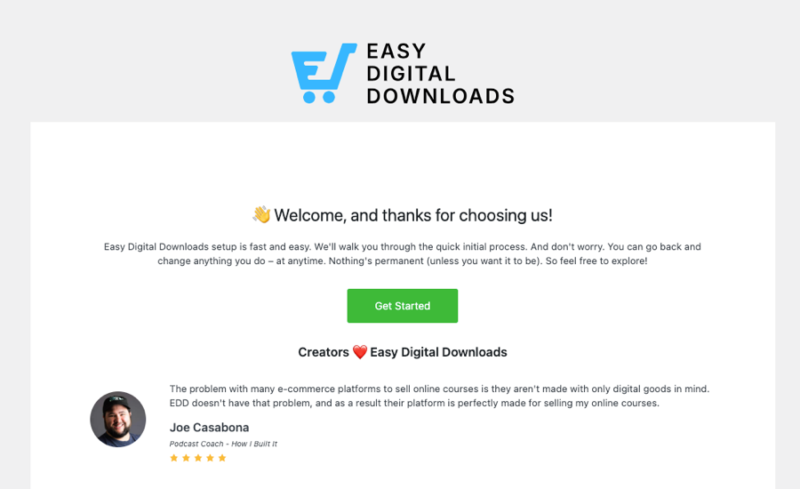
Lorsque vous activez pour la première fois le plugin Easy Digital Downloads Pro, l’assistant est prêt. Allez dans Configuration » Démarrer dans votre tableau de bord WordPress pour le lancer.
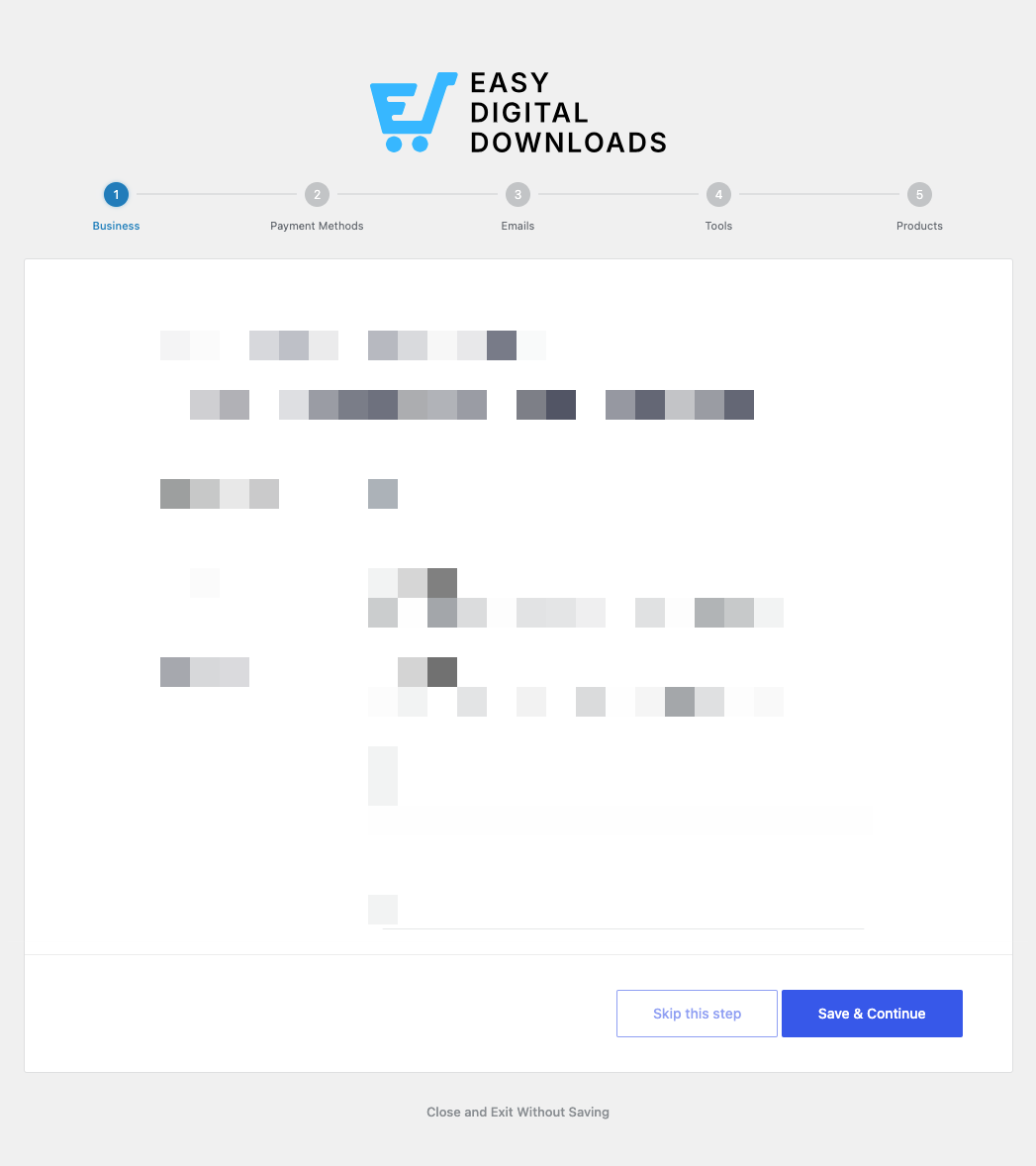
Vous pouvez avancer dans l’assistant à votre rythme. Chaque étape comporte un bouton Enregistrer & Continuer pour passer à la suivante et un lien Ignorer cette étape si vous préférez y revenir plus tard. Vous pouvez également sélectionner Fermer et quitter sans enregistrer à tout moment.
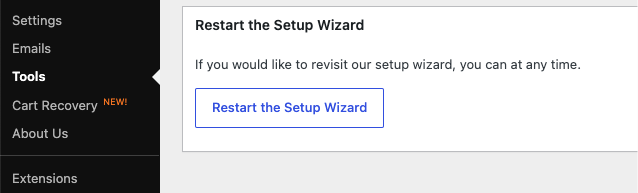
Si vous avez quitté l’assistant plus tôt et que le menu Configuration n’est plus là, vous pouvez le redémarrer à tout moment. Allez dans Téléchargements » Outils et sélectionnez Redémarrer l’assistant de configuration.
Étape 1 : Informations sur l’entreprise
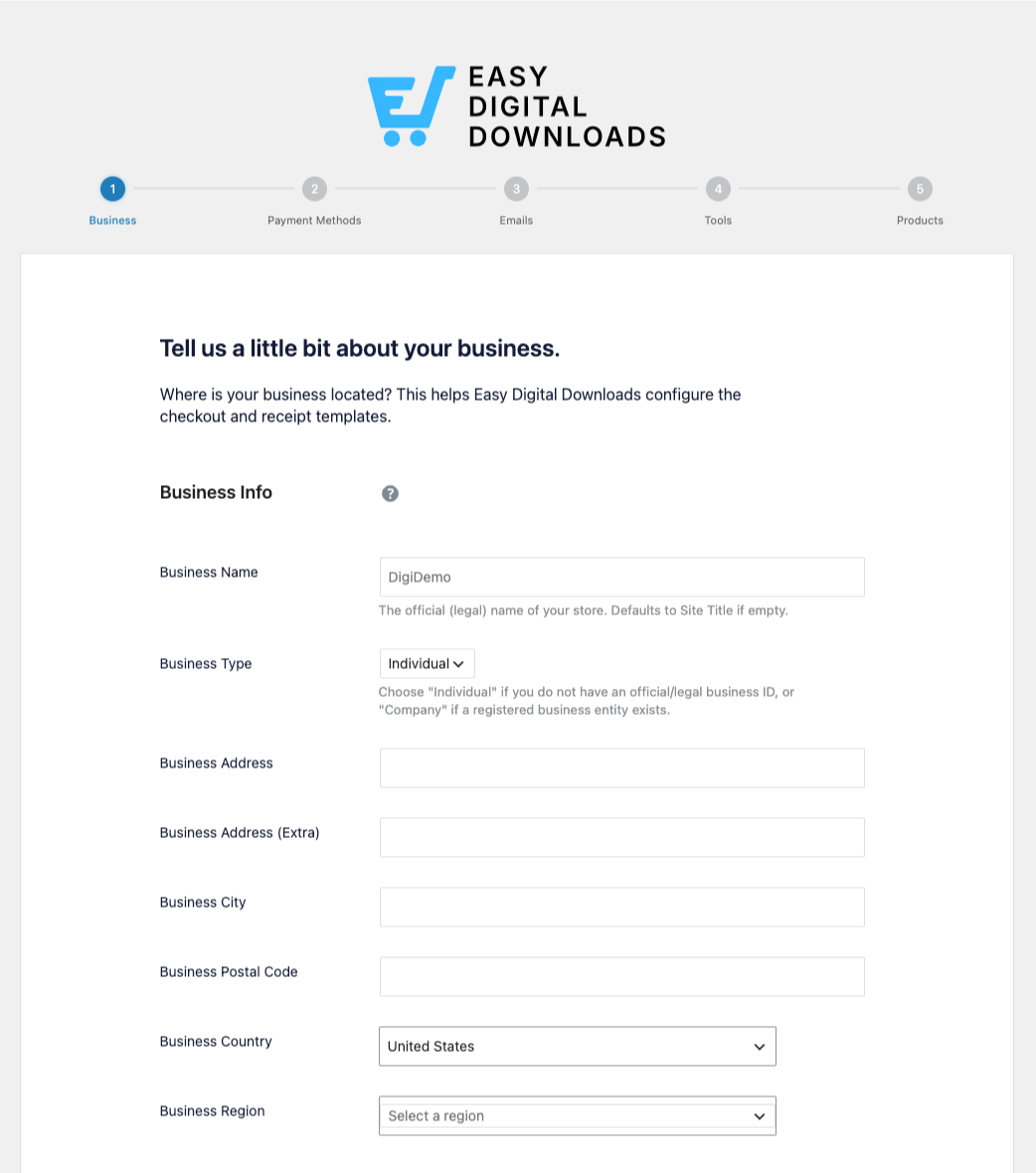
L’assistant commence par vous interroger sur votre entreprise. Cela indique à EDD où vous vous trouvez afin qu’il puisse configurer correctement vos modèles de paiement et de reçu.
Sous Informations sur l’entreprise, vous remplirez :
- Nom de l’entreprise : le nom officiel ou légal de votre boutique. Si vous le laissez vide, il prendra par défaut le titre de votre site.
- Type d’entreprise : choisissez Individu si vous n’avez pas d’entité commerciale enregistrée, ou Société si vous en avez une.
- Adresse de l’entreprise, Ville, Code postal, Pays et Région : l’emplacement de votre boutique.
Sous Devise, vous définirez :
- Devise : la devise dans laquelle votre boutique facture. Notez que certaines passerelles de paiement ont des restrictions de devise.
- Position de la devise : où se trouve le symbole de la devise, comme 10 $ ou 10 $.
- Séparateur de milliers et Séparateur décimal : les symboles utilisés pour formater vos prix.
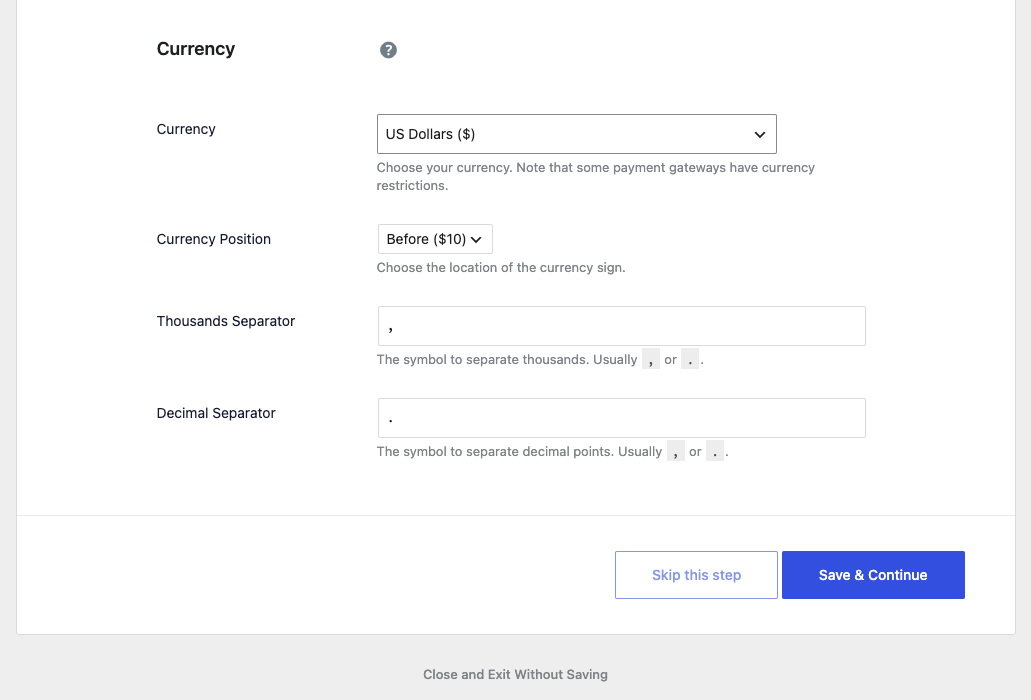
Cliquez sur Enregistrer & Continuer une fois que vous avez terminé.
Étape 2 : Méthodes de paiement
Ensuite, connectez un moyen d’être payé. L’assistant vous guide pour connecter Stripe, ce qui permet à vos clients de payer avec toutes les principales cartes de crédit, Apple Pay, Google Pay, et plus encore.
Cliquez sur Se connecter avec Stripe et suivez les instructions pour lier votre compte Stripe. Stripe Connect gère la connexion sécurisée pour vous, il n’est donc pas nécessaire de copier les clés API.
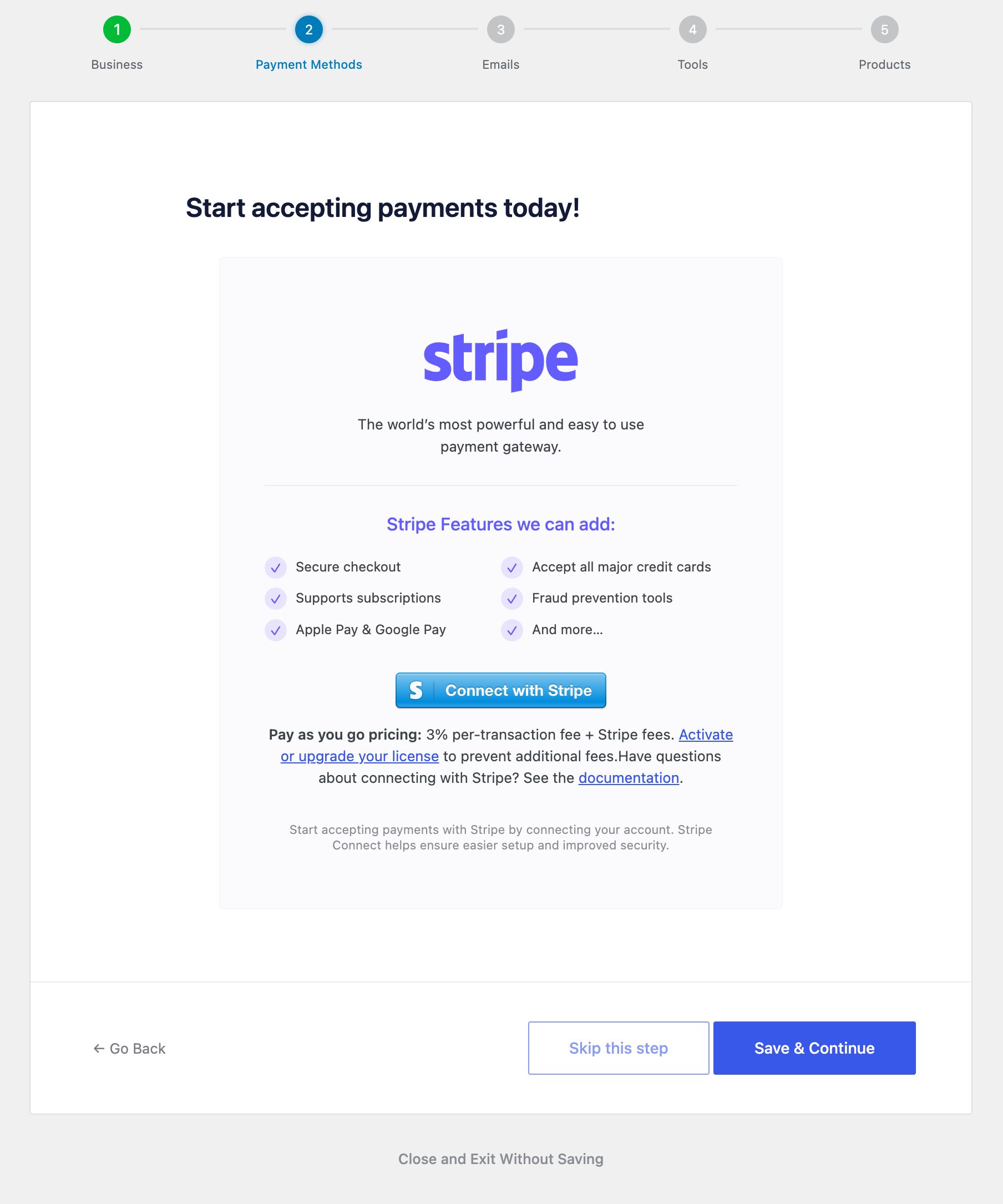
Sur la version gratuite d'EDD, les paiements Stripe incluent des frais de traitement supplémentaires minimes en plus des frais de Stripe. L'activation d'une licence payante supprime ces frais supplémentaires.
Vous n’avez pas à terminer ceci maintenant. Vous pouvez Ignorer cette étape et connecter une passerelle plus tard, ou ajouter d’autres passerelles comme PayPal et Square depuis Téléchargements » Paramètres » Paiements après la configuration.
En savoir plus dans Paramètres de paiement.
Étape 3 : E-mails
Cette étape configure le reçu d'achat que vos clients reçoivent après leur achat.
- Logo : téléchargez un logo à afficher en haut des e-mails de reçu. Ceci n’apparaît que dans les e-mails HTML.
- Nom de l'expéditeur : généralement le nom de votre boutique ou de votre site. Par défaut, le titre de votre site si laissé vide.
- E-mail de l'expéditeur : l'adresse à partir de laquelle vos e-mails sont envoyés, et où les réponses des clients arrivent.
- Message : personnalisez le texte du reçu. Utilisez les boutons Insérer une balise pour ajouter du contenu dynamique comme
{name}et{download_list}, qui remplissent automatiquement les détails et les liens de téléchargement de chaque client.
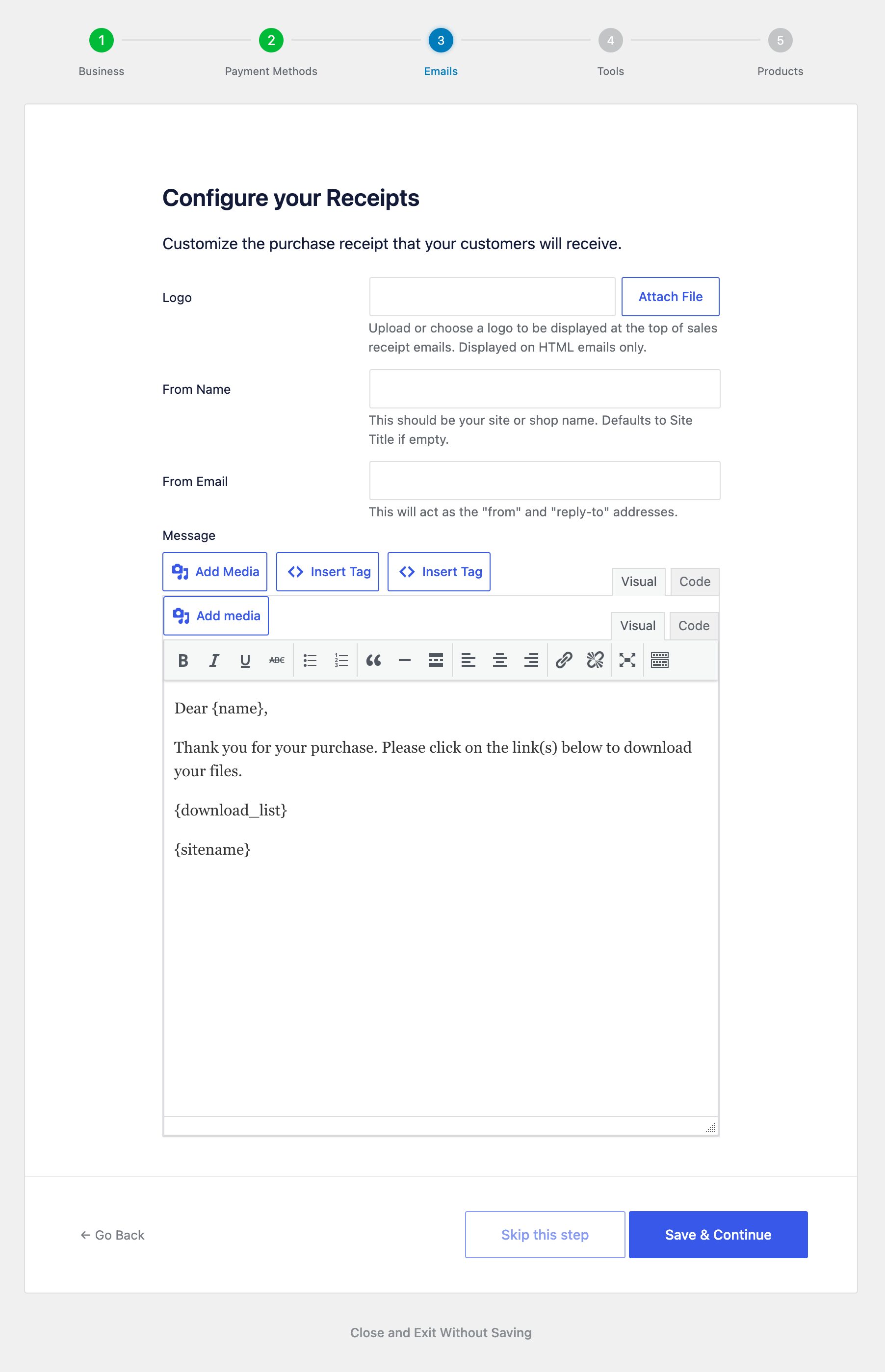
Cliquez sur Enregistrer et continuer pour sauvegarder votre reçu.
Étape 4 : Outils
EDD recommande une poignée d'outils gratuits pour aider votre boutique à fonctionner sans problème et à se développer. Chacun est facultatif, alors décochez ceux que vous ne souhaitez pas avant de continuer.
- Fonctionnalités essentielles du commerce électronique : les fonctionnalités de base pour vendre des produits numériques avec WordPress.
- Livraison fiable des e-mails : installe WP Mail SMTP, ce qui aide vos reçus et notifications à atteindre de manière fiable les boîtes de réception.
- Outils d'analyse : installe MonsterInsights pour afficher les données des visiteurs directement dans votre tableau de bord.
- Outils SEO : installe All in One SEO pour aider à optimiser le trafic de votre boutique.
- Outils de conversion : installe OptinMonster pour aider à transformer les visiteurs en abonnés et clients.
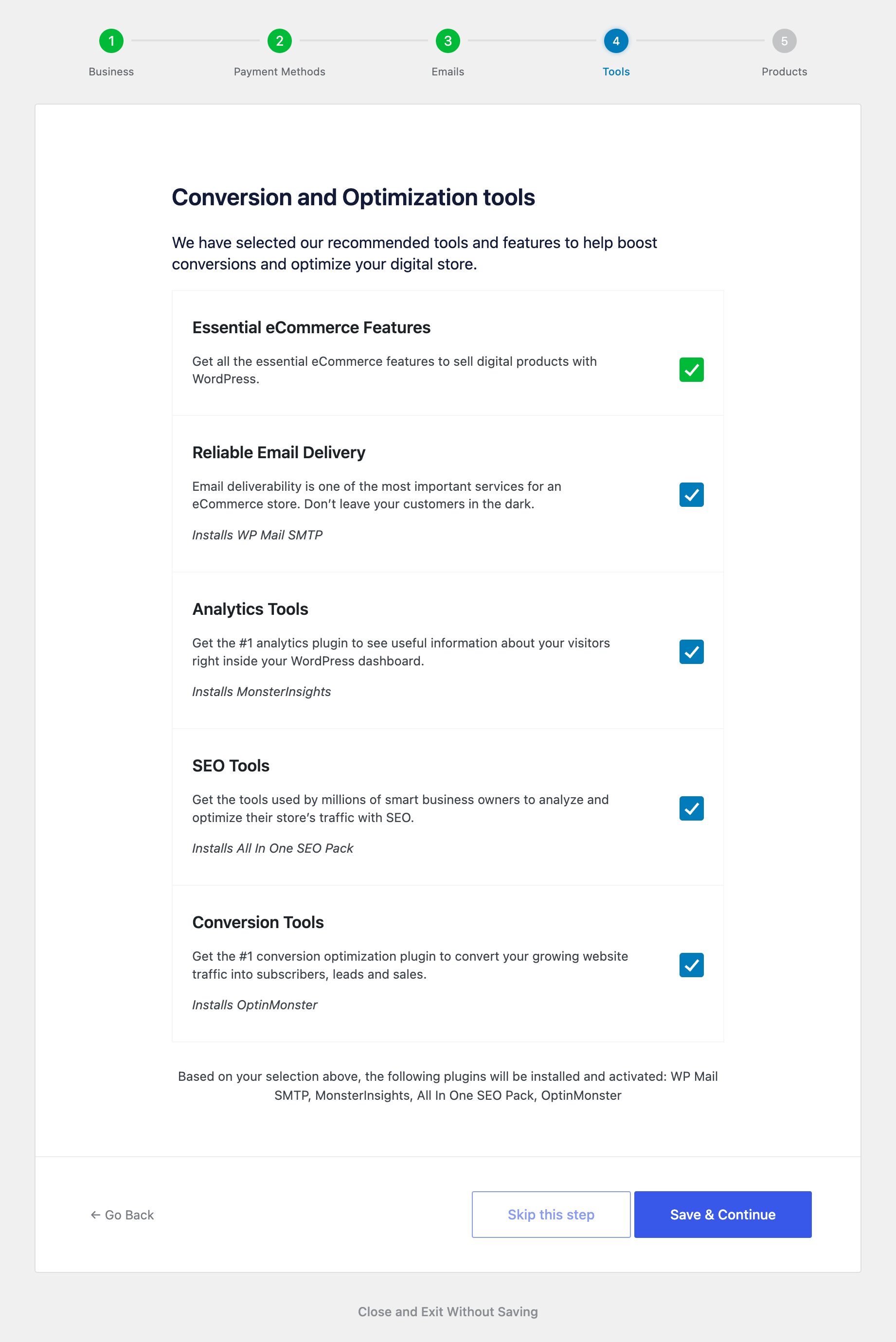
Tout ce que vous laissez coché sera installé et activé lorsque vous continuerez.
Étape 5 : Produits
Enfin, créez votre premier produit directement dans l'assistant.
- Nom du produit : ce que vous vendez.
- Image du produit : cliquez sur Définir l'image pour ajouter une image mise en avant.
- Options de prix : choisissez Prix unique pour un prix fixe, ou Prix variable pour offrir plusieurs options.
- Prix du produit : ce que coûte le produit.
- Ajouter votre premier fichier : activez cette option pour télécharger le fichier que vos clients téléchargeront après l'achat.
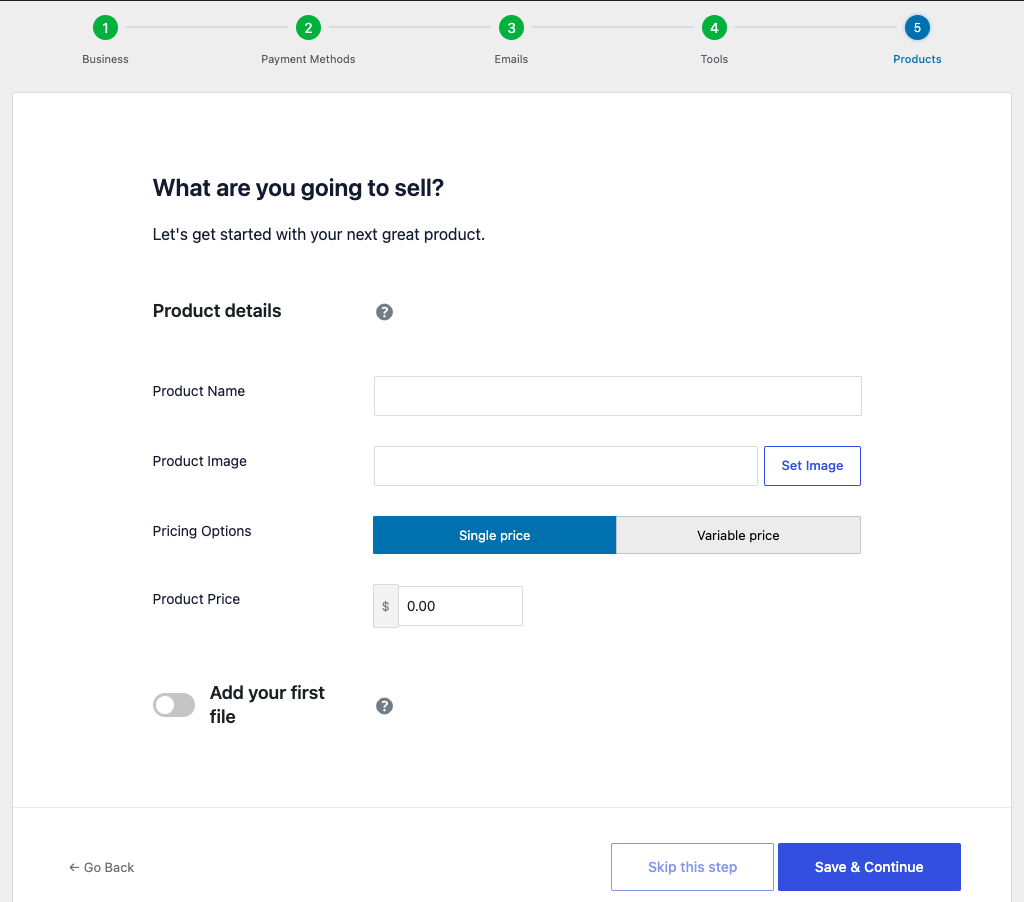
Cliquez sur Enregistrer et continuer pour créer votre premier téléchargement. Vous pouvez le modifier à tout moment depuis l'écran Téléchargements.
Que se passe-t-il après l’assistant de configuration
Une fois que vous avez terminé, les bases de votre boutique sont en place. À partir d'ici, vous pouvez créer plus de produits, affiner vos paramètres de paiement, et personnaliser l'apparence de votre boutique.
EDD a créé automatiquement vos pages essentielles, comme vos pages de paiement et de confirmation d'achat, lors de son installation. Pour savoir ce que fait chacune d'elles, consultez Vos pages de boutique.
Avant d'ouvrir votre commerce, il est utile d'effectuer une commande test.
Vous pouvez également retourner au guide de démarrage pour voir le parcours complet de l'installation à la première vente.
FAQ sur l'Assistant de configuration d'Easy Digital Downloads
Voici les réponses aux questions courantes sur l'Assistant de configuration d'Easy Digital Downloads.
Comment redémarrer l'Assistant de configuration d'EDD ?
Allez dans Téléchargements » Outils et sélectionnez Redémarrer l'Assistant de configuration. Ceci est utile si vous êtes sorti plus tôt et que le menu de configuration n'apparaît plus.
Dois-je compléter chaque étape ?
Non. Vous pouvez sélectionner Ignorer cette étape sur n'importe quel écran et y revenir plus tard. Tous les paramètres de l'assistant peuvent également être configurés depuis Téléchargements » Paramètres à tout moment.
L'Assistant de configuration crée-t-il mes pages de boutique ?
Non. EDD crée automatiquement vos pages de boutique (comme le paiement et la confirmation d'achat) lors de l'installation du plugin. Vous pouvez les consulter et les modifier à tout moment sous Téléchargements » Paramètres » Pages.
Puis-je modifier ces paramètres après avoir terminé l'assistant ?
Oui. Tout ce que vous avez configuré dans l'assistant se trouve dans les paramètres de votre boutique par la suite, vous pouvez donc mettre à jour les informations de votre entreprise, les paiements, les e-mails et les produits quand vous le souhaitez.
Ai-je besoin d'une licence payante pour utiliser l'Assistant de configuration ?
Non. L'Assistant de configuration fonctionne avec la version gratuite et EDD Pro. Une licence payante supprime les frais de traitement Stripe supplémentaires et débloque les fonctionnalités Pro.



