

Vos produits sont au cœur de votre boutique Easy Digital Downloads/WordPress. Sans eux, vous n’avez pas vraiment de site e-commerce. Créer correctement des produits et les rendre faciles à acheter est extrêmement important.
Ce guide vous accompagne dans les étapes d’ajout d’un nouveau produit dans Easy Digital Downloads, et explique chaque paramètre et option que vous pouvez appliquer à un produit pour les besoins spécifiques de votre boutique.
Si vous avez créé un produit pendant l’assistant de configuration, ce guide vous montre comment en créer d’autres et configurer toute la gamme d’options.
Création d’un produit
Vous trouverez ci-dessous un aperçu rapide des principales étapes impliquées dans la création d’un nouveau produit EDD.
Note : Easy Digital Downloads fait référence aux produits comme des « Téléchargements ».
1. Ajouter un nouveau téléchargement
Pour ajouter un nouveau produit, allez dans Téléchargements » Ajouter un téléchargement depuis votre espace d’administration WordPress.

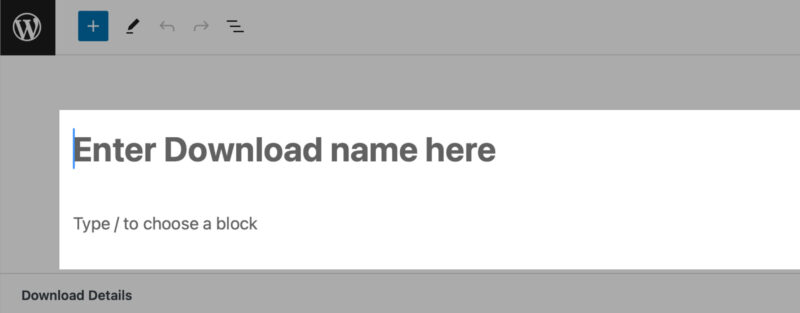
Ceci sert de page produit pour votre téléchargement. L’éditeur de page fonctionne de manière similaire à une page ou un article WordPress classique.
2. Entrez le nom et la description du produit
Ajoutez le nom et la description de votre produit/téléchargement. Cela peut être aussi simple qu’une phrase ou une page complète avec des images.
3. Choisir un type de produit
Sous l’éditeur, dans la section Détails du téléchargement, définissez votre Type de produit.
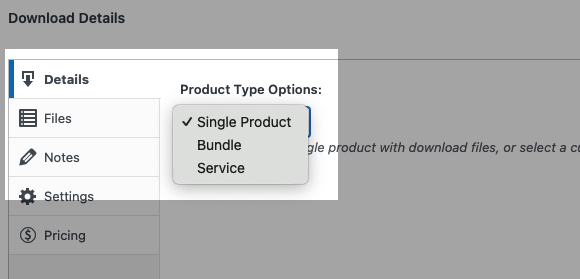
Dans la plupart des cas, vous utiliserez le type Produit unique. Consultez Options de type de produit pour plus de détails sur ces options.
4. Définir le prix de votre produit
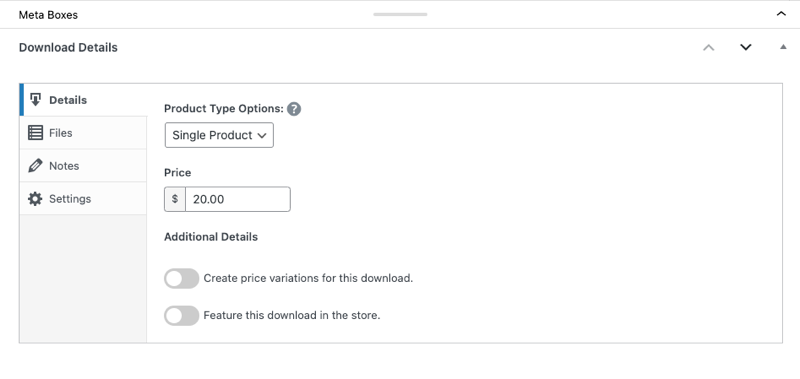
Sous les Options de type de produit, définissez un Prix pour votre produit.
5. Ajouter le(s) fichier(s) de téléchargement
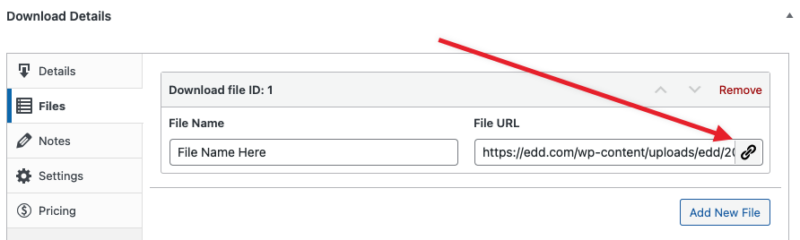
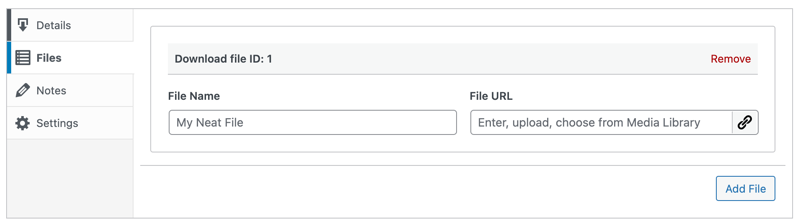
Sous l’onglet Fichiers, téléchargez votre/vos fichier(s) dans URL du fichier et mettez à jour le Nom du fichier.
6. Définir une image de téléchargement
Ajoutez une image que vous souhaitez utiliser comme image de produit mise en avant.
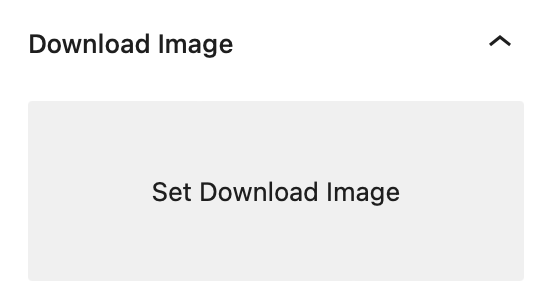
Publiez votre produit pour le rendre disponible à l'achat.
Configuration des détails et des paramètres de téléchargement
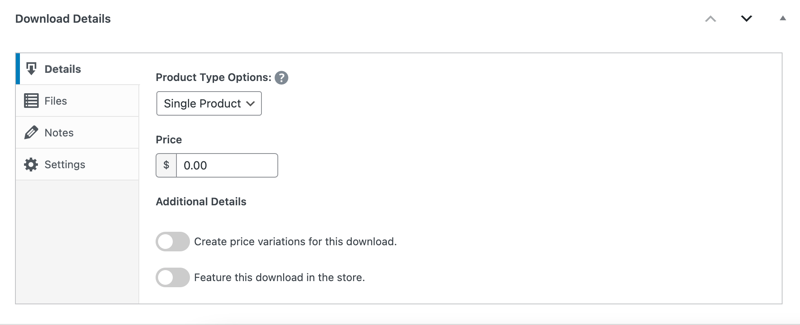
L’une des parties les plus importantes de la création de produits dans EDD est la configuration des paramètres et des options dans la boîte Détails du téléchargement sous l’éditeur. Ceux-ci sont utilisés pour spécifier le type de produit et la tarification.
Examinons chaque option, en commençant par le premier onglet Détails.
Options de type de produit
Le premier paramètre permet de sélectionner votre type de produit.
Produit unique : C’est le produit téléchargeable standard utilisé par la plupart des boutiques. Il fournit un ou plusieurs liens de téléchargement après l’achat pour les fichiers que vous ajoutez au produit (sous l’onglet Fichiers).
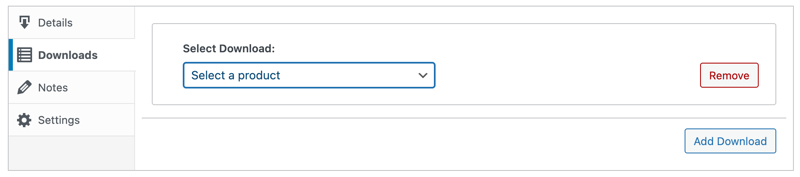
Lot : Permet de combiner plus d’un produit en un seul paquet et un seul prix. Avec cette option sélectionnée, un onglet Téléchargements remplace l’onglet Fichiers.
Service : Un service supprime la possibilité d’ajouter des fichiers et ne fournit pas de liens de téléchargement après l’achat. Au lieu de cela, vous pouvez utiliser la section Notes pour fournir au client des informations sur le service qu’il a acheté.
Options de tarification
L’option suivante sous l’onglet Détails est Prix.
Vous pouvez entrer le montant du prix de votre produit dans le champ. EDD vous permet également d’ajouter plusieurs options d’achat à un seul produit (par exemple : licences personnelle, professionnelle et développeur).
Pour ce faire, activez l’option Créer des variations de prix pour ce téléchargement sous Détails supplémentaires.
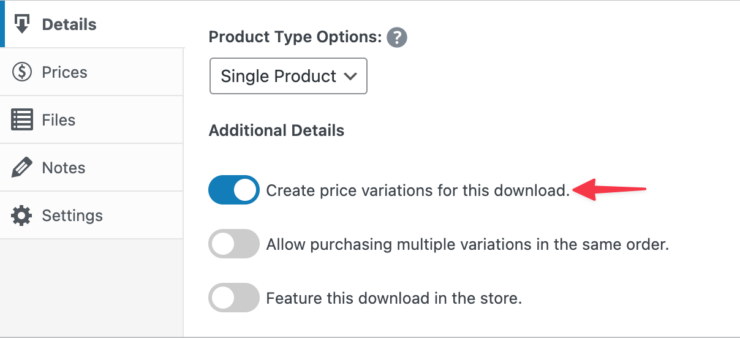
Une fois activé, ce paramètre ajoute un onglet Prix sur la gauche où vous pouvez ajouter des variations.
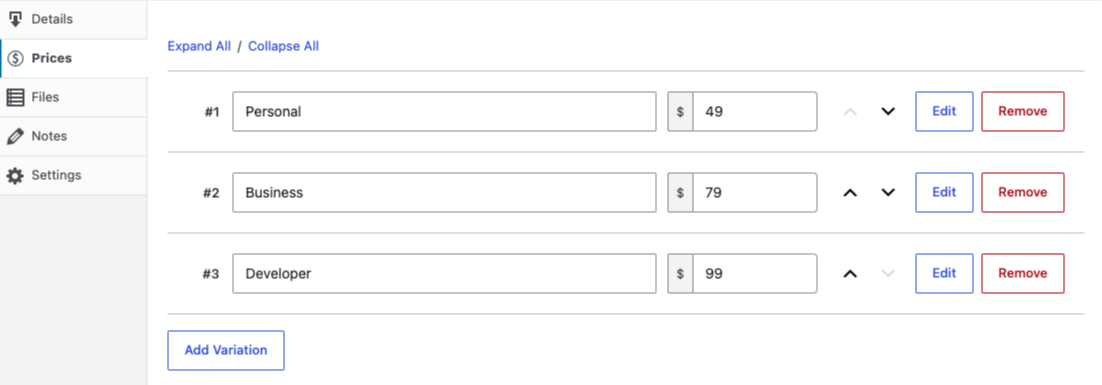
Pour une description détaillée de la fonctionnalité de tarification variable, lisez la documentation sur les tarifs variables.
Produit mis en avant
Également sous Détails supplémentaires se trouve l’option Mettre ce téléchargement en avant dans la boutique.
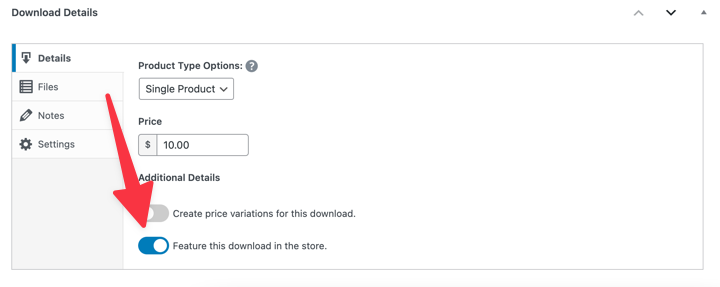
En savoir plus sur l'ajout de téléchargements en vedette.
Fichiers de téléchargement
L'onglet Fichiers est l'endroit où vous ajouterez les fichiers de produits numériques que vos clients téléchargeront.
Téléchargez un fichier et attribuez-lui un nom Nom du fichier. Celui-ci sera visible par le client via sa confirmation de commande ou son reçu. Par défaut, il est défini sur le nom de votre fichier, mais vous pouvez le modifier à votre guise.
Il est important de télécharger vos fichiers via le produit et non directement dans la médiathèque WordPress. Lorsqu'ils sont téléchargés via votre produit, le fichier est placé dans le répertoire protégé EDD, ce qui interdit le lien direct vers les fichiers.
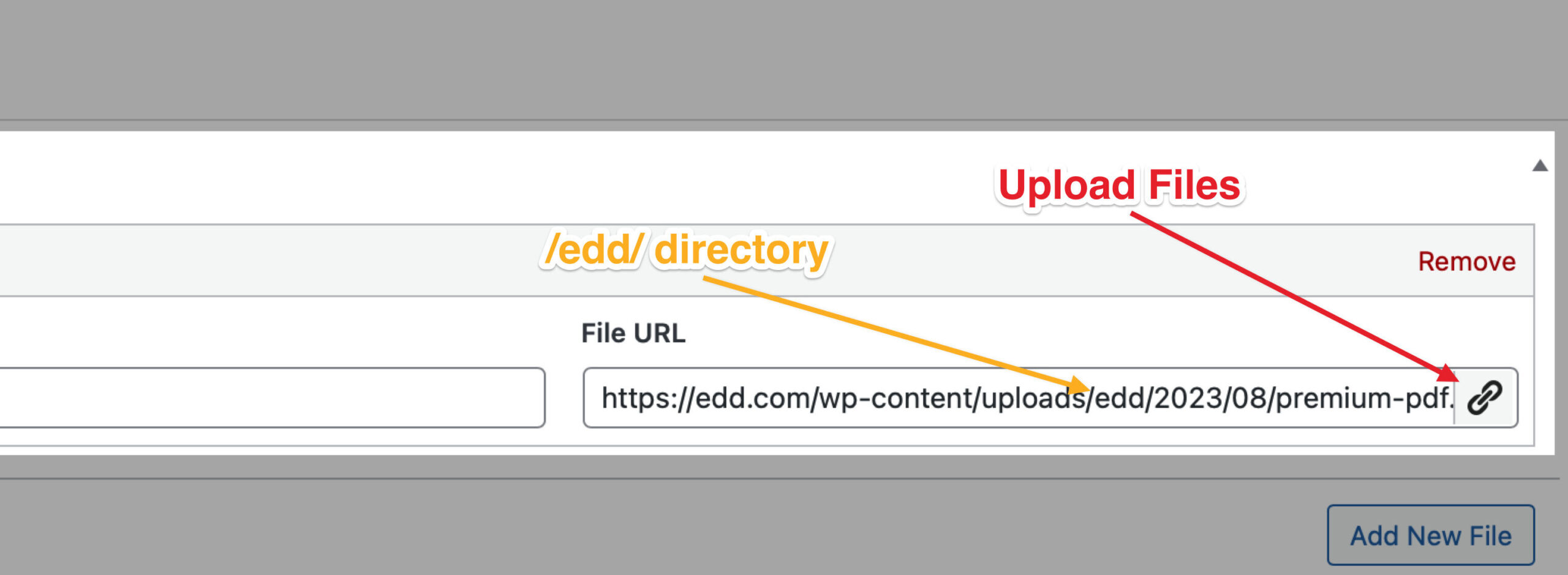
Vous pouvez ajouter plusieurs fichiers à télécharger pour le client en cliquant sur le bouton Ajouter un fichier.
Si la tarification variable est activée, une option Assignation du prix est ajoutée afin que vous puissiez attribuer des fichiers à certaines options de prix.
Les fichiers peuvent être réorganisés en cliquant et en faisant glisser les croix à gauche.
Notes/Instructions
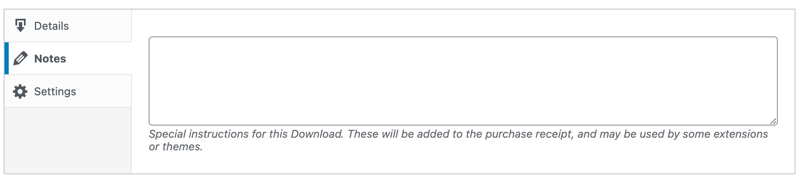
L'onglet Notes est simplement un endroit où vous pouvez ajouter des instructions de téléchargement sur le reçu pour le client. Ces notes ne sont visibles que par le client sur son reçu, jamais sur le devant du site.
Paramètres de téléchargement
Le dernier onglet Détails du téléchargement est Paramètres. Vous pouvez y configurer quelques paramètres différents.
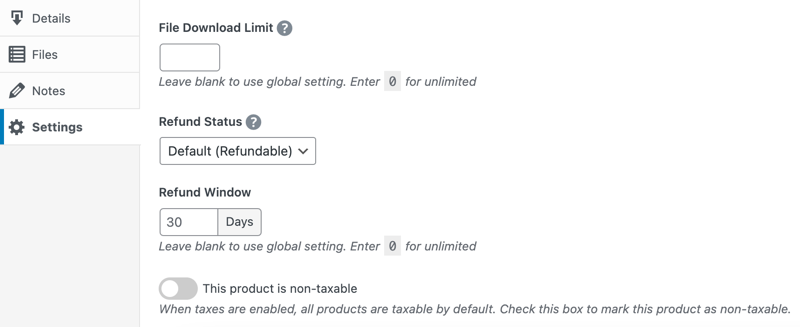
La Limite de téléchargement de fichiers vous permet de remplacer votre paramètre global pour ce produit particulier.
Ensuite, il y a le Statut de remboursement. Vous pouvez le laisser sur l'option Défaut (Remboursable). Cela signifie que les produits peuvent être remboursés par les administrateurs et tout utilisateur de la boutique. Alternativement, vous pouvez définir vos produits individuels comme Non remboursables.
Utilisez la Fenêtre de remboursement pour limiter le nombre de jours pendant lesquels ce produit peut être remboursé après l'achat. Les administrateurs WordPress et les responsables de boutique peuvent rembourser les produits indépendamment de ce statut.
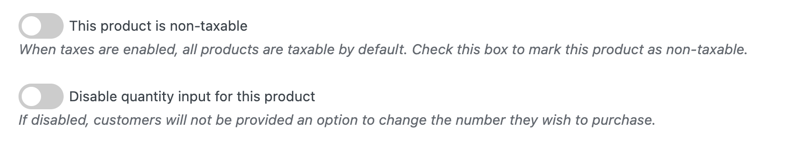
Si les taxes sont activées dans les paramètres principaux de votre boutique (Téléchargement » Paramètres » Taxes), vous verrez une option pour définir le téléchargement comme non imposable.
De même, si les Quantités d'articles du panier sont activées (Téléchargements » Paramètres » Paiements » Panier), vous pouvez désactiver la saisie de quantité pour les produits individuels.
Les Boutons d'achat sont la dernière option dans l'onglet Paramètres.
Par défaut, les boutons d'achat sont affichés en bas du téléchargement. Lorsqu'ils sont désactivés (en activant l'option Masquer le bouton d'achat par défaut), vous pouvez utiliser le bloc ou le shortcode EDD Buy Button pour l'afficher où vous préférez.
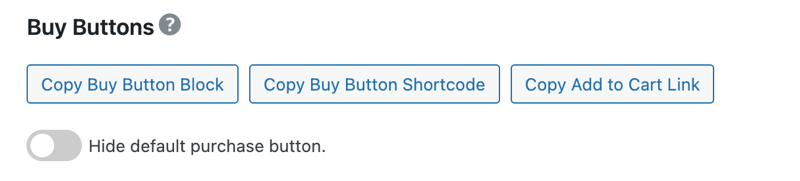
Note : Les boutons/liens Ajouter au panier suivent un flux e-commerce traditionnel en ajoutant un article au panier. Les boutons Acheter maintenant ne sont disponibles que pour les boutiques qui ont une seule passerelle prise en charge active et qui n'utilisent pas de taxes. Ils permettent d'acheter via une fenêtre modale contextuelle sans passer par la page de paiement.
Sauvegarde et publication des produits
Après avoir terminé toutes les étapes ci-dessus, la dernière étape consiste à enregistrer, prévisualiser et publier votre téléchargement.
Vous pouvez enregistrer et prévisualiser le produit sans le publier. Cependant, votre téléchargement ne sera visible par les visiteurs ou les clients potentiels sur votre site qu'une fois publié.
Cliquez sur le bouton Enregistrer le brouillon dans le coin supérieur droit de l'écran.
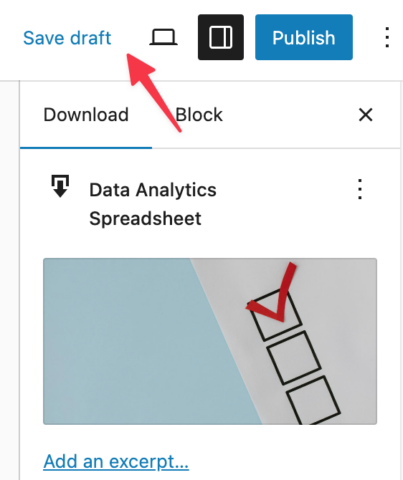
Sélectionnez ensuite Voir le téléchargement pour voir à quoi il ressemble sur le front-end de votre site web. Lorsque vous êtes prêt, sélectionnez le bouton Publier.
Statut et visibilité
Une fois que vous sélectionnez Publier, une liste de contrôle avant publication s'affiche avec deux paramètres par défaut que vous pouvez modifier.
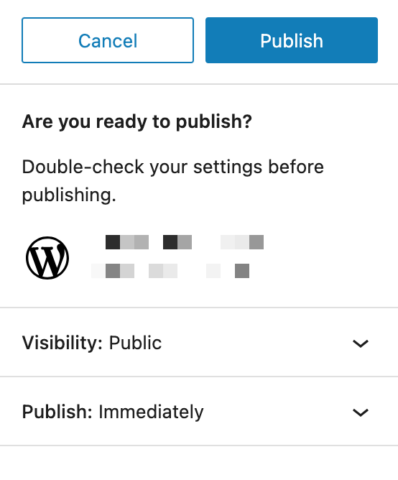
Le premier est la Visibilité. Par défaut, elle est définie sur Public (Visible par tout le monde).
Les autres options incluent :
- Privé : Visible uniquement par les administrateurs et les éditeurs du site.
- Protéger par mot de passe : Seules les personnes possédant le mot de passe peuvent voir cet article.
Si votre téléchargement n'est pas Public, les clients potentiels ne pourront pas le voir sur votre site.
L'autre paramètre est Publier : Immédiatement. Laissez ceci tel quel si vous êtes prêt à le mettre en ligne maintenant.
Pour le planifier à une date ultérieure, cliquez sur Immédiatement et sélectionnez la date et l'heure spécifiques. Le bouton Publier deviendra Planifier.
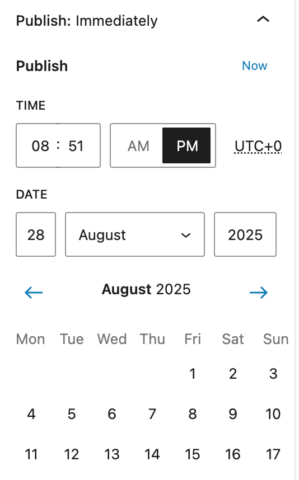
Lorsque vous cliquez sur Planifier, le téléchargement sera automatiquement publié à cette date.
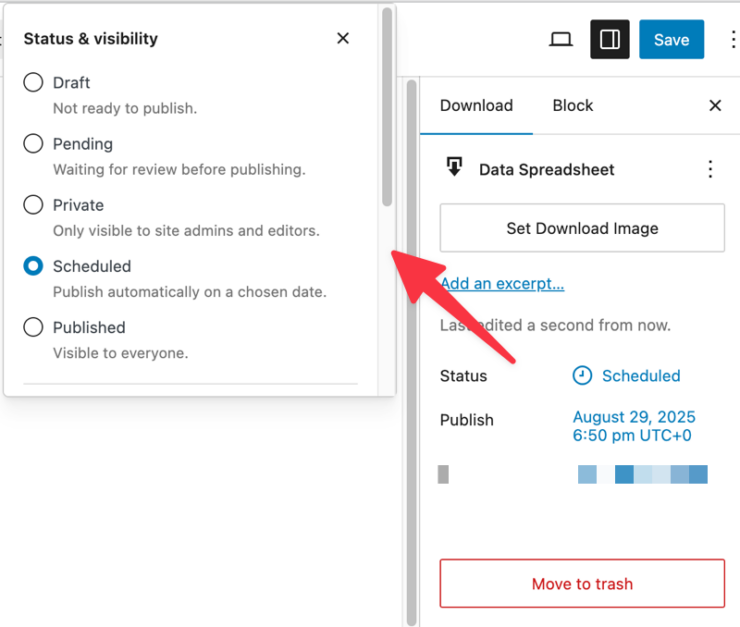
Modifiez le statut et la visibilité à tout moment en cliquant sur Statut sous les paramètres de Téléchargement.
Supprimer des téléchargements
⚠️ Nous ne recommandons pas de supprimer les produits, car cela affecterait la précision de vos rapports. Au lieu de supprimer, nous suggérons de définir les produits sur Brouillon ou Privé. Cela permet à vos rapports de fonctionner tout en retirant les articles du magasin.
Cependant, si vous devez en supprimer un, allez dans les paramètres du Téléchargement. Ensuite, dans le coin supérieur droit, cliquez sur les trois points verticaux et sélectionnez Déplacer vers la corbeille.
Prochaines étapes
Une fois qu'un produit est publié, vous êtes prêt à vous assurer que tout fonctionne. La façon la plus simple est de tester votre boutique avec une commande test.
Vous pouvez également revenir au guide de démarrage pour voir le parcours complet, de l'installation à la première vente.



