

La fonctionnalité Téléchargements Mis en Avant pour Easy Digital Downloads vous permet de marquer des Téléchargements spécifiques comme « mis en avant » et de les afficher ensuite sur votre site via le bloc Produits EDD, un shortcode ou une balise de modèle.
Cette documentation couvre l'utilisation de la fonctionnalité et ses différents paramètres.
Définir des Produits comme Mis en Avant
Après avoir installé et activé l'extension Easy Digital Downloads, vous pouvez trouver l'option pour rendre un produit/téléchargement numérique « mis en avant » en naviguant vers Téléchargements → Tous les Téléchargements, puis soit :
- Créer un nouveau produit (Ajouter un Téléchargement)
- Modifier un produit existant
Sur la page du produit de téléchargement, faites défiler vers le bas jusqu'à Détails du Téléchargement → Détails sous l'éditeur.
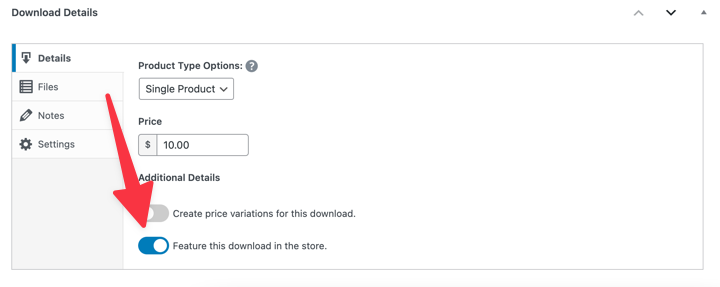
Activez l'option Mettre ce téléchargement en avant dans la boutique. Enregistrez vos modifications.
Répétez cette opération pour chaque produit numérique que vous souhaitez inclure comme téléchargement mis en avant.
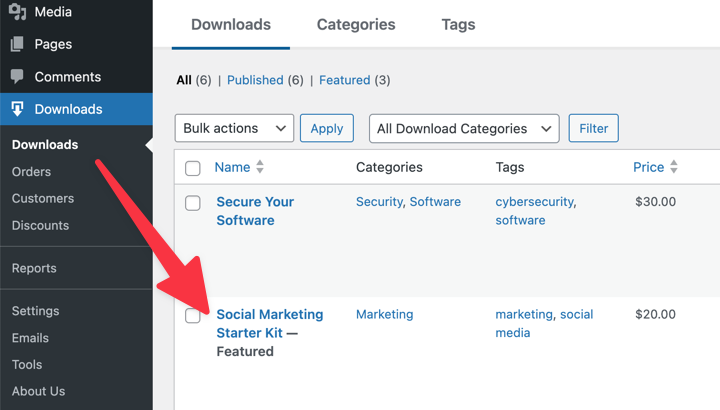
En un coup d'œil, vous pourrez voir lesquels de vos téléchargements sont « mis en avant » sur votre site depuis la liste principale Téléchargements.
Afficher les Téléchargements Mis en Avant
Une fois que vous avez ajouté tous les Téléchargements souhaités, la meilleure façon de les afficher sur votre site est avec le bloc Produits EDD. Ce bloc personnalisable est utilisé pour afficher vos produits en lignes et colonnes.
Accédez à la section de votre site WordPress où vous souhaitez afficher les téléchargements mis en avant, comme une page produit, boutique ou de paiement.
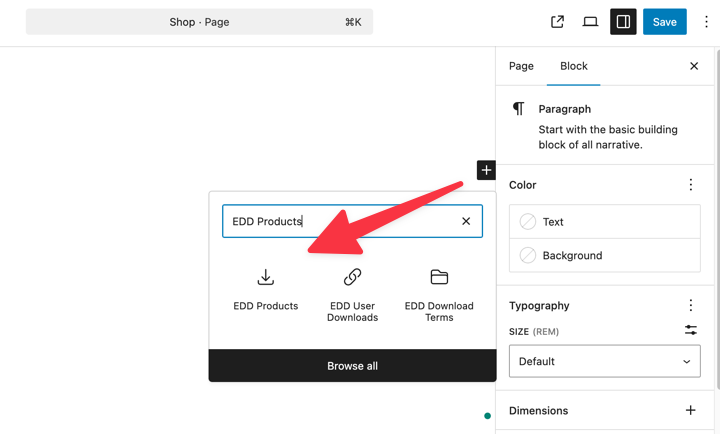
Dans l'éditeur, cliquez sur l'icône +, puis recherchez et sélectionnez le bloc « Produits EDD ».
Dans le panneau des paramètres de droite, allez dans Paramètres du Bloc Produit.
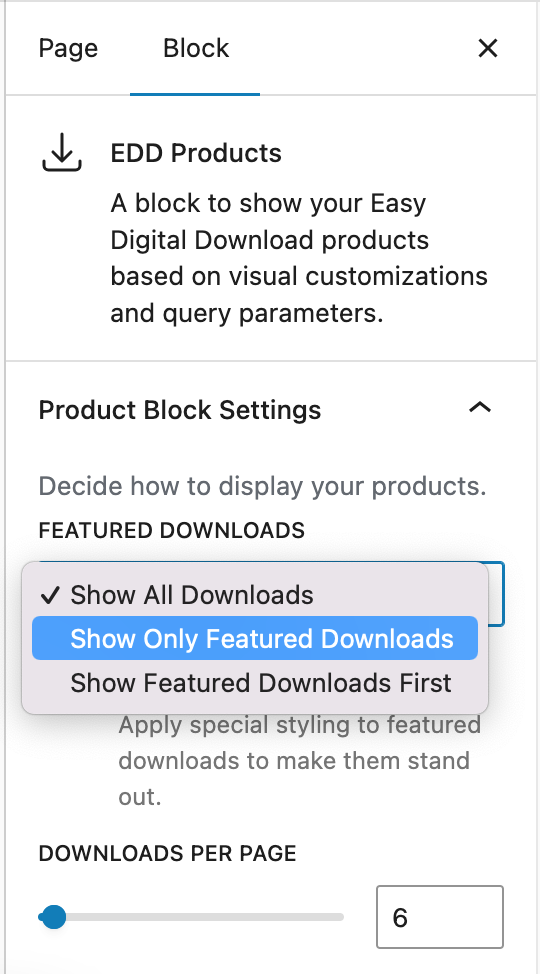
Le menu déroulant Téléchargements Mis en Avant propose trois options :
- Afficher Tous les Téléchargements
- Afficher Uniquement les Téléchargements Mis en Avant
- Afficher d'abord les Téléchargements Mis en Avant
Sélectionnez l'option qui correspond le mieux à vos besoins. Par exemple, si vous créez la page principale de votre boutique en ligne et que vous souhaitez inclure tous les produits, y compris ceux mis en avant et non mis en avant, vous sélectionneriez Afficher Tous les Téléchargements.
Mais si vous ajoutez une section ailleurs destinée uniquement à présenter quelques produits spécifiques, vous choisiriez Afficher Uniquement les Téléchargements Mis en Avant.
Enregistrez/Publiez vos modifications.
Personnalisation du Style des Téléchargements Mis en Avant
Important : Bien que les Téléchargements mis en avant soient disponibles pour tous les utilisateurs d'Easy Digital Downloads, seuls les utilisateurs d'EDD Pro peuvent personnaliser le style. Apprenez comment passer d'EDD Lite à Pro.
Dans les paramètres du bloc Produits EDD, il existe une autre option pour Activer le style des mises en avant.
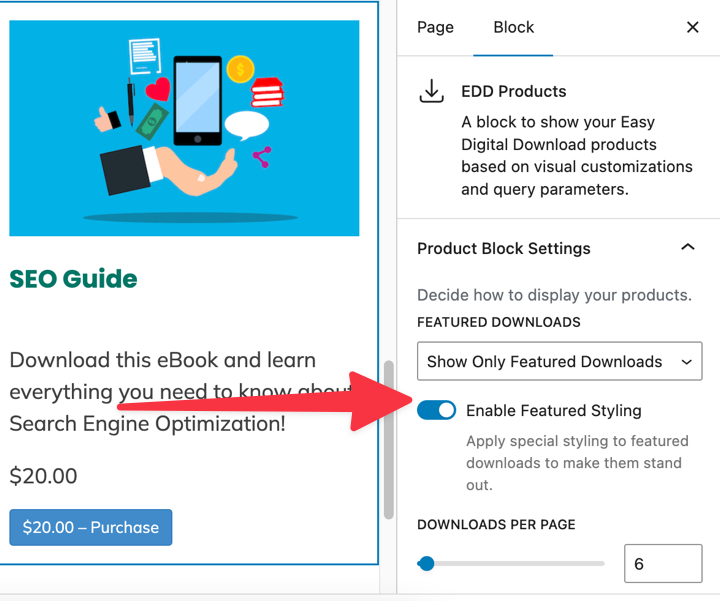
Une fois ce paramètre activé, faites défiler vers le bas jusqu'à Style des Téléchargements mis en avant.
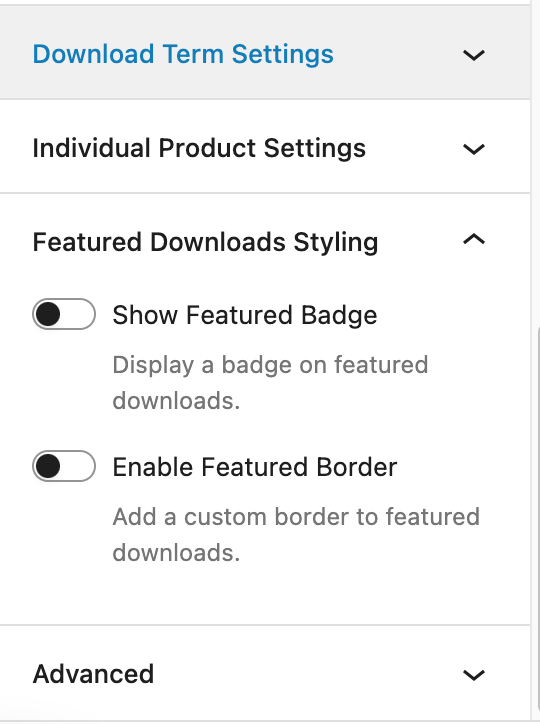
Afficher le Badge Mis en Avant
Lorsqu'il est activé, ce paramètre ajoute un badge à vos téléchargements mis en avant. Vous pouvez ajouter un texte personnalisé qui apparaîtra sur le badge ou le laisser avec le texte par défaut « Mis en avant ».
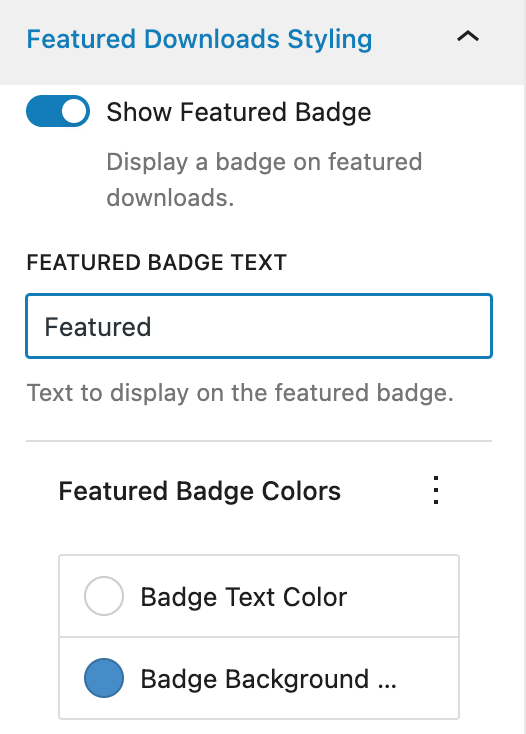
Vous pouvez également personnaliser les couleurs d'arrière-plan et de texte du badge.
Activer la Bordure Mise en Avant
Cette option vous permet d'ajouter et de styliser une bordure autour de vos téléchargements mis en avant.
Personnalisez la couleur, la largeur et le rayon de la bordure.
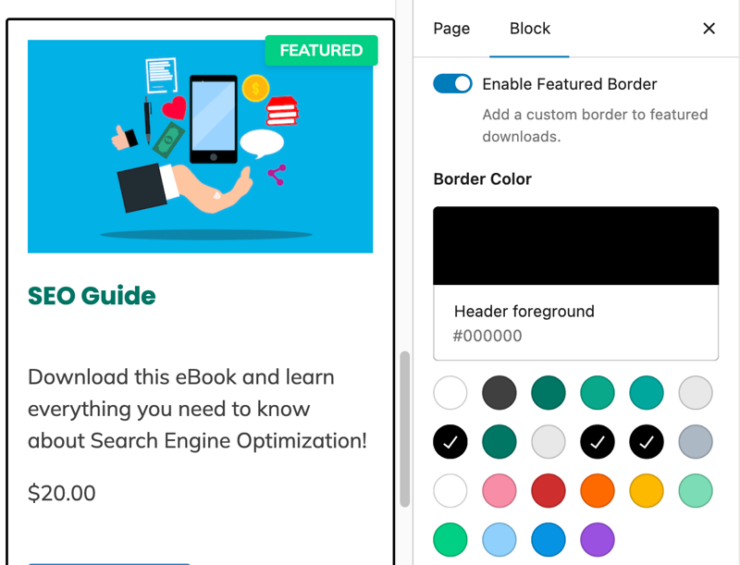
Vous pouvez également choisir parmi les quatre Styles de bordure.
- Pleine
- Tirets
- Double
- Pointillés
N'oubliez pas de Sauvegarder/Publier toutes les modifications.
Paramètres et options supplémentaires
Le bloc Produits est le moyen le plus rapide et le plus simple d'ajouter et de personnaliser les Téléchargements mis en avant sur votre boutique Easy Digital Downloads.
Cependant, vous pouvez également les afficher via un shortcode ou une balise de modèle.
Shortcode
Ajoutez l'attribut featured à la shortcode [downloads] existante fournie par Easy Digital Downloads. Cela affichera une liste de tous les Téléchargements mis en avant.
[downloads featured="yes"]
Une fois que vous avez ajouté tous les Téléchargements souhaités, il existe deux façons de les afficher sur votre site.
Balise de Modèle
Si vous êtes à l'aise avec l'ajout de code personnalisé à votre thème, le code suivant peut être utilisé n'importe où dans les fichiers de votre thème pour afficher les Téléchargements mis en avant. L'utilisation typique serait dans single.php, page.php, ou en conjonction avec une instruction conditionnelle utilisée dans functions.php.
if( function_exists( 'edd_fd_show_featured_downloads') ) { edd_fd_show_featured_downloads(); }
Une fois en place, les téléchargements mis en avant seront affichés sur la page où vous avez ajouté la shortcode ou la balise de modèle.
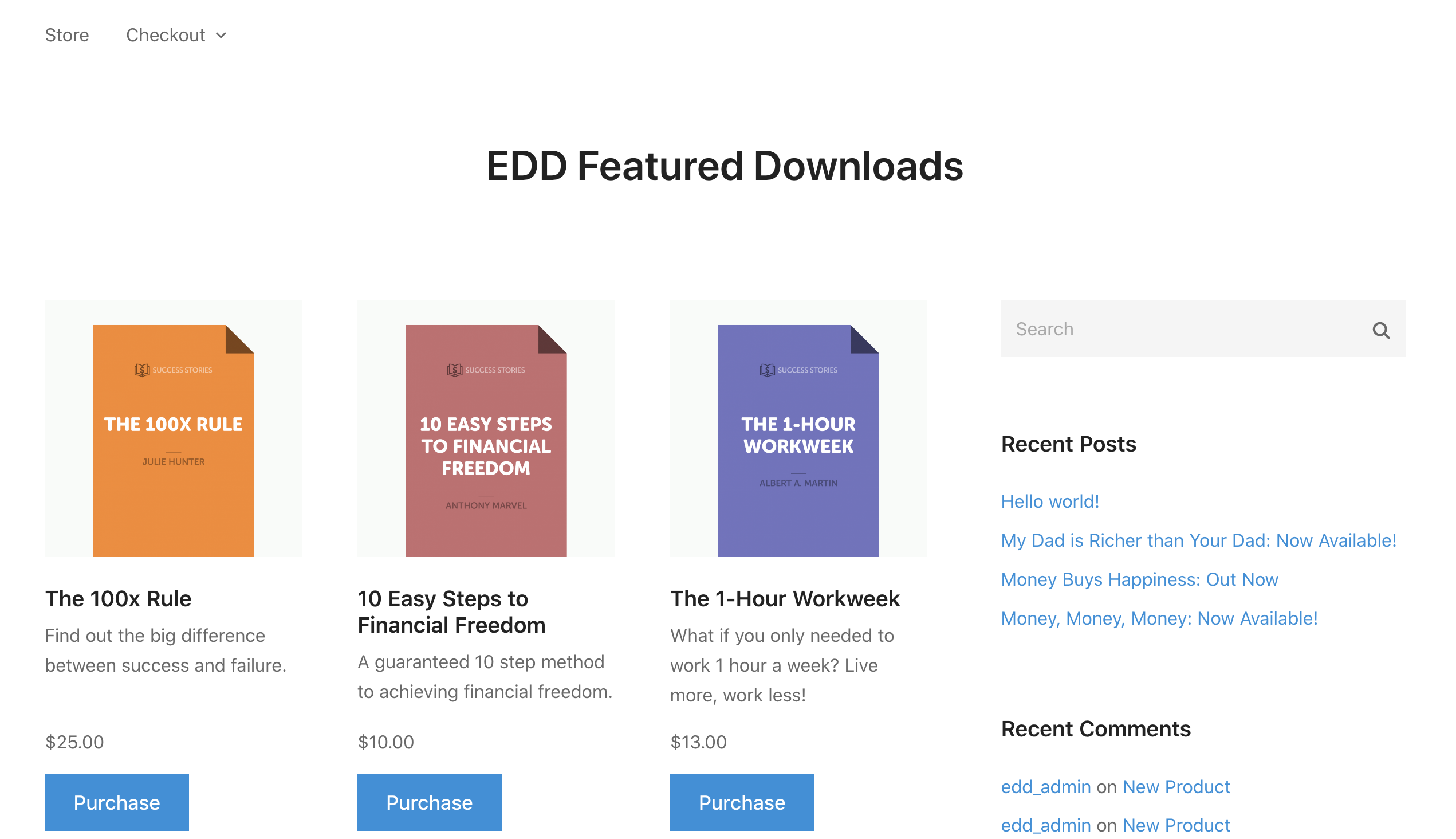
Changer l'Ordre des Produits Mis en Avant
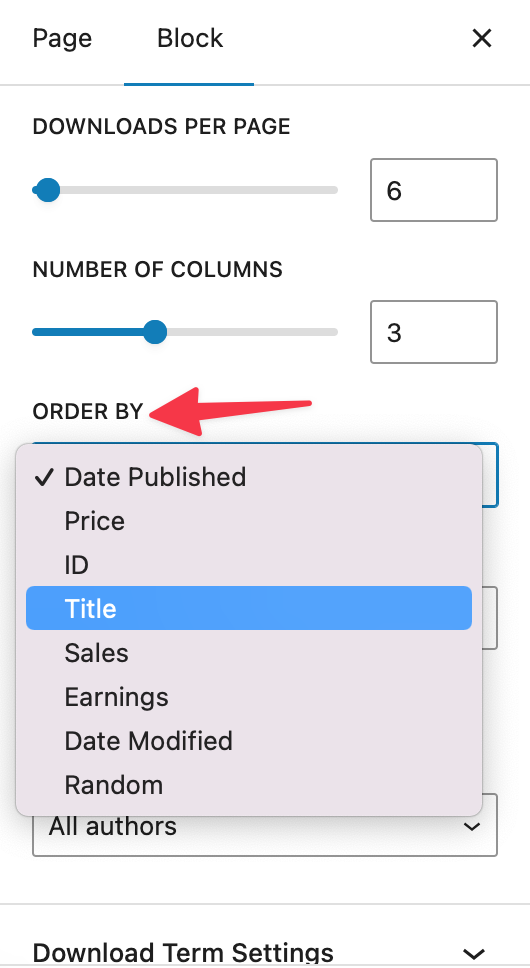
Si vous utilisez le bloc Produits EDD, vous pouvez contrôler l'ordre des produits dans le panneau des paramètres du bloc à droite.
Les options Trier par incluent : Date de publication, Titre, Date, ID, etc. Vous pouvez également choisir Ascendant ou Descendant.
Si vous utilisez l'option shortcode, les produits mis en avant sont triés en fonction de vos paramètres de tri pour la shortcode. Pour en savoir plus sur la façon dont les produits sont triés lors de l'utilisation de la shortcode [downloads] dans Easy Digital Downloads, consultez le document complet pour la shortcode.
Si vous utilisez l'exemple de code personnalisé ci-dessus, ils seront triés en fonction de la date de publication du produit.



