

Vous pouvez facilement afficher une liste ou une grille de produits téléchargeables à l'aide du shortcode [downloads]. Ce shortcode accepte une variété de paramètres qui vous permettent de spécifier quels téléchargements sont affichés et comment ils sont affichés.
Pour afficher les téléchargements avec la configuration par défaut, utilisez ceci :
[downloads]
Cela affichera les téléchargements dans une grille à trois colonnes avec des miniatures (si présentes), un extrait de 30 mots et un bouton d'achat indiquant « Ajouter au panier ».
Si vous souhaitez modifier cette sortie, voici une liste des paramètres :
- catégorie
- exclure_catégorie
- étiquettes
- exclure_tags
- relation
- nombre
- prix
- extrait
- contenu_complet
- bouton_acheter
- colonnes
- miniatures
- trier_par
- ordre
- identifiants
- pagination=vrai/faux
Les paramètres category et tags acceptent une liste d'ID séparés par des virgules. Par exemple :
[downloads category="7,15" tags="16,17"]
Vous pouvez trouver l'ID d'une catégorie en allant dans Tableau de bord → Téléchargements → Catégories, puis cliquez sur « modifier » sous la catégorie en question. Sur la page qui se charge, regardez l'URL dans la barre d'adresse et trouvez « tag_ID= ». Le numéro qui suit est l'ID de la catégorie.
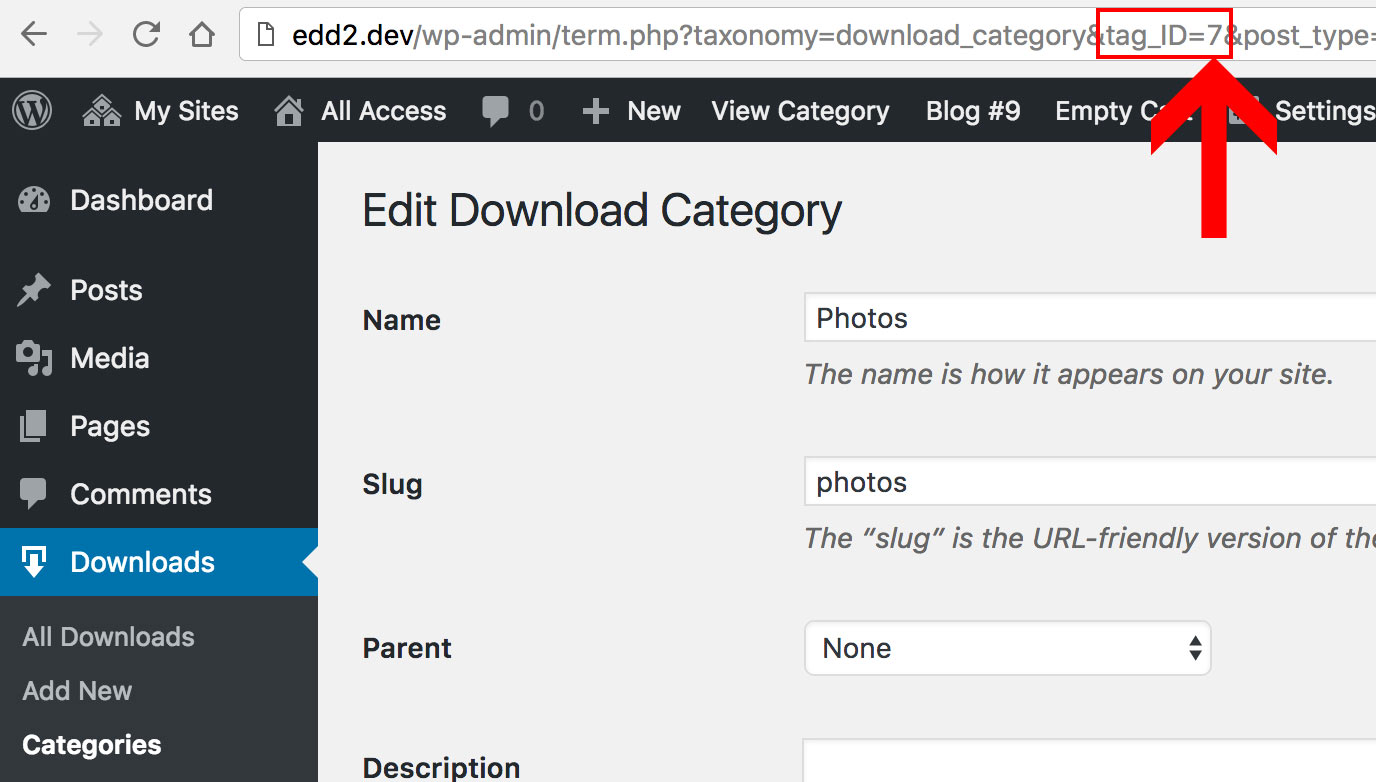 Utilisez le même processus pour trouver un ID d’étiquette en allant dans Tableau de bord → Téléchargements → Étiquettes.
Les paramètres exclude_category et exclude_tags sont utilisés pour empêcher l'affichage des téléchargements avec des catégories ou des tags spécifiques. Utilisez une liste d'ID séparés par des virgules pour chacun.
Le paramètre order accepte soit « DESC », soit « ASC ».
Le paramètre orderby accepte les options suivantes :
- prix
- id
- aléatoire
- post_date (défaut)
- titre
Si orderby est défini sur random, la pagination sera désactivée pour éviter que les pages suivantes n'affichent des produits déjà présentés.
Les paramètres number et columns acceptent une valeur numérique. Spécifiez le nombre maximum de téléchargements que vous souhaitez afficher par le shortcode, ainsi que le nombre de colonnes. Par exemple :
[downloads number="15" columns="3"]
L'option relation sert à spécifier si les téléchargements affichés doivent être dans TOUTES les catégories/tags fournis, ou seulement dans au moins un. Utilisez « AND » pour afficher les téléchargements classés dans chaque catégorie/tag (très spécifique), et utilisez « OR » pour afficher les téléchargements classés dans l'une des catégories/tags données. Laissez les deux vides pour afficher tous les téléchargements.
Price, excerpt, full_content, et buy_button acceptent « yes » ou « no ».
Le paramètre thumbnails requiert « true » ou « false ».
Le paramètre ids accepte des identifiants de téléchargement spécifiques. Vous pouvez spécifier plusieurs identifiants de téléchargement en utilisant des valeurs séparées par des virgules. Par exemple :
[downloads ids="3,4,17"]
Exemple :
[downloads category="14,15" number="10" columns="2"]
Personnalisation de la sortie par programmation dans votre thème enfant :
Il est possible de personnaliser le contenu généré par le shortcode [downloads] en déplaçant les fichiers de modèle dans le dossier de votre thème enfant. Plus précisément, vous voudrez probablement déplacer le fichier de modèle appelé « shortcode-download.php », ou l'un de ses fichiers enfants, dans le dossier de votre thème enfant. Pour ce faire, suivez le guide dans ce document. Notez que cela nécessite des connaissances avancées en codage de thème WordPress. Si vous avez besoin d'aide, nous avons une page de consultants avec des professionnels disponibles à l'embauche pour des tâches liées au code personnalisé comme celle-ci.



