

Table des matières
La tarification variable est une fonctionnalité principale d'Easy Digital Downloads qui vous permet de définir des options de prix personnalisées spécifiques à un seul produit. Cette fonctionnalité est un sous-ensemble de
la création d'un produit.
Bien que la tarification variable soit facultative, de nombreux magasins dépendent de sa fonctionnalité pour offrir une gamme d'options d'achat à leurs clients. La tarification variable est souvent plus logique que d'avoir des entrées de produits distinctes et connexes.
Ci-dessous, nous décrirons ce qu'est la tarification variable [et ce qu'elle n'est pas], ses paramètres supplémentaires, son comportement en façade, ses cas d'utilisation, ses intégrations d'extensions, et plus encore.
Qu'est-ce que la tarification variable ?
Comme mentionné ci-dessus, la tarification variable vous donne la possibilité d'ajouter plusieurs options d'achat à un seul produit dans votre boutique. Examinons les deux manières de base d'implémenter la tarification variable.
Tarification variable standard
Lors de la configuration d'un nouveau produit, la tarification variable n'est pas activée par défaut. Le prix de votre nouveau produit est défini sur 0,00 $ par défaut et le restera jusqu'à ce que vous modifiiez le prix ou activiez la tarification variable.
Pour activer la tarification variable, vous devez cocher la case intitulée Activer la tarification variable dans la section Prix de téléchargement.
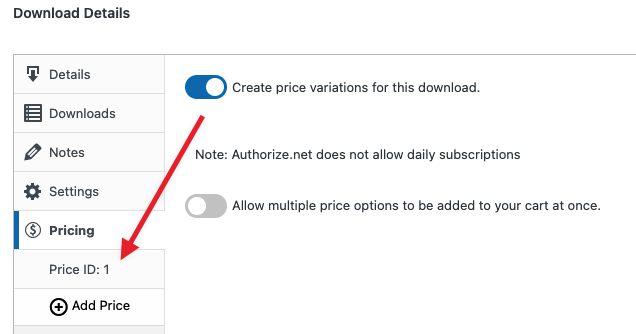
Une fois la tarification variable activée, une nouvelle interface apparaîtra vous permettant de saisir les informations sur une option de tarification ligne par ligne. Au minimum, chaque ligne nécessite un nom d'option. Si le champ prix est laissé vide, le prix de cette option est supposé être de 0,00 $.
De plus, après avoir créé plusieurs options de tarification, vous pouvez définir une option particulière comme étant la valeur par défaut en cliquant sur le bouton radio correspondant à l'option de prix sous la colonne
Par défaut.
Voici un exemple de produit qui utilise la tarification variable avec trois options de prix, dont l'une est définie comme la sélection par défaut pour les clients.
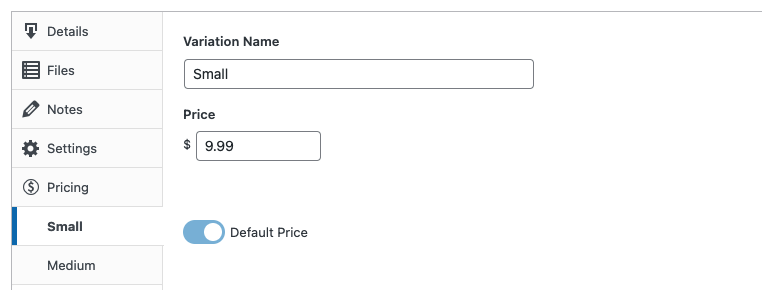
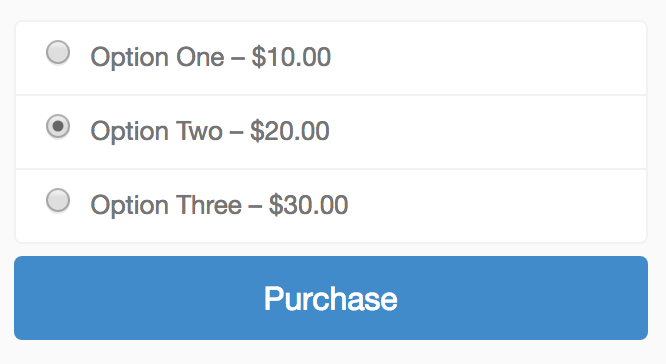
Cette configuration de produit permettra au client d'acheter l'Option Un, l'Option Deux ou l'Option Trois. L'Option Deux sera sélectionnée par défaut, bien que le client puisse facilement sélectionner une autre option. L'affichage du bouton d'achat en façade ressemblera à ceci :
Notez que les valeurs que vous fournissez pour le
Nom de l'option et le Prix sont utilisées comme étiquettes pour les boutons radio. De même, l'option de prix que vous avez sélectionnée comme Par défaut sera automatiquement sélectionnée au chargement de la page.
À partir de là, le client peut soit cliquer sur le bouton d'achat, en laissant la sélection telle quelle, soit sélectionner une autre option de prix avant de continuer.
Dans cette configuration standard, une seule option de prix peut être sélectionnée par le client. Cela nous amène au paramètre suivant que vous avez peut-être vu dans les captures d'écran précédentes.
Mode d'achat multi-options
Lorsque vous cochez la case pour activer la tarification variable, une autre case à cocher s'affichera en dessous, intitulée
Activer le mode d'achat multi-options. Permet d'ajouter plusieurs options de prix à votre panier à la fois.
Comme son nom l'indique, le mode d'achat multi-options permet au client de sélectionner plus d'une option de prix à la fois pour l'achat. Cocher cette case ne changera rien à la façon dont vous configurez vos options de prix dans l'écran de modification. Cependant, cela modifiera le bouton d'achat sur le site public pour afficher les options de prix sous forme de cases à cocher au lieu de boutons radio.
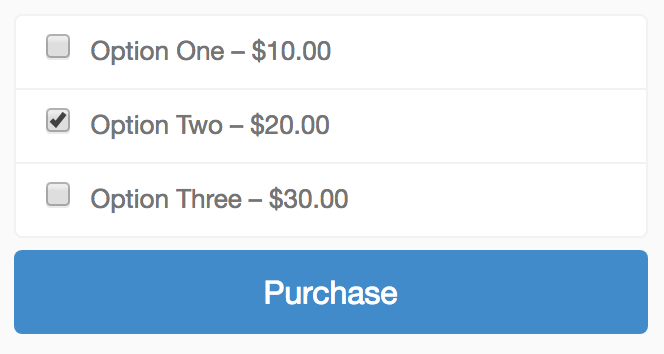
Ce simple changement tire parti de la nature du HTML. Dans un même formulaire HTML, les cases à cocher groupées permettent plusieurs sélections à la fois, tandis que les boutons radio groupés ne le permettent pas.
En termes simples, l'état de votre paramètre de mode d'achat multi-options détermine si vos clients peuvent acheter plus d'une option de prix [d'un seul produit] à la fois.
Remarque : l'ordre d'affichage sur le site public de vos options de prix peut être contrôlé en cliquant et en faisant glisser l'icône de direction qui apparaît à gauche de chaque option de prix sur l'écran de modification.
Fichiers de produit associés
Les options de prix n'ont pas besoin d'être associées à des fichiers de produit car Easy Digital Downloads lui-même n'exige pas que les produits aient des fichiers. Cependant, lorsque des fichiers de produit sont présents, vous avez le contrôle sur la façon dont ces fichiers sont associés à vos nouvelles options de prix.
Lorsque vous avez précédemment coché la case pour activer la tarification variable, un autre changement dans l'interface s'est produit que vous n'avez peut-être pas remarqué. Dans la section
Fichiers de téléchargement, une nouvelle colonne appelée Assignation de prix a été ajoutée à la zone de téléchargement de fichiers, vous permettant d'associer directement un fichier de produit à une option de prix déjà créée.
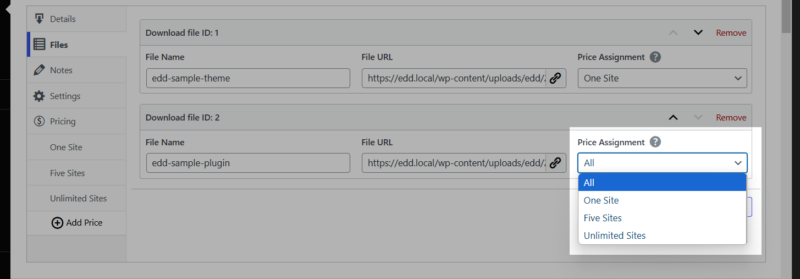
Notez que le menu déroulant Assignation de prix, qui s'affichera pour chaque ligne de fichier produit, contient une liste de vos options de prix définies ainsi qu'une sélection
Tous. Tous, la sélection par défaut, signifie que quelle que soit l'option de prix achetée par le client, ce fichier sera distribué avec l'achat. Si vous ne configurez pas l'Assignation de prix, c'est le comportement standard.
Pour associer un fichier produit à une option de prix particulière, vous la sélectionneriez dans ce menu. Cela garantit que le fichier ne sera distribué au client que si l'option de prix associée est achetée. Aucune autre option de prix achetée ne distribuera ce fichier.
Voici un exemple de produit qui a un fichier produit général et un fichier produit supplémentaire associé à chaque option de prix :
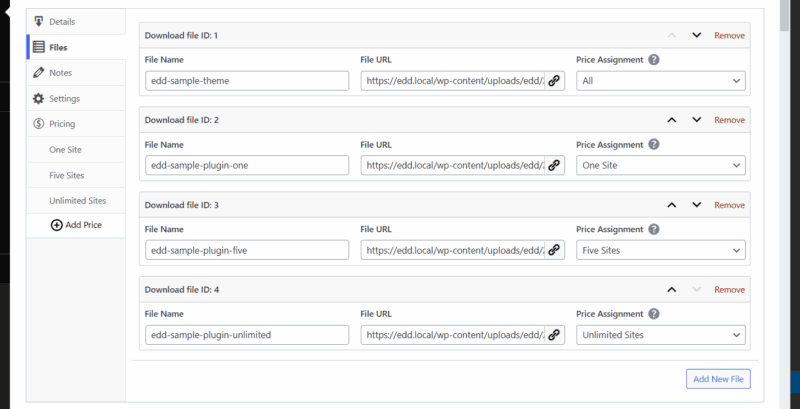
Avec cette configuration, en supposant que le client n'achète qu'une seule option de prix, il recevra toujours deux fichiers produit quelle que soit l'option de prix achetée.
Tarification variable avec Bundles
Dans l'article Création de produits, vous avez découvert les Options de type de produit, vous permettant de laisser un produit défini sur le type Défaut, ou de le changer en Lot.
Les bundles sont un type spécial de produit qui vous permet de configurer un seul produit comme moyen d'acheter l'accès à plusieurs autres produits. Par exemple, si le Produit A, le Produit B et le Produit C sont tous des entrées de produit distinctes avec leurs propres prix et fichiers, vous pouvez créer le Bundle A comme moyen d'acheter les produits individuels susmentionnés en une seule transaction.
La tarification variable fonctionne également avec les bundles. Rien ne change dans la façon dont vous configurez la tarification variable sur le Bundle A, ou sur l'un des trois autres produits. Cependant, après avoir changé l'Option de Type de Produit sur le bundle, les champs de téléchargement de fichiers seront remplacés par des menus déroulants remplis avec tous les autres produits de votre boutique, ainsi que leurs options de prix.
Conceptuellement, c'est la même chose que le type de produit par défaut dans le sens où vous sélectionnez ce qui est acheté. La différence essentielle est que lors de la configuration d'un bundle, vous ne sélectionnez pas de fichiers, mais plutôt des produits entiers et/ou leurs options de prix.
L'objectif ici est d'associer les options de prix du Bundle A à des produits enfants entiers, ou aux options de prix de ces produits enfants. La capture d'écran ci-dessous décrit une configuration courante.
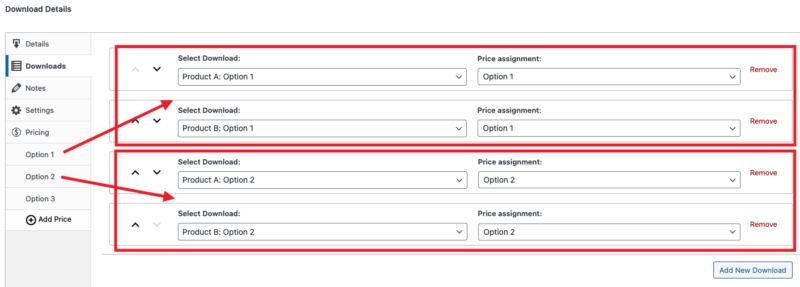
Pour illustrer davantage ce que cela signifie, mettons la configuration ci-dessus en mots.
- L'achat de l'Option 1 vous donne accès à l'Produit A – Option 1 et à l'Produit B – Option 1
- L'achat de l'Option 2 vous donne accès à l'Produit A – Option 2 et à l'Produit B – Option 2
De plus, si vous sélectionniez le Produit B lui-même au lieu de l'une de ses options de prix, alors toutes les options de prix du Produit B seraient incluses dans l'achat de l'achat correspondant du Bundle A.
Enfin, pour tout produit sélectionné pour être inclus dans un bundle, qu'il s'agisse d'un produit entier ou de ses options de prix, les fichiers du produit associés au produit (et à ses options de prix appropriées) deviennent accessibles selon leur configuration lors de l'achat du bundle.
Comme vous pouvez le constater, la configuration de la tarification variable est complètement facultative, mais elle est également dotée d'un comportement par défaut et de paramètres supplémentaires qui vous permettent de créer facilement des options de prix répondant à vos besoins spécifiques. Dans sa forme la plus simple, les informations ci-dessus couvrent la tarification variable. Passons maintenant à la manière dont on peut utiliser la tarification variable dans le monde réel.
Cas d'utilisation courants de la tarification variable
Il existe des dizaines, voire des centaines de façons d'utiliser la tarification variable. Cependant, l'équipe d'Easy Digital Downloads voit certains cas d'utilisation encore et encore. Voici quelques cas qui mettent à profit tous les paramètres supplémentaires.
Vente d'albums de musique
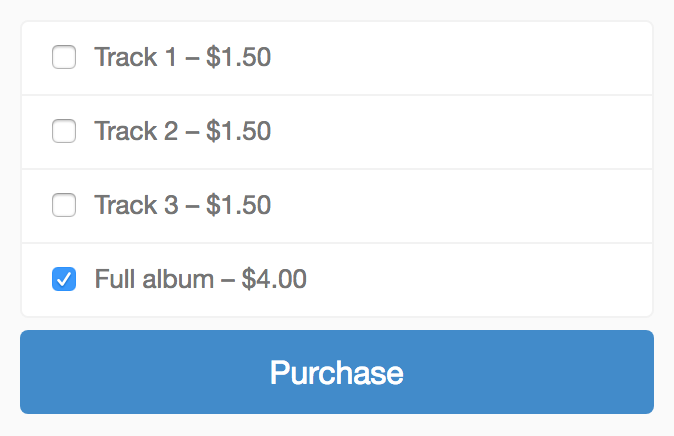
C'est probablement l'un des cas d'utilisation les plus courants pour la tarification variable. Les musiciens indépendants utilisent Easy Digital Downloads pour vendre leurs albums de musique. Tout comme le service populaire iTunes, ces musiciens veulent pouvoir vendre un album complet ainsi que des titres individuels. La tarification variable avec le mode d'achat multi-options est parfaite pour cela.
Si nous planifions cela avant de configurer le produit, il est clair que le client devrait avoir la possibilité d'acheter un seul morceau, plusieurs morceaux à la fois, ou l'album entier avec tous les morceaux inclus. D'un point de vue planification, la liste des produits ressemblerait à ceci :
- morceau 1
- morceau 2
- morceau 3
- album complet
Notez que l'album complet est une option tout comme les morceaux individuels. Aucune hiérarchie n'est nécessaire pour les options de prix. Ce sont les fichiers du produit qui détiennent la structure de ce que le client achète. Jetez un œil à cette configuration de produit basée sur les plans ci-dessus :
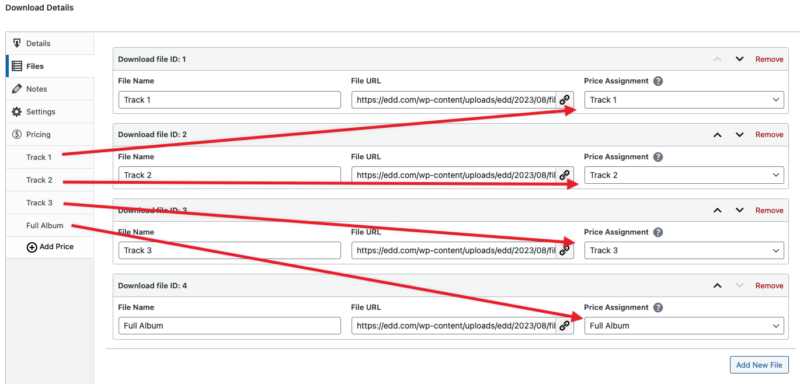
Le mode d'achat multi-options est activé pour permettre l'achat de plusieurs morceaux individuels à la fois. L'option de prix Album complet est définie par défaut, car c'est l'achat préféré. Les fichiers de produits individuels sont associés aux options de prix appropriées.
La chose importante à souligner est que le fichier produit album-complet (généralement un dossier .zip compressé) inclut tous les morceaux individuels. Easy Digital Downloads n'inclut pas les autres fichiers en un seul téléchargement pour vous. Vous empaqueteriez simplement les fichiers du produit de manière appropriée avant de les téléverser sur votre produit.
Votre album est maintenant prêt à être distribué en utilisant des prix variables avec le mode d'achat multi-options.
Astuce de pro : ajoutez un autre fichier produit pour la pochette et définissez son Assignation de prix sur Tous. 😉
Options de licence
Vous reconnaîtrez peut-être les options de licence de notre propre site Web. En utilisant l'extension Licences logicielles, nous proposons trois options de prix permettant aux clients de décider combien d'activations de licence ils souhaitent recevoir pour les extensions qu'ils achètent.
Comme vous l'avez peut-être deviné, il n'y a rien dans l'interface utilisateur par défaut de tarification variable qui vous permette de configurer des détails tels que les activations de licence pour un produit vendu. Ces options supplémentaires n'existent que lorsqu'elles sont ajoutées par programmation par des extensions.
Voici un aperçu des options de tarification variable lorsque l'extension Licences logicielles est activée :
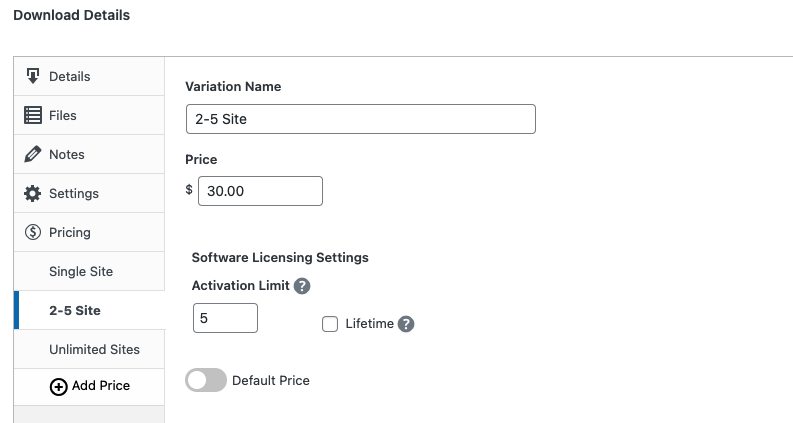
Bien qu'il y ait beaucoup plus à configurer lors de l'utilisation des Licences logicielles, la capture d'écran ci-dessus illustre les modifications apportées aux lignes de tarification variable lorsque l'extension est activée. Si laissé inchangé pour un produit sans licence, le comportement décrit précédemment dans l'article ne changera pas.
Cependant, la capture d'écran montre comment une extension peut ajouter de nouveaux champs et paramètres qui vous permettent de définir des détails spécifiques sur une option de tarification variable. Bien qu'il s'agisse toujours d'un seul produit dans l'ensemble, les paramètres supplémentaires fournis par Licences logicielles permettent à chaque option de prix de se comporter selon la configuration que vous avez choisie.
Options de prix de paiement récurrent
De nombreuses autres extensions ajoutent des champs aux lignes d'options de prix et interagissent avec elles logiquement en fonction de la fonctionnalité requise. Certaines d'entre elles modifient même l'affichage front-end des options de prix en fonction de la configuration back-end, comme notre extension Paiements récurrents.
Lorsqu'une option de prix est configurée comme paiement récurrent, des champs supplémentaires sont disponibles pour définir les détails spécifiques du comportement récurrent de cette option de prix.
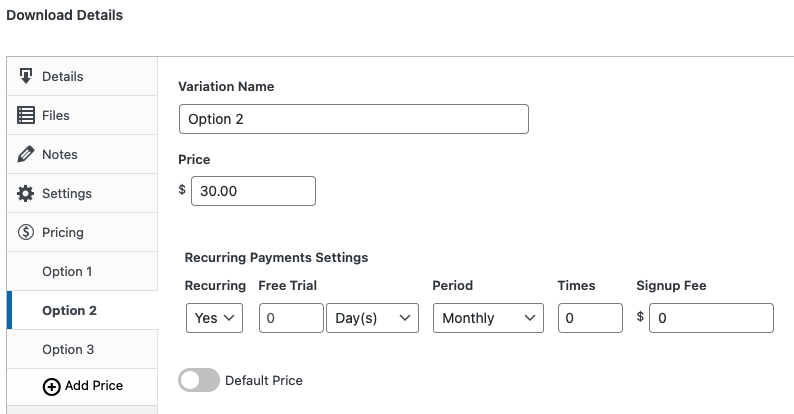
Avec cette configuration, remarquez comment l'affichage front-end des options de prix a été modifié pour refléter les détails de l'abonnement :
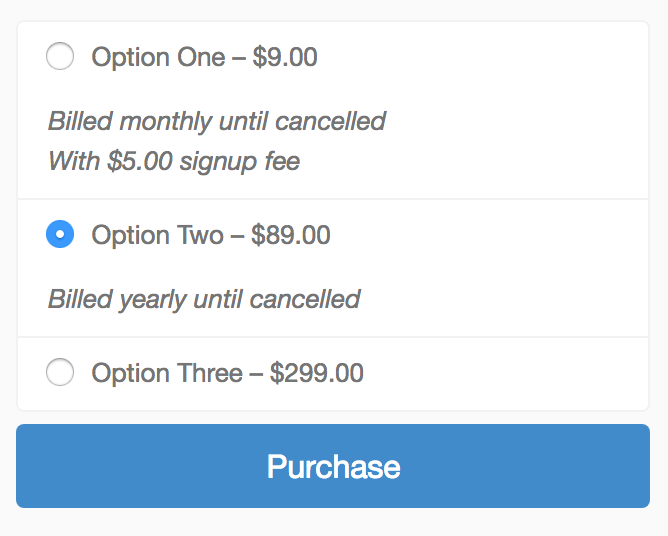
Comme vous pouvez le constater, les possibilités sont infinies.
FAQ et problèmes de tarification variable
Vous trouverez ci-dessous les réponses à certaines des questions les plus fréquentes concernant la tarification variable. Si votre préoccupation ne figure pas ci-dessous, contactez le support pour obtenir de l'aide.
Si j'attribue un nouveau fichier de produit à une option de prix qui a déjà été achetée, mes clients auront-ils accès au nouveau fichier ?
Oui.
Puis-je avoir une configuration de tarification variable par défaut qui est automatiquement définie pour tous les nouveaux produits ?
Bien qu'Easy Digital Downloads ne propose pas cette fonctionnalité, elle est disponible via une extension tierce. https://wordpress.org/plugins/easy-digital-downloads-variable-defaults/ Veuillez contacter le créateur de l'extension si vous avez des questions ou des préoccupations.
Je gère un site de photos d'archives. Si je télécharge une seule image, peut-il définir les options de prix en fonction des tailles d'image créées automatiquement ?
Non. Que nous parlions d'options de prix, de fichiers de produits, ou des deux, il n'y a aucun moyen de télécharger un seul fichier image et d'en créer automatiquement différentes tailles pour qu'elles soient définies comme des options de prix distinctes. Les options de prix et les associations de fichiers doivent être définies manuellement, quel que soit le type de fichier du produit.
Puis-je consulter des statistiques détaillées et des rapports de revenus pour les options de tarification variable ?
Pas pour le moment. Cette amélioration est une priorité élevée sur notre tableau de développement. Cependant, à l'heure actuelle, les performances des options de prix sont incluses dans les statistiques de l'ensemble du produit.
Y a-t-il une limite au nombre d'options de prix que je peux avoir ?
Techniquement, non. Nous ne fixons pas de limite au nombre d'options de prix qu'un seul produit peut avoir. Cependant, une limite réglable est généralement imposée au niveau du serveur.
L'écran d'édition du produit, comme la plupart des écrans d'administration WordPress, est simplement un grand formulaire HTML. Chaque fois que vous enregistrez/mettez à jour la page, vous cliquez essentiellement sur le bouton « soumettre » d'un formulaire. Cela signifie que chaque paramètre de l'écran est un champ de formulaire, qu'il s'agisse du titre du produit, de la case à cocher pour activer la tarification variable, ou même de la zone de texte pour les notes de téléchargement.
Bien que la grande majorité des utilisateurs n'aient jamais de problème, certains peuvent avoir besoin de centaines d'options de prix et d'entrées de fichiers produits correspondantes. Compte tenu du fait que chaque option de prix individuelle et chaque ligne de téléchargement de fichier comprend plusieurs paramètres individuels, le nombre de champs soumis peut rapidement atteindre des centaines, voire des milliers.
Sur votre serveur où PHP est configuré, il existe plusieurs paramètres et valeurs que votre hébergeur contrôle. L'un de ces paramètres s'appellemax_input_vars et sa valeur est généralement de 1000. C'est-à-dire que le nombre maximum de valeurs d'entrée (champs de formulaire) qui peuvent être soumises à la fois est de 1000. Comme décrit ci-dessus, vous pourriez dépasser cette limite.
Dans certains cas, atteindre cette limite ne présentera aucune erreur. Au lieu de cela, certains des champs de la page ne seront pas enregistrés. En ce qui concerne les prix variables et vos fichiers associés, vous pourriez voir un grand nombre de vos lignes enregistrées correctement jusqu'à un certain nombre, le reste étant manquant.
Si cette situation se produit, vous
devez contacter votre hébergeur et demander à ce que «max_input_vars soit augmenté à une valeur supérieure». Par le passé, une augmentation à 3000 a résolu le problème pour beaucoup. Demandez un nombre que vous estimez suffisant pour supprimer la restriction selon vos besoins.
Est-ce quePrix personnalisésl'extension fonctionne avec des prix variables ?
Oui.
Est-ce queSoumissions en frontendl'extension prend en charge les prix variables ?
Oui.
Puis-je utiliser les quantités d'articles avec les prix variables ?
Oui.
Puis-je utiliser le shortcode [purchase_link] pour une option de prix variable ?
Oui. Consultez la documentation pour savoir comment utiliser le paramètre price_id.
Puis-je ajouter une option de prix au panier à l'aide d'une URL d'ajout au panier personnalisée ?
Oui. Cependant, vous ne pouvez ajouter qu'une seule option de prix d'un seul produit par URL. Consultez la documentation pour savoir comment construire l'URL avec une option de prix.
Si un client ajoute une option de prix variable au panier et décide de changer d'option, comment cela fonctionne-t-il ?
Par défaut, le seul moyen de changer d'option une fois ajoutée au panier est de retirer le produit du panier, puis de rajouter la sélection correcte. Une bien meilleure solution se trouve dans l'extension Variable Pricing Switcher.
Puis-je afficher les options de prix variables sous forme de menu déroulant au lieu d'une liste d'options ?
Cela nécessite un développement personnalisé. Cependant, il existe un extrait de code déjà écrit qui devrait faire l'affaire.



