

Souvent, lors de la création d'un site ou d'un thème avec Easy Digital Downloads, vous voudrez créer des boutons d'achat/ajout au panier personnalisés qui permettront à vos utilisateurs d'acheter un produit numérique. Parfois, les options de bouton fournies par EDD ne conviennent pas tout à fait à votre application. Heureusement, il existe un moyen très simple de transformer n'importe quel lien hypertexte en un « bouton d'achat ».
Création du lien
Supposons que vous ayez un lien hypertexte affiché sur les détails de votre produit qui indique « Acheter ceci », et que vous l'ayez stylisé exactement comme vous le souhaitez. La seule chose qu'il vous reste à faire est de transformer le lien en un lien qui ajoute automatiquement l'article actuel au panier. C'est très simple et le format de base ressemble à ceci :
https://example.com/?edd_action=add_to_cart&download_id=ID_OF_THE_DOWNLOAD
Ceci
ID_OF_THE_DOWNLOAD
serait remplacé par le numéro d'ID réel de votre téléchargement.
Vous pouvez trouver l'ID de votre téléchargement en allant dans Téléchargements → Tous les téléchargements, puis en cliquant sur le produit que vous recherchez. Ensuite, dans l'URL, vous trouverez l'ID que vous recherchez. Exemple :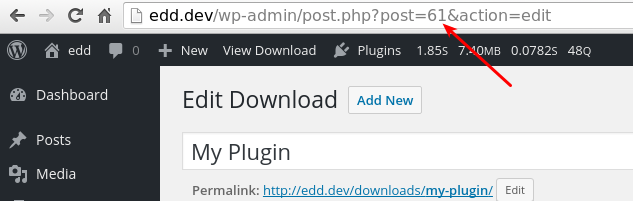
Redirection vers la page de paiement
Si, lors du clic, vous souhaitez que le lien emmène automatiquement l'utilisateur vers la page de paiement, faites ceci :
https://example.com/checkout/?edd_action=add_to_cart&download_id=ID_OF_THE_DOWNLOAD
« https://example.com/checkout » serait remplacé par l'URL complète de votre page de paiement.
Si vous affichez le lien sur la page unique du type de publication « téléchargement », vous pouvez faire ceci (cela ajoutera automatiquement l'ID) :
<a href="https://example.com/checkout/?edd_action=add_to_cart&download_id=<?php echo get_the_ID(); ?>">Purchase This</a>
Si vous souhaitez créer un lien pour une option de prix spécifique, vous pouvez le faire comme ceci :
https://example.com/checkout/?edd_action=add_to_cart&download_id=DOWNLOAD_ID&edd_options[price_id]=PRICE_ID
Notez que les prix variables doivent être activés sur votre produit pour que le paramètre d'ID de prix soit inclus.
Envoyer les clients directement vers PayPal
Si vous souhaitez que vos clients soient envoyés directement vers PayPal, au lieu de la page de paiement, utilisez une URL comme celle-ci, en remplaçant « 100 » par l'ID de votre produit :
https://example.com/checkout/?edd_action=straight_to_gateway&download_id=100
Ci-dessous un exemple d'utilisation de la fonction WordPress
get_the_ID() pour obtenir automatiquement l'ID du produit et l'ajouter à l'URL.
<a href="https://example.com/checkout/?edd_action=straight_to_gateway&download_id=<?php echo get_the_ID(); ?>">Purchase This</a>
Inclusion d'une quantité d'articles
Si vous souhaitez spécifier la quantité à ajouter au panier, assurez-vous d'avoir activé les Quantités d'articles (Téléchargements -> Paramètres -> Divers) et construisez votre URL comme ceci :
https://example.com/checkout/?edd_action=add_to_cart&download_id=DOWNLOAD_ID&edd_options[quantity]=QTY
Inclusion d'un code de réduction
La documentation complète sur la façon d'ajouter un code de réduction à un lien se trouve ici. Si vous souhaitez ajouter à la fois un code de réduction et un ID de téléchargement en même temps, cela ressemblerait à ceci :
https://example.com/?edd_action=add_to_cart&download_id=ID_OF_THE_DOWNLOAD&discount=CODE



