

Ce guide explique les paramètres de taxe d'Easy Digital Downloads, où vous configurez la manière dont votre boutique gère les taxes. Vous trouverez les règles de taxe à configurer sous Téléchargements » Paramètres » Taxes.
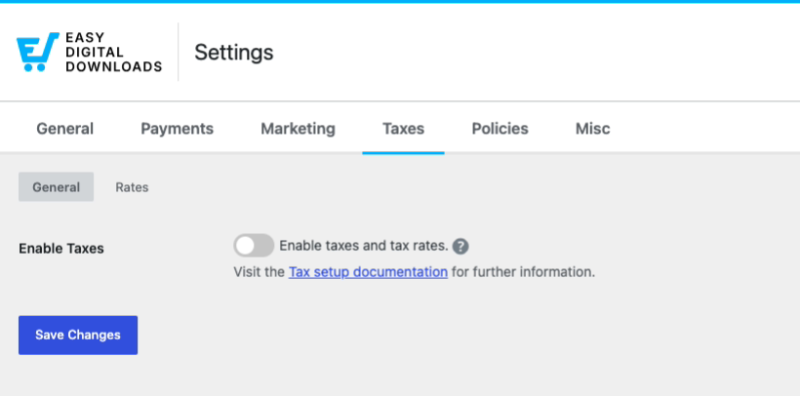
L'onglet Taxes comporte deux sections principales : Général et Taux. (Si activé, un troisième onglet TVA UE apparaît ici.)
Général
Si vous n'avez pas besoin de facturer de taxe, laissez Activer les taxes désactivé. Activez-le pour facturer des taxes et révéler le reste des paramètres de taxe.
Activer les taxes : Activez cette option pour activer les taxes et les taux de taxe sur votre boutique.
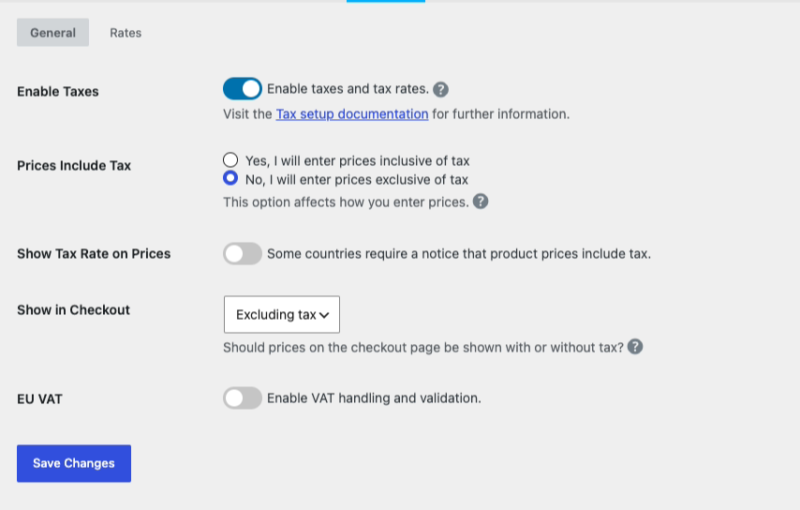
Les prix incluent la taxe : Choisissez comment vous saisissez les prix. Sélectionnez :
- Oui, je saisirai les prix toutes taxes comprises si les prix que vous saisissez incluent déjà la taxe (le client paie le prix affiché, et la taxe est calculée à l'intérieur).
- Non, je saisirai les prix hors taxes si vos prix sont avant taxe et que la taxe est ajoutée en supplément.
Afficher le taux de taxe sur les prix : Activez cette option pour afficher une notification indiquant que les prix des produits incluent la taxe. Certains pays l'exigent.
Afficher dans le panier : Choisissez si les prix du panier sont affichés avec ou sans taxes. S'il est défini sur Taxes comprises, le prix de l'article affichera le prix total de l'article qui inclut la taxe. S'il est défini sur Hors taxes, le prix de l'article affichera le montant avant taxe (sous-total).
TVA UE : Activez cette option pour activer la gestion et la validation de la TVA UE. Il s'agit d'une fonctionnalité Pro intégrée à Easy Digital Downloads (Pro). Elle applique la TVA correcte et valide les numéros de TVA des clients. Dans la version gratuite, vous verrez une option pour passer à la version Pro afin de l'activer.
Lorsque vous activez la TVA UE et enregistrez, un nouvel onglet TVA UE apparaît à côté de Général et Taux (voir ci-dessous). (Si vous avez également besoin de fournir aux clients des factures téléchargeables qui affichent les numéros de TVA, la fonctionnalité EDD Invoices peut les générer.)
Taux
Dans l'onglet Taux, vous pouvez configurer un taux de taxe pour chaque région où vous collectez la taxe de vente, y compris des pays et/ou des états/provinces spécifiques dans ces pays.
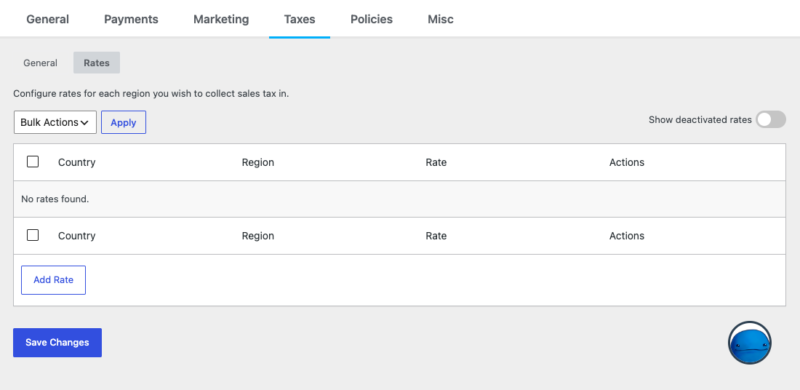
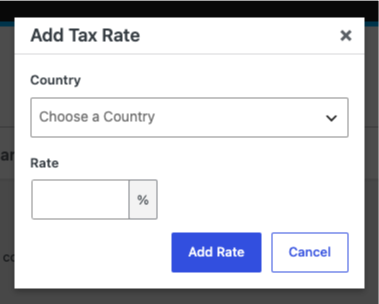
Pour ajouter un taux, cliquez sur Ajouter un taux, choisissez un Pays, entrez le Taux en pourcentage, et enregistrez. Après avoir choisi un pays, vous pouvez cibler un état ou une province spécifique, ou appliquer le taux à l'ensemble du pays.
Quelques points à savoir :
- Les taux existants peuvent être désactivés plutôt que supprimés.
- Les taux ne peuvent pas être mis à jour. Pour modifier un taux existant, désactivez l'ancien et ajoutez un nouveau taux.
- Utilisez Afficher les taux désactivés pour voir les taux que vous avez désactivés.
- Utilisez Actions groupées pour gérer plusieurs taux à la fois.
TVA UE
Lorsque vous activez la TVA UE dans l'onglet Général et enregistrez, un nouvel onglet TVA UE apparaît à côté de Général et Taux. Il s'agit d'une fonctionnalité Pro.
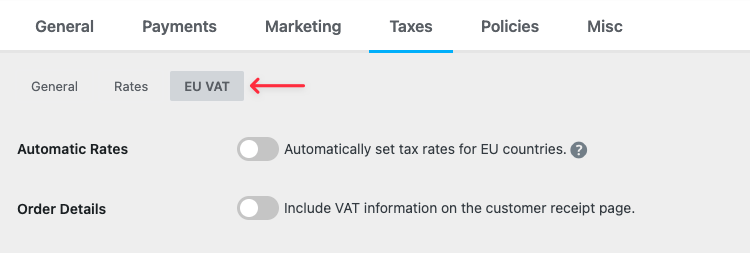
Taux automatiques : Activez cette option pour définir automatiquement les taux de TVA pour les pays de l’UE, afin de ne pas avoir à les ajouter manuellement dans l’onglet Taux.
Détails de la commande : Activez cette option pour inclure les informations de TVA sur la page du reçu client.
Autoliquidation dans le pays d’origine ? : Activez cette option pour autoriser l’autoliquidation de la TVA pour les clients qui possèdent un numéro de TVA valide et qui sont basés dans votre pays d’origine.
Le reste des paramètres concerne les Informations sur l’entreprise.
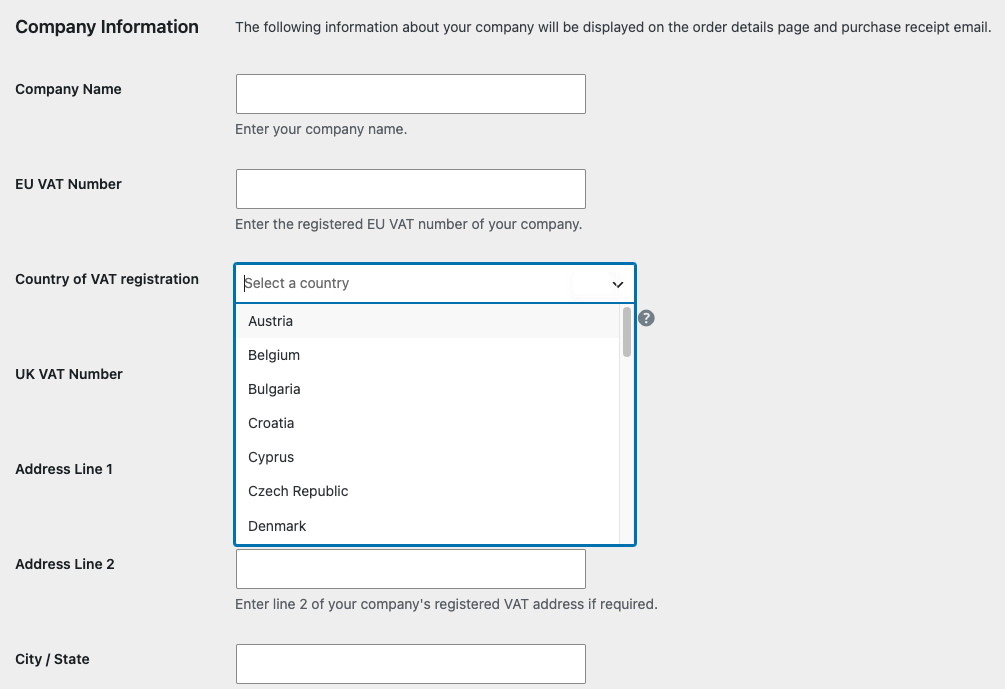
Ces détails apparaissent sur la page des détails de la commande et dans l’e-mail de reçu d’achat. Vous pouvez saisir les détails pour chaque champ, tels que :
- Nom de l’entreprise
- Numéro de TVA intracommunautaire
- Pays d’immatriculation à la TVA
- Numéro de TVA britannique
Consultez notre guide complet sur la configuration de la TVA intracommunautaire.



