

La documentation de configuration suivante concerne la passerelle de paiement Stripe.
Stripe Standard est inclus dans la version gratuite d'Easy Digital Downloads. L'extension de passerelle de paiement Stripe Pro est une extension optionnelle qui ajoute la prise en charge des paiements préapprouvés et supprime les frais ajoutés aux paiements Stripe Standard.
▶️ REGARDER : Configurer Stripe dans Easy Digital Downloads Vidéo
Configuration de Stripe
Pour utiliser la passerelle de paiement Stripe, vous devez d'abord avoir un compte Stripe. La création d'un compte Stripe est gratuite, et les tests le sont également.
Consultez également les exigences relatives aux informations commerciales de Stripe.
1. Connexion à Stripe
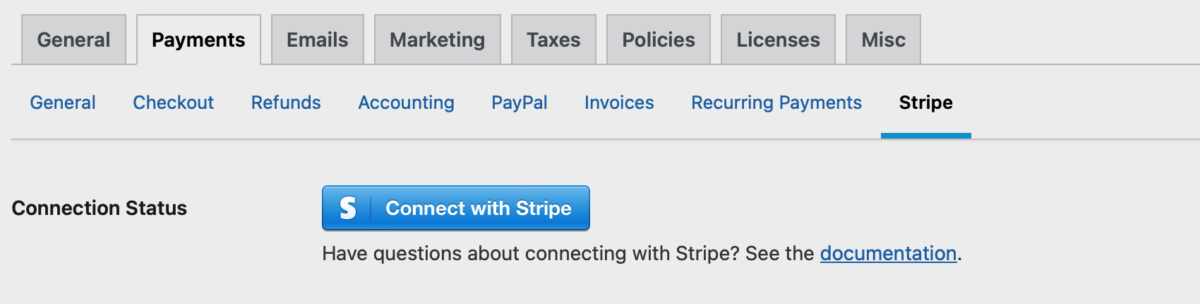
Sélectionnez le sous-onglet Stripe dans l'onglet Paiements, puis cliquez sur le bouton Se connecter à Stripe.
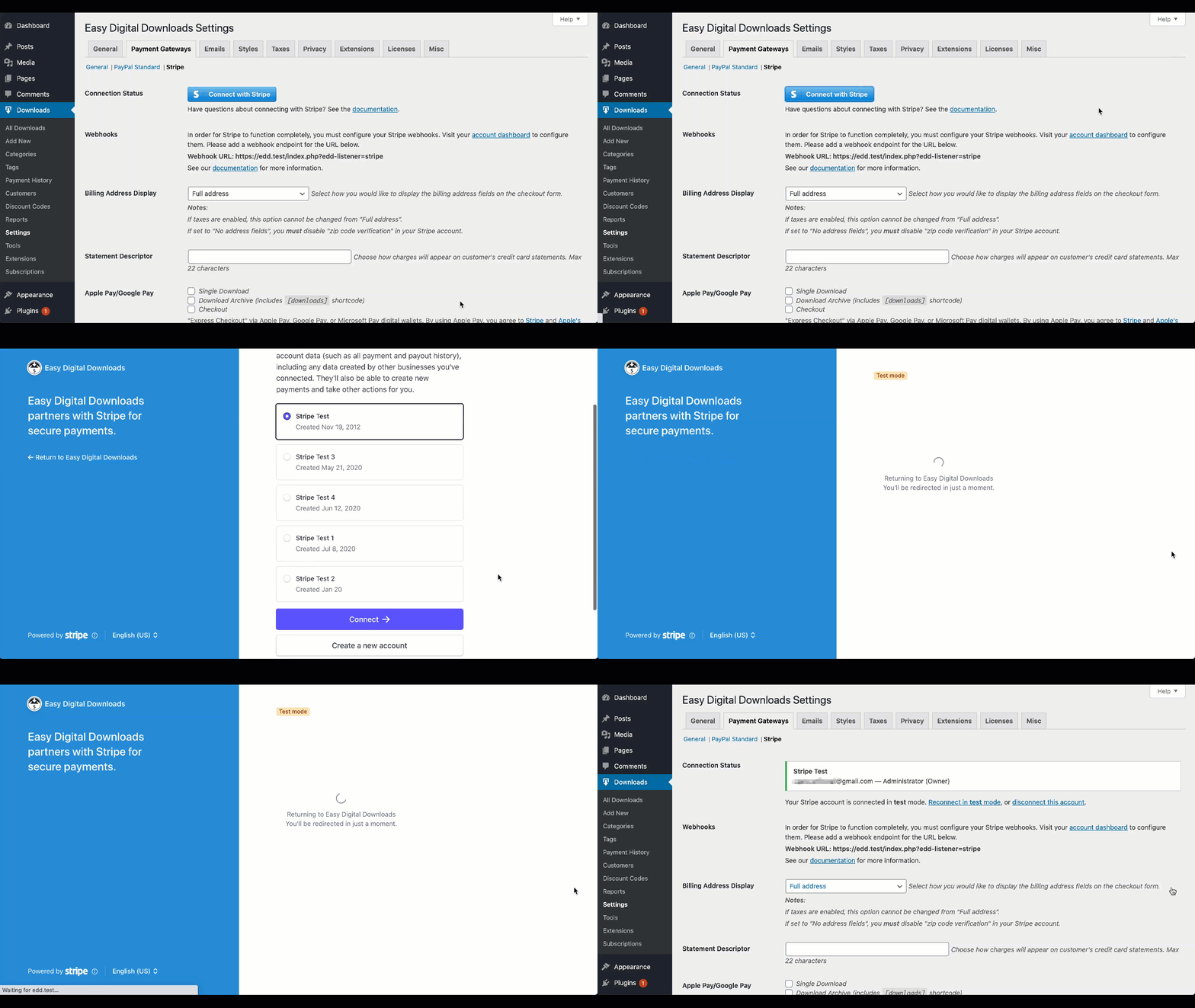
Cela vous redirigera vers le site Web de Stripe où vous pourrez vous connecter à votre compte existant si vous en avez un ou créer un nouveau compte si vous n'en avez pas.
2. Activation de la passerelle de paiement Stripe
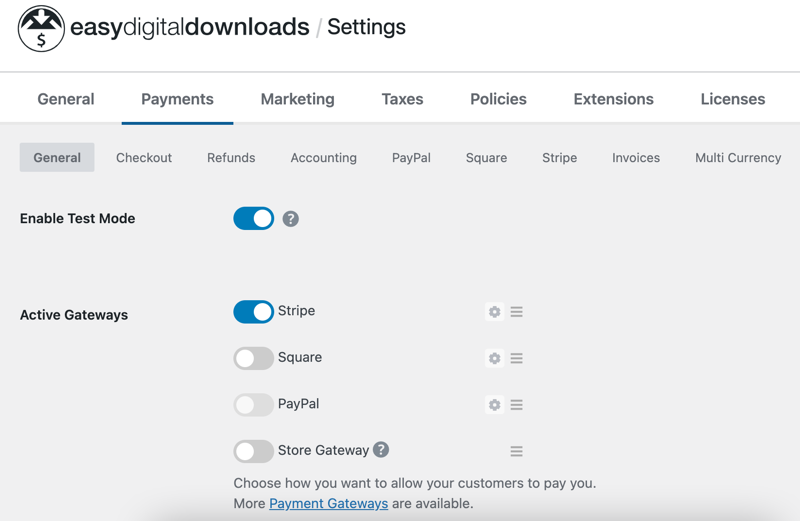
Allez dans l'administration WordPress → Téléchargements → Paramètres → Paiements, puis activez la passerelle de paiement Stripe.
Comptes indiens :
1. Les boutiques basées en Inde doivent avoir le pays de la boutique défini sur Inde sous Téléchargements → Paramètres → Boutique pour fonctionner avec Stripe.
2. Les entreprises s'inscrivant en Inde connaîtront une période d'attente avant d'activer leur compte et de commencer à traiter les paiements. Vous pouvez en savoir plus sur ce changement ici.
3. Configuration des webhooks
Les webhooks sont des événements en direct envoyés par Stripe à votre boutique EDD pour mettre à jour les informations de paiement ou recevoir les paiements de renouvellement lors de l'utilisation des paiements récurrents.
Par exemple, si vous traitez un remboursement directement depuis Stripe, cela permet de mettre à jour la commande correspondante pour qu'elle soit remboursée avec les informations appropriées.
Configuration des webhooks
Les webhooks sont configurés automatiquement lors de la connexion d'une nouvelle boutique EDD à votre compte Stripe.
Notes pour les tests :
– Les webhooks peuvent ne pas être créés automatiquement sur les sites locaux / de staging ou en mode test. Vous verrez une option pour tester la création de webhooks, qui configurera les webhooks lorsqu'elle sera cliquée.
– Si vous utilisez le compte temporaire avec le mode Test et Stripe, nous ne pouvons pas créer les webhooks.
Vous pouvez voir les options pour configurer automatiquement les webhooks ou les ajouter manuellement à votre compte. Nous vous recommandons de cliquer sur l'option Automatique. Suivez les instructions ci-dessous si vous les ajoutez manuellement.

Configuration manuelle des webhooks
1. Pour ajouter les points de terminaison de webhook appropriés, dans votre tableau de bord Stripe, allez dans Développeurs → Webhooks (lien direct). Nous vous recommandons de créer deux points de terminaison de webhook : un pour le mode test et un pour le mode live. Si vous créez les deux, vous devrez répéter le processus ci-dessous après avoir basculé les modes.
2. Cliquez sur + Ajouter un point de terminaison
3. Ajoutez l'URL suivante :
https://example.com/?edd-listener=stripe
Remarque : Remplacez « example.com » par l'URL de votre site réel. L'URL exacte que vous devez saisir se trouve dans votre administration WP sous Téléchargements → Paramètres → Paiements → Stripe.
4. Écoutez : Sélectionnez « Événements sur votre compte »
5. La version doit être définie sur « Dernière version de l'API ».
6. Sélectionnez Tous les événements à écouter.
Après avoir ajouté le point de terminaison, vous verrez la nouvelle URL listée dans les paramètres des webhooks.

Remarque : Vos webhooks ne fonctionneront pas immédiatement dans un environnement de développement local comme Vagrant, WAMP, MAMP, Desktop Server ou Local by Flywheel. Ce sont généralement des adresses IP non accessibles publiquement et Stripe ne peut pas les atteindre.
4. Intégration des paiements récurrents (Requis pour vendre des abonnements)
La passerelle de paiement Stripe prend entièrement en charge l'extension Paiements récurrents. Consultez la documentation de configuration Stripe pour les paiements récurrents pour les instructions de configuration.
Paramètres/Fonctionnalités supplémentaires de la passerelle Stripe
Vous trouverez ci-dessous les paramètres et fonctionnalités supplémentaires sous Téléchargements → Paramètres → Paiements → Stripe.
Descripteur de relevé
Une brève description de l'achat s'affichera sur le relevé bancaire/carte en plus de la transaction. Le descripteur est défini via vos Paramètres Stripe et doit comporter 5 à 22 caractères.
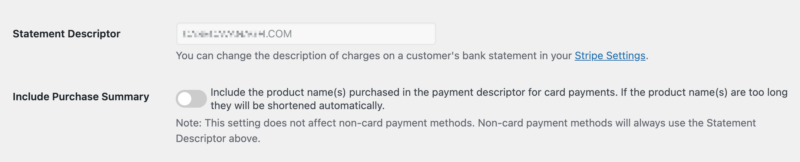
Inclure le résumé de l'achat
Il s'agit d'un paramètre facultatif si vous souhaitez inclure le(s) nom(s) du produit dans le descripteur. Ceci utilise le descripteur abrégé de Stripe pour vous permettre de définir un nom plus court afin que les caractères restants utilisent le nom du produit. Par exemple, si votre descripteur abrégé est ACME et que votre nom de produit est Easy Digital Downloads, Stripe définira le descripteur sur « ACME* EASYDIGITALDOWNL ». Le nom du produit est tronqué dans cet exemple en raison de la limite de 22 caractères. Le * est ajouté par Stripe et ne peut pas être supprimé.
Notes d'importation :
1. Seulement 22 caractères sont autorisés pour les descripteurs de relevé. Par conséquent, si le nom de votre produit est trop long, il sera tronqué.
2. Les descripteurs de paiement sont gérés par l'émetteur de la carte/la banque. Bien que vous puissiez spécifier un descripteur, la banque peut ou non l'utiliser exactement comme spécifié. Voir cette documentation Stripe pour plus de détails.
Notez que lorsqu'un produit est configuré comme abonnement à l'aide de notre extension Paiements récurrents, le comportement est légèrement différent pour les paiements de renouvellement. Consultez la documentation sur les paiements récurrents avec Stripe pour plus de détails.
Paiements préapprouvés (Fonctionnalité Pro Stripe)

Activez ce paramètre si vous souhaitez collecter les informations de paiement, mais pas le paiement lui-même avant une date ultérieure.
Généralement, cette option est utilisée pour les précommandes. La plupart des boutiques classiques n'ont pas besoin de cette option.
Pour traiter le paiement et fournir l'accès à vos téléchargements, cliquez sur Traiter dans la colonne Statut lors de la visualisation de la liste de l'historique des paiements.
Remarque : Lorsqu'il est activé, cela affecte tous les paiements Stripe pour tous les produits.
Restreindre les ressources Stripe
Ce paramètre empêche le chargement des ressources Stripe sur chaque page. La plupart des sites ne devraient pas activer ce paramètre. Stripe recommande que sa bibliothèque JavaScript soit chargée sur chaque page pour tirer parti de ses règles avancées de détection de fraude. Si cela ne vous préoccupe pas, activez ce paramètre pour ne charger le JavaScript qu'en cas de besoin.
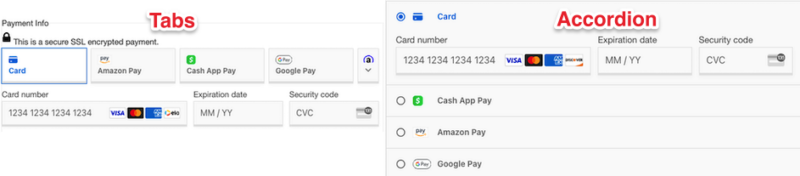
Style des méthodes de paiement
Sélectionnez le style de mise en page (onglets ou accordéon) pour la section Méthodes de paiement sur le formulaire de paiement.
Moyens de paiement
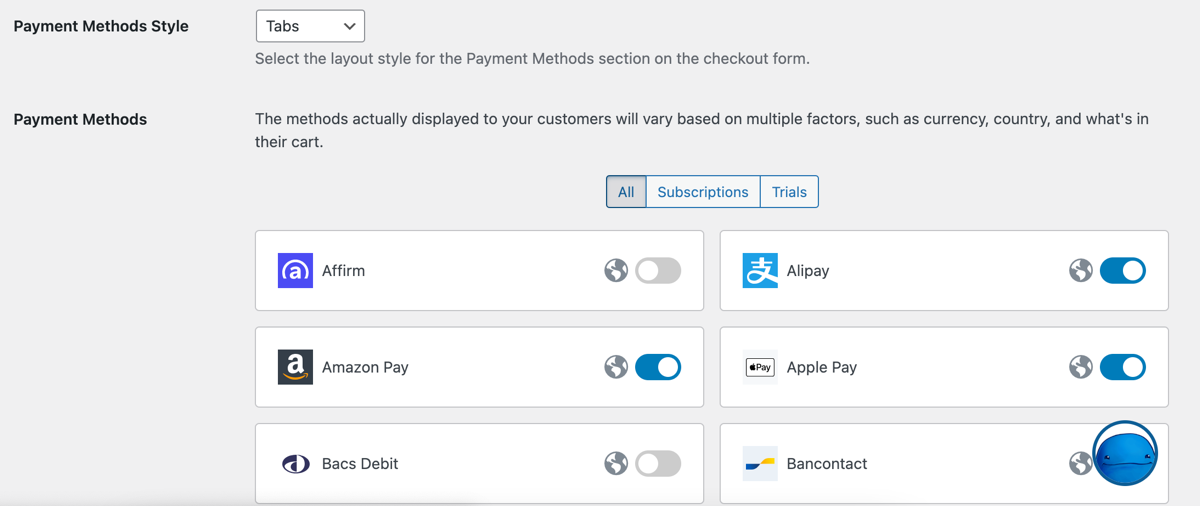
Vous pouvez activer ou désactiver les méthodes de paiement Stripe dans vos paramètres Stripe. Les méthodes effectivement affichées à vos clients varieront en fonction de plusieurs facteurs, tels que la devise, le pays et le contenu de leur panier.
Les modifications que vous apportez ici mettront à jour vos méthodes de paiement en mode test de Stripe. Lorsque vous désactivez le mode test d'EDD, veuillez revoir ces paramètres.
Afficher les cartes précédemment utilisées
Les cartes précédemment utilisées sont désormais gérées par Link by Stripe, pour des conversions et une sécurité encore meilleures.
E-mail d'alerte précoce de fraude Stripe
Soyez alerté lorsqu'un avertissement de fraude précoce est détecté par l'apprentissage automatique de Stripe. Évitez les litiges avant même qu'ils ne surviennent en examinant les commandes signalées pour les vérifier et envisagez de rembourser de manière proactive si le paiement semble frauduleux.
Activez-le sous Téléchargements → E-mails. Recherchez l'option d'e-mail d'avertissement de fraude Stripe, puis cliquez sur le commutateur sous la colonne Statut.

Cela nécessite l'événement webhook radar.early_fraud_warning.created. Il devra être ajouté si vous limitez les webhooks Stripe envoyés à votre site. Voir la Configuration des webhooks pour plus de détails.
Acheter maintenant
Si vous remplissez la condition d'achat immédiat, cela permettra aux clients de payer via une fenêtre contextuelle. Pour plus de détails sur le fonctionnement, consultez notre documentation sur les boutons d'achat immédiat.
Configuration d'Apple Pay
Pour utiliser Apple Pay, vous devrez enregistrer vos domaines dans votre compte Stripe.
Remarque : Nous tentons d'enregistrer automatiquement votre domaine pour Apple Pay dans votre compte Stripe une fois que vous vous connectez, mais dans certains cas, vous devrez peut-être effectuer ce processus manuellement.
Veuillez consulter les instructions disponibles ici.
Pour utiliser Apple Pay, vous devez enregistrer auprès d'Apple tous vos domaines Web qui afficheront un bouton Apple Pay. Accédez à l'onglet Apple Pay dans les paramètres du compte de votre tableau de bord Stripe.

En cas d'échec de l'enregistrement du domaine, vous devrez vérifier le fichier d'association de domaine sur votre hôte. L'extension EDD Stripe tentera de le faire automatiquement lorsque vous activerez l'une des options de paiement Express ci-dessus pour la première fois. Pour confirmer que le fichier a été correctement ajouté, suivez ces étapes de Stripe qui expliquent comment l'ajouter manuellement.
Une fois que vous avez enregistré vos domaines, vous pourrez effectuer des paiements dans votre boutique avec Apple Pay, en utilisant le navigateur Web Safari. Pour plus de détails, consultez la documentation de Stripe sur la vérification de votre domaine auprès d'Apple Pay.
Test de Stripe
Vous pouvez tester Stripe en Mode Test, ce qui vous permet d'essayer le processus de paiement sans utiliser de carte de crédit réelle. Stripe propose des cartes de test pour ce processus (voir ci-dessous).
1. Activer le Mode Test EDD
Accédez à Téléchargements → Paramètres → Passerelles de paiement et activez le Mode Test.
3. Connectez-vous avec Stripe
Sélectionnez le sous-onglet Stripe dans l'onglet Paiements, puis cliquez sur le bouton Se connecter avec Stripe. Si vous vous êtes déjà connecté à Stripe avec le Mode Test désactivé, vous devrez vous reconnecter en Mode Test. Une fois connecté en Mode Live et en Mode Test, vous n'avez pas besoin de vous reconnecter lorsque vous basculez entre les deux.
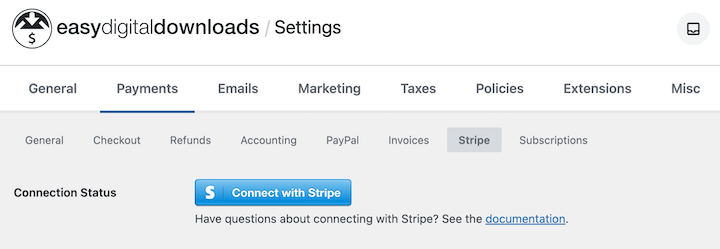
Cela vous redirigera vers le site Web de Stripe où vous pourrez vous connecter à votre compte existant si vous en avez un ou créer un nouveau compte si vous n'en avez pas.
Compte de test temporaire Stripe

Stripe propose un compte de test temporaire en cliquant sur « Ignorer ce formulaire ». Nous ne recommandons PAS cette option car il est préférable d'utiliser un compte réel, le même compte que votre compte live. Cela vous permet de configurer les webhooks et ApplyPay une seule fois pour le Mode Live et le Mode Test. De plus, si vous testez les Paiements Récurrents, les renouvellements ne fonctionneront pas avec un compte de test temporaire.
3. Tester un achat
Maintenant en mode test, ajoutez un produit à votre panier et procédez au paiement.
Vous pouvez utiliser le numéro de carte 4242424242424242 avec n'importe quel CVC et une date d'expiration valide (toute date future).
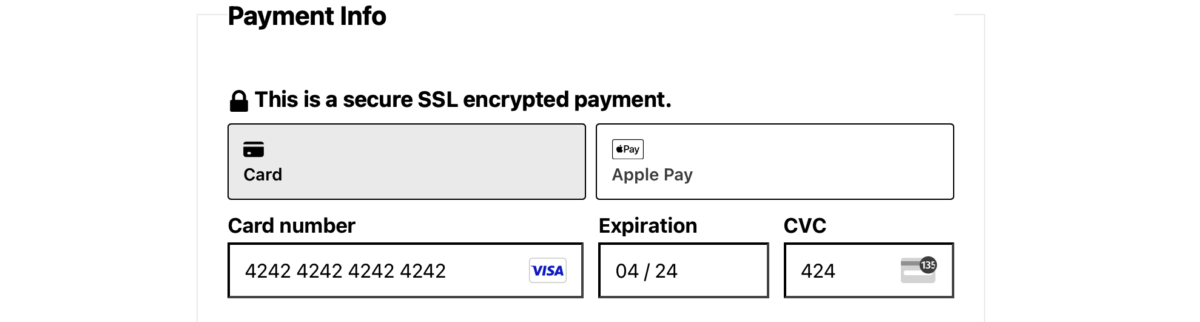
Test du paiement express (Apple Pay/Google Pay)
Pour tester ces méthodes, vous devez avoir une méthode de paiement ajoutée.
Apple Pay
Une carte réelle doit être ajoutée à votre portefeuille Apple Pay, mais lorsque le Mode Test est activé, les fonds réels ne sont pas utilisés lors des tests.
Google Pay
Google Pay vous permet d'ajouter n'importe quelle carte de test Stripe. Elle doit être ajoutée sous chrome://settings/payments ; si aucune carte de test n'existe (même avec une carte réelle répertoriée), vous ne verrez peut-être pas le bouton Google Pay.
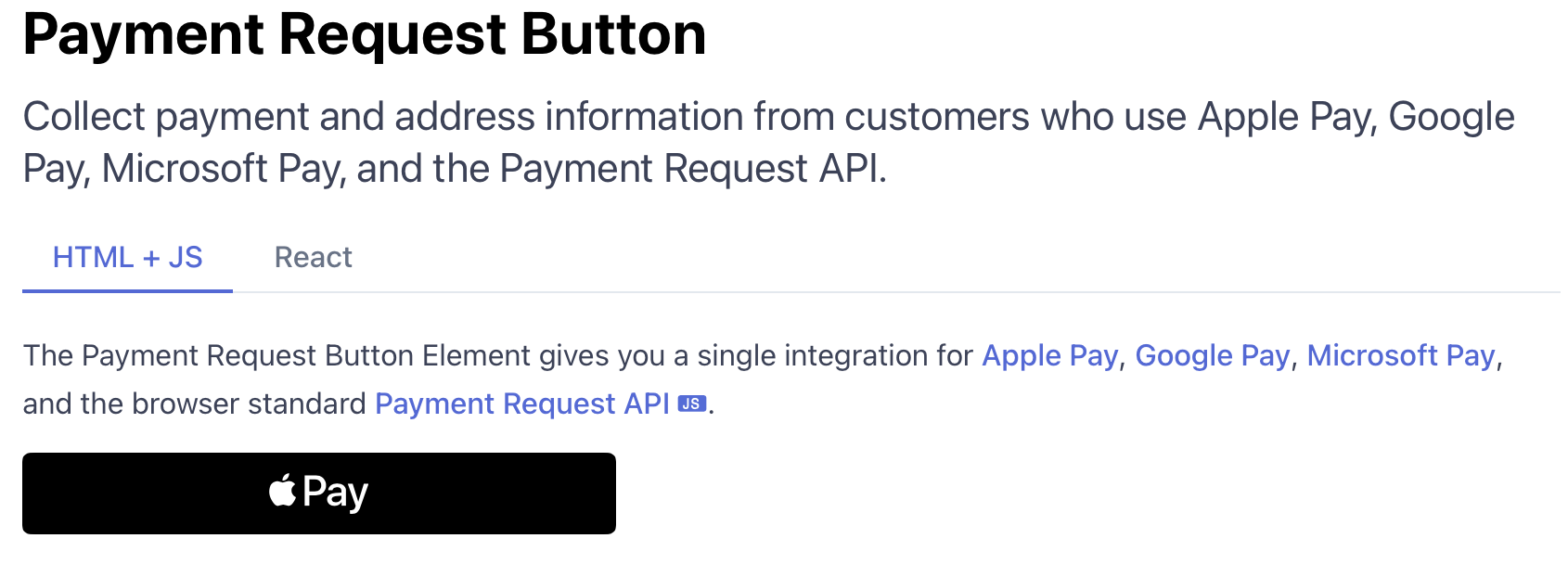
Si les boutons de paiement express n'apparaissent pas, vous pouvez tester votre navigateur ici :
https://stripe.com/docs/stripe-js/elements/payment-request-button
Vous devriez voir le bouton approprié apparaître en haut de la page (voir la capture d'écran ci-dessous). S'il n'apparaît pas, c'est à cause de votre navigateur :
Apple Pay est disponible mais le paiement échoue :
Essayez de réenregistrer votre domaine auprès d'Apple Pay en supprimant votre site et en l'enregistrant à nouveau.
Ressources supplémentaires
Consultez Stripe Testing pour plus de numéros de cartes de test et d'options de test supplémentaires.
Migration vers les éléments de paiement
Remarque : La section suivante s'applique uniquement aux clients qui ont utilisé notre intégration Stripe avant l'introduction des Éléments de Paiement. Ces boutiques ont eu accès à une option pour passer aux Éléments de Paiement pendant la phase initiale de cette version, leur permettant de vérifier que leurs personnalisations de la page de paiement ne sont pas affectées pendant la mise à jour, avant de passer aux Éléments de Paiement via leurs paramètres EDD Stripe.
Si vous utilisiez notre intégration Stripe avant l'introduction des Éléments de Paiement, nous vous avons donné un accès temporaire à un paramètre appelé « Mode Éléments » dans Téléversements → Paramètres → Paiements → Stripe. Après la mise à jour, votre boutique restera sur les Éléments de Carte, et vous donnera la possibilité de passer aux Éléments de Paiement uniquement après avoir confirmé que votre paiement fonctionne avec ceux-ci.
Si votre page de paiement a été personnalisée, consultez ce document pour plus de détails sur ce qui devra être mis à jour.
Plugins ou services de mise en cache
Lors du passage à l'Élément de Paiement, assurez-vous de vider tous les caches que vous pourriez avoir, y compris la mise en cache de page, la mise en cache d'objets et les services comme Cloudflare, afin de garantir que les bons fichiers Javascript et CSS sont chargés.
Paramètres obsolètes et leurs alternatives
Avec l'introduction des Éléments de Paiement, certains changements ont été apportés aux paramètres disponibles dans l'intégration Stripe d'EDD. Nous avons ajouté autant de parité de fonctionnalités que possible, tout en offrant une intégration optimale.
Cartes utilisées précédemment
Les anciens éléments de carte utilisaient l'API Stripe pour rechercher les méthodes de paiement précédemment utilisées par les utilisateurs lorsqu'ils étaient connectés. Avec la nouvelle intégration Link intégrée à l'Élément de Paiement, les utilisateurs peuvent désormais s'authentifier et enregistrer des cartes avec le service Link de Stripe. C'est beaucoup plus avantageux car cela offre un moyen plus sécurisé d'enregistrer les cartes, donne aux utilisateurs la possibilité d'enregistrer leur carte, et l'ancien élément de carte ne montrait que les cartes utilisées sur votre boutique, tandis que les cartes enregistrées Link sont globales et s'appliquent à toute boutique utilisant l'intégration Link.
Champs de carte séparés
Cette fonctionnalité n'est pas officiellement prise en charge dans les Éléments de Paiement et a été obsolète.
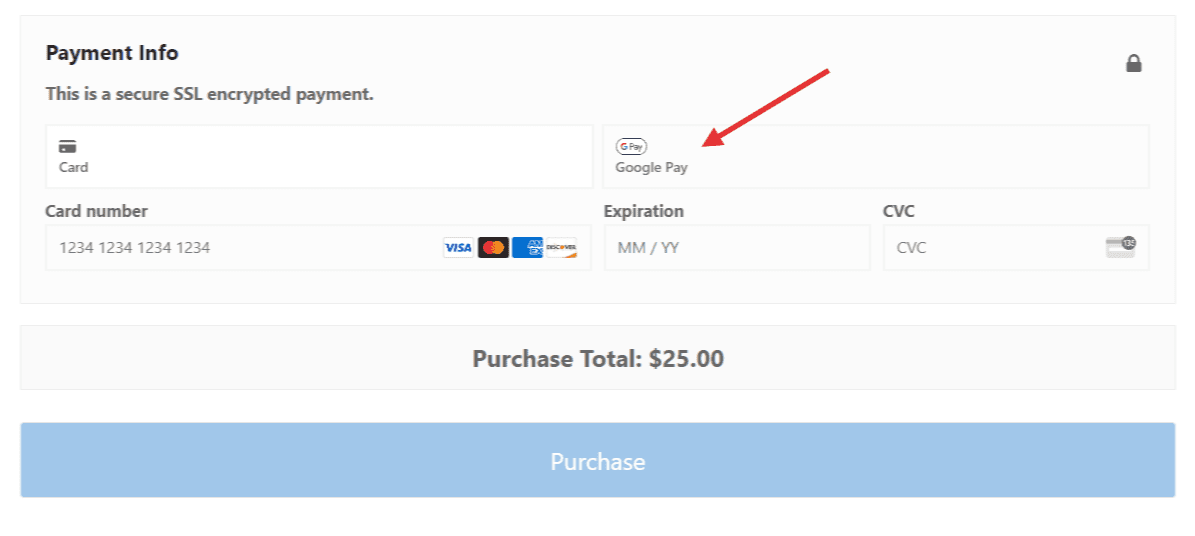
Apple Pay/Google Pay
Ces méthodes apparaissent par défaut et s'afficheront lorsqu'elles seront pertinentes pour les utilisateurs, de manière non intrusive, aux côtés des autres méthodes de paiement prises en charge par leur navigateur.
Cartes prépayées
Avec l'introduction de la fonctionnalité Radar de Stripe, vous pouvez plus efficacement restreindre les cartes au niveau de Stripe, au lieu de vous fier à notre paramètre. Pour en savoir plus sur la création de règles, consultez la documentation sur les règles Radar de Stripe, qui contient des exemples pour bloquer ou autoriser les cartes prépayées.
FAQ sur la configuration de la passerelle Stripe
Quelles méthodes de paiement la passerelle Stripe prend-elle en charge ?
Lorsque vous utilisez la passerelle de paiement Stripe, il existe un certain nombre de méthodes de paiement que vous pouvez proposer aux clients via Stripe sans avoir de comptes individuels avec ces méthodes de paiement. Par exemple, vous pouvez accepter Cash App sans avoir de compte Cash App.
Voici une liste des méthodes de paiement prises en charge par EDD via Stripe, qui peuvent être activées/désactivées via vos paramètres Stripe EDD :
Carte de crédit / Carte de débit*
Affirm
Alipay
Amazon Pay*
Apple Pay*
Bacs Debit
Bancontact*
BLIK
Débit canadien
Cartes Bancaires*
Cash App*
EPS
giropay
Google Pay*
iDEAL*
Klarna*
Lien*
Przelewy24
Virement SEPA
SOFORT
Compte bancaire américain
WeChat Pay
* Prend en charge les paiements récurrents
Aux États-Unis, vous pouvez accepter les cartes suivantes : Visa, Mastercard, American Express, Discover, JCB, Diners Club, China UnionPay, cartes de débit.
Vous pouvez en savoir plus sur les devises acceptées par Stripe dans leur documentation.
Remarque : EDD ne prend pas en charge toutes les méthodes de paiement Stripe, certaines méthodes de paiement ont des exigences qu'EDD ne peut pas prendre en charge.
Comment supprimer les frais supplémentaires de 3 % de mes transactions Stripe ?
Vous n'aurez pas de frais d'application supplémentaires de 3 % sur vos transactions Stripe si vous achetez une licence pour un Pass Extended (ou supérieur) d'EDD. La clé de licence doit être activée sur votre site EDD et rester active et en règle pour éviter que les frais ne s'appliquent. Les frais réapparaîtront si la clé de licence n'est pas renouvelée et/ou expire.
Le statut de votre connexion EDD Stripe reflétera si les frais s'appliquent à votre boutique.
Quelles fonctionnalités Stripe Pro d'EDD possède-t-il que la version standard/gratuite de Stripe n'a pas ?
Actuellement, Stripe Pro ajoute la possibilité d'accepter les paiements pré-approuvés.
Les frais de 3 % s'appliquent-ils à PayPal ?
Oui, les 3% de frais s'appliquent également aux utilisateurs d'Easy Digital Downloads Lite lors de l'utilisation de PayPal.
Les frais de 3 % s'appliquent-ils aux transactions Stripe récurrentes ?
Oui, les frais de 3 % s'appliquent aux commandes de renouvellement.
Puis-je me connecter manuellement à mon compte Stripe en utilisant mes clés API Stripe ?
Pour offrir la meilleure expérience, nous proposons uniquement Stripe Connect pour l'intégration avec Stripe.
Puis-je passer de Stripe Pro à Stripe Standard ?
Oui, vous pouvez désactiver et supprimer l'extension Stripe Pro et Stripe Standard prendra automatiquement le relais. Connectez-vous à votre compte pour annuler votre abonnement Stripe Pro.



