La fonctionnalité Factures permet à vos clients de créer des factures au format HTML, qu'ils peuvent ensuite imprimer ou télécharger en PDF et utiliser pour la conformité à la TVA. Si le magasin le permet, le client peut saisir son nom, son adresse et sa TVA (champs facultatifs) à partir de la facture générée.
Dans ce guide, nous allons couvrir :
Configuration des factures
Visualisation des factures
Options de facturation
Inclure une facture dans vos reçus d'achat
Configuration
Pour utiliser les Factures, vous devez avoir EDD(PRO) installé sur votre site Web. Pour un guide sur la façon d'installer et d'activer votre version EDD(PRO), consultez cet article.
Une fois que vous avez activé EDD PRO, allez dans Téléchargements > Paramètres > Paiements > Factures et configurez les options de facturation.
1. Créer une page pour les factures
a. Créez une nouvelle page (peut-être appelée « Facture ») et ajoutez [edd_invoices] au contenu principal.
b. Sélectionnez votre page de facturation dans les Paramètres de facturation (Téléchargements > Paramètres > Paiements > Factures).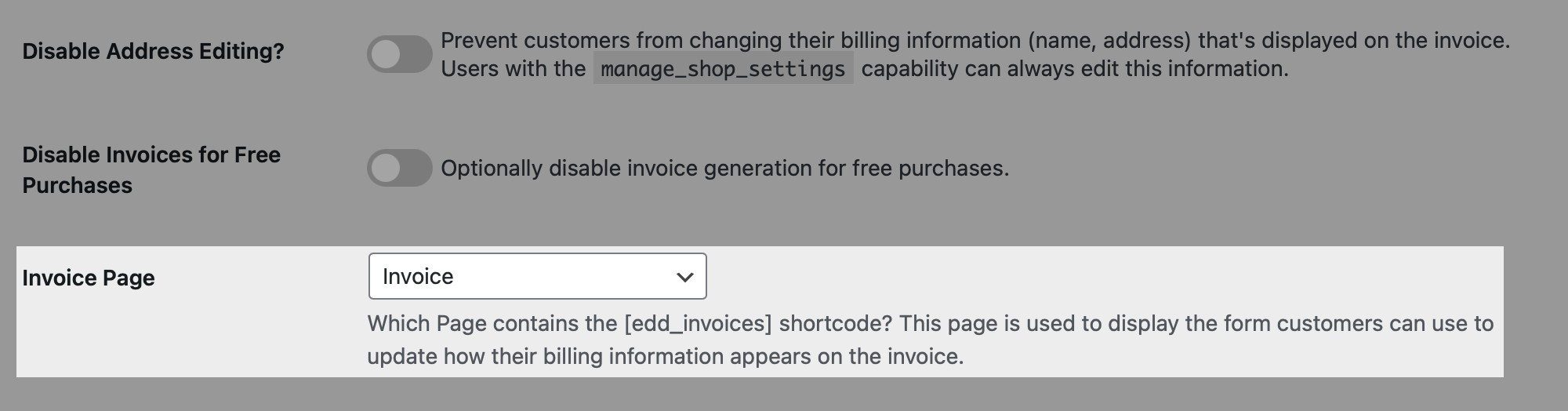
2. Configurer les options
Les options restantes sont facultatives.
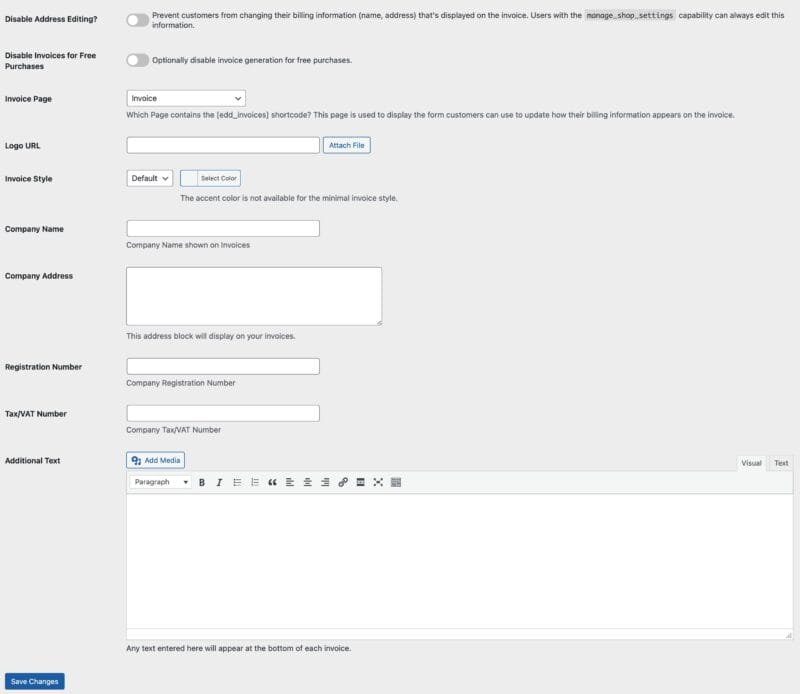
Désactiver la modification de l'adresse ? : Cela empêche le client d'avoir la possibilité d'ajouter et/ou de modifier l'adresse de facturation qui apparaît sur la facture lorsqu'il génère sa facture.
Désactiver les factures pour les achats gratuits : L'activation de cette option bloquera les utilisateurs de la génération d'une facture si la commande a une valeur totale de 0.
Page de facturation : La page de votre site utilisée pour afficher les factures. Cette page doit contenir le shortcode [edd_invoices], sinon les factures ne fonctionneront pas.
URL du logo : URL du logo qui apparaît sur les factures générées par le client.
Style de facture : Sélectionnez le modèle de facture et la couleur d'accentuation.
Nom et adresse de l'entreprise : Le nom et l'adresse du magasin / de l'entreprise que vous souhaitez voir apparaître sur les factures des clients.
Numéro d'immatriculation : Utilisé si votre magasin / entreprise a un numéro d'immatriculation que vous souhaitez voir apparaître sur les factures des clients. Ceci peut être laissé vide si vous n'avez pas de numéro à utiliser ici.
Numéro de taxe / TVA : Ajoutez un numéro de taxe / TVA d'entreprise, si vous avez besoin que cela apparaisse sur les factures des clients.
Texte supplémentaire : Tout texte supplémentaire que vous souhaitez voir apparaître en bas de chaque facture.
Visualisation des factures
Les clients pourront désormais générer une facture à partir de leur page d'historique d'achats.

Les administrateurs peuvent accéder aux factures via la commande (Téléchargements > Commandes) en survolant juste sous le numéro de commande :

Ou, dans les détails de la commande en allant dans Téléchargements > Commandes > Ouvrir la commande > Email (onglet) et cliquez sur Voir la facture.
Options de facturation
La facture contient plusieurs boutons pour permettre au client de gérer, imprimer ou télécharger sa facture.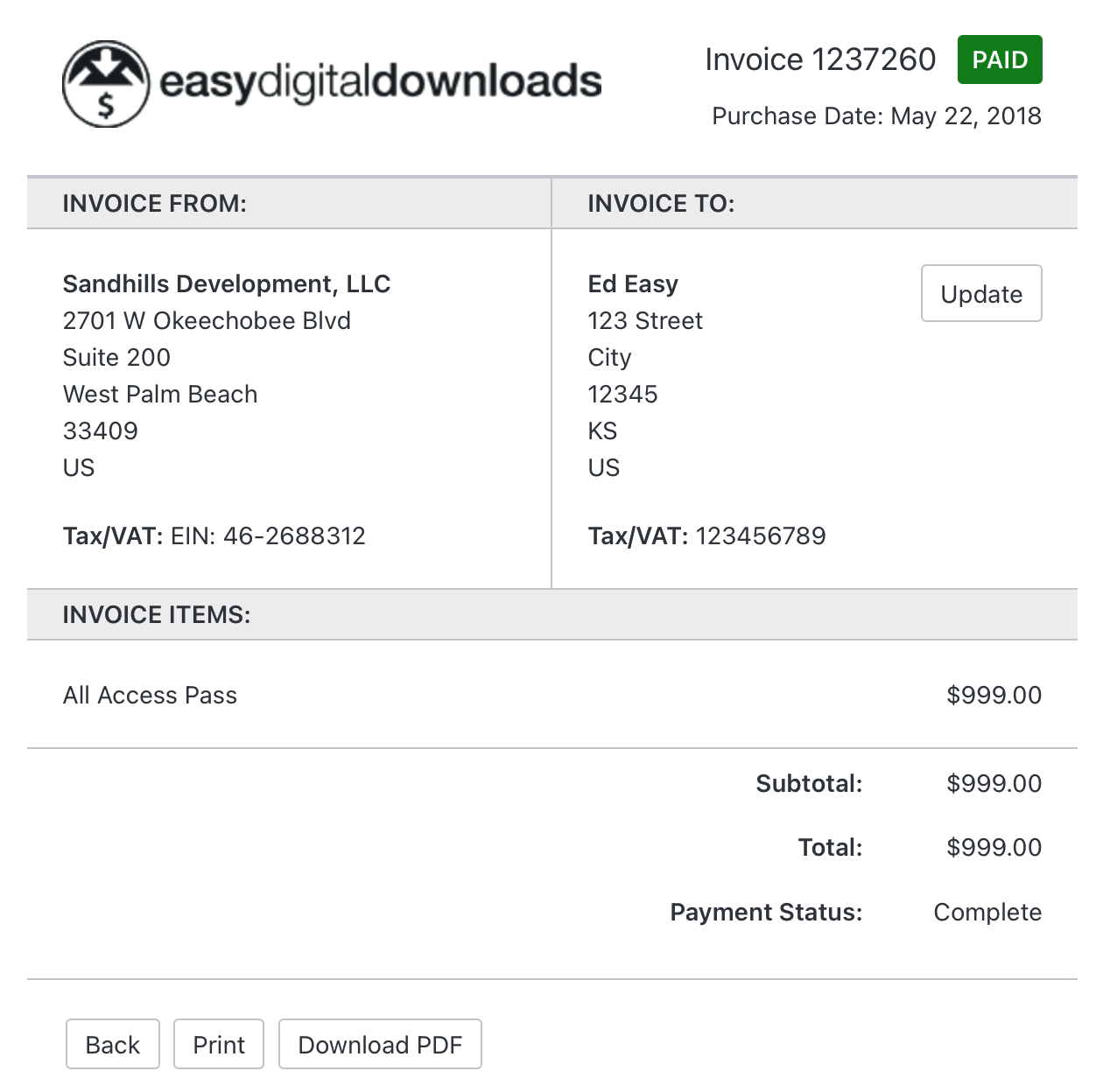
Mettre à jour : Permet au client de mettre à jour le nom, l'adresse et le numéro de taxe/TVA. Ce bouton n'apparaîtra pas si Désactiver la modification de l'adresse ? est coché dans les paramètres de facturation.
Retour : Retourne à la page précédente.
Imprimer : Ouvre les paramètres d'impression de votre navigateur.
Télécharger le PDF : Téléchargez la facture dans un fichier PDF.
Reçus d'achat
Si vous souhaitez ajouter un lien vers le générateur de factures dans les reçus d'achat envoyés par e-mail, allez dans
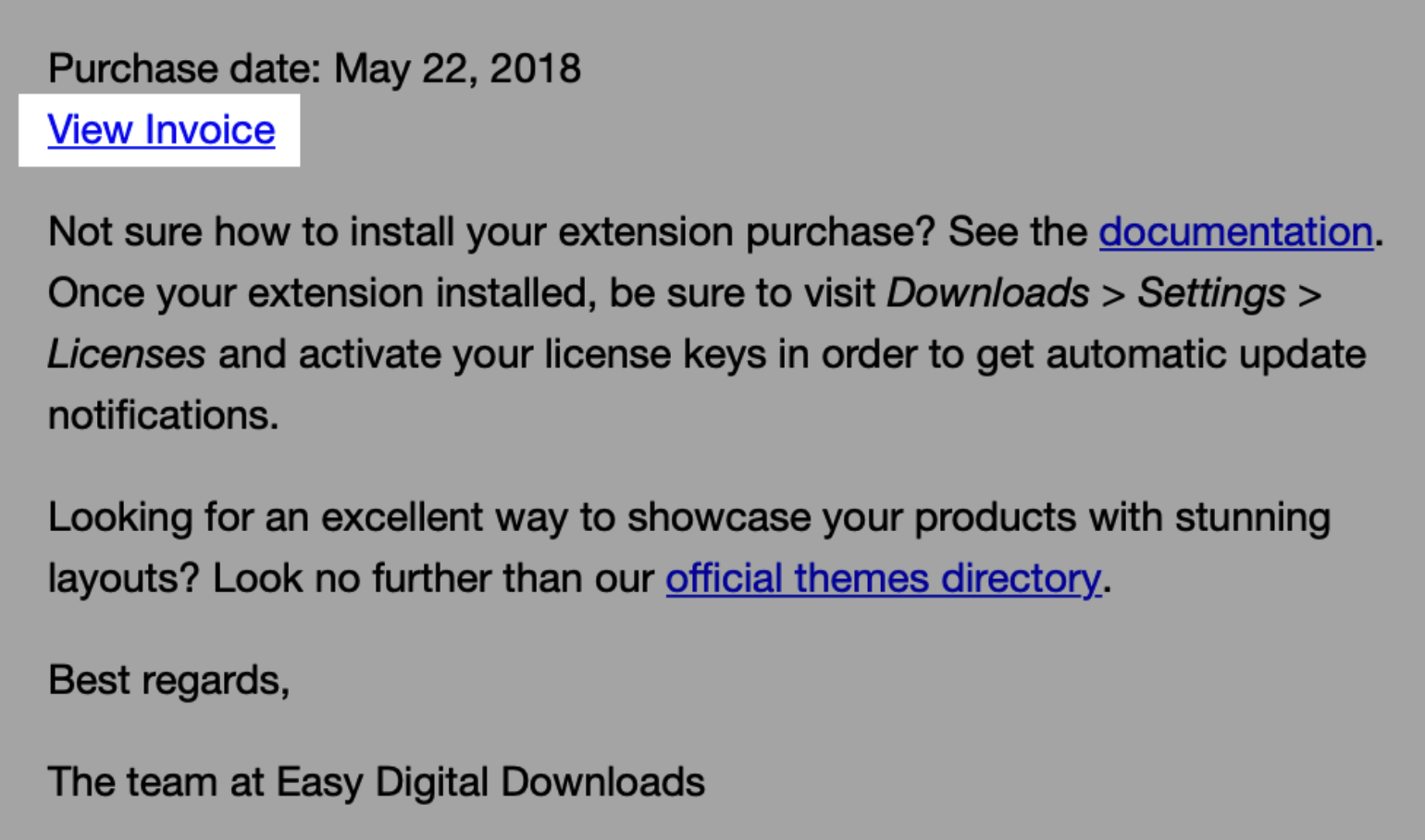
Téléchargements → Paramètres → E-mails, sélectionnez la vue Texte et ajoutez la balise {edd_invoice} à votre reçu d'achat. Il contiendra un bouton « Voir la facture » qui permettra aux clients d'ouvrir la facture directement depuis le reçu par e-mail.