

Cette documentation couvre tout ce que vous devez savoir sur la gestion de votre configuration PayPal.
Easy Digital Downloads (EDD) est doté d'une intégration PayPal intégrée. Cette passerelle utilise la dernière expérience de paiement PayPal, avec des boutons intelligents et une fenêtre modale « Payer avec PayPal » qui maintient les clients sur votre site pendant tout le processus de paiement.
Vous pouvez utiliser PayPal avec le plugin de base gratuit sans rien installer. Mais il y a des avantages à l'utiliser avec un pass EDD Pro, dont vous pouvez en savoir plus dans la FAQ.
Ce guide couvre la connexion de votre compte PayPal, le choix des méthodes de paiement à proposer, les tests avec un compte sandbox, la configuration d'un IPN de secours, la prise en charge des navigateurs et les solutions aux problèmes de connexion les plus courants.
Mise à niveau depuis une passerelle PayPal différente ou héritée ? Consultez nos notes de mise à niveau.
Déjà connecté à la passerelle PayPal, mais vous ne voyez pas Venmo, Apple Pay, Google Pay ou Fastlane ? Consultez Reconnecter pour obtenir les méthodes de paiement les plus récentes.
NOTE : Cette intégration PayPal nécessite un certificat SSL. Si vous n'en avez pas encore, consultez notre article sur comment configurer SSL.
Configurer PayPal
Étape 1 : Connectez-vous à votre compte PayPal
Vous aurez besoin d'un compte PayPal pour accepter les paiements. Si vous n'avez pas encore de compte, vous aurez la possibilité d'en créer un pendant le processus d'intégration.
Connectez-vous à votre administration WordPress et accédez à Téléchargements » Paramètres » Paiements » PayPal. Vous verrez un bouton pour vous connecter à PayPal dans le mode actuel de votre boutique (soit sandbox, soit en direct).
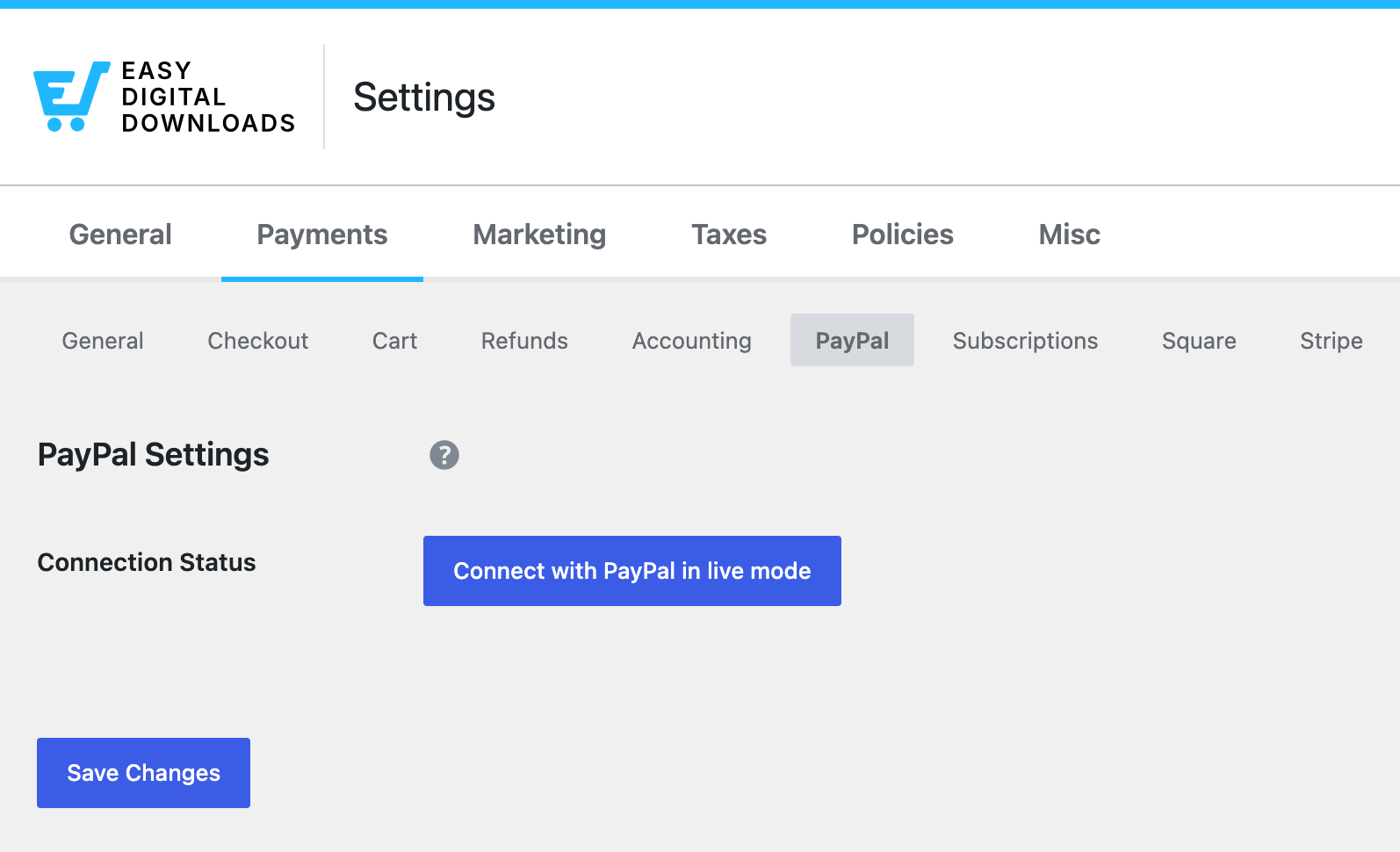
Cliquez sur le bouton Connect with PayPal pour ouvrir une fenêtre modale PayPal. Celle-ci vous demandera d'entrer votre adresse e-mail et votre pays. Suivez les étapes pour vous connecter à votre compte existant ou en créer un nouveau.
Important : Vous devez autoriser les fenêtres contextuelles du navigateur pour que la page PayPal s'ouvre dans une fenêtre modale. Si vous ne voyez pas de fenêtre modale, vérifiez les paramètres de fenêtres contextuelles de votre navigateur, fermez le navigateur et réessayez. Si la fenêtre contextuelle n'apparaît toujours pas, essayez Chrome.
Si vous vous connectez en mode test, connectez-vous avec les identifiants de votre compte sandbox. Si vous n'avez pas encore de compte sandbox PayPal, consultez Tester votre configuration PayPal.
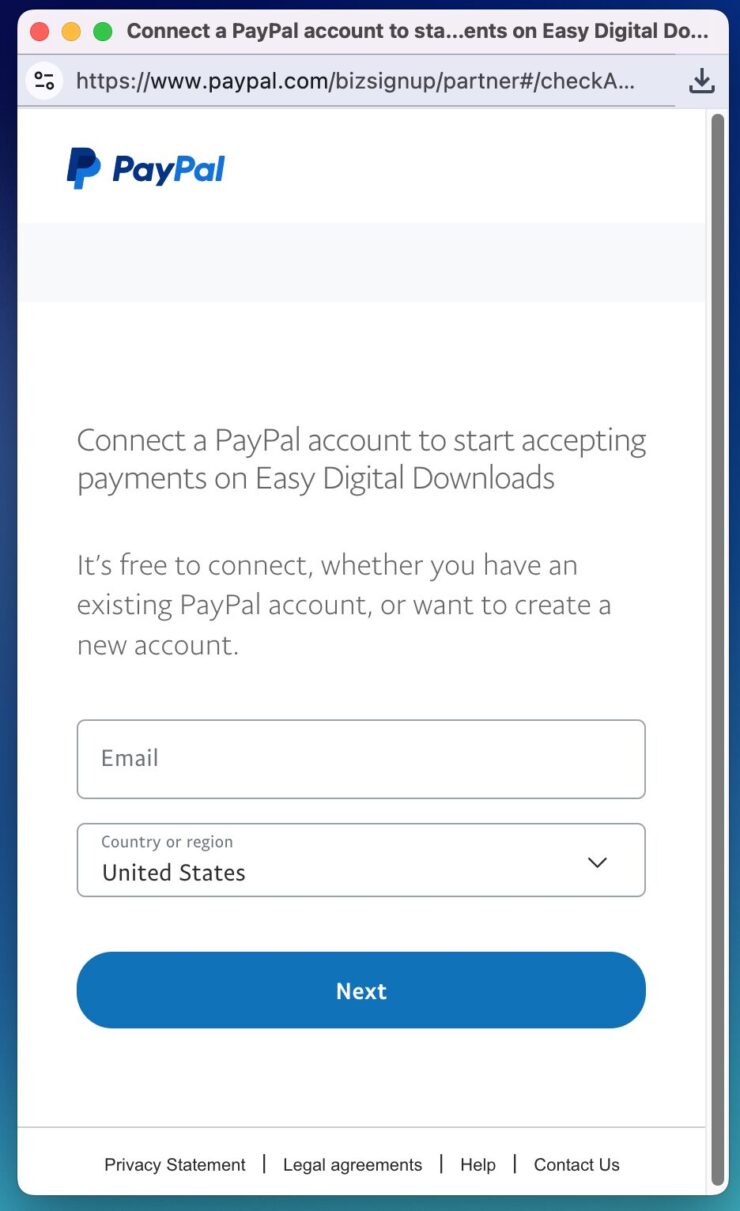
Après avoir terminé toutes les étapes, vous devriez voir un message de succès.
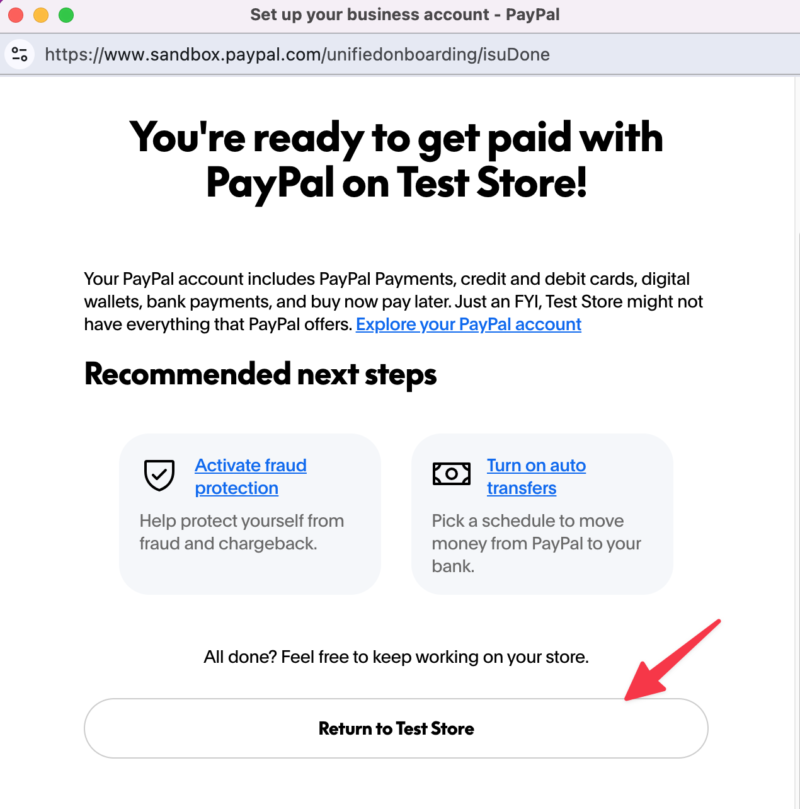
Assurez-vous de cliquer sur le bouton pour retourner à votre boutique. Si vous ne cliquez pas dessus, nous ne pourrons pas terminer le processus d'intégration et vous devrez recommencer.
Étape 2 : Vérifiez le statut de votre compte
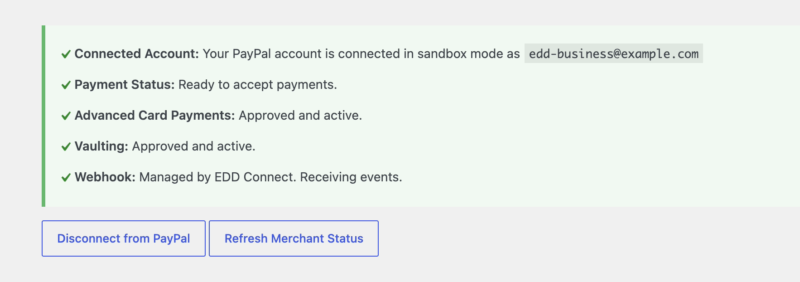
De retour dans les paramètres EDD, la zone État de la connexion vérifie votre connexion à PayPal et rend compte de chaque capacité séparément :
- API : si votre compte PayPal est correctement connecté et dans quel mode.
- État du paiement : si vous êtes prêt à accepter les paiements, ou si PayPal a encore besoin que vous résolviez quelque chose au préalable.
- Paiements par carte avancés : si PayPal a approuvé votre compte pour le traitement avancé des cartes.
- Mise en coffre : si PayPal a approuvé votre compte pour les méthodes de paiement enregistrées.
- Webhook : si le webhook est configuré et quels événements il écoute.
- État de la passerelle : si PayPal est activé en tant que passerelle active (voir Étape 4).
- Tarification au paiement : vos frais par transaction, s'il y en a. C'est 3 % sur la version gratuite. La ligne n'apparaît que lorsqu'une commission est en vigueur et vous renvoie à la mise à niveau ou à l'activation de la licence qui la supprime.
Selon l'état de votre compte, vous verrez également des boutons d'action : Vérifier à nouveau le statut du paiement, Synchroniser le webhook, Déconnecter les webhooks de PayPal, et Déconnecter de PayPal.
Les Paiements par carte avancés et la Mise en coffre-fort sont des approbations que PayPal accorde à votre compte, et non des paramètres que vous activez dans EDD. Si l'un d'eux apparaît comme indisponible, les méthodes de paiement qui en dépendent restent désactivées jusqu'à ce que PayPal approuve votre compte.
Étape 3 : Configurez les méthodes de paiement disponibles
Une fois PayPal connecté, vous pouvez choisir les méthodes de paiement PayPal à proposer lors du paiement sous Méthodes de paiement.
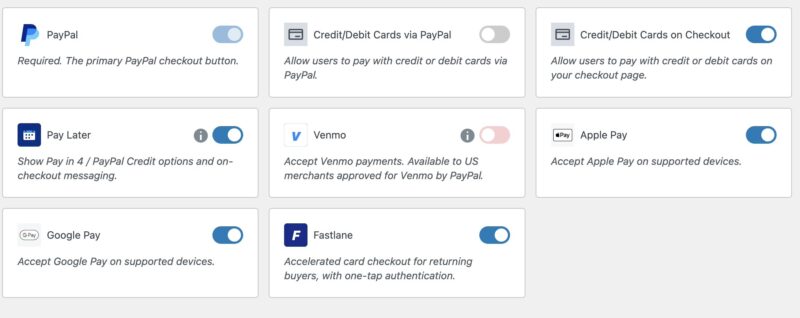
| Mode de paiement | Ce qu'il fait |
|---|---|
| PayPal | Obligatoire. Le bouton de paiement PayPal principal. |
| Payer plus tard | Affiche les options Pay in 4 et PayPal Credit, ainsi que les messages lors du paiement. |
| Cartes de crédit/débit via PayPal | Permet aux clients de payer par carte de crédit ou de débit via PayPal. |
| Cartes de crédit/débit sur la page de paiement | Permet aux clients de payer par carte de crédit ou de débit dans des champs sur votre propre page de paiement. Nécessite l'approbation de traitement de carte avancé de PayPal. |
| Venmo | Accepte les paiements Venmo. Disponible pour les commerçants américains approuvés pour Venmo par PayPal. |
| Apple Pay | Accepte Apple Pay sur les appareils compatibles. |
| Google Pay | Accepte Google Pay sur les appareils compatibles. |
| Fastlane | Paiement par carte accéléré pour les acheteurs récurrents, avec authentification en un clic. Nécessite l'approbation de mise en coffre-fort de PayPal. |
Les clients n'ont pas besoin d'un compte PayPal pour utiliser Fastlane. Il est conçu pour le paiement en tant qu'invité, ce qui le rend utile pour les acheteurs qui abandonneraient autrement leur panier plutôt que de créer un compte.
Quelques-unes de ces options dépendent de PayPal plutôt que de vous. Payer plus tard ne s'affiche que lorsque PayPal détermine que l'acheteur est éligible, en fonction du montant du panier, du pays et de l'état du compte. Cartes de crédit/débit sur la page de paiement et Fastlane restent indisponibles jusqu'à ce que PayPal accorde à votre compte la capacité correspondante, que vous pouvez vérifier dans la zone État de la connexion à partir de l' étape 2.
Les méthodes que chaque client voit dépendent également de son pays et de l'éligibilité de votre compte PayPal. C'est PayPal qui décide, pas Easy Digital Downloads. Si une méthode que vous souhaitez n'est pas disponible pour votre compte, vous devrez contacter PayPal pour la demander.
Si vous avez connecté PayPal avant l'ajout de ces méthodes, elles n'apparaîtront pas tant que vous ne vous reconnecterez pas.
Une fois que vous avez terminé, n'oubliez pas d'enregistrer vos modifications.
Étape 4 : Activez la passerelle de paiement
Vous devrez activer PayPal en tant que passerelle de paiement active pour qu'il apparaisse sur la page de paiement. Allez dans Téléchargements » Paramètres » Paiements » Général et activez PayPal sous Passerelles actives.
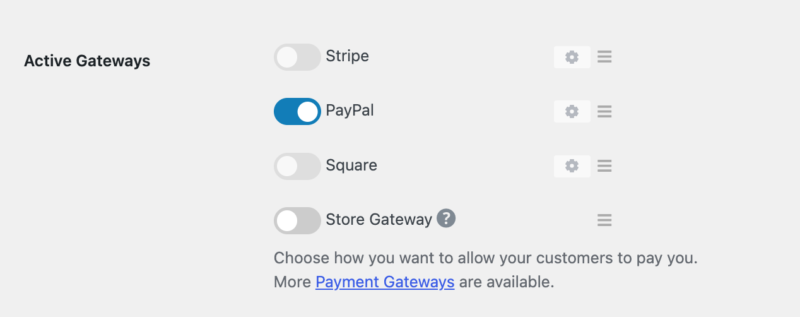
Deux paramètres connexes se trouvent sur le même écran :
- Passerelle par défaut : la passerelle que votre page de paiement utilise par défaut. Définissez-la sur PayPal si vous souhaitez qu'elle soit présélectionnée. Si vous la laissez sur Automatique, la première passerelle activée dans Passerelles actives est utilisée.
- Icônes de méthode de paiement : quelles icônes de carte apparaissent lors du paiement, et si les clients peuvent payer avec leur solde PayPal.
Sélectionnez Enregistrer les modifications une fois que vous avez terminé.
Répétez en mode réel
Si vous vous êtes d’abord connecté en mode test ou sandbox, vous devrez répéter ce processus de connexion une fois que vous aurez fait passer votre boutique en mode réel.
Sous l'onglet Général, désactivez le Mode test. Revenez ensuite à l'onglet PayPal et sélectionnez Se connecter à PayPal en mode réel.
Déjà connecté ? Reconnectez-vous pour plus de méthodes
Ceci n’est pas la migration des anciennes passerelles. Si vous venez de PayPal Standard, Express, Pro ou Payments Advanced, consultez plutôt la mise à niveau depuis d’autres passerelles PayPal. Cette section est destinée aux boutiques utilisant déjà cette passerelle.
L’ensemble élargi des méthodes de paiement PayPal est appliqué lorsqu’une boutique se connecte à PayPal. Si vous avez connecté votre compte PayPal avant que ces méthodes ne soient ajoutées, vous ne les verrez pas avant de vous reconnecter, même après la mise à jour du plugin.
Cela inclut les boutiques qui ont migré hors des anciennes passerelles il y a des années. L’achèvement de cette migration ne vous exempte pas de cette étape.
Pour les activer :
- Assurez-vous d’utiliser la dernière version d’Easy Digital Downloads. Allez dans Plugins dans votre tableau de bord WordPress et sélectionnez mettre à jour maintenant si une mise à jour est disponible. Les nouvelles méthodes de paiement sont incluses avec le plugin, elles ne peuvent donc pas apparaître sur une ancienne version.
- Allez dans Téléchargements » Paramètres » Paiements » PayPal et sélectionnez Se déconnecter de PayPal.
- Reconnectez-vous en utilisant le même compte PayPal que vous utilisiez auparavant.
- PayPal rétablit la connexion et renvoie la liste des méthodes de paiement prises en charge par votre compte. Activez celles que vous souhaitez, puis sélectionnez Enregistrer les modifications.
- Visitez votre page de paiement et confirmez que les nouvelles options apparaissent.
Attention aux fenêtres pop-up. Certains navigateurs bloquent la fenêtre PayPal pendant la reconnexion. Si rien ne s’ouvre, autorisez les fenêtres pop-up pour votre site et réessayez.
Se reconnecter avec le même compte n’affecte pas vos paiements ou abonnements existants.
Testez votre configuration PayPal
Le Sandbox PayPal vous permet de configurer des comptes de test et d’exécuter le processus d’achat complet dans Easy Digital Downloads avec la passerelle PayPal. Aucune transaction réelle n’a lieu, et vous pouvez l’utiliser aussi longtemps que vous le souhaitez.
Confirmez que vous êtes en mode test
Allez dans Téléchargements » Paramètres » Paiements » Général et vérifiez si le Mode test est activé en haut de la page. Votre boutique est en mode test lorsque cette case est cochée.
Créez un compte PayPal Sandbox
Visitez developer.paypal.com et cliquez sur Se connecter ou S’inscrire. Vous pouvez vous connecter avec votre compte PayPal existant si vous en avez un.
Une fois connecté, créez vos comptes sandbox :
- Allez dans Outils de test » Comptes Sandbox.
- Cliquez sur Créer un compte.
- Sélectionnez Professionnel, choisissez le pays du compte et cliquez sur Créer un compte.
- Cliquez à nouveau sur Créer un compte, et cette fois, sélectionnez Personnel comme type de compte.
Cela vous donne deux comptes : un compte Business (marchand) que vous connecterez dans EDD, et un compte Personnel que vous utiliserez lors du paiement pour simuler un paiement.
Pendant que vous êtes sur la page Comptes Sandbox, cliquez sur n'importe quel compte pour le visualiser ou le modifier. Vous pouvez voir le mot de passe par défaut qui a été défini lors de la création, ou définir le vôtre.
Avant de passer en production
Retirez votre boutique du mode Test avant de commencer à vendre, sinon aucune de vos ventes ne sera valide. Vous devrez peut-être également vous connecter à votre compte PayPal réel après avoir désactivé le mode test, comme décrit dans la section Répéter en mode réel ci-dessus.
Expérience de paiement
Cette passerelle de paiement utilise les boutons de paiement modernes de PayPal. Au lieu d'un bouton « Acheter » standard, vos clients voient les boutons PayPal à la fin du formulaire de paiement, ainsi que toutes les autres options de paiement que vous avez activées, telles que Venmo, Google Pay, Apple Pay, Fastlane, Pay Later et le paiement par carte de crédit/débit directe.
Les boutons qui apparaissent réellement dépendent des méthodes que vous avez activées à l'étape 3, des capacités approuvées par PayPal pour votre compte et de l'éligibilité de l'acheteur.
IPN de secours
Easy Digital Downloads vous permet d'utiliser un service IPN de secours qui gère tout scénario où un événement Webhook pourrait ne pas atteindre votre site Web.
Pour configurer l'IPN, connectez-vous à votre compte PayPal, survolez l'icône d'engrenage dans le coin supérieur droit de l'écran, puis sélectionnez Paramètres du compte.
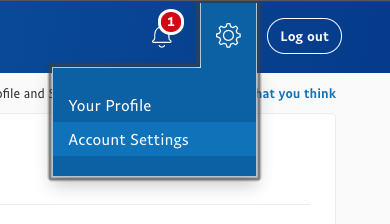
Cliquez sur Notifications sur le côté gauche de l'écran, puis cliquez sur Mettre à jour à côté de Notifications de paiement instantané.
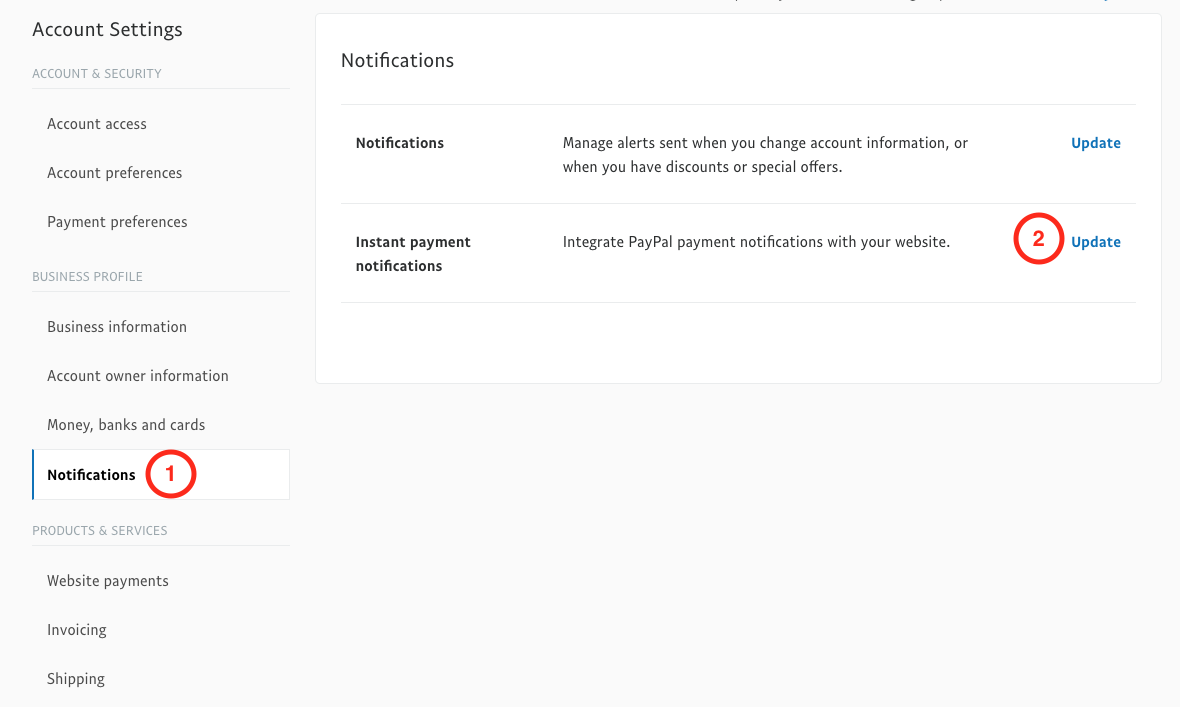
Si vous n'aviez pas l'IPN activé auparavant, vous verrez un bouton Choisir les paramètres IPN. Sur la page des paramètres IPN, ajoutez l'URL de votre site Web dans ce format, en remplaçant votresite.com par l'URL réelle de votre site Web :
https://yoursite.com/?edd-listener=eppe
Remplacez votresite.com dans le lien par l'URL réelle de votre site Web.
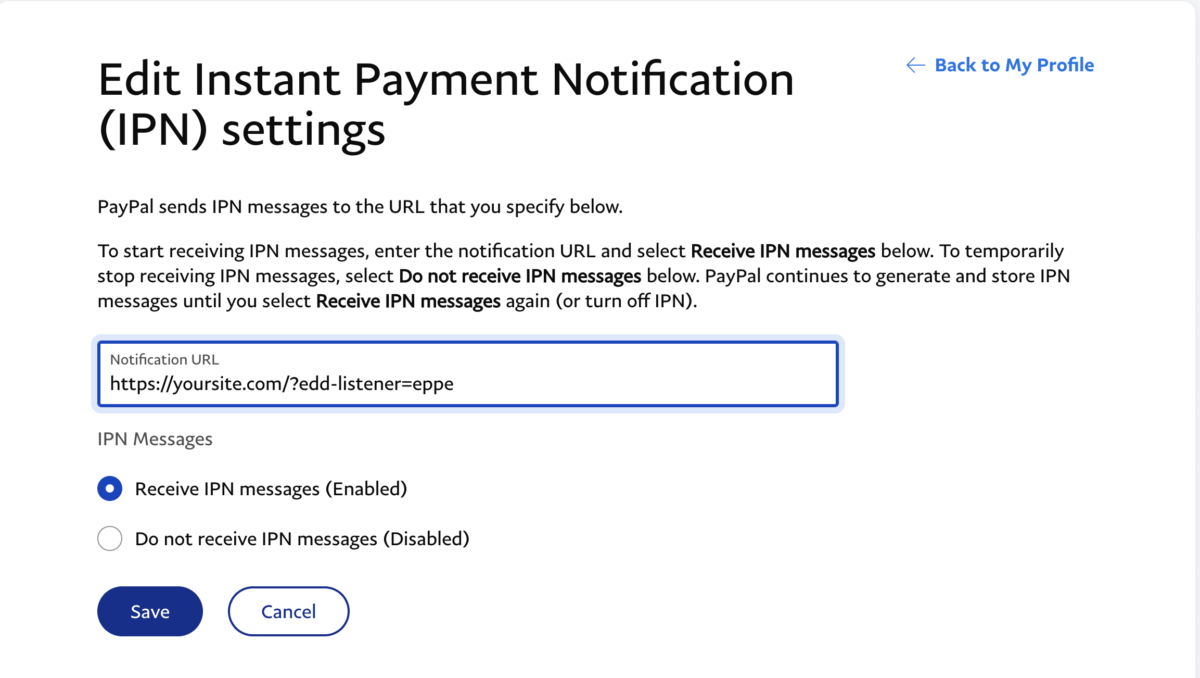
Cochez la case Recevoir les messages IPN (Activé), puis cliquez sur Enregistrer.
C'est tout. Cela agit maintenant comme une solution de secours pour le webhook principal que la configuration PayPal utilise lors de la connexion de votre compte.
Intégration des paiements récurrents
Cette passerelle PayPal prend entièrement en charge la fonctionnalité de paiements récurrents. Consultez notre document de configuration PayPal pour les paiements récurrents pour les instructions de configuration.
Prise en charge du navigateur
La prise en charge est garantie pour les navigateurs ci-dessous. Les navigateurs non répertoriés peuvent continuer à fonctionner, mais la compatibilité n'est pas garantie.
Ordinateur :
- Chrome version 41 et ultérieures
- Firefox version 43 et ultérieures
- Safari version 8 et ultérieures
- Opera version 12 et ultérieures
- Edge version 14 et ultérieures
Mobile :
- Chrome version 41 et ultérieures
- Firefox version 15 et ultérieures
- Safari version 9 et ultérieures
- Samsung Internet Browser version 8.2 et ultérieures
- Silk Browser version 72 et ultérieures
Internet Explorer n'est plus pris en charge par PayPal Checkout. Easy Digital Downloads fournit toujours un ensemble facultatif de polyfills pour IE11, mais ils sont désactivés par défaut depuis EDD 3.3.7. Si vous en avez besoin pour un cas d'héritage spécifique, vous pouvez les activer avec ce code :
add_filter( 'edd_load_ie11_polyfills', '__return_true' );Pour plus d'informations sur les exigences de navigateur pour PayPal Checkout, consultez la page de prise en charge des navigateurs de PayPal.
Mise à niveau depuis d'autres passerelles PayPal
La mise à niveau vers la nouvelle passerelle PayPal consiste simplement à se connecter, à suivre les étapes de configuration ci-dessus, puis à désactiver l'ancienne (les anciennes) passerelle(s).
Si vous utilisiez auparavant l'une de nos anciennes intégrations PayPal, telles que PayPal Standard, PayPal Express, PayPal Pro ou PayPal Payments Advanced, la mise à niveau signifie vous connecter à cette passerelle en suivant les étapes ci-dessus, puis désactiver l'ancienne passerelle.
Ces intégrations héritées ne sont pas compatibles avec EDD 3.0 et les versions ultérieures, et elles ne reçoivent plus de mises à jour. Beaucoup d'entre elles sont obsolètes du côté de PayPal. Si votre boutique fonctionne avec EDD 3.x, cette passerelle est l'intégration PayPal que vous cherchez à utiliser.
Comment fonctionne la mise à niveau ?
Jusqu'à ce que vous vous connectiez à cette passerelle, les paiements continueront d'être traités via la passerelle que vous aviez sélectionnée. Lorsque vous vous connecterez, utilisez le même compte PayPal que celui que vous utilisiez auparavant. Une fois la connexion établie et la nouvelle passerelle activée, les paiements commenceront à être traités par cette intégration. Désactivez l'ancienne passerelle afin que seule la nouvelle soit active.
Dans PayPal même, vous ne remarquerez aucune différence. Les paiements arrivent toujours de la même manière. Seule l'expérience de paiement sur votre site change.
Qu'en est-il des paiements récurrents ?
Si vous utilisez notre fonctionnalité de paiements récurrents, vous pouvez passer à la nouvelle passerelle PayPal sans affecter les abonnements existants. Les anciens abonnements continuent d'être traités et renouvelés normalement. Quelques points à noter :
- Une fois la nouvelle passerelle configurée, décochez l'ancienne passerelle de la liste des passerelles de paiement activées.
- Pour PayPal Express et Pro, conservez votre ancienne configuration IPN PayPal (Documentation IPN Express / Pro). Les abonnements créés avec l'ancienne passerelle continuent d'utiliser l'IPN pour informer EDD des paiements de renouvellement. PayPal Standard ne dépend pas de l'IPN car l'URL est définie en dur, mais si vous n'utilisez pas votre compte PayPal avec plusieurs boutiques, nous vous recommandons toujours de le configurer au cas où PayPal changerait son fonctionnement (Documentation IPN Standard). Ce n'est pas obligatoire.
- Si vous utilisez PayPal Express ou PayPal Pro, gardez cette fonctionnalité activée. La passerelle elle-même ne doit pas être activée sous Téléchargements » Paramètres » Paiements, mais le plugin doit rester actif afin qu'il puisse continuer à traiter les anciens IPN.
Vous utilisez Aelia Currency Switcher ?
PayPal doit être rajouté dans les paramètres des passerelles de paiement Aelia pour les devises prises en charge par votre site. Sinon, PayPal ne sera pas disponible en tant que passerelle lors du paiement.
FAQ sur la configuration PayPal
Je vois SANDHILLS DEVELOPMENT, LLC pendant le processus de connexion. Est-ce normal ?
Oui. Easy Digital Downloads est un produit de Sandhills Development, LLC. Vous acceptez de connecter votre compte PayPal à votre boutique Easy Digital Downloads. PayPal exige l'utilisation du nom de l'entreprise au lieu du nom de notre produit.
Puis-je me connecter à PayPal avec un compte personnel ?
Non, un compte professionnel est requis pour connecter EDD à PayPal. Si vous n'avez pas de compte professionnel, vous pouvez en créer un séparément. PayPal vous permet de détenir plusieurs comptes, vous n'avez donc pas à convertir le vôtre personnel.
Pourquoi le message « Erreur d'authentification inattendue » apparaît-il sur ma page de paiement ?
Cela signifie généralement que PayPal n'est pas correctement connecté à votre boutique. Vérifiez le statut sous Téléchargements » Paramètres » Paiements » PayPal.
Confirmez également que vous n'avez pas mélangé vos modes : votre compte PayPal réel ne doit pas être connecté alors que le mode Test est activé, et votre compte sandbox ne doit pas être connecté alors que le mode Test est désactivé.
Pourquoi PayPal ne parvient-il pas à se connecter à EDD ?
Cela peut se produire pour plusieurs raisons :
- Essayez de vous connecter depuis un autre navigateur ou appareil.
- Confirmez que le pays de votre compte PayPal est pris en charge. Les pays pris en charge sont listés dans le menu déroulant lors du processus de connexion.
- Confirmez que votre compte PayPal est entièrement actif. PayPal peut avoir des actions en attente que vous devez accomplir, alors recherchez les notifications dans votre compte PayPal ou contactez le support PayPal.
Pourquoi le paiement invité de PayPal ne s'affiche-t-il pas ?
Lors du paiement via une page de paiement sur PayPal.com, il y a parfois une option pour payer par carte de crédit sans se connecter à PayPal. C'est ce qu'on appelle le mode de paiement invité, ou compte PayPal facultatif. Voir les instructions de PayPal pour l'activer ou le désactiver. Pour activer le paramètre de compte PayPal facultatif :
- Survolez votre nom dans le coin supérieur droit.
- Cliquez sur Paramètres du compte dans le menu déroulant.
- Cliquez sur Paiements de site web sous Produits et services à gauche de la page.
- Cliquez sur Mettre à jour à côté de Préférences de site web.
- Sélectionnez Activé sous Compte PayPal facultatif.
Ai-je besoin du SSL si j'utilise PayPal ?
Oui. Vous avez besoin du SSL activé sur votre site web, même si les paiements sont traités hors site avec PayPal. Voir Ai-je besoin d'un certificat SSL ? pour plus d'informations.
Pourquoi les clients ne sont-ils pas redirigés vers mon site après le paiement ?
Lorsque les gens paient avec PayPal, ils s'attendent à revenir sur votre site web par la suite. Si cela ne se produit pas, l'option de retour automatique doit probablement être activée dans votre profil PayPal.
Connectez-vous à votre compte PayPal et accédez aux paramètres de votre profil. Dans vos paramètres, cliquez sur Préférences de site web, où vous trouverez une option pour activer le Retour automatique.
S'il est désactivé, choisissez le bouton radio Activé, puis dans le champ ci-dessous, entrez l'adresse vers laquelle vous souhaitez que vos clients soient redirigés.
Easy Digital Downloads facture-t-il des frais sur les ventes PayPal ?
Deux choses distinctes peuvent s'appliquer.
Les frais de traitement standard de PayPal s'appliquent toujours. Aux États-Unis, ils s'élèvent à environ 2,99 % plus 0,49 $ par transaction, bien que les taux varient selon le pays et le type de compte. Voir la page des frais marchands de PayPal pour les taux actuels.
En plus de cela, la version gratuite d'Easy Digital Downloads ajoute des frais de 3 % par transaction. L'activation d'une licence Easy Digital Downloads les supprime, vous laissant payer uniquement les tarifs standard de PayPal.
Vous pouvez confirmer le taux appliqué à votre propre boutique sous Téléchargements » Paramètres » Paiements » PayPal. Dans la zone État de la connexion, recherchez la ligne intitulée Tarification à l'utilisation. Elle affiche votre taux actuel par transaction et contient un lien vers la mise à niveau qui le supprime. Si aucune ligne de ce type n’apparaît, aucun frais de plateforme ne s’applique à votre boutique.
Pourquoi ne vois-je pas les méthodes de paiement les plus récentes sur ma boutique ?
Les méthodes de paiement étendues sont appliquées lorsqu'une boutique se connecte à PayPal, de sorte qu'une connexion existante conserve sa configuration d'origine jusqu'à ce que vous vous reconnectiez. Mettez à jour vers la dernière version d'Easy Digital Downloads, puis déconnectez et reconnectez votre compte PayPal. Reportez-vous à la section Déjà connecté ? pour connaître les étapes complètes.
Une méthode de paiement que je souhaite n’apparaît pas. Puis-je l’activer ?
Pas depuis Easy Digital Downloads. Les méthodes disponibles dépendent de votre pays et de l’éligibilité de votre compte PayPal, et PayPal décide de ce que chaque client voit. Si une méthode que vous souhaitez n’est pas proposée, contactez PayPal pour la demander. Ces autorisations sont contrôlées par PayPal, et non par Easy Digital Downloads.
Puis-je proposer PayPal et Stripe en même temps ?
Oui. Activez les deux sous Téléchargements » Paramètres » Paiements » Général et vos clients pourront choisir entre les deux lors du paiement.
Quels pays peuvent connecter PayPal à Easy Digital Downloads ?
PayPal détermine cela, pas Easy Digital Downloads. Les pays pris en charge apparaissent dans la liste déroulante des pays lors du processus de connexion à l’étape 1. Si votre pays n’y figure pas, PayPal ne prend actuellement pas en charge cette intégration pour votre compte.



