

Table des matières
- Configurer PayPal
- Annuler un abonnement en tant que client
- Annuler des abonnements en tant qu'administrateur
- Mise à jour des informations de carte de crédit/débit
- Support de la configuration PayPal Commerce Pro (formulaires de carte de crédit sur site)
- Support des abonnements multiples
- Configuration PayPal héritée
PayPal est inclus avec Easy Digital Downloads, donc aucune installation n'est nécessaire. Si vous souhaitez l'utiliser avec Paiements Récurrents, suivez les instructions ci-dessous.
Les intégrations PayPal héritées, y compris PayPal Standard, PayPal Express, PayPal Pro ou PayPal Payments Advanced, sont en cours de dépréciation et ne recevront plus de mises à jour. Si vous ne pouvez pas passer à EDD 2.11 ou une version ultérieure, vous pouvez vous référer aux étapes de configuration héritées.
Configurer l'intégration PayPal
Il est important de suivre toutes les étapes décrites dans la Documentation PayPal
Annulation des abonnements
L'annulation des abonnements se fait de différentes manières, en fonction de la configuration de votre site et de la situation.
Annulation en tant que client
Il existe deux façons pour un client d'annuler un abonnement.
1. Depuis la page de compte de votre boutique.
2. Depuis le compte PayPal d'un client. Cliquez ici pour les instructions de PayPal.
Annulation en tant qu'administrateur du site
Il existe deux façons d'annuler les abonnements PayPal en tant qu'administrateur de la boutique.
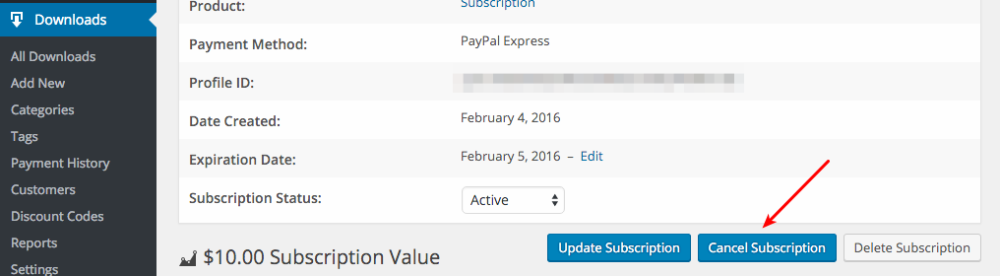
1. Dans Easy Digital Downloads
Accédez à l'abonnement en question.
- Allez dans Téléchargements > Abonnements.
- Localisez le bon abonnement et cliquez sur Voir.
Cliquez sur le bouton Annuler l'abonnement sur les pages d'abonnement dans Easy Digital Downloads.
2. Dans PayPal
Depuis votre tableau de bord PayPal, allez dans Payer et être payé > Abonnements.
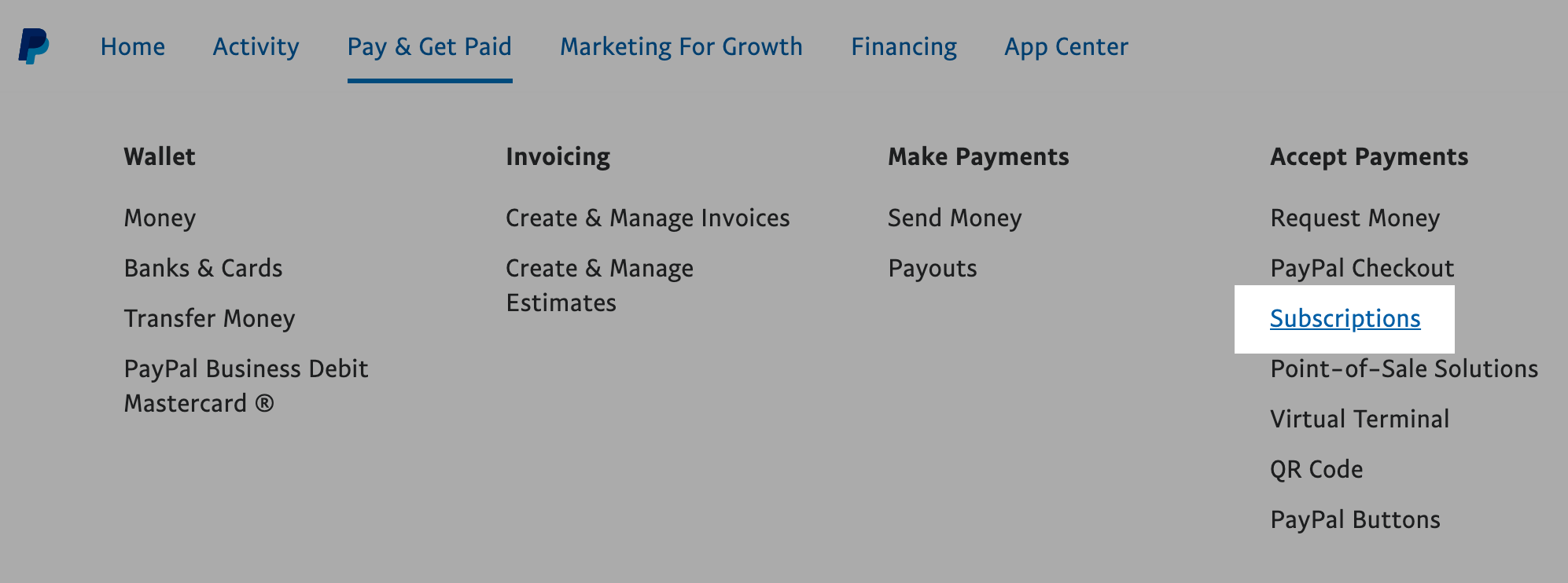
Cliquez ensuite sur « Abonnements » pour voir vos abonnements PayPal.
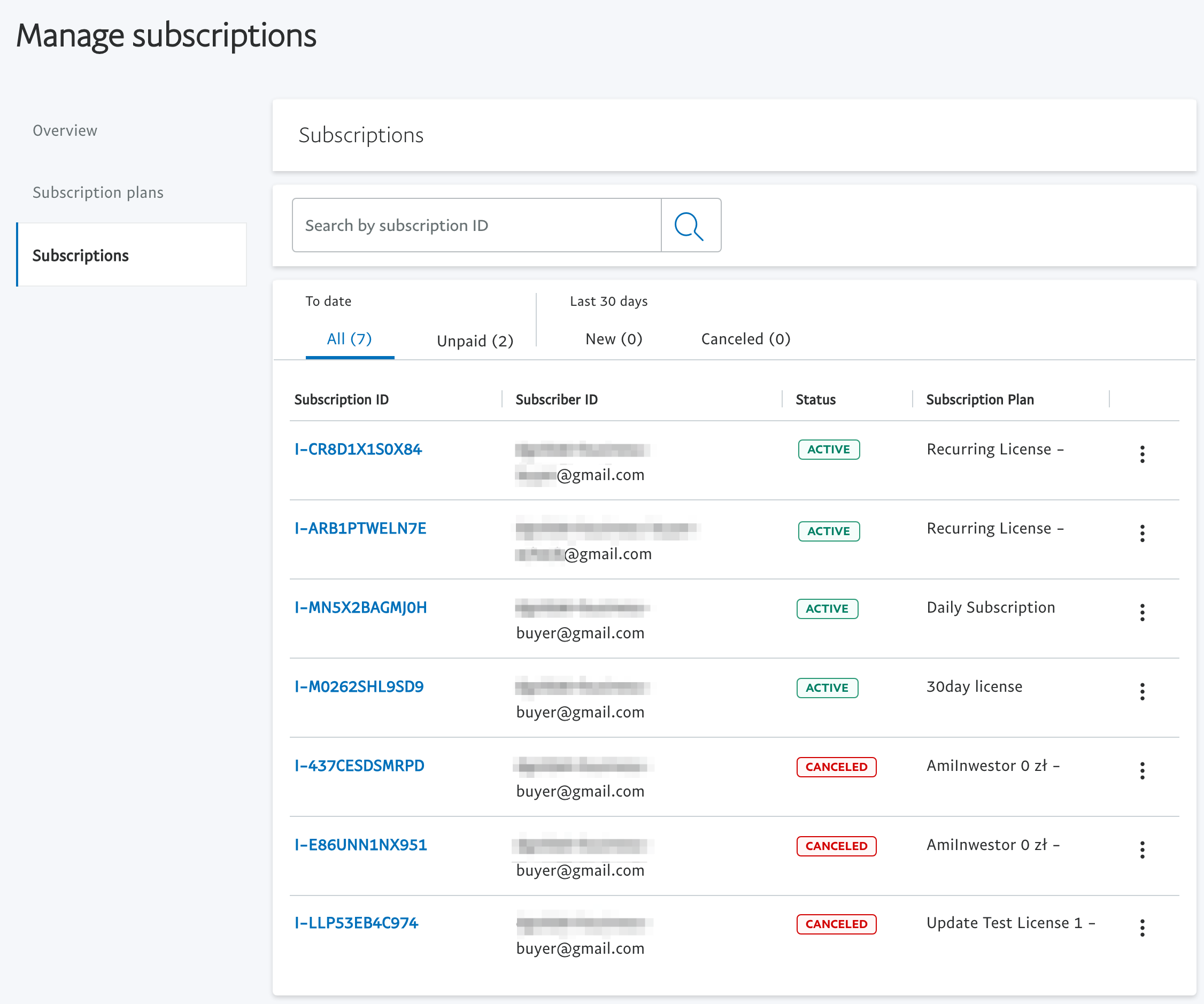
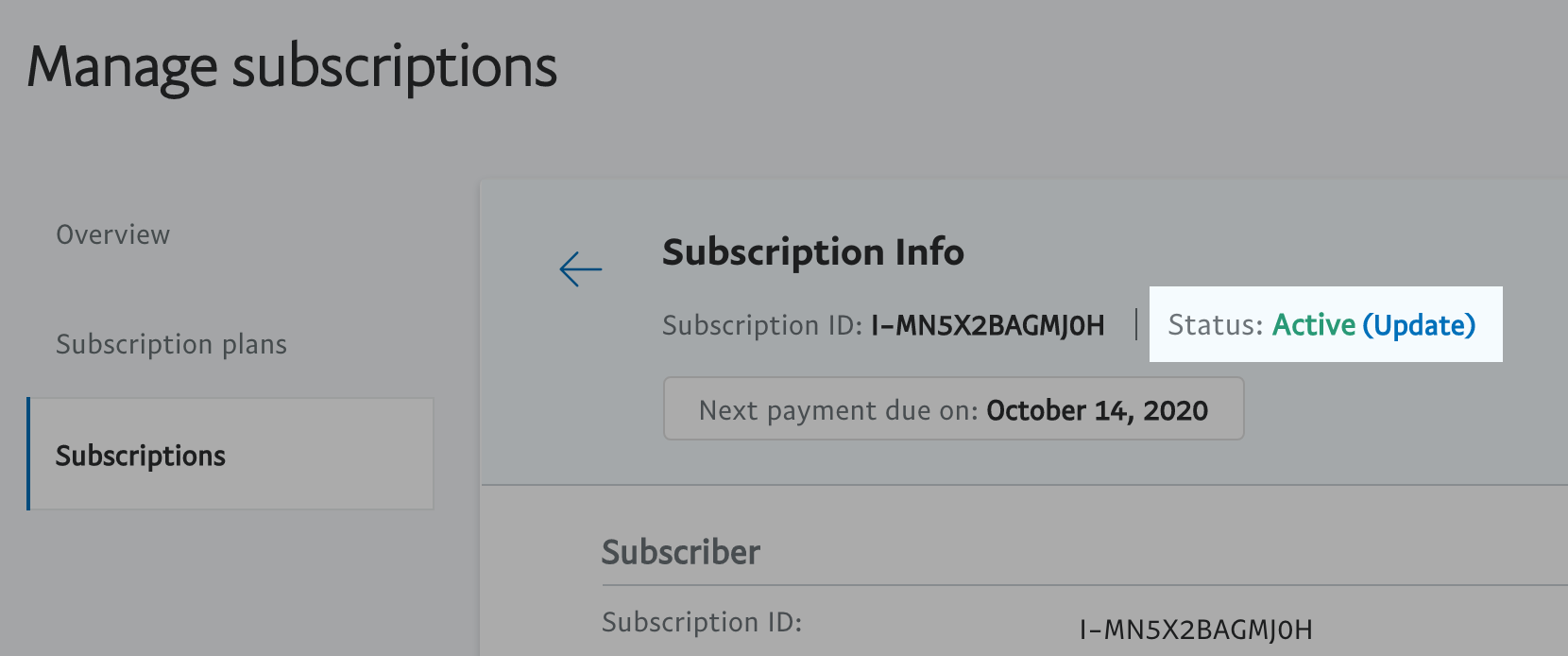
Cliquez sur l'ID de l'abonnement pour afficher les détails de l'abonnement, puis cliquez sur Mettre à jour. Les options de mise à jour apparaîtront, avec Annuler comme l'une des options.
Mise à jour des informations de carte de crédit/débit
Les informations de paiement doivent être mises à jour via le compte PayPal du client. Cliquez ici pour les instructions.
Support des abonnements multiples
Un seul abonnement peut être acheté par transaction avec tous les produits PayPal. Le client peut avoir autant d'abonnements qu'il le souhaite, mais chacun doit être acheté dans une transaction distincte.
Si le client tente de mettre plus d'un abonnement dans le panier et de passer à la caisse, il verra une notification expliquant que cela ne fonctionne pas.
PayPal (Ancien)
Remarque : Cette section est uniquement destinée aux magasins qui ne peuvent pas exécuter Easy Digital Downloads version 2.11 ou ultérieure.
PayPal doit être configuré conformément à la documentation de votre passerelle spécifique.
Documentation PayPal Standard ou Documentation PayPal Pro / Express
Remarque : Si vous utilisez PayPal Standard/Express/Website Payments Pro, vos informations de notification de paiement instantané (IPN) et vos identifiants API doivent être configurés. Les abonnements ne fonctionneront pas correctement sinon.
Exigences du compte Website Payments Pro :
L'utilisation de PayPal Website Payments Pro (hérité) avec les paiements récurrents nécessite des configurations spécifiques dans votre compte PayPal.
- Assurez-vous d'avoir PayPal Pro : L'installation de l'extension PayPal Pro pour Easy Digital Downloads ne signifie pas que vous utilisez automatiquement PayPal Pro. PayPal Pro coûte 30 $/mois ; vous pouvez le configurer en les appelant.
- Compte PayPal Hérité : Pour utiliser PayPal Pro avec les paiements récurrents, votre compte PayPal doit être un compte « hérité ». Il n'y a pas de moyen parfait de déterminer si votre compte est hérité, mais un indice est de rechercher un élément de menu dans PayPal appelé « PayPal Manager ». Si vous l'avez, alors vous n'êtes PAS un compte hérité. En cas de doute, contactez l'équipe de support de PayPal par téléphone.
- Activer les paiements récurrents directs (DPRP) : Ceci est requis, et vous devez appeler l'équipe de support de PayPal pour l'activer pour votre compte. Le DPRP coûte 30 $ supplémentaires par mois.
Problèmes courants avec les intégrations héritées :
- Pour que le bouton d'annulation fonctionne, l'IPN et l'API doivent être correctement configurés et fonctionner. Le plus souvent avec PayPal Standard, le bouton d'annulation n'apparaîtra pas si votre nom d'utilisateur API, votre mot de passe et votre signature sont manquants ou incorrects. Revoyez toutes les étapes décrites dans notre documentation PayPal Standard pour confirmer que l'API et tous les autres paramètres sont correctement configurés.
- Renouvellements non mis à jour en raison d'un ancien compte PayPal : Vérifiez le champ
ID de profilsur l'écran des détails d'un abonnement, s'il commence par un « S » (par exempleS-nnnnnnnnnnnnnn) vous devrez contacter les Services Techniques Commerciaux PayPal et les informer que votre compte utilise toujours des identifiants d'abonnement obsolètes et leur demander de mettre à jour votre compte. - Paiements en attente ou échoués provenant d'achats PayPal Express In-Context : Le plus souvent, le client a navigué vers un nouvel onglet pendant le chargement de la fenêtre contextuelle. Le client ne doit pas naviguer vers un nouvel onglet de navigateur pendant le chargement du paiement. Malheureusement, c'est une limitation dans la façon dont PayPal Express In-Context fonctionne.



