

Ce document couvre les produits PayPal hérités qui ne sont plus pris en charge. Nous vous recommandons vivement de mettre à jour vos paramètres PayPal vers la version actuelle de PayPal.
Voir ce document pour plus de détails.
Table des matières
PayPal Standard
Easy Digital Downloads est livré avec PayPal Standard intégré. PayPal Standard est le compte PayPal le plus basique que vous puissiez obtenir.
NOTE : Un compte PayPal Business gratuit est requis pour se connecter à EDD. Vous pouvez soit mettre à niveau un compte PayPal Personnel existant vers un compte Business, soit créer un nouveau compte PayPal Standard Business.
Paramètres
Les paramètres se trouvent sous
Téléchargements → Paramètres → Passerelles de paiement → PayPal Standard.
1. Adresse e-mail PayPal
Le premier paramètre est votre adresse e-mail PayPal. C'est l'adresse associée à votre compte PayPal.

2. Image PayPal (facultatif)
Ensuite, vous avez la possibilité de télécharger une image à afficher sur la page de paiement PayPal.

ASTUCE : L'image doit être accessible publiquement sur Internet et stockée sur un serveur sécurisé (HTTPS) pour qu'elle s'affiche sur la page de paiement PayPal. Les logos doivent avoir une largeur maximale de 90 pixels sur 60 pixels de haut et être enregistrés dans un format graphique valide, tel que .gif, .jpg ou .png.
NOTE : Ceci s'appelait précédemment "Styles de page PayPal", mais les options de style de page ont été dépréciées par PayPal en faveur de la fourniture d'une image.
3. Jeton d'identité PayPal
Ensuite, saisissez votre jeton d'identité PayPal. Ceci est requis pour que les enregistrements de paiement soient automatiquement marqués comme
Terminés immédiatement après l'achat.
 Ce jeton peut être obtenu à partir de votre compte PayPal en suivant ces étapes :
- Connectez-vous à votre compte PayPal.
- Survolez l'engrenage dans le coin supérieur droit de l'écran et sélectionnez Paramètres du compte
- Sous la rubrique Produits et services, cliquez sur Paiements par site Web sur le côté gauche de l'écran
- Cliquez sur le lien Mettre à jour à côté de Préférences de site Web
- Définissez le retour automatique sur Activé
- Pour l'URL de retour, saisissez l'URL de votre site Web.
- Dans Transfert de données de paiement, cliquez sur l'option Activé.
- Cliquez sur Enregistrer.
- Votre jeton d'identité PDT devrait maintenant être visible dans la section Transfert de données de paiement de la page.
Copiez le jeton dans votre presse-papiers et collez-le dans le champ
Jeton d'identité PayPal dans Téléchargements → Paramètres → Passerelles de paiement → PayPal Standard.
4. Paramètres IPN
Le service PayPal Instant Payment Notification (IPN) permet à PayPal de communiquer avec votre boutique et de marquer les transactions comme terminées, échouées, remboursées, etc.
L'IPN PayPal sera configuré automatiquement lors de l'utilisation de PayPal Standard, mais il est toujours important de confirmer qu'il est activé dans votre compte PayPal.
Connectez-vous à votre compte PayPal et survolez l'engrenage dans le coin supérieur droit de l'écran, puis sélectionnez
Paramètres du compte.
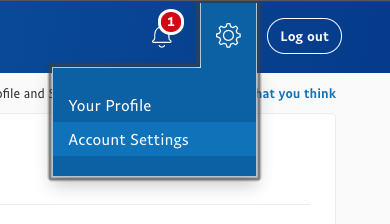
Cliquez sur
Notifications sur le côté gauche de l’écran, puis cliquez sur Mettre à jour à côté de Notifications de paiement instantané.
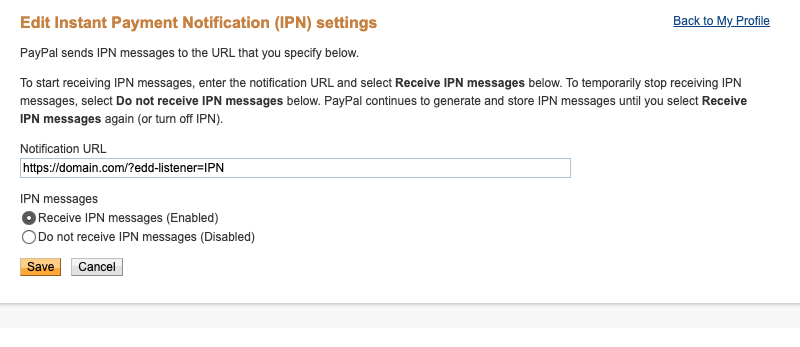
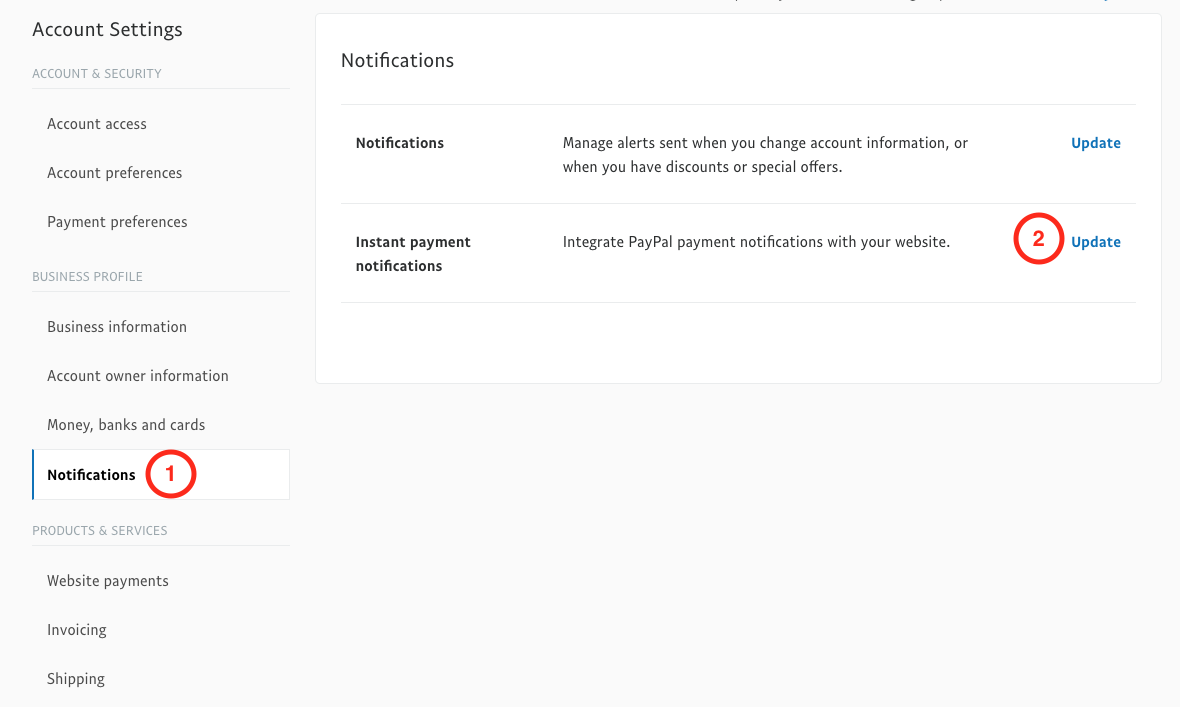 Cliquez sur le bouton Modifier les paramètres, puis entrez votre domaine (y compris http ou https) suivi de ?edd-listener=IPN
Choisissez le bouton radio Recevoir les messages IPN (Activé).
Si l'IPN PayPal ne fonctionne pas, vous pouvez désactiver la vérification IPN, ce qui désactive simplement une étape de vérification supplémentaire effectuée lors du traitement des messages IPN.

NOTE : La vérification IPN de PayPal nécessite un certificat SSL.
Si vous avez besoin d’accéder à votre historique IPN PayPal, consultez
ce guide.
5. Clés API
Les clés API PayPal permettent à votre boutique et à PayPal de communiquer plus complètement, permettant une communication plus fiable ainsi que certaines fonctionnalités supplémentaires comme
les remboursements en magasin. Cette section nécessite des clés API pour Live et Test pour :
- Nom d’utilisateur
- Mot de passe
- Signature
La documentation complète sur l’obtention des clés API PayPal se trouve ci-dessous.
FAQ
Quelle est la différence entre PDT et IPN, et ai-je besoin des deux ?
PDT (Paypal Identity Token) et IPN (Instant Payment Notification) sont deux méthodes que PayPal utilise pour informer votre boutique qu’un paiement a été effectué avec succès, afin que le statut puisse être défini sur « terminé », libérant ainsi les fichiers au client.
PDT est une alternative à IPN. Vous devriez utiliser les deux pour obtenir le plus de précision de la part de PayPal. Vous devez en particulier vous assurer que l’IPN est configuré si vous utilisez des paiements récurrents.
Note : Si vous utilisez des Commissions, il est recommandé de n’utiliser que l’IPN. Si les deux sont activés, il y a des cas où les commissions peuvent être enregistrées deux fois, si PDT et IPN sont mis à jour à des moments différents.
Les paiements PayPal de ma boutique restent « En attente » et ne sont pas définis sur « Terminé ». Que dois-je faire ?
Cela peut se produire pour plusieurs raisons différentes. Nous avons une liste de solutions possibles pour vous aider à résoudre ce problème ici :
https://docs.easydigitaldownloads.com/article/190-payments-not-marked-as-complete
PayPal Express / Pro
À propos de l’extension PayPal Pro et Express Gateway
Easy Digital Downloads est livré avec PayPal Standard intégré.
PayPal Website Payments Pro et PayPal Express Gateway vous offrent deux options PayPal supplémentaires, PayPal Pro et PayPal Express :
PayPal Pro
PayPal Pro permet aux utilisateurs de saisir les détails de leur carte de crédit pendant le processus de paiement et de ne jamais quitter votre site, ce qui se traduit par une meilleure expérience pour l’utilisateur et plus de conversions réussies pour vous.
Remarque : si vous utilisez PayPal Pro pour traiter les cartes de crédit, vous devez disposer d’un certificat SSL.
PayPal Express
Lors du paiement avec PayPal Express, l’expérience utilisateur est très similaire à celle de PayPal standard, sauf qu’elle est plus sécurisée. Elle vous donne également la possibilité de payer via le paiement en contexte.
Pays pris en charge
PayPal Express et Website Payments Pro ne sont pas disponibles dans tous les pays. Veuillez utiliser les liens suivants pour déterminer si votre pays est pris en charge.
Si vous recevez un message d’erreur indiquant « Pays du marchand non pris en charge », cela signifie que votre pays n’est pas pris en charge.
Configuration :
1. Activer la ou les passerelles de paiement
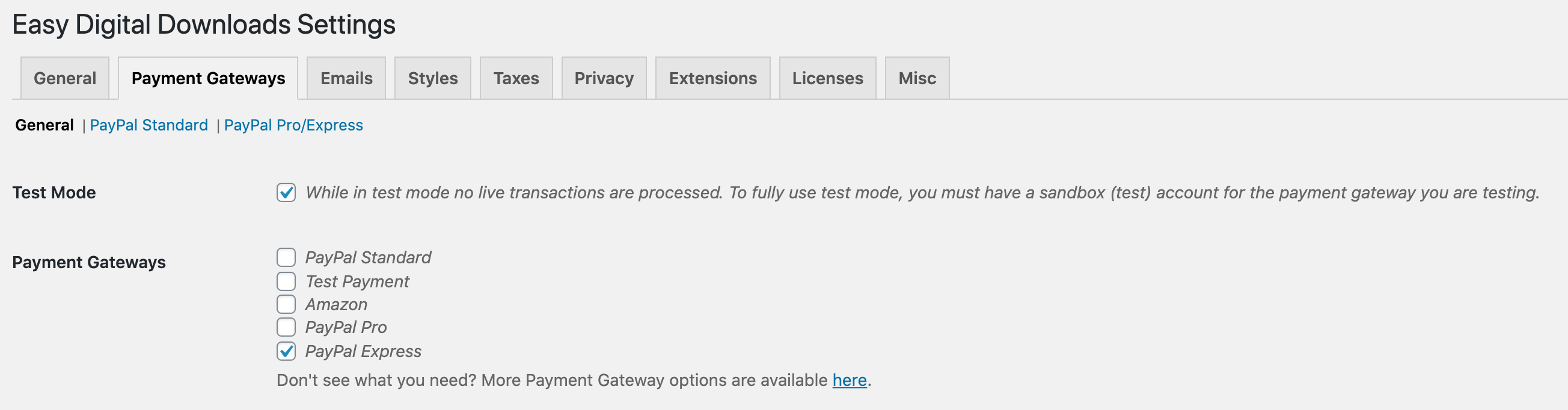
Accédez à Téléchargements → Paramètres → Passerelles de paiement. Activez la ou les passerelles de paiement PayPal que vous souhaitez utiliser. Il n'est pas obligatoire d'activer Pro et Express. Si vous activez PayPal Express, vous devez désactiver PayPal Standard s'il est actuellement activé sur votre site.
2. Entrer les clés API
Avant que le gateway Website Payments Pro ou Express ne fonctionne, vous devez entrer les clés API sur la page des paramètres des passerelles (Téléchargements → Paramètres → Passerelles de paiement → PayPal Pro/Express). Les clés API PayPal permettent à votre boutique et à PayPal de communiquer plus complètement, permettant une communication plus fiable ainsi que certaines fonctionnalités supplémentaires comme
les remboursements en magasin. Cette section nécessite des clés API pour le mode Live et le mode Test pour :
- Nom d’utilisateur
- Mot de passe
- Signature
La documentation complète sur l’obtention des clés API PayPal se trouve ci-dessous.
Si vous souhaitez un compte de test sur PayPal, vous pouvez suivre les instructions dans
notre document PayPal Sandbox.
3. Paramètres IPN
Les Notifications Instantanées de Paiement (IPN) de PayPal sont la manière dont PayPal communique avec votre site pour effectuer des actions telles que confirmer les ventes terminées, les ventes échouées, etc.
Lors de l'utilisation de l'extension Paiements Récurrents :
Pour que la facturation récurrente fonctionne correctement avec PayPal Website Payments Pro et Express, il est très important que vos paramètres IPN fonctionnent correctement.
Connectez-vous à votre compte PayPal et survolez l'icône d'engrenage dans le coin supérieur droit de l'écran, puis sélectionnez
Paramètres du compte.
Cliquez sur
Notifications sur le côté gauche de l’écran, puis cliquez sur Mettre à jour à côté de Notifications de paiement instantané.
Vous devez activer les messages IPN, puis définir l'URL de notification sur : https://yoursite.com/?edd-listener=eppe
* Remarque : Remplacez « yoursite.com » par le nom approprié de votre site Web.
Choisissez le bouton radio Recevoir les messages IPN (Activé).
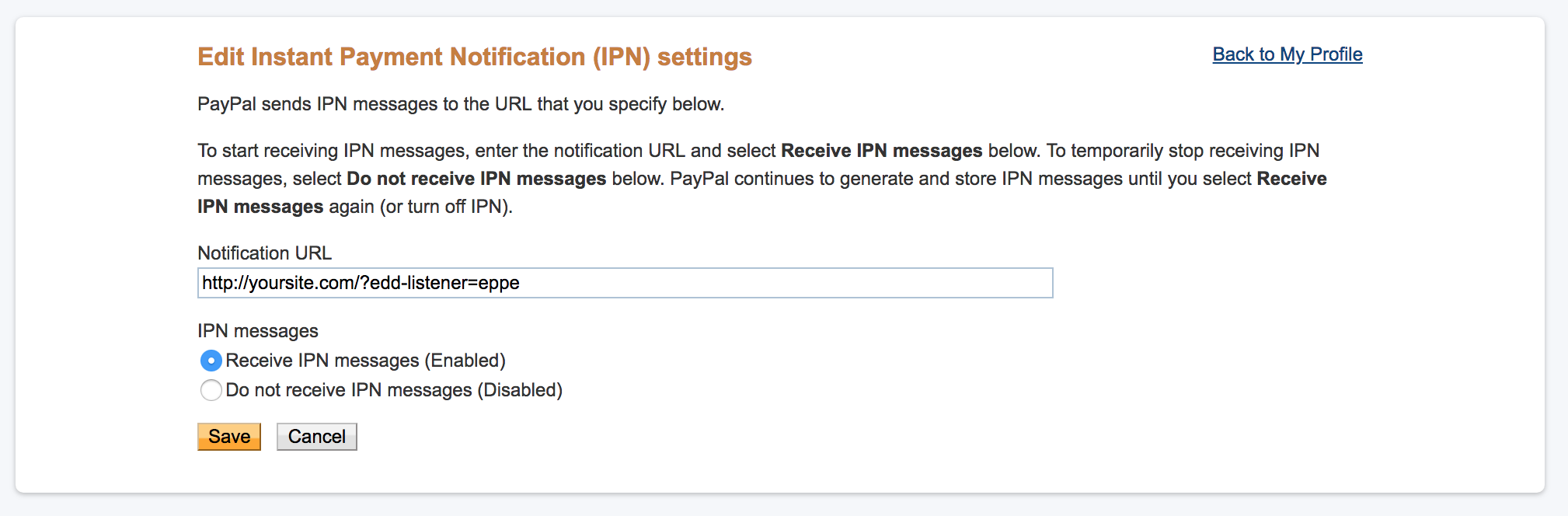
Si vous avez besoin d'accéder à votre historique IPN PayPal, consultez ce guide.
4. Paiement en contexte (Optionnel)
Le Paiement en contexte ne fonctionne qu'avec PayPal Express. Pour utiliser
le Paiement en contexte, vous devez compléter deux paramètres. Sur la page Téléchargements → Paramètres → Passerelles de paiement, vous les trouverez tous les deux.
Vous devez cocher la case « Paiement Express PayPal en contexte » :

et vous devez également fournir votre ID de marchand PayPal Live :

Un ID de marchand est requis pour le Paiement en contexte. Vous pouvez trouver votre ID de marchand en vous connectant à
https://www.paypal.com. Cliquez sur l'icône de profil en haut à droite de la page, puis sélectionnez Profil et paramètres dans le menu Profil professionnel. (Si vous ne voyez pas l'icône de profil en haut de la page, cliquez sur Profil, qui apparaît dans le menu supérieur lorsque l'onglet Mon compte est sélectionné.) Cliquez sur Mes informations professionnelles à gauche, et l'ID de compte marchand s'affiche dans la liste des éléments de profil à droite.
Vous pouvez
en savoir plus sur le Paiement en contexte sur PayPal.com.
5. Tester PayPal
Configurez PayPal Sandbox et activez le Mode Test (Téléchargements → Paramètres → Passerelles de paiement) pour tester la passerelle.
FAQ et Dépannage
Cette extension est-elle conforme PCI ?
La conformité PCI est une exigence de Paypal si vous utilisez leur système PayPal Payments Pro. Cette extension est codée pour être conforme PCI. Elle ne stocke aucune information de carte de crédit. Au lieu de cela, elle transmet simplement les informations saisies par l'utilisateur à Paypal. Cependant, pour être entièrement conforme PCI, votre site Web doit envoyer et recevoir toutes les données de manière sécurisée et cryptée. Vous pouvez le faire en configurant un certificat SSL et en forçant toutes les pages à l'utiliser. Si vous avez besoin d'aide pour configurer un certificat SSL et forcer toutes les données à être envoyées/reçues via HTTPS, nous vous recommandons de contacter votre hébergeur car c'est lui qui sera équipé pour le mettre en place pour vous. Ainsi, il est important de noter que vous devez confirmer avec votre hébergeur que vous êtes également conforme PCI.
Quelle est la différence entre PayPal Express et PayPal Standard ?
PayPal Standard (qui est inclus gratuitement avec Easy Digital Downloads), envoie l'utilisateur vers PayPal pour finaliser son achat. Alors qu'avec PayPal Express, bien que l'utilisateur soit envoyé vers PayPal pour approuver l'achat, celui-ci n'est pas réellement finalisé tant qu'il n'est pas de retour sur votre site. Cela est moins susceptible de causer des problèmes de communication avec PayPal et permet de définir plus fiablement les paiements comme « Terminé » dans votre boutique Easy Digital Downloads. Il est courant d'avoir des difficultés avec les paiements en attente ou incomplets lorsque PayPal Standard est utilisé, car PayPal s'appuie sur son propre service IPN (Instant Payment Notification). Ce service peut échouer pour diverses raisons, et comme il appartient à PayPal, notre équipe de support a une capacité limitée à résoudre les problèmes liés à l'IPN.
Erreur : Erreur de sécurité L'en-tête de sécurité n'est pas valide
Si cette erreur apparaît lors du paiement, elle est probablement due à des identifiants API incorrects. Vérifiez que vos identifiants API sont corrects.
PayPal Advanced
Acceptez les cartes de crédit et PayPal directement sur votre site WordPress et offrez une expérience de paiement transparente
Ce module complémentaire de passerelle PayPal vous permet d'accepter les paiements par carte de crédit et PayPal directement sur votre site via votre compte
PayPal Payments Advanced. Lors de l'achat de téléchargements via la passerelle PayPal Payments Advanced, les utilisateurs saisissent les détails de leur carte de crédit pendant le processus de paiement et ne quittent jamais votre site, ce qui se traduit par une meilleure expérience pour l'utilisateur et des conversions plus réussies pour vous.
Qu'est-ce que PayPal Payments Advanced ?
Gardez les clients sur votre site pendant tout le processus de paiement sans le fardeau de protéger leurs données financières. En plus d'un compte marchand et d'une passerelle en un, PayPal vous fournit un modèle de paiement sécurisé à intégrer dans votre site Web pour seulement 5 $ par mois. Vos clients ne sauront pas que PayPal traite leur paiement, ce qui rendra votre entreprise plus sûre et plus professionnelle.
Installation et configuration
Installation
Une fois cette extension
installée et activée, allez dans Administration WordPress → Téléchargements → Réglages → Passerelles de paiement, puis activez PayPal Payments Advanced.
Licence
Entrez votre clé de licence EDD PayPal Payments Advanced en cliquant sur « Réglages » sous le menu Téléchargements, et en naviguant vers l'onglet Licences. Vous pouvez trouver cette clé de licence dans votre reçu par e-mail que vous avez reçu lors de votre achat sur
https://easydigitaldownloads.com
Configuration de votre compte PayPal Manager
Si vous n'avez pas encore demandé votre compte PayPal Payments Advanced, vous devrez le faire d'abord. Cette demande vous guidera dans la configuration d'un compte PayPal Manager, qui vous permettra de vous connecter au service PayPal Payments Advanced. Notez que vos nouvelles informations de connexion PayPal Manager seront distinctes de vos informations de connexion PayPal habituelles.
Demander un compte PayPal Payments Advanced
À l'étape 2 de votre demande pour PayPal Payments Advanced, il vous est demandé de créer un compte PayPal Manager et d'entrer les informations de votre entreprise.
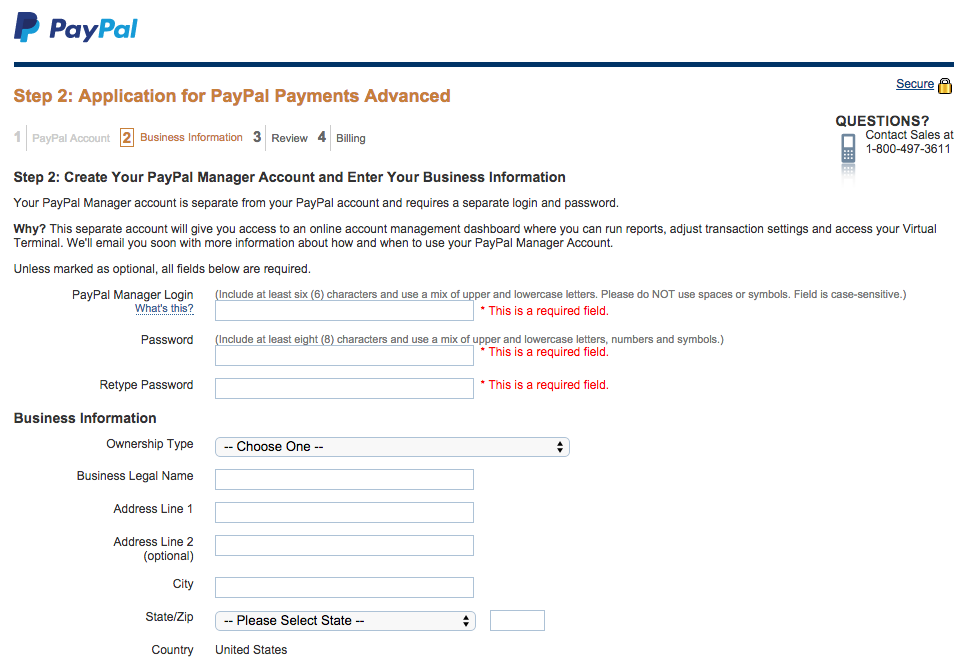
Ce compte séparé vous donnera accès à un tableau de bord de gestion de compte en ligne où vous pourrez exécuter des rapports, ajuster les paramètres de transaction et accéder à votre terminal virtuel. Nous utiliserons ces informations de connexion et ce mot de passe PayPal Manager pour finaliser la configuration du plugin EDD PayPal Payments Advanced.
REMARQUE : Vos informations de connexion PayPal Manager sont distinctes de vos informations de connexion PayPal.
Connectez-vous à votre compte PayPal Manager sur
https://manager.paypal.com en utilisant votre ID partenaire, votre identifiant de marchand et votre mot de passe :
- ID partenaire : PayPal
- Identifiant marchand : [Votre identifiant de connexion PayPal Manager]
- Utilisateur : [Laissez ceci vide]
- Mot de passe marchand : [Votre mot de passe PayPal Manager]
Configurer les paramètres du gestionnaire PayPal
Maintenant que vous êtes connecté, vous devez modifier vos paramètres pour vous assurer que vos transactions PayPal sont effectuées avec succès et en toute sécurité. Pour ce faire, cliquez sur l'onglet « Paramètres de service ». Sous la section « Pages de paiement hébergées », cliquez sur « Configurer ».
Il y a pas mal de paramètres sur cette page, mais la plupart sont en fait gérés par le plugin EDD PayPal Payments Advanced en arrière-plan. Configurez cette page de paramètres pour qu'elle corresponde aux paramètres de la capture d'écran suivante :
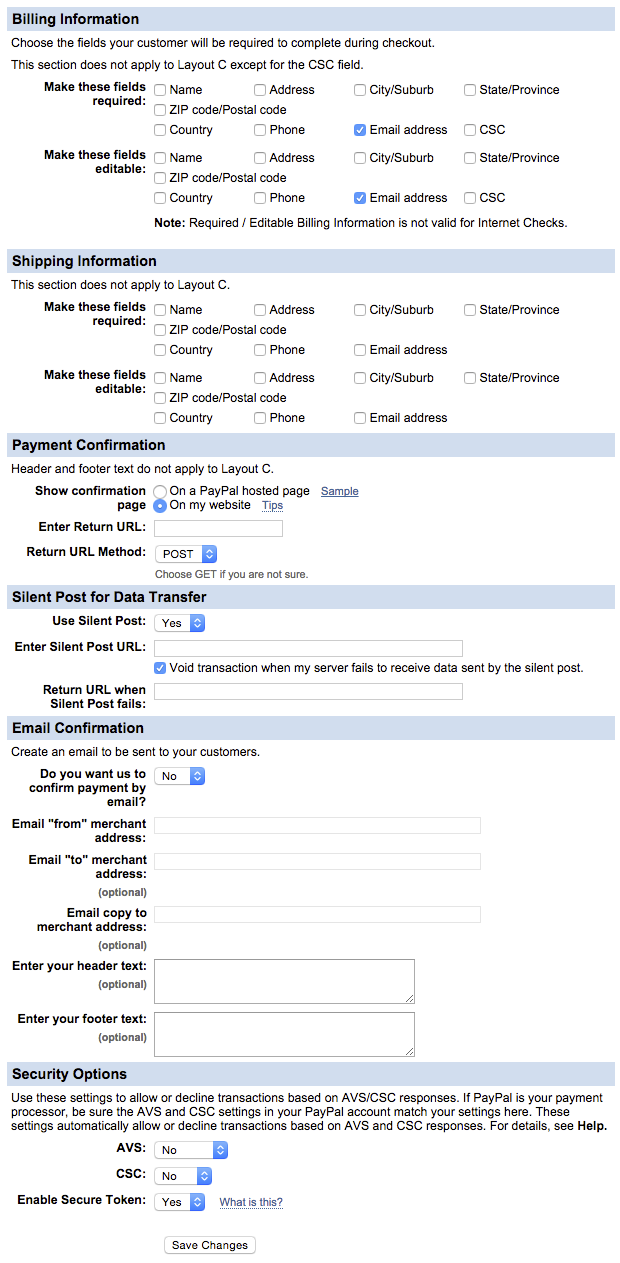
Résumé des modifications
Informations de facturation / Informations de livraison
Vous pouvez éventuellement exiger que votre paiement PayPal capture le nom, l'adresse de facturation, l'adresse e-mail, etc. de vos clients en choisissant les cases correspondantes « Requis » et « Modifiable » dans la section « Informations de facturation » de la même page. Les options minimales suggérées à cocher ici sont les deux cases « Adresse e-mail ».
Confirmation de paiement
- Sélectionnez le bouton radio pour l'option qui dit « Sur mon site Web » à côté du paramètre « Afficher la page de confirmation ».
- Choisissez « POST » dans la liste déroulante à côté du paramètre « Méthode d'URL de retour ».
Silent Post pour le transfert de données
- Choisissez « Oui » dans la liste déroulante à côté du paramètre « Utiliser Silent Post ».
- Activez la case à cocher à côté du paramètre qui indique « Annuler la transaction si mon serveur ne parvient pas à recevoir les données envoyées par le post silencieux ».
Options de sécurité
- Recherchez l'option « Activer le jeton sécurisé » et choisissez « Oui » dans le menu déroulant à côté.
Après avoir configuré vos paramètres, n'oubliez pas de cliquer sur le bouton « Enregistrer les modifications » en bas de la page.
Activation du jeton sécurisé de PayPal
Maintenant que vous êtes connecté, vous devez ajuster vos paramètres pour vous assurer que vos transactions PayPal sont effectuées en toute sécurité. Pour ce faire, cliquez sur l'onglet « Paramètres de service ». Sous la section « Pages de paiement hébergées », cliquez sur « Configurer ».
Faites défiler jusqu'en bas de cette page pour trouver l'option « Activer le jeton sécurisé » et choisissez « Oui » dans le menu déroulant à côté. Ensuite, cliquez sur « Enregistrer les modifications ».
Vous pouvez également éventuellement exiger que votre paiement PayPal capture le nom, l'adresse de facturation, l'adresse e-mail, etc. de vos clients en choisissant les cases à cocher correspondantes « Requis » et « Modifiable » sous la section « Informations de facturation » sur la même page. Les options minimales suggérées à cocher ici sont les deux cases à cocher « Adresse e-mail ».
Création d'un utilisateur PayPal EDD
Nous allons maintenant créer un nouvel utilisateur qui connectera votre site EDD à votre compte PayPal Manager. Une fois connecté, cliquez sur l'onglet « Administration du compte ». Sous la section « Gérer les utilisateurs », cliquez sur « Ajouter un utilisateur ».
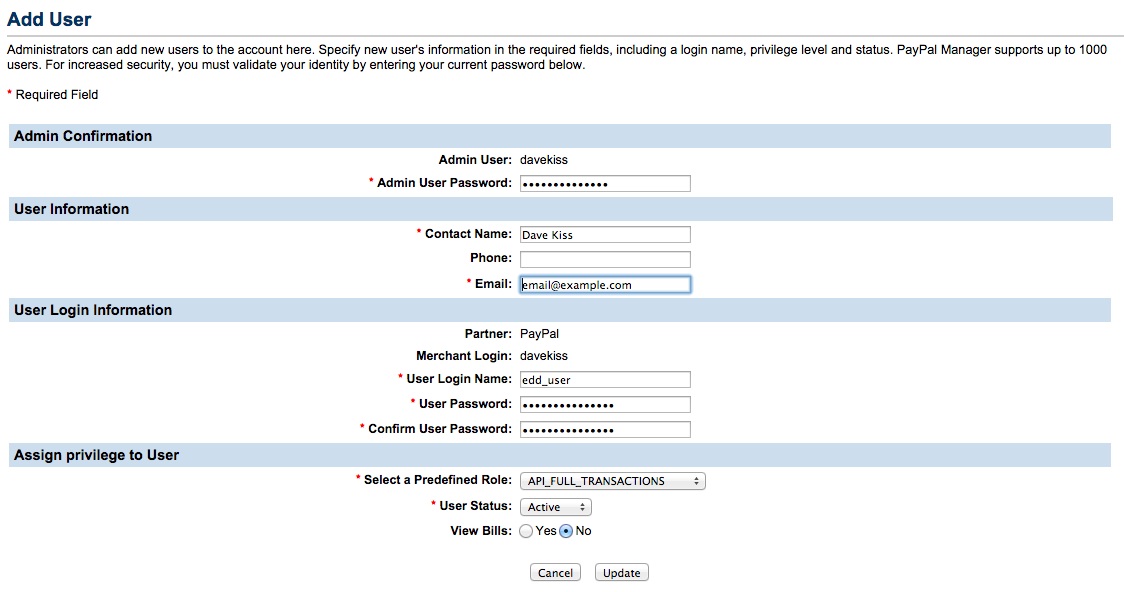
Remplissez le formulaire selon votre situation. Lorsque vous arrivez à la section « Attribuer des privilèges à l'utilisateur » en bas, utilisez les paramètres suivants :
- Sélectionner un rôle prédéfini : API_FULL_TRANSACTIONS
- Statut de l'utilisateur : Actif
- Voir les factures : Non
Connexion de PayPal à votre site EDD
Maintenant que vous avez un utilisateur EDD dans notre compte PayPal Manager, vous devez indiquer à votre site de traiter les transactions avec ces informations d'identification d'utilisateur.
Vous pouvez saisir vos informations d'identification d'utilisateur sur votre site EDD en cliquant sur « Paramètres » sous le menu Téléchargements, et en accédant à l'onglet Passerelles de paiement.
Ici, sous la section Paramètres du gestionnaire PayPal Payments Advanced, nous allons saisir toutes les informations nécessaires pour établir cette connexion :
- Partenaire PayPal Manager en direct : « PayPal »
- Vendeur PayPal Manager en direct : [Votre connexion PayPal Manager, par ex. « davekiss »]
- Nom d'utilisateur PayPal Manager en direct : [Votre utilisateur EDD PayPal, par ex. « edd_user »]
- Mot de passe PayPal Manager en direct : [Votre mot de passe utilisateur EDD PayPal]
N'oubliez pas de cliquer sur le bouton « Enregistrer les modifications » en bas. Vous êtes maintenant prêt à accepter des transactions en direct avec PayPal Payments Advanced !
Vous pouvez activer la passerelle de paiement sur votre boutique en cliquant sur la case à cocher PayPal Payments Advanced en haut de l'onglet Passerelles de paiement.
Facultatif : Personnalisation d'un modèle PayPal
PayPal Payments Advanced vous permet de personnaliser votre page de paiement. Vous pouvez personnaliser l'en-tête, l'arrière-plan, le titre, le bouton et la colonne du résumé de la commande de votre page de paiement.
PayPal propose trois modèles de conception parmi lesquels vous pouvez choisir. Le modèle A est le modèle par défaut, mais vous pouvez choisir parmi l'un des trois modèles proposés, y compris le modèle C, qui vous permet d'intégrer les champs de paiement directement sur votre site.
Pour personnaliser un modèle, connectez-vous à votre compte PayPal Manager sur
https://manager.paypal.com en utilisant votre ID partenaire, votre identifiant de connexion marchand et votre mot de passe.
Ensuite, cliquez sur l'onglet "Paramètres de service", et dans la section "Pages de paiement hébergées", cliquez sur le lien "Personnaliser". Vous pouvez
consulter la documentation PayPal pour plus d'informations..
Une fois que vous avez conçu et configuré un modèle PayPal, vous devez indiquer à votre site EDD quel modèle vous souhaitez utiliser lors du paiement.
Vous pouvez le faire sur votre site EDD en cliquant sur "Paramètres" sous le menu "Téléchargements", et en naviguant vers l'onglet "Passerelles de paiement".
Ici, dans la section "Paramètres PayPal Payments Advanced – Manager", sélectionnez l'option de modèle appropriée dans la boîte déroulante "Modèle PayPal".
Facultatif : Utilisation en mode test/bac à sable
Si vous souhaitez utiliser EDD PayPal Payments Advanced alors que votre site EDD est en mode test, vous devrez configurer un compte de test PayPal Manager distinct qui ne gère que les transactions de test.
Pour commencer, visitez la page d'inscription PayPal et cliquez sur Continuer. Cela vous mènera à la page d'inscription du compte de test.
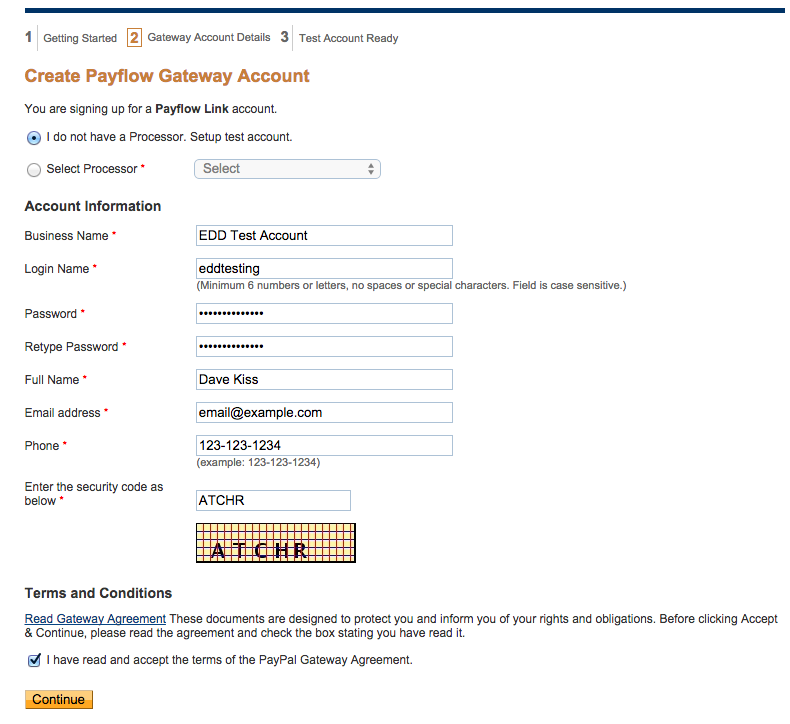
Sur cette page, assurez-vous de sélectionner l'option "Je n'ai pas de processeur. Configurer un compte de test." Remplissez les informations du compte vous concernant, en choisissant un nouveau nom d'utilisateur et mot de passe pour ce compte de test.
Sous Termes et Conditions, vous devrez cliquer sur le lien "Lire l'accord de passerelle", ce qui activera la case à cocher pour accepter l'accord de passerelle PayPal. Cliquez sur Continuer, et si tout va bien, vous devriez voir cet écran.
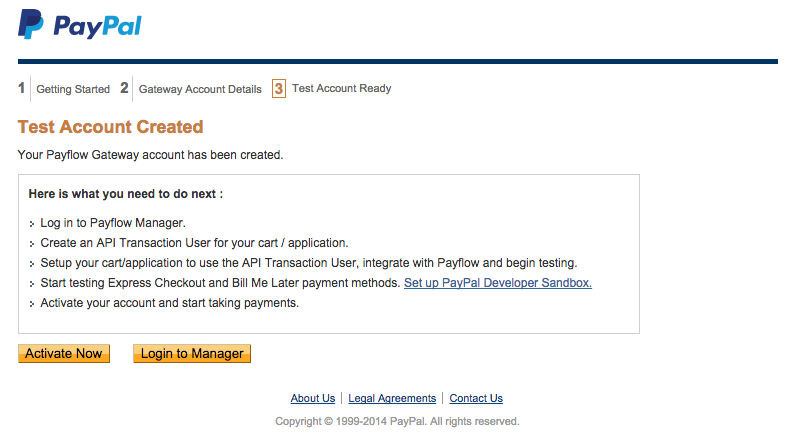
Maintenant que vous avez un compte de test PayPal Manager, vous devez indiquer à votre site de traiter les transactions de test avec ces informations d'identification utilisateur.
Vous pouvez saisir vos informations d'identification de test sur votre site EDD en cliquant sur "Paramètres" sous le menu "Téléchargements", et en naviguant vers l'onglet "Passerelles de paiement".
Ici, sous la section Paramètres du gestionnaire PayPal Payments Advanced, nous allons saisir toutes les informations nécessaires pour établir cette connexion :
- Nom d'utilisateur PayPal Manager de test : [Votre nom d'utilisateur du compte de test PayPal Manager, par ex. "edd_test_user"]
- Mot de passe PayPal Manager de test : [Votre mot de passe du compte de test PayPal Manager]
N'oubliez pas de cliquer sur le bouton "Enregistrer les modifications" en bas. Vous êtes maintenant prêt à accepter les transactions de test avec PayPal Payments Advanced !
Comment obtenir les clés API PayPal
Une variété d'extensions pour Easy Digital Downloads utilisent des clés API PayPal. Ce document vous montrera comment obtenir les clés en direct. Le processus pour obtenir les clés de test est
documenté dans notre doc PayPal Sandbox.
Création des clés
Rendez-vous d'abord sur https://www.paypal.com/us/cgi-bin/webscr?cmd=_profile-api-access. Connectez-vous avec votre compte PayPal habituel. Une fois connecté, trouvez la boîte intitulée Intégration API NVP/SOAP. Dans cette boîte, cliquez sur Demander des informations d'identification API.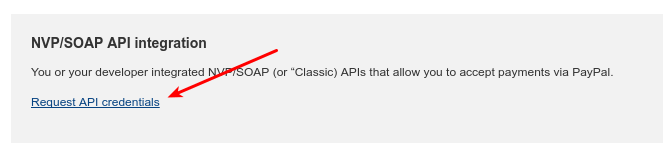
Sur la page suivante, recherchez la boîte intitulée
Demander une signature API. Assurez-vous que le bouton radio y est coché, puis cliquez sur Accepter et soumettre.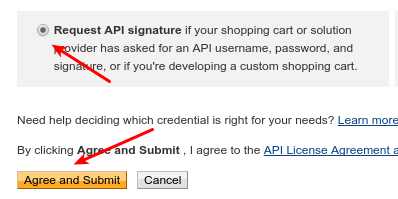
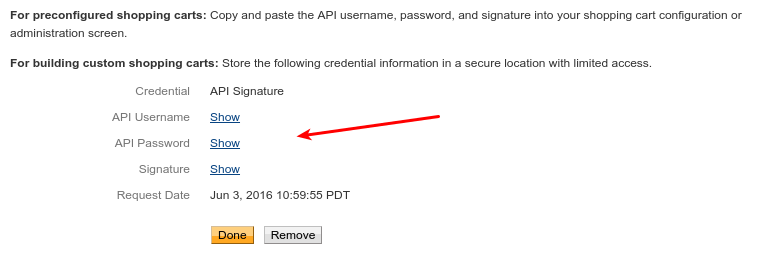
Sur la page suivante, vous aurez une liste des
- Nom d'utilisateur API
- Mot de passe API
- Signature
chacun avec un lien Afficher à côté. Cliquer sur Afficher révélera la chaîne appropriée pour chaque élément.
Saisie des clés dans les paramètres EDD
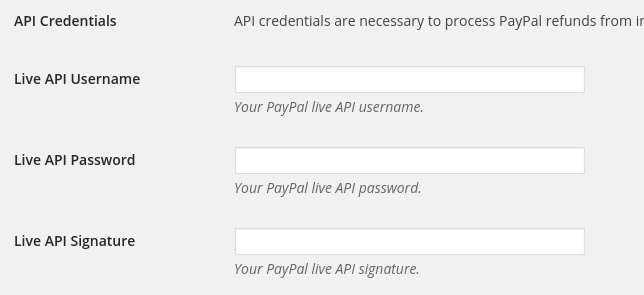
Une fois que vous avez ces trois éléments, dans l'administrateur WordPress, allez dans Téléchargements → Paramètres → Passerelles de paiement → PayPal Standard et vous y trouverez les champs pour les saisir.
Obtention des clés API de test
L'obtention des clés API de test est documentée dans notre document PayPal Sandbox. Prenez les clés vendeur créées là-bas et saisissez-les dans les champs API de test que vous trouverez sous les champs API en direct sur la page de paramètres mentionnée ci-dessus.



