

Ce tutoriel vous montrera comment configurer l'intégration de paiement Square avec Easy Digital Downloads.
Connecter Square à votre site WordPress
Avant de commencer, assurez-vous que la Devise Easy Digital Downloads est définie sur la même devise que votre emplacement commercial dans Square. Si elles ne correspondent pas, vous ne pourrez pas traiter les paiements Square.
Easy Digital Downloads vous permet de connecter votre site à Square en quelques clics.
Tout d'abord, allez dans Téléchargements » Paramètres dans votre zone d'administration WordPress et cliquez sur l'onglet Paiements , puis sélectionnez Square dans la liste des sections.

Une fois que vous avez confirmé que votre devise est correctement configurée, vous pouvez continuer à vous connecter avec Square en cliquant sur le bouton Se connecter avec Square.

Remarque : Pour les intégrations de paiement Easy Digital Downloads, le mode Test et le mode Live sont configurés séparément. Assurez-vous que l'option Mode Test est décochée dans Téléchargements » Paramètres » Paiements pour vous assurer que vous pouvez traiter les transactions une fois vos produits publiés.
Ensuite, vous serez invité à vous connecter à votre compte Square. Entrez votre adresse e-mail et votre mot de passe, puis cliquez sur Se connecter.

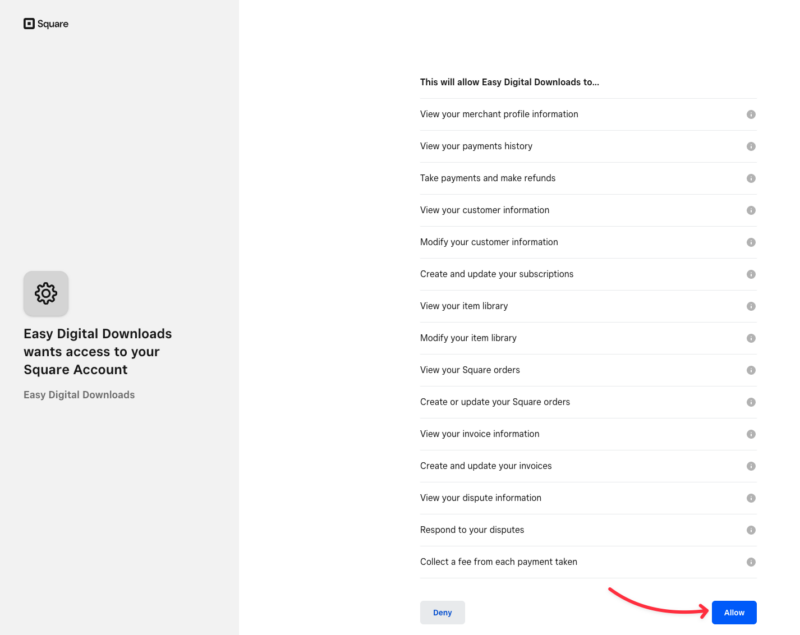
Square vous demandera alors si vous souhaitez accorder à Easy Digital Downloads certaines autorisations relatives à votre compte. Cliquez sur Autoriser pour continuer.
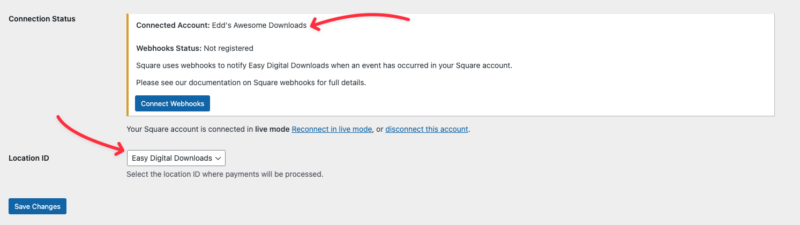
Cela vous ramènera aux paramètres de paiement Square de votre Easy Digital Downloads. Si la connexion a réussi, vous verrez une section affichant le compte connecté et des informations sur les prochaines étapes à suivre.
L'emplacement principal de votre entreprise sera également importé dans vos paramètres Easy Digital Downloads depuis Square. Si votre entreprise a plusieurs emplacements actifs, vous pouvez sélectionner celui que vous souhaitez utiliser dans le menu déroulant ID d'emplacement.
Remarque : Les emplacements sont gérés dans votre compte Square. Pour obtenir de l'aide sur l'ajout, la suppression ou la modification d'emplacements, veuillez consulter la documentation de Square sur ce sujet.
Enfin, assurez-vous de sauvegarder vos paramètres avant de quitter cet écran.
Configuration des webhooks Square
Les webhooks permettent à Easy Digital Downloads de recevoir des mises à jour en temps réel de Square lorsqu'un paiement est complété, remboursé ou mis à jour. Avec les webhooks Square activés, vos formulaires restent synchronisés automatiquement, vous n'avez donc pas à suivre manuellement les modifications de paiement.

Pour savoir comment connecter les webhooks Square à Easy Digital Downloads, suivez notre guide sur la configuration des webhooks Square.
Connexion en mode Test
Pour connecter votre boutique Easy Digital Downloads à Square en Mode Test, vous devrez d'abord créer un compte développeur Square gratuit. Cela vous permettra de configurer un compte de test Sandbox et de séparer les transactions réelles des transactions de test.
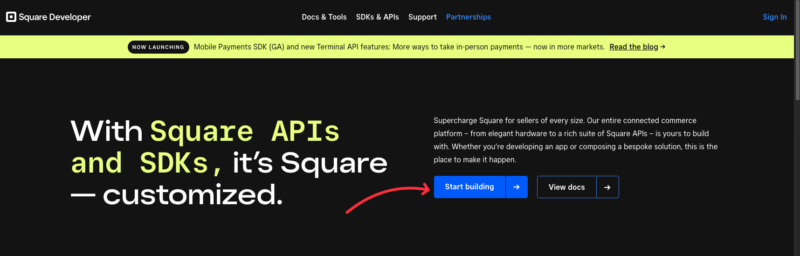
Rendez-vous sur la plateforme Square Developer et cliquez sur Démarrer la création.
Si vous n’avez pas de compte Square existant, créez-en un ici. Vous pourrez l’activer plus tard lorsque vous serez prêt à accepter des paiements réels en suivant les instructions de l’e-mail d’activation envoyé à l’adresse associée à votre compte.
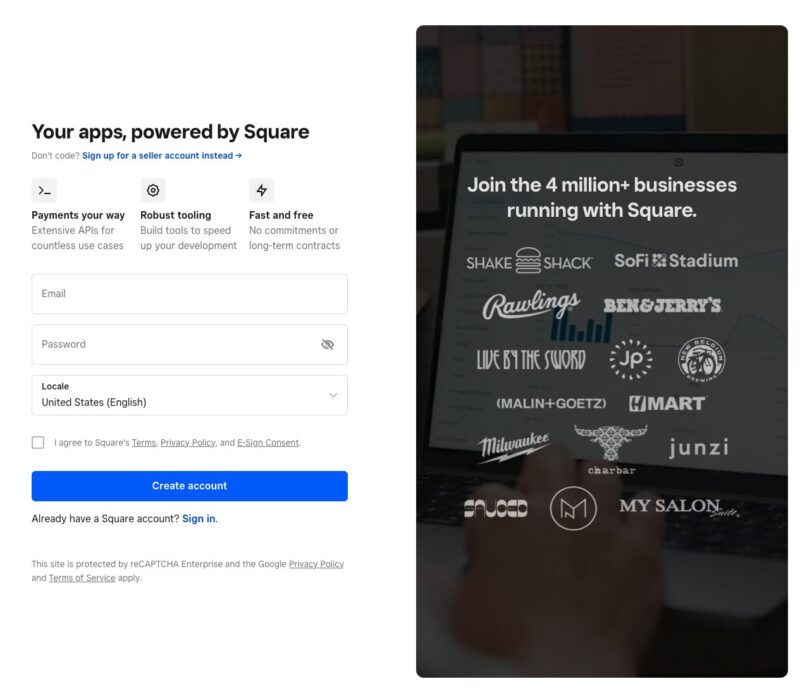
Si vous avez déjà un compte vendeur Square, vous pouvez vous connecter à Square Developer en utilisant vos identifiants existants. Vous pourriez être redirigé vers le tableau de bord vendeur Square. Pour les étapes suivantes, vous devez vous connecter au tableau de bord développeur.
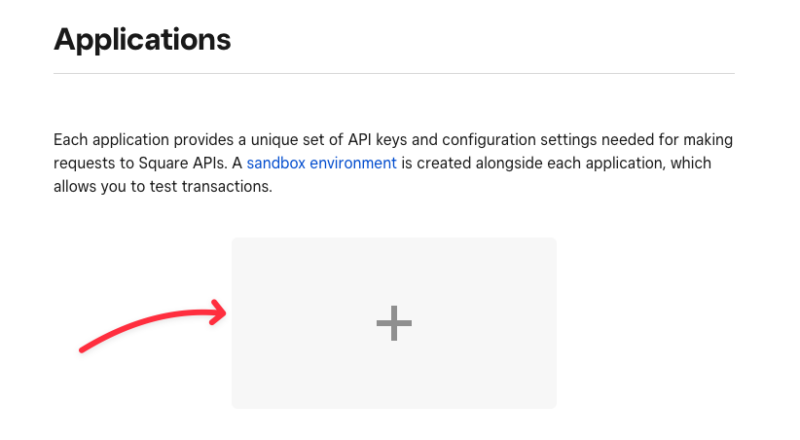
Pour commencer, cliquez sur le bouton bleu plus (+) pour créer votre première application.
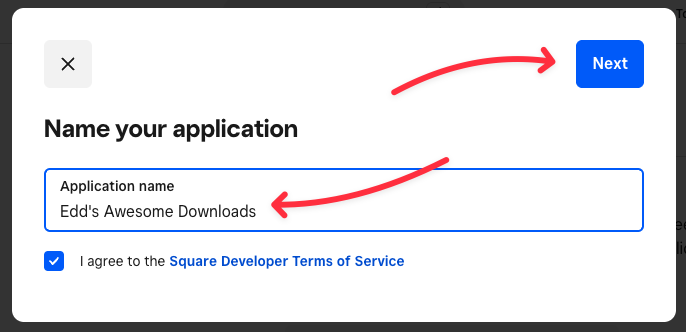
Cela ouvrira une fenêtre contextuelle où vous pourrez nommer cette application (pour votre référence uniquement), accepter les conditions d’utilisation du développeur et cliquer sur le bouton Suivant.
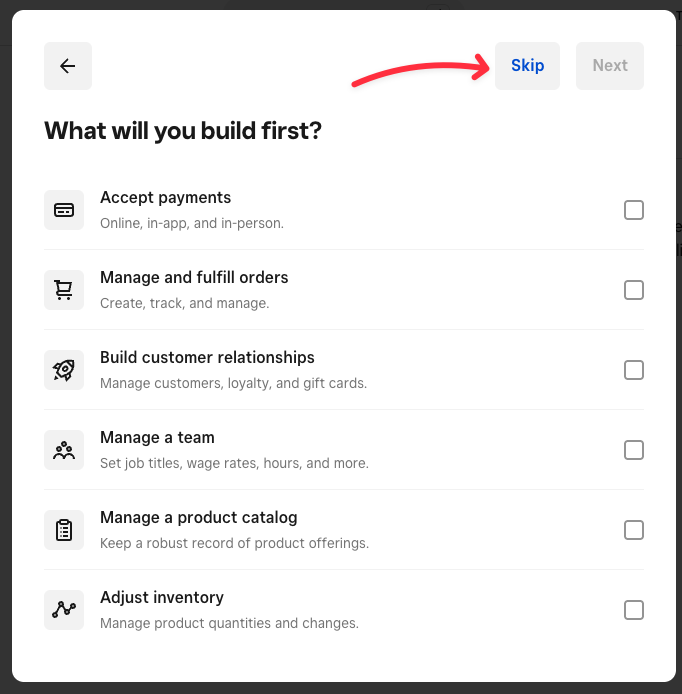
Lorsqu’on vous demande quel type d’application vous créez, cliquez sur Ignorer. Ceci est pour votre usage interne uniquement.
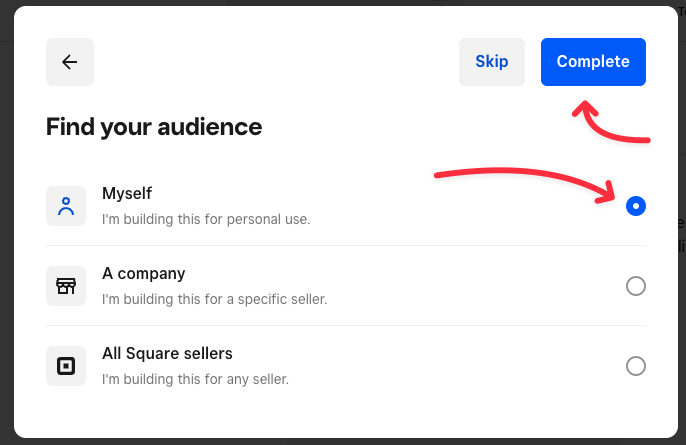
Lorsqu’on vous demande pour qui est l’application, sélectionnez Moi-même et cliquez sur Terminer.
Authentifier le compte de test
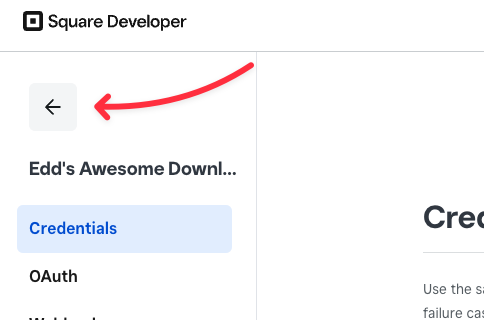
Vous avez maintenant créé avec succès votre application personnelle que vous pouvez utiliser pour tester Square. Cliquez sur la flèche retour pour revenir au tableau de bord développeur, où nous nous authentifierons dans votre compte de test Sandbox, avant de nous connecter à Easy Digital Downloads.
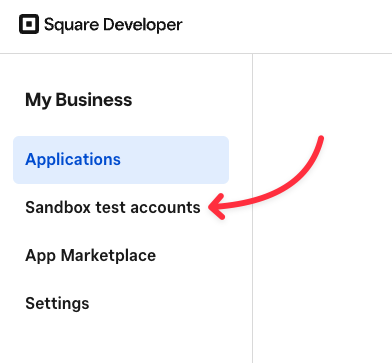
Cliquez sur l’élément de menu Comptes de test Sandbox, où vous verrez vos comptes Sandbox disponibles.
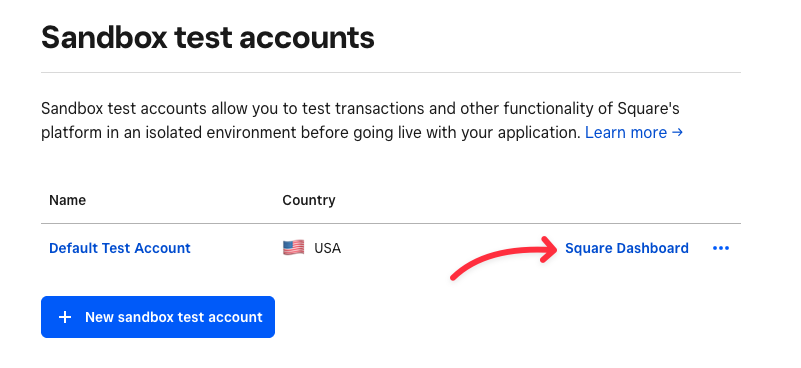
Square crée automatiquement un compte de test par défaut dans le pays où vous avez créé votre compte. Si vous avez besoin d’un compte de test Sandbox avec une devise différente, vous pouvez cliquer sur le bouton Nouveau compte de test sandbox. Cliquez sur le lien Tableau de bord Square pour ouvrir le tableau de bord vendeur de ce compte de test Sandbox.
Une fois le tableau de bord vendeur chargé pour votre compte de test Sandbox, vous êtes prêt à connecter Easy Digital Downloads en mode test.
Questions fréquemment posées : Paiements Square + EDD
Voici quelques-unes des questions les plus fréquentes concernant l’intégration Square et Easy Digital Downloads.
Serai-je facturé pour l’utilisation des paiements Square sur mon site ?
Easy Digital Downloads ne vous facture pas pour l’utilisation de Square afin de vendre vos téléchargements. Cependant, les frais de vendeur de Square s’appliquent aux transactions effectuées via votre boutique.
Pour consulter les frais de vendeur actuels de Square pour les transactions en ligne à distance, consultez sa page de tarification.
Easy Digital Downloads a-t-il un partenariat avec Square ?
Oui, nous en avons un ! En nous associant directement à Square, nous pouvons nous assurer que vos paiements Square sont traités de manière fiable et sécurisée, conformément aux meilleures pratiques de la plateforme.
Easy Digital Downloads stocke-t-il les informations de paiement des utilisateurs ?
Non, nous ne stockons pas les informations de paiement de vos utilisateurs. Au lieu de cela, les détails de paiement sont envoyés directement à Square pour vous protéger, ainsi que vos utilisateurs, des risques liés au stockage des détails de carte de crédit sur votre site.
C'est fait ! Vous pouvez maintenant accepter les paiements par carte de crédit avec Square !



