

Ce guide explique les paramètres généraux d'Easy Digital Downloads, où vous configurez les détails essentiels de votre boutique. Vous les trouverez sous Téléchargements » Paramètres dans l'onglet Général.
L'onglet Général est divisé en quatre sections.
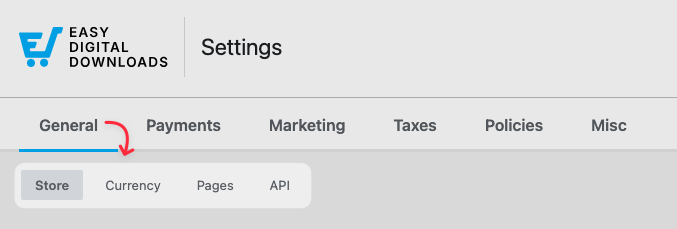
Boutique
La section Boutique est l'endroit où vous gérez votre clé de licence et les informations de votre entreprise.
Clé de licence : Ce que vous voyez ici dépend de votre version. Sur le plugin gratuit, vous verrez une invite Passer à la version Pro où vous pouvez mettre à niveau, coller une clé de licence et sélectionner Vérifier la clé de licence pour activer EDD (Pro). Aucune licence n'est nécessaire pour continuer à utiliser la version gratuite.
Sur EDD Pro, vous pouvez afficher et gérer votre licence active : voir sa date d'expiration et son statut de renouvellement, la désactiver, ou cliquer sur Voir les extensions pour voir ce qui est inclus dans votre forfait.
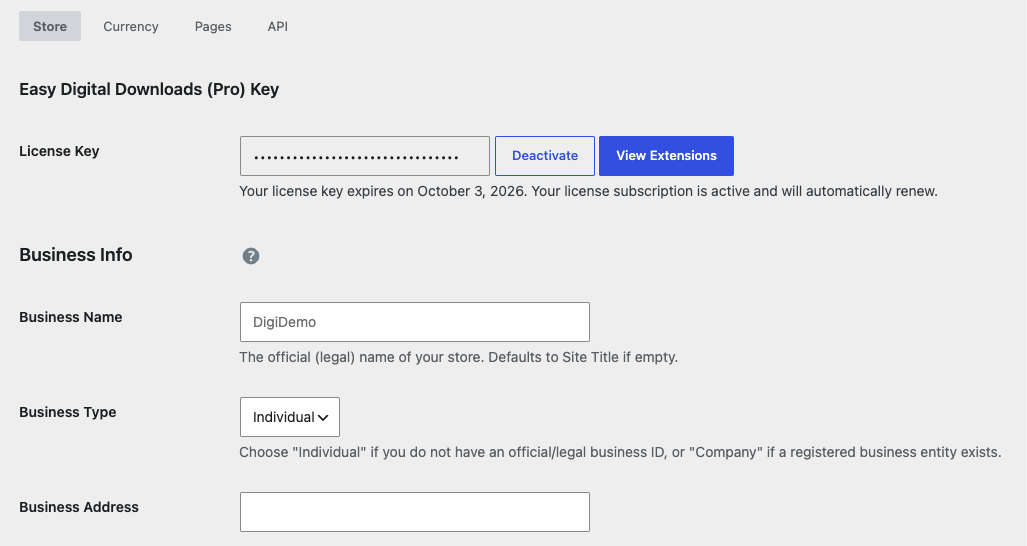
Informations sur l'entreprise : En dessous, saisissez les détails de votre entreprise :
- Nom de l'entreprise : Le nom officiel (légal) de votre boutique. Par défaut, il s'agit du titre de votre site s'il est vide.
- Type d'entreprise : Choisissez Individu si vous n'avez pas d'identifiant d'entreprise officiel ou légal, ou Société si une entité commerciale enregistrée existe.
- Adresse de l'entreprise, Adresse de l'entreprise (Complément), Ville de l'entreprise, Code postal de l'entreprise, Pays de l'entreprise et Région de l'entreprise.
EDD utilise les informations de votre entreprise pour pré-remplir les champs de taxes et partager avec des services tiers tels que les passerelles de paiement. Si vous avez terminé l'assistant de configuration, ces informations peuvent déjà être remplies, et c'est ici que vous pouvez les examiner ou les mettre à jour à tout moment.
Rejoignez la communauté EDD : Lors d'une nouvelle installation, une bannière apparaît en haut de la page des paramètres vous invitant à partager des données d'utilisation anonymes pour aider à améliorer EDD. Choisissez Autoriser ou Ne pas autoriser. Vous pouvez voir exactement ce que nous suivons.
Devise
Définissez la devise de votre boutique et comment elle apparaît aux clients.
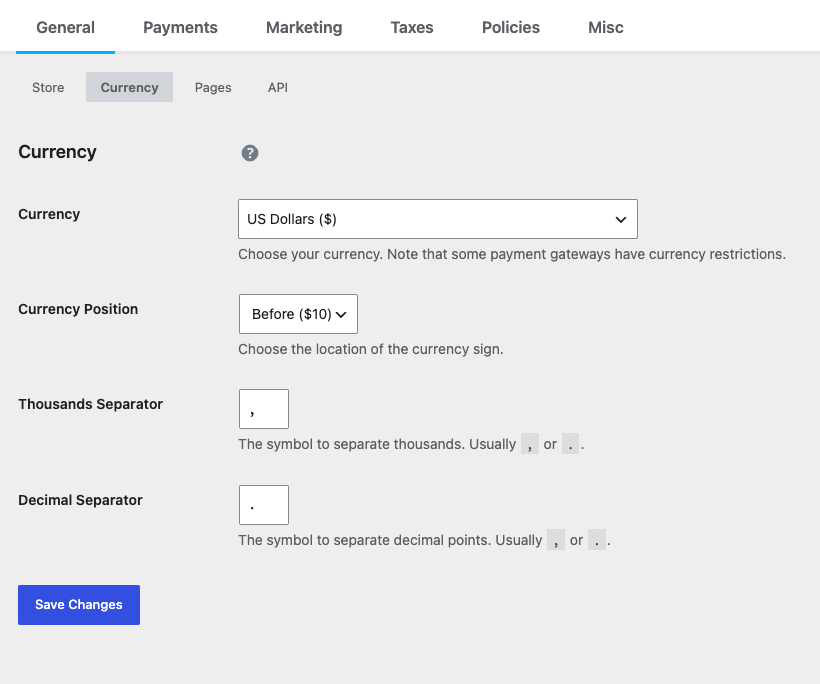
Devise : Choisissez dans la liste déroulante des devises prises en charge. EDD prend en charge de nombreuses devises majeures mondiales, notamment :
- Dollars américains ($)
- Euros (€)
- Livres sterling (£)
- Dollars australiens ($)
- Real brésilien (R$)
- Dollars canadiens ($)
- Couronne tchèque
- Couronne danoise
- Dollar de Hong Kong ($)
- Forint hongrois
- Shekel israélien (₪)
- Yen japonais (¥)
- Ringgits malaisiens
- Peso mexicain ($)
- Dollar néo-zélandais ($)
- Couronne norvégienne
- Pesos philippins
- Złoty polonais
- Dollar de Singapour ($)
- Couronne suédoise
- Franc suisse
- Nouveau dollar de Taïwan
- Baht thaïlandais (฿)
- Roupie indienne (₹)
- Livre turque (₺)
- Rial iranien (﷼)
- Roubles russes
Position de la devise : Choisissez où le symbole de la devise apparaît : avant (10$) ou après ($10) le montant.
Séparateur de milliers : Le symbole utilisé pour séparer les milliers. Habituellement une virgule ou un point.
Séparateur décimal : Le symbole utilisé pour séparer les décimales. Habituellement un point ou une virgule.
Remarque : Si votre devise ne figure pas dans la liste, vous pouvez l'ajouter. Voir les instructions sur la façon d'ajouter des devises supplémentaires ici.
Nous avons également une fonctionnalité Multi-devises pour ajouter plusieurs devises à la fois, ou changer de devise après avoir fait un choix.
Pages
EDD utilise plusieurs pages dédiées pour gérer les différentes parties du processus d'achat. EDD les crée pour vous lors de l'installation, et vous pouvez les assigner ou les modifier ici. Chacune utilise un bloc EDD (le shortcode correspondant fonctionne aussi). Pour savoir ce que fait chaque page, consultez Vos pages de boutique.
- Page de la boutique : La page qui affiche tous vos produits.
- Page de paiement principale : Où les clients finalisent leurs achats. Doit inclure le bloc de paiement EDD (ou le shortcode
[download_checkout]). - Page de confirmation : Un bref écran de confirmation affiché immédiatement après un achat réussi. Doit inclure le bloc de confirmation EDD. Gardez-la séparée de votre page de reçu pour assurer un suivi correct des conversions.
- Page de reçu : Affiche un reçu détaillé d'une commande. Utilisez le bloc de reçu EDD (ou le shortcode
[edd_receipt]) pour qu'il fonctionne avec la page de confirmation. - Page de transaction échouée : Où les acheteurs sont dirigés si leur transaction est annulée ou échoue.
- Page d'historique des commandes : Affiche un historique complet des commandes pour l'utilisateur actuel, y compris les liens de téléchargement. Doit inclure le bloc d'historique des commandes EDD (ou le shortcode
[purchase_history]). - Page de connexion : Doit inclure le bloc de connexion EDD. La configuration de cette page permet au formulaire de connexion frontal de gérer la réinitialisation des mots de passe. N'utilisez pas le shortcode
[edd_login]ici, car il ne prend pas en charge la réinitialisation des mots de passe. - Page de redirection après connexion : Où un client est redirigé après s'être connecté via le bloc de connexion EDD (ou le shortcode
[edd_login]). Ceci peut être remplacé dans les paramètres du bloc ou les paramètres du shortcode.
API
Easy Digital Downloads inclut une API REST qui peut retourner des données JSON ou XML, utile pour créer des applications mobiles ou afficher des données de boutique sur d'autres sites.
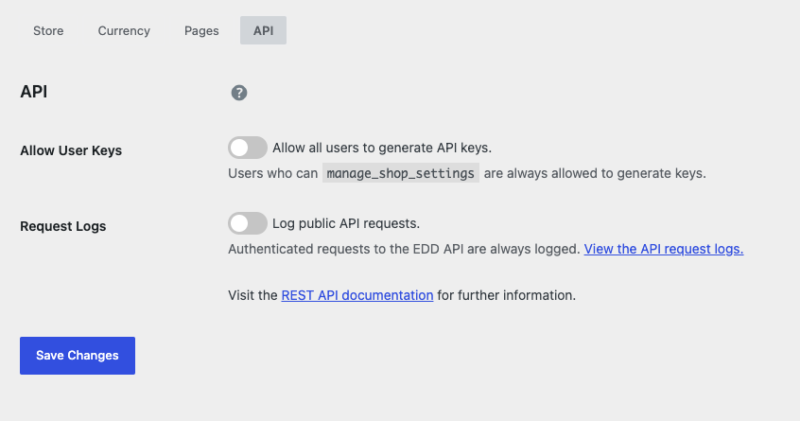
Autoriser les clés utilisateur : Activez cette option pour permettre à tous les utilisateurs de générer des clés d'API depuis leur profil. Les utilisateurs qui peuvent manage_shop_settings sont toujours autorisés à générer des clés.
Journal des requêtes : Activez cette option pour enregistrer les requêtes publiques de l'API. Les requêtes authentifiées à l'API EDD sont toujours enregistrées, et vous pouvez consulter les journaux des requêtes de l'API depuis cet écran.
Pour plus d'informations, consultez la documentation de l'API REST.



