

Cette documentation vous montre comment configurer et paramétrer le sélecteur Multi Currency pour Easy Digital Downloads.
Important : Cette fonctionnalité nécessite une clé de licence Easy Digital Downloads (Pro) active et que le plugin Easy Digital Downloads (Pro) soit installé et activé. Vous n’avez pas Easy Digital Downloads (Pro) ? Obtenez-le dès aujourd’hui !
1. Installation
Une fois installé et activé, Multi Currency sera prêt à être configuré.
2. Paramètres
Les paramètres de cette fonctionnalité se trouvent sous Téléchargements » Paramètres » Paiements » Multi Currency.
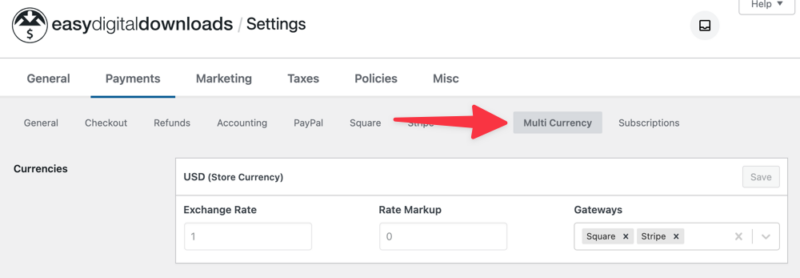
Ajouter de nouvelles devises
Le tableau Ajouter une nouvelle devise est l’endroit où vous ajouterez une nouvelle devise à votre boutique Easy Digital Downloads.
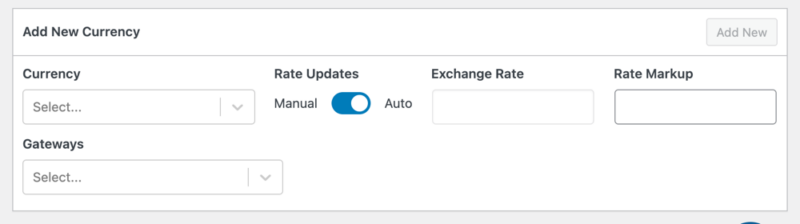
Dans le champ Devise, sélectionnez la devise que vous souhaitez ajouter. Dans le champ Passerelles, sélectionnez les passerelles de paiement auxquelles cette devise s’applique. Pour ce champ, vous sélectionnerez toutes les passerelles de paiement actives que vous utilisez sur le site Web.
Par défaut, les Mises à jour des taux sont définies sur Automatique. Vous devrez passer à Manuel si vous souhaitez ajouter manuellement les valeurs des taux.
Lorsque vous avez terminé, cliquez sur Ajouter.
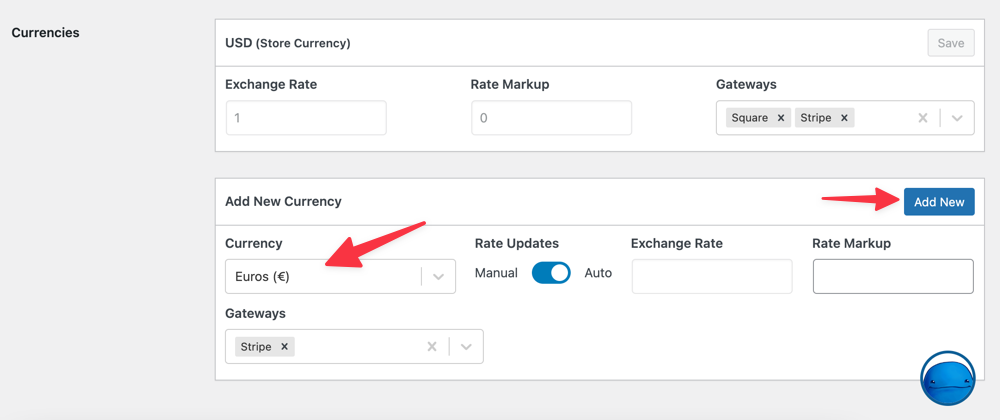
Répétez cette opération pour chaque devise que vous souhaitez ajouter. Cliquez sur le bouton Enregistrer les modifications une fois que vous avez terminé.
Mises à jour automatiques des taux
Sous la section Mises à jour des taux de change, vous pouvez activer Mise à jour automatique des taux.
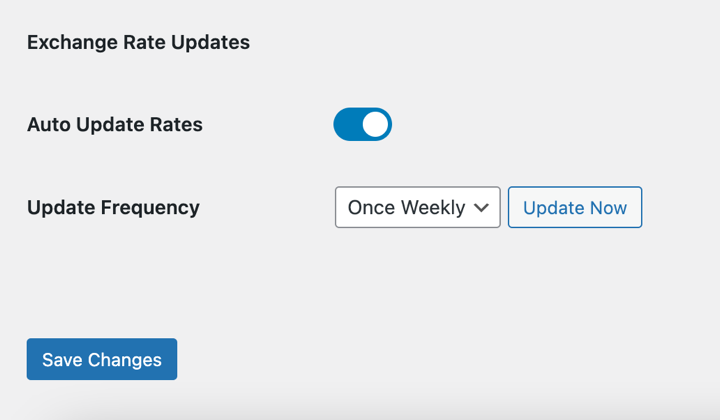
L’activation de ce paramètre garantit que l’extension met à jour les taux automatiquement afin que vous disposiez toujours des taux les plus précis.
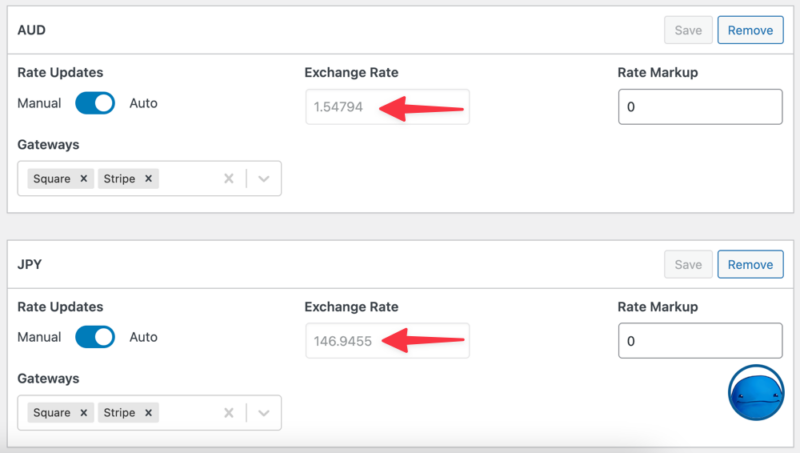
Vous pouvez également choisir la fréquence de mise à jour des taux dans le menu déroulant Fréquence de mise à jour. Pour mettre à jour manuellement les taux, vous pouvez sélectionner le bouton Mettre à jour maintenant.
N’oubliez pas d’enregistrer vos modifications.
Détection automatique de devise
Un autre avantage de la fonctionnalité EDD Multi Currency est la détection automatique de localisation.
Avec cette option activée, Multi Currency détectera automatiquement la localisation de votre visiteur, puis affichera instantanément la devise appropriée.
Vous l’activez en cliquant sur le bouton Détection automatique de devise.
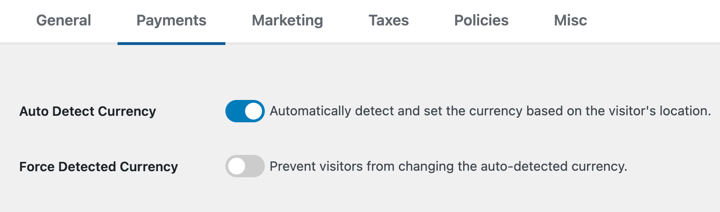
Si une localisation n’est pas détectée, Multi Currency la définira sur la devise par défaut de votre boutique.
Lorsque vous activez la détection automatique de devise, vous pouvez également activer le paramètre Forcer la devise détectée.
Avec cette option activée, le widget de sélection de devise sera masqué aux visiteurs. Cela signifie qu’ils ne pourront pas sélectionner ou choisir la devise détectée automatiquement. Ils seront obligés d’utiliser la devise par défaut détectée/choisie pour eux.
Bien qu’Easy Digital Downloads inclue un service de géolocalisation IP précis avec le module complémentaire Multi Currency, nous prenons également en charge (et préférons) les en-têtes de géolocalisation IP CloudFlare s’ils sont présents.
3. Afficher le sélecteur de devise
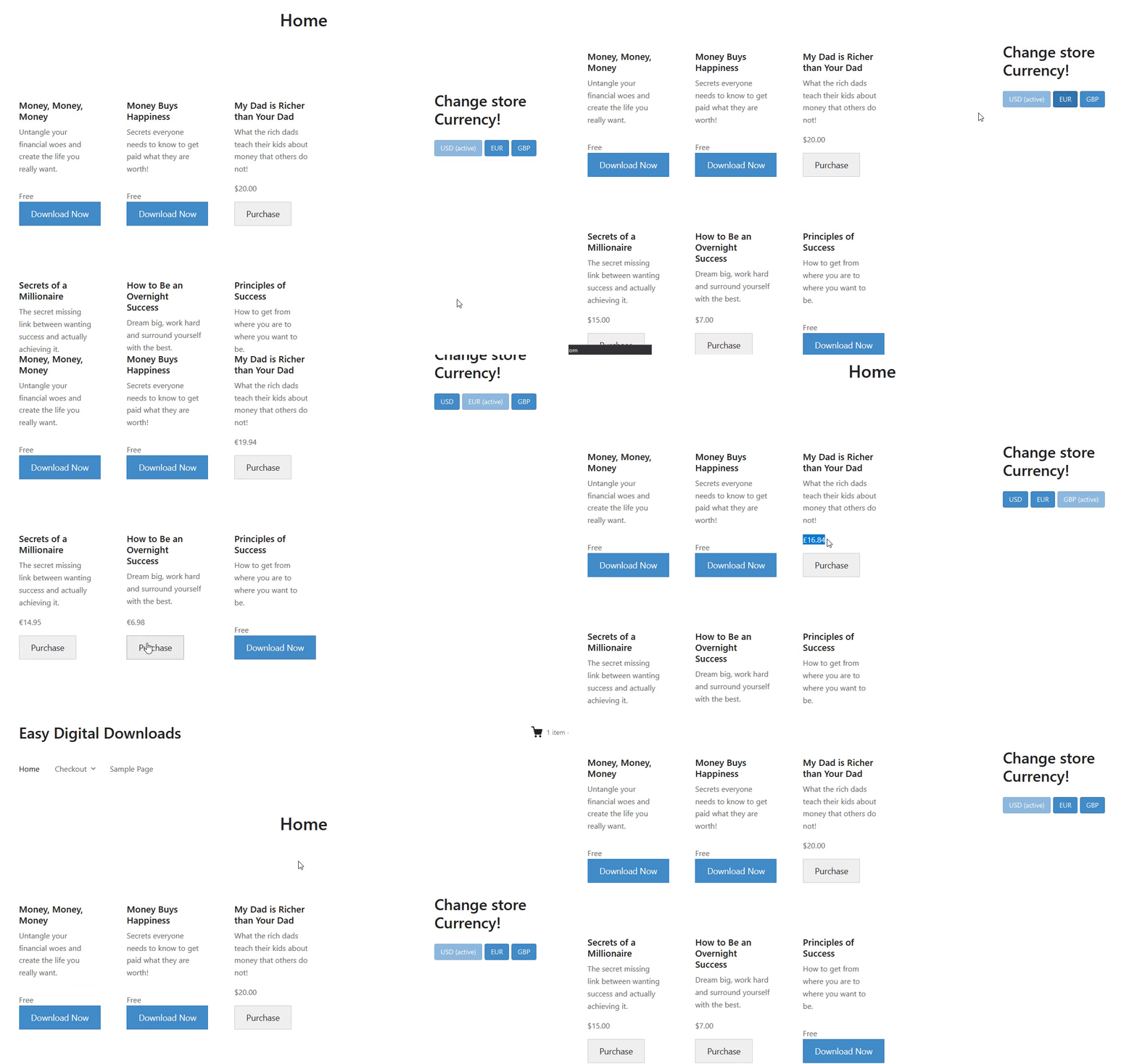
Multi Currency est livré avec un bloc/widget EDD Currency Selector que vous pouvez ajouter à votre site Web afin que les clients puissent facilement basculer entre différentes devises.
Pour configurer cela, vous pouvez aller dans Apparence » Widgets depuis votre tableau de bord WordPress. Sélectionnez l'emplacement où vous souhaitez afficher les options de devise et recherchez le widget EDD Currency Selector.
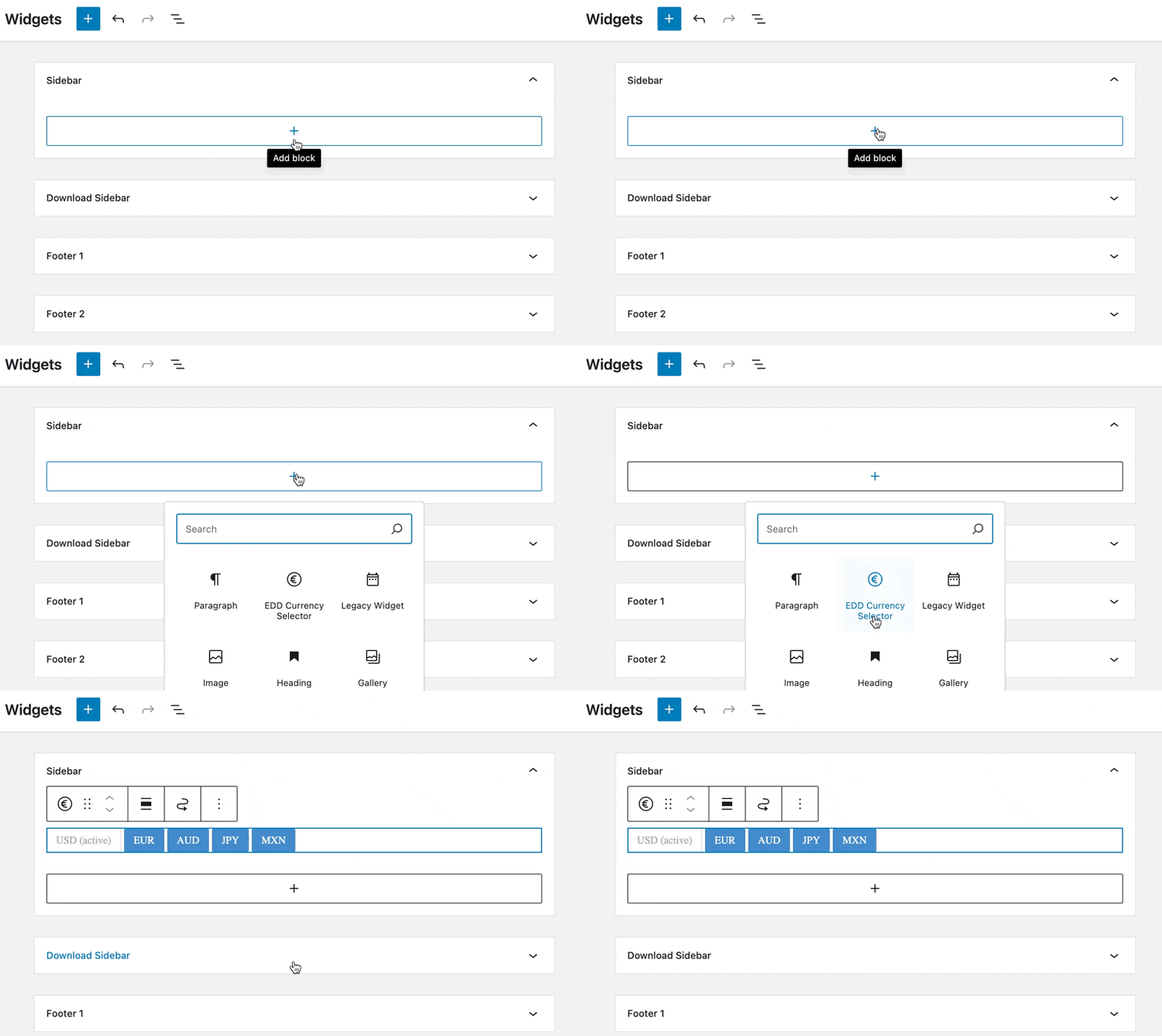
Sous les paramètres du bloc à droite, vous pouvez choisir d'afficher les options de devise sous forme de Liste déroulante ou de Boutons.
Selon l'endroit où vous ajoutez le widget, son apparence sur la partie visible de votre site Web peut être différente.
Note : Si vous avez activé la détection automatique et forcé la devise détectée, le widget ne s'affichera pas aux utilisateurs sur la partie visible.
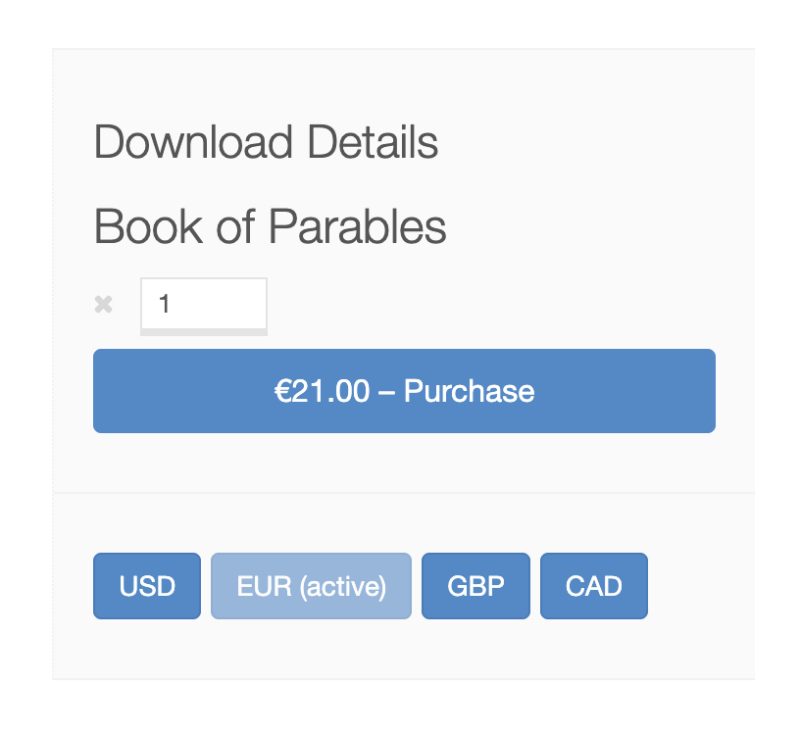
Cliquer sur les différentes devises rechargera automatiquement la page avec tous les prix ajustés en fonction des taux de change.
Mettre à jour manuellement les boutons et les liens
Vous pouvez également créer manuellement vos boutons/liens de changement de devise. La méthode consiste à définir l'URL du lien/bouton sur votre site Web et à passer le paramètre de devise.
https://yourstoreurl/?currency=EUR will load with prices changed to EUR
https://yourstoreurl/?currency=GBP will load with prices changed to GBP
Vous pouvez utiliser les exemples ci-dessus pour passer à toute autre devise que vous avez ajoutée à l'extension Multi Currency au préalable.
Cette extension convertira l'ensemble du magasin dans la devise choisie par le client, et ce sera la devise qui sera transmise à la passerelle de paiement pour traitement. Votre compte de passerelle de paiement doit être capable d'accepter des paiements dans cette devise.
Lorsqu'il est utilisé avec les paiements récurrents, la devise, le montant et le taux de change sont enregistrés sur la commande. Lorsqu'un paiement de renouvellement arrive, il sera affiché dans la même devise que la commande initiale.
En consultant les rapports, un propriétaire de magasin peut consulter les rapports par devise individuelle (donc les montants facturés pour chaque devise) ou un rapport combiné/agrégé pour toutes les commandes dans toutes les devises, converties dans la devise par défaut du magasin. Les rapports utiliseraient le taux de change enregistré avec la commande.
Mise à niveau depuis Aelia Currency Switcher ?
Si vous utilisez actuellement le plugin Aelia Currency Switcher, nous avons facilité la transition vers notre système.
Notre extension Multi Currency migrera tous vos paramètres de devise Aelia.
Important : Vous devrez avoir l'extension Multi Currency active avant d'exécuter la migration de la base de données EDD 3.0. De plus, le widget de sélection de devise devra être manuellement remplacé par le nouveau widget Multi Currency.



