


Vous voulez créer un thème WordPress personnalisé ? Créer quelque chose de beau sans avoir à coder ? Avoir un contrôle total sur le thème de votre site WordPress est un excellent moyen d'augmenter les ventes et d'offrir une expérience professionnelle avec votre marque.
Dans cet article, nous allons vous montrer comment avoir un contrôle total sur votre thème. Vous pourrez lui donner une belle apparence, même si vous êtes débutant. Exactement comme vous le souhaitez. Et vous n'aurez pas besoin d'écrire de code personnalisé ni d'engager un designer ou un développeur coûteux.
Commençons !
- Qu'est-ce qu'un thème WordPress ?
- Le défi de la personnalisation des thèmes
- Comment personnaliser ou créervotre propre thèmesans aucun codage
- Une présentation rapide de SeedProd + EDD
Remarque : cet article concerne les sites WordPress.org, pas les sites WordPress.com. Cliquez ici pour un article expliquant la différence.
QU'EST-CE QU'UN THÈME WORDPRESS ?
Chaque site WordPress utilise un thème. Un thème est le modèle, l'apparence ou la conception globale de votre site web. Les thèmes contrôlent la fonctionnalité et l'apparence du front-end de votre site. Ce sont un ensemble de fichiers de modèle PHP, CSS, Javascript et HTML.
Un site WordPress peut avoir plusieurs thèmes installés, mais un seul peut être activé et affiché sur le front-end de votre site. Les thèmes sont stockés dans le dossier wp-content.
Lorsque vous installez WordPress, il est livré avec un thème standard créé par l'équipe principale de WordPress. Ils nomment leurs thèmes d'après l'année de leur création (Twenty Twenty Two, Twenty Nineteen, etc.).
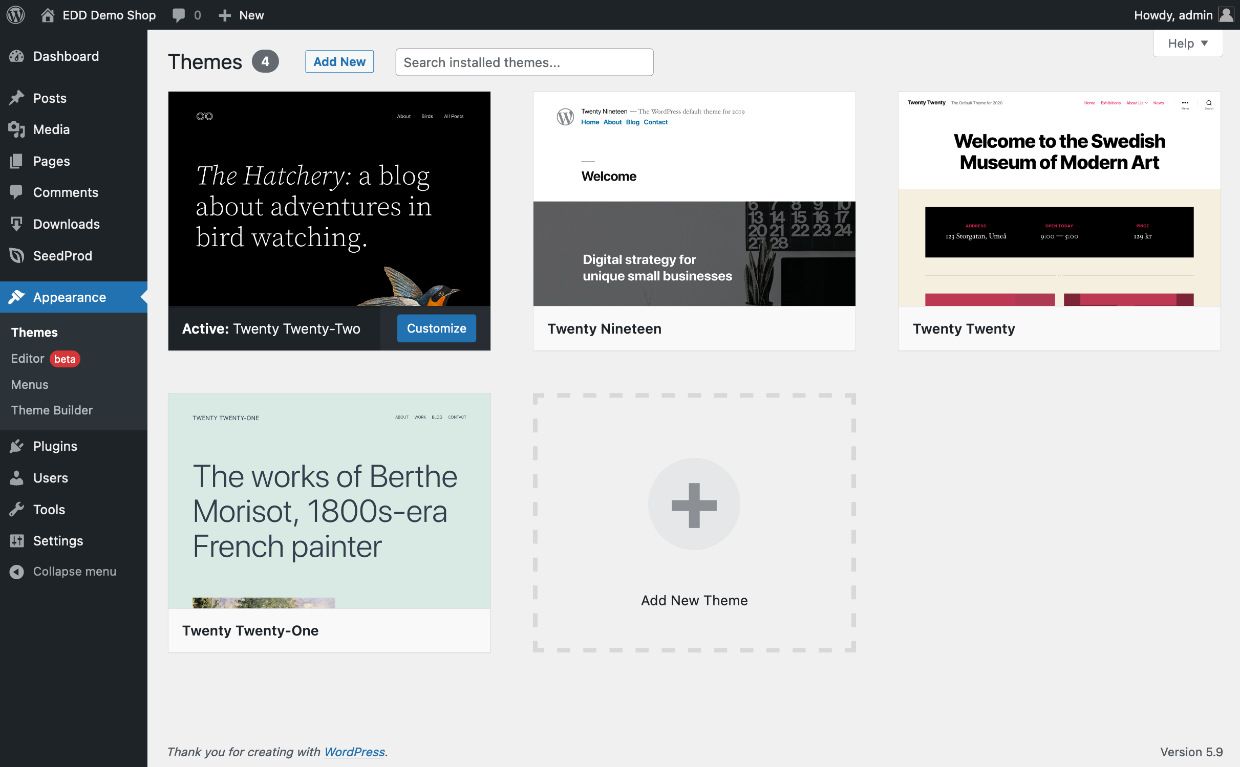
Easy Digital Downloads (EDD) fournit deux thèmes WordPress personnalisés gratuits que vous pouvez utiliser pour créer une boutique en ligne ; Themedd et Vendd. Nous fournissons également une liste de thèmes gratuits et payants d'autres designers/développeurs que vous pouvez utiliser.
➡️ Consultez la page des thèmes EDD
Le défi de la personnalisation des thèmes
Un défi majeur avec les thèmes WordPress est qu'ils peuvent être difficiles à créer ou à personnaliser. Vous aurez au moins besoin d'expérience ou de familiarité avec WordPress, HTML et CSS.
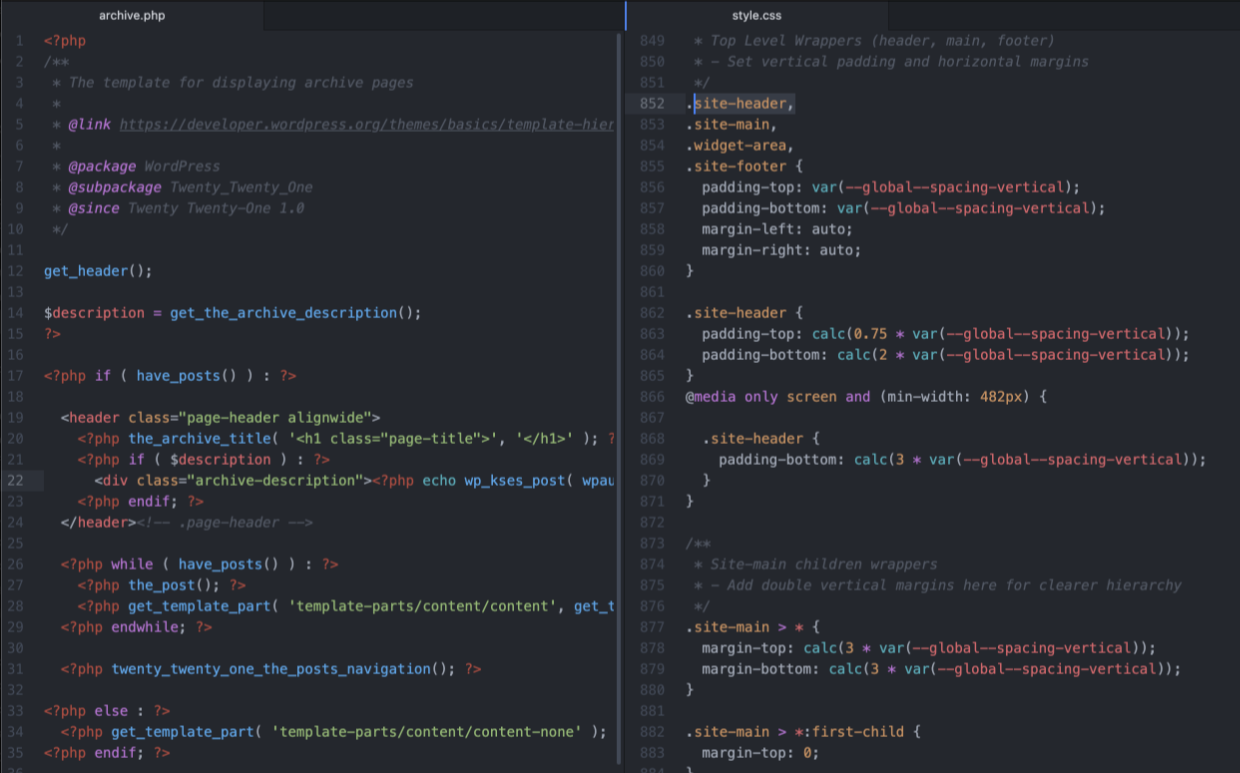
Voici certaines des choses que vous devez apprendre pour le développement ou la personnalisation de thèmes WordPress :
- Comprendre les concepts de codage comme « la boucle », qui est du code PHP pour charger du contenu
- Utiliser la hiérarchie des modèles en créant un thème enfant, dans son propre répertoire de thème. Cela vous permet d'hériter du code d'un thème parent et limite le nombre de fichiers que vous devez écrire à partir de zéro (comme page.php et single.php).
- Les utilisations du fichier function.php, des zones de widgets et des permaliens
- Assurez-vous que vos fichiers de thème ne contiennent pas trop de lignes de code. Trop de lignes de code peuvent ralentir le chargement de votre site, ce qui a un impact négatif sur votre SEO (optimisation pour les moteurs de recherche).
- Configurer un environnement de développement qui comprend un éditeur de code et des sites Web fonctionnant localement sur votre ordinateur pour les tests
Outils pour faciliter les choses
WordPress est connu pour sa facilité d'utilisation. Surtout par rapport à tout le reste. Ce n'est pas pour rien qu'il alimente 43% d'Internet !
Plusieurs solutions ont été développées dans l'écosystème WordPress pour relever les défis de la personnalisation et de la création de thèmes.
Une solution consiste à utiliser l'un des milliers de thèmes premium disponibles sur différentes places de marché. Vous pouvez choisir un thème qui a déjà l'apparence et le style que vous souhaitez.
Nous vous parlerons d'autres solutions ci-dessous. 👇🏽
Comment personnaliser ou créer votre propre thème sans coder
Nous vous présenterons quatre solutions pour personnaliser ou créer un thème WordPress. Certaines vous permettent même de construire votre propre thème à partir de zéro sans code !
Générateur de thèmes SeedProd
La meilleure façon de construire votre propre thème de site Web - sans aucun code - est d'utiliser le constructeur de thèmes SeedProd.
SeedProd est un constructeur WordPress par glisser-déposer. C'est un outil de conception visuelle puissant utilisé par plus d'un million de professionnels du site Web.
Il est facile à utiliser et vous permet de créer des pages de destination personnalisées ou même le thème de votre site Web entier ! Il fonctionne parfaitement avec l'éditeur de blocs Gutenberg.
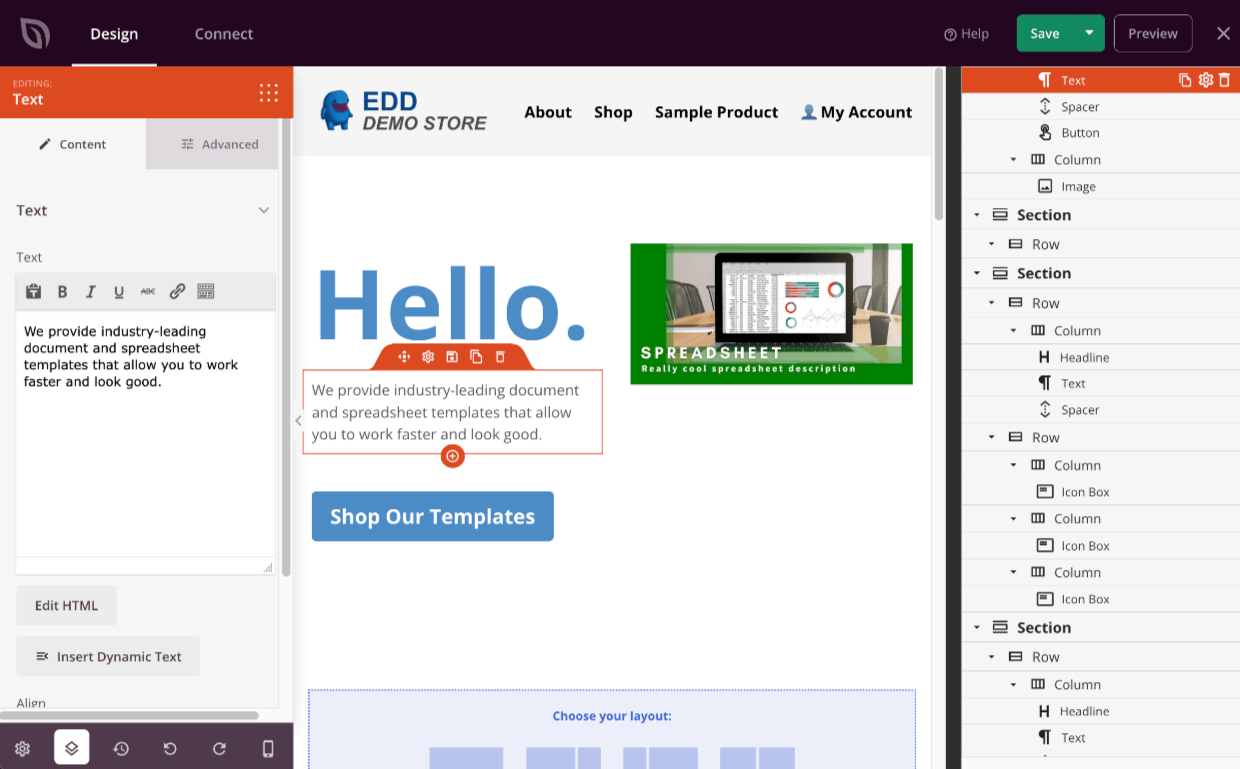
SeedProd a commencé comme un moyen simple de créer votre page "bientôt disponible", "en maintenance" ou "404". Il a été constamment mis à jour et étendu pour créer des pages de destination et maintenant la construction de thèmes complète.
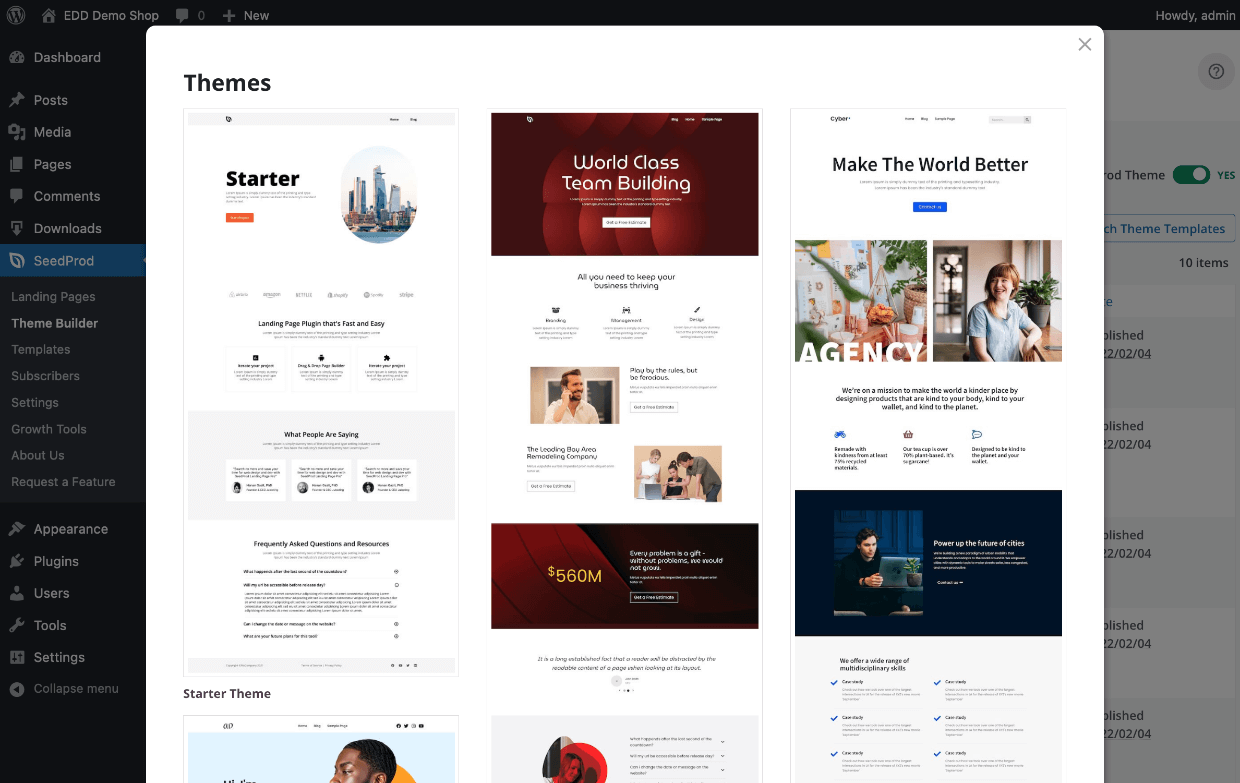
Une fonctionnalité vraiment populaire et puissante de SeedProd est son immense bibliothèque de modèles et de thèmes préconçus. Il peut être très utile de commencer avec quelque chose de préconçu, plutôt qu'une page blanche. Ensuite, vous pouvez facilement personnaliser et construire à partir de là.
⏭ Cliquez ici pour passer directement et voir comment utiliser SeedProd + EDD
Ci-dessous, trois autres solutions pour personnaliser ou construire votre thème WordPress.
Le personnaliseur
Une solution que de nombreux thèmes proposent s'appelle « le personnaliseur ». Le personnaliseur vous permet de contrôler de nombreux éléments visuels du thème sans coder. Ces interfaces de personnalisation sont souvent très performantes et vous donnent une grande liberté. Nos thèmes gratuits Themedd et Vendd proposent le personnaliseur.
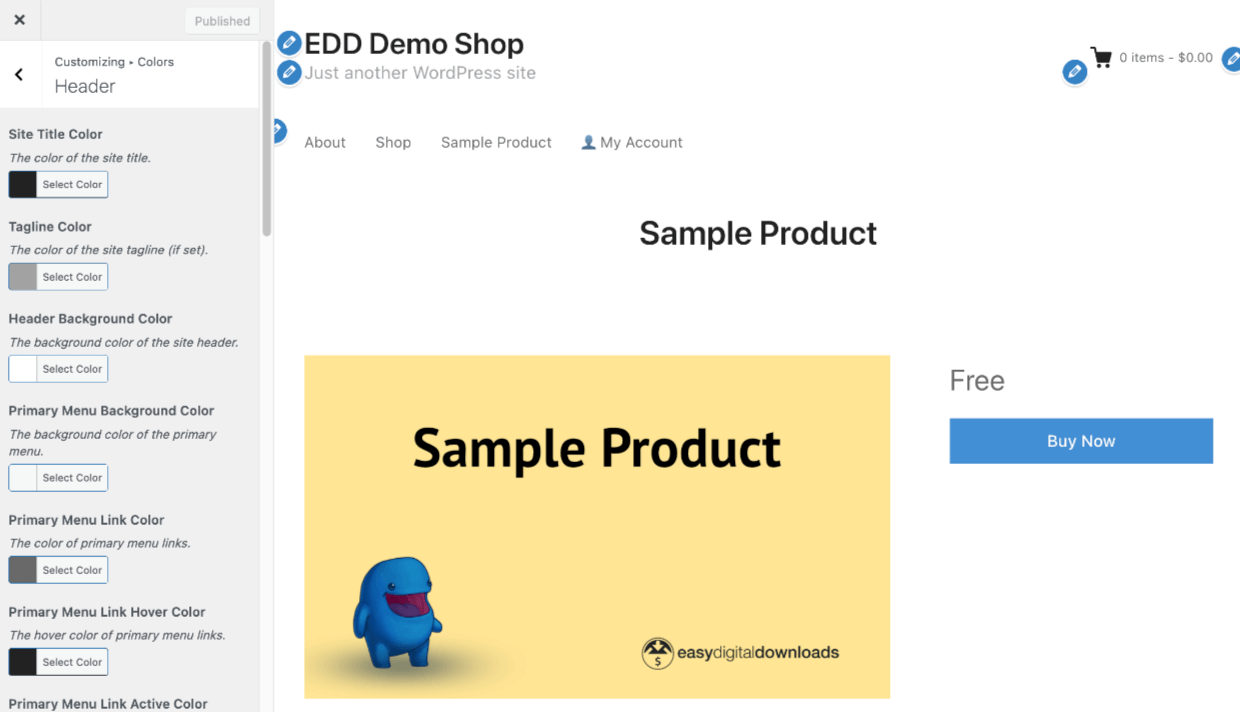
De nombreux thèmes ont même une boîte appelée « CSS supplémentaire » sur leur personnaliseur, qui vous permet de remplacer manuellement l'apparence des thèmes avec votre propre code CSS. Des compétences de base en codage ou beaucoup de recherche sur Google sont nécessaires pour en tirer parti.
| 🟢 AVANTAGES DU PERSONNALISEUR | 🔴 INCONVÉNIENTS DU PERSONNALISEUR |
|---|---|
| Le personnaliseur est assez facile à utiliser et puissant | Vous êtes toujours enfermé dans le cadre et le concept de conception du thème que vous utilisez. |
| Certains thèmes utilisent mieux le personnaliseur que d'autres, vous pourriez constater que vous n'avez pas les contrôles souhaités sans utiliser le champ CSS supplémentaire pour le codage personnalisé. |
Plugins de constructeur de pages
Plusieurs entreprises créent des constructeurs de pages pour WordPress. Ceux-ci fournissent une interface visuelle pour la construction de pages. Certains d'entre eux offrent même la possibilité de personnaliser le thème entier avec des modèles d'en-tête, de pied de page, de barre latérale et de page.
Ces constructeurs de pages modifient et contrôlent des fichiers PHP, des fichiers CSS et Javascript compliqués pour que vous n'ayez pas à le faire.
| 🟢 AVANTAGES DES CONSTRUCTEURS DE PAGES | 🔴 CONS DU CONSTRUCTEUR DE PAGES |
|---|---|
| Vous avez beaucoup de puissance et de contrôle | Certains peuvent ralentir votre site |
| Interface visuelle | De nombreux constructeurs de pages sont chers, certains ont un plan gratuit |
| Avec certains constructeurs de pages, vous devez toujours installer un thème et cela peut être déroutant de travailler à la fois avec le thème et le constructeur de pages |
Édition Complète du Site (FSE)
Vous entendez peut-être beaucoup parler de l'édition complète du site WordPress. Les premières versions de FSE sont récemment sorties dans WordPress 5.8 et 5.9. C'est un nouveau projet de l'équipe principale pour permettre d'éditer l'ensemble de votre site à l'aide d'un outil de type « éditeur de blocs ».
L'éditeur de blocs WordPress (Gutenberg) existe depuis plusieurs années. C'est une interface visuelle gratuite, similaire à un constructeur de pages, pour créer des articles et des pages. Il est inclus gratuitement avec n'importe quel site WordPress.
Maintenant, ou bientôt, vous pourrez éditer n'importe quel thème compatible FSE avec une fonctionnalité et une interface similaires à celles de l'éditeur de blocs. Utilisez-le pour contrôler n'importe quel élément d'une page, y compris les menus, les en-têtes, les pieds de page, les barres latérales et les widgets.
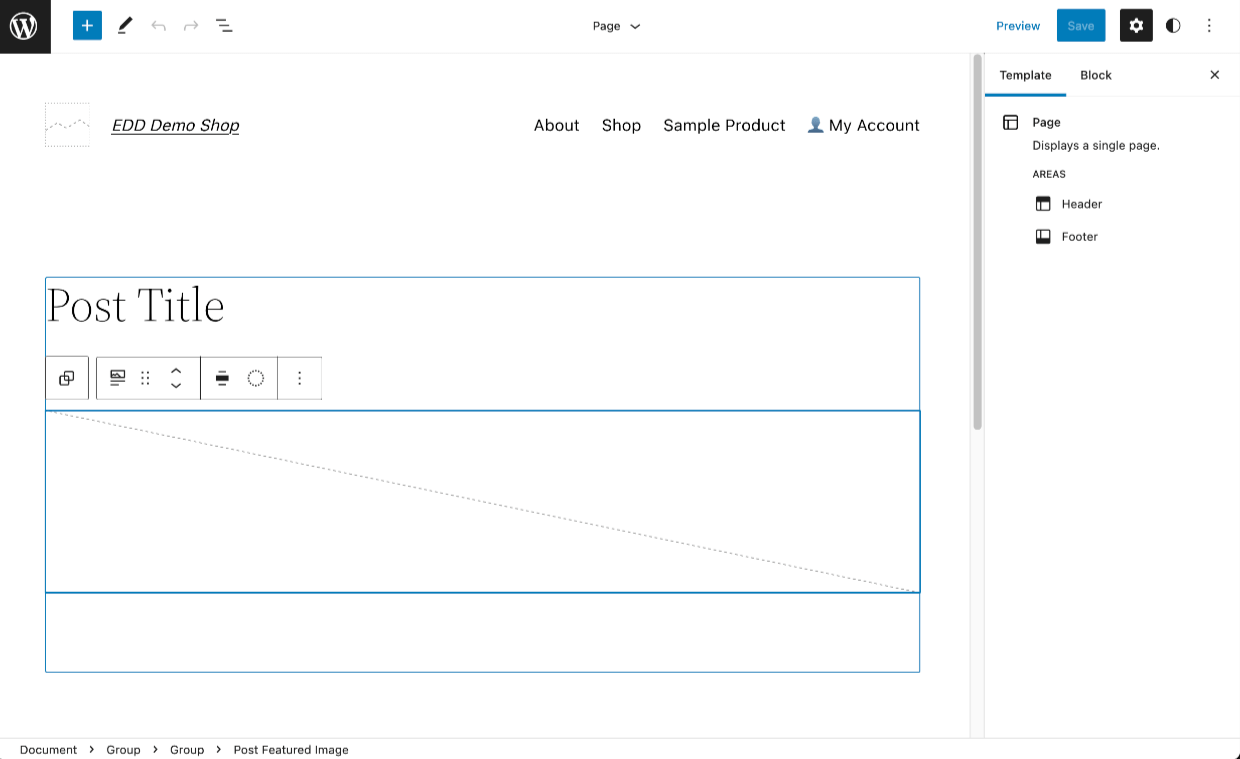
C'est passionnant ! Ce sera un excellent moyen de contrôler le thème de votre site. Ce n'est pas encore tout à fait prêt, au moment de la rédaction de cet article, FSE est encore en version bêta.

| 🟢 POUR DU FSE | 🔴 CONTRE DU FSE |
|---|---|
| Sera bientôt une excellente option, surtout si vous aimez déjà et utilisez le constructeur de pages Gutenberg | Toujours en phase de test bêta, à la date de rédaction de cet article |
| Nécessite un thème compatible « édition complète du site », il n'y en a pas beaucoup de disponibles actuellement |
Une brève présentation de SeedProd + EDD
🎉 SeedProd vous permet de créer facilement votre propre thème de site Web. Sans aucun codage. Et sans aucun des inconvénients listés ci-dessus.
Nous allons vous montrer à quel point il est facile de créer votre propre thème WordPress avec SeedProd. Nous allons le démontrer en l'utilisant avec le plugin e-commerce Easy Digital Downloads (EDD).
Imaginez ce que vous pouvez faire ! Vous pouvez avoir un contrôle total sur chaque détail de l'expérience client. Pas d'attente pendant des semaines, ou des mois, pour que des designers ou développeurs coûteux travaillent sur votre site.
Vous connaissez mieux que quiconque vos clients et votre boutique ! Et vous vous souciez de votre site plus que quiconque. SeedProd est une excellente option pour des résultats fantastiques... RAPIDEMENT !
Voici ce que vous faites :
- Installer et activer SeedProd
- Cliquez sur un bouton pour créer un thème !
- Effectuer des personnalisations de base
- Créer des modèles personnalisés pour vos téléchargements (pour EDD)
- Faire encore plus
Installer et Activer SeedProd
Vous devez d'abord acheter SeedProd. L'option Theme Builder nécessite une licence Pro ou Elite.
🤚🏾Cliquez ici pour obtenir 50% de réduction sur les prix de lancement de SeedProd
Après avoir acheté SeedProd Pro ou Elite, installez-le comme n'importe quel autre plugin. Si vous débutez dans l'installation de plugins, voici un excellent tutoriel.
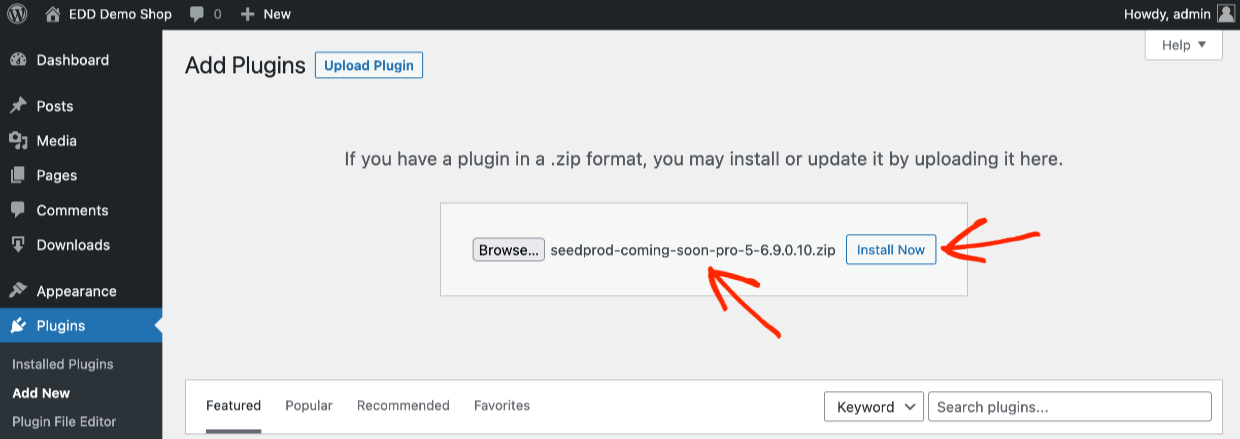
Une fois le plugin SeedProd installé, assurez-vous de saisir votre clé de licence.
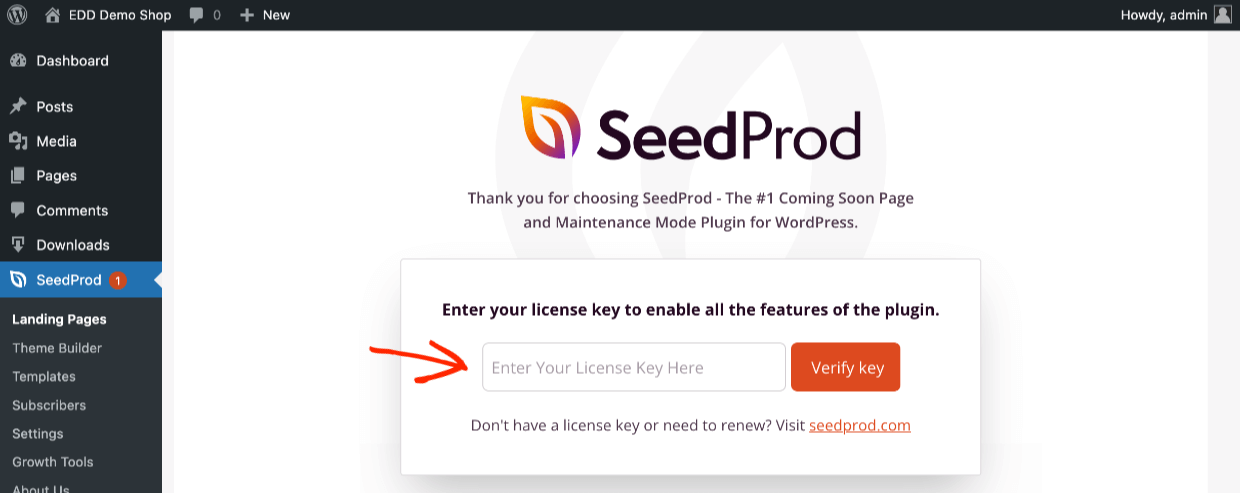
Vous êtes maintenant prêt à créer votre propre nouveau thème !
Assurez-vous également d'installer Easy Digital Downloads si vous ne l'avez pas déjà.

EDD est gratuit et comprend :
- Panier d'achat
- Listage de vos produits/téléchargements
- Fichiers produits protégés, seuls les clients payants auront accès à des liens à expiration automatique
- Options de paiement flexibles
- Codes de réduction
- Gestion des clients (CRM de base)
- Rapports sur le commerce électronique
- Intégration Stripe et/ou PayPal
Pass EDD
Procurez-vous un Pass EDD pour ajouter des fonctionnalités de commerce électronique avancées telles que l'intégration d'e-mails, les abonnements, la gestion de licences logicielles, l'intégration Amazon S3/DropBox et plus encore.
Cliquez sur un bouton pour créer un thème !
Recherchez SeedProd sur le côté gauche de votre administration WordPress. Cliquez sur Theme Builder.
Ensuite, cliquez sur le bouton orange qui dit Themes. Cela affichera les thèmes préconçus que vous pouvez choisir. Nous allons utiliser le thème préconçu Starter dans notre exemple ci-dessous.
Une fois que vous cliquez sur le thème préconçu Starter, SeedProd créera chaque partie du modèle de thème telle que : page unique, page d'accueil, en-tête, pied de page, barre latérale, etc.
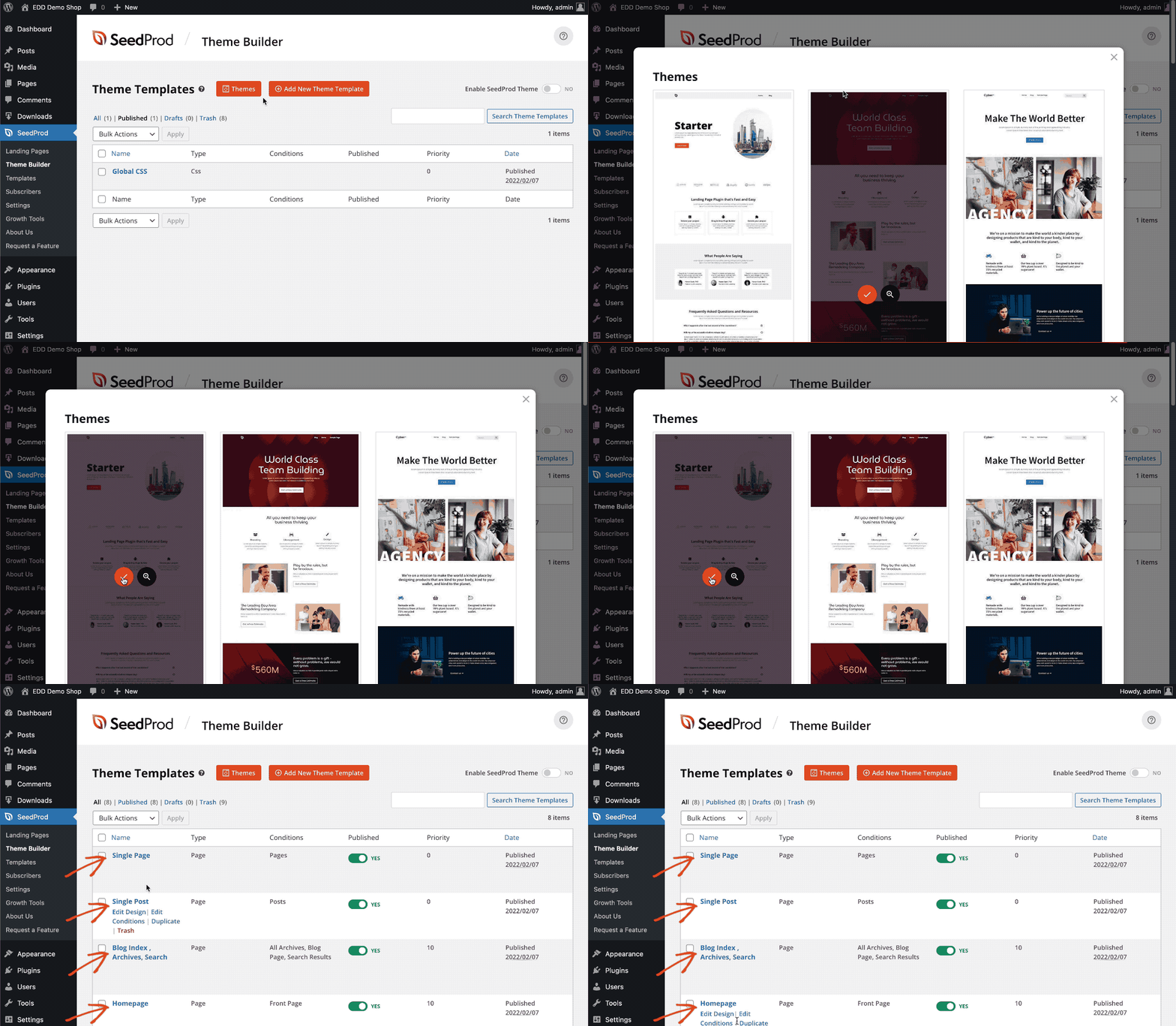
Vous venez de créer un thème entier en UN CLIC !
Vous n'avez pas eu à créer footer.php, header.php ou sidebar.php, archive.php ou une feuille de style. Tout a été fait pour vous !
Assurez-vous d'activer le thème en cliquant sur le bouton bascule Enable SeedProd Theme en haut à droite. Cela désactivera votre thème actuel. Assurez-vous que vous êtes prêt à ce que cela soit vu par le public, ou essayez ceci sur un serveur de staging.
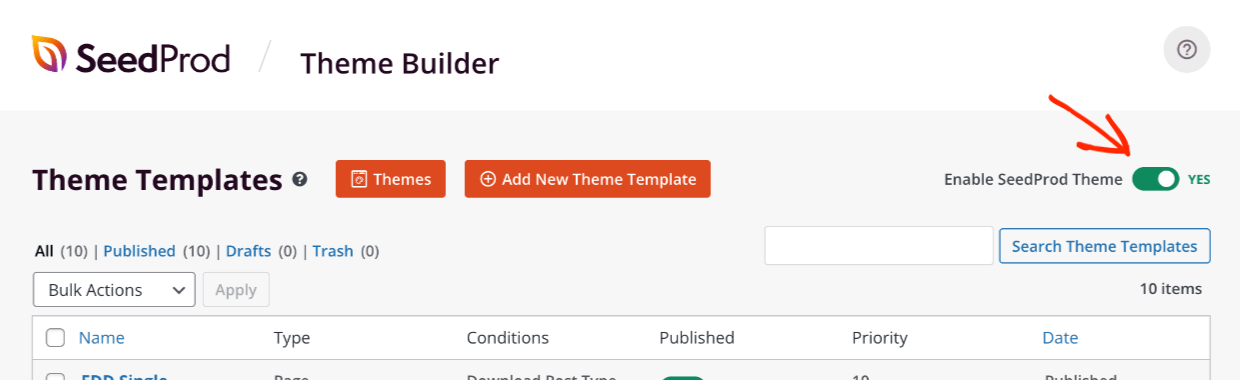
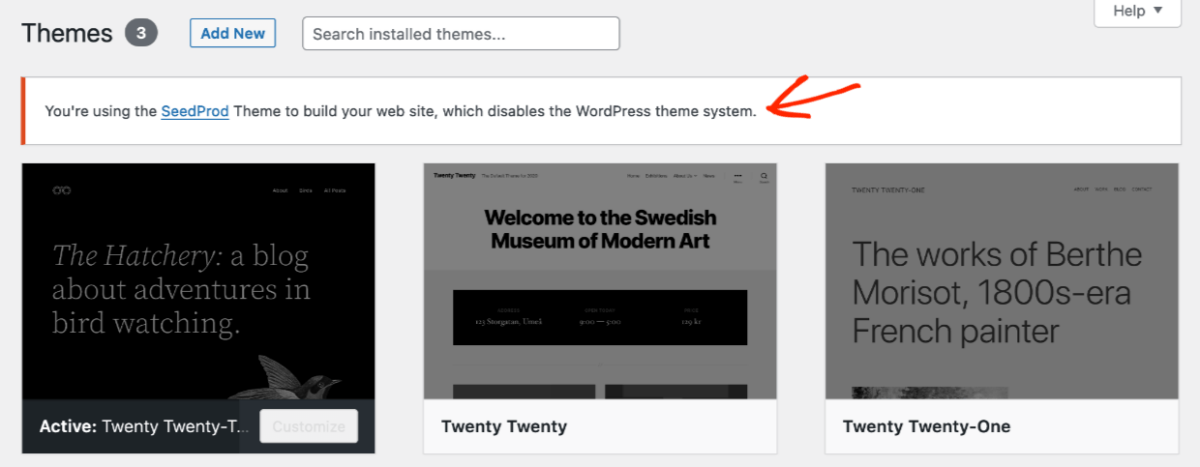
Notez que lorsque vous utilisez SeedProd, vous n'utilisez plus le système de thèmes WordPress. Vous ne verrez pas de nouveau thème avec un nom de thème dans le dossier des thèmes dans wp-content/themes. Au lieu de cela, le plugin SeedProd Wordpress a pris le contrôle de l'apparence du site.
Personnalisation de base
Il y a quelques personnalisations que vous pouvez faire immédiatement. Personnalisez votre logo et les couleurs et styles de base.
Personnaliser votre logo
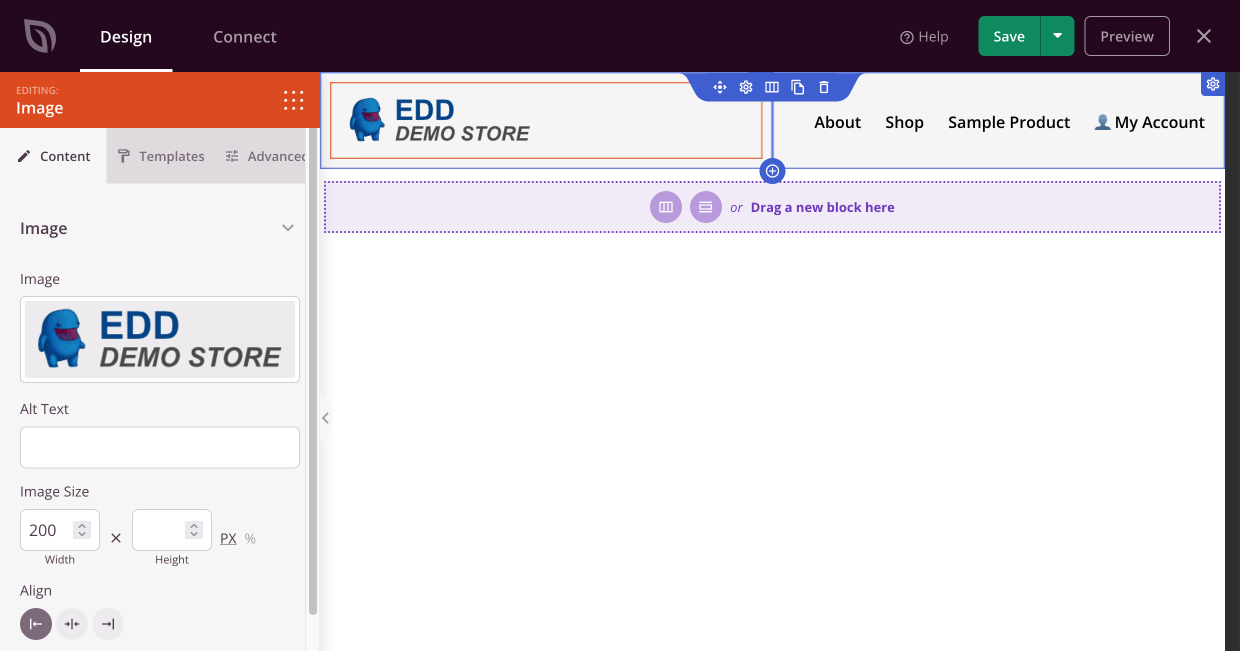
Une bonne première étape consiste à ajouter votre logo. Faites-le en modifiant le modèle Header.
Styles globaux personnalisés
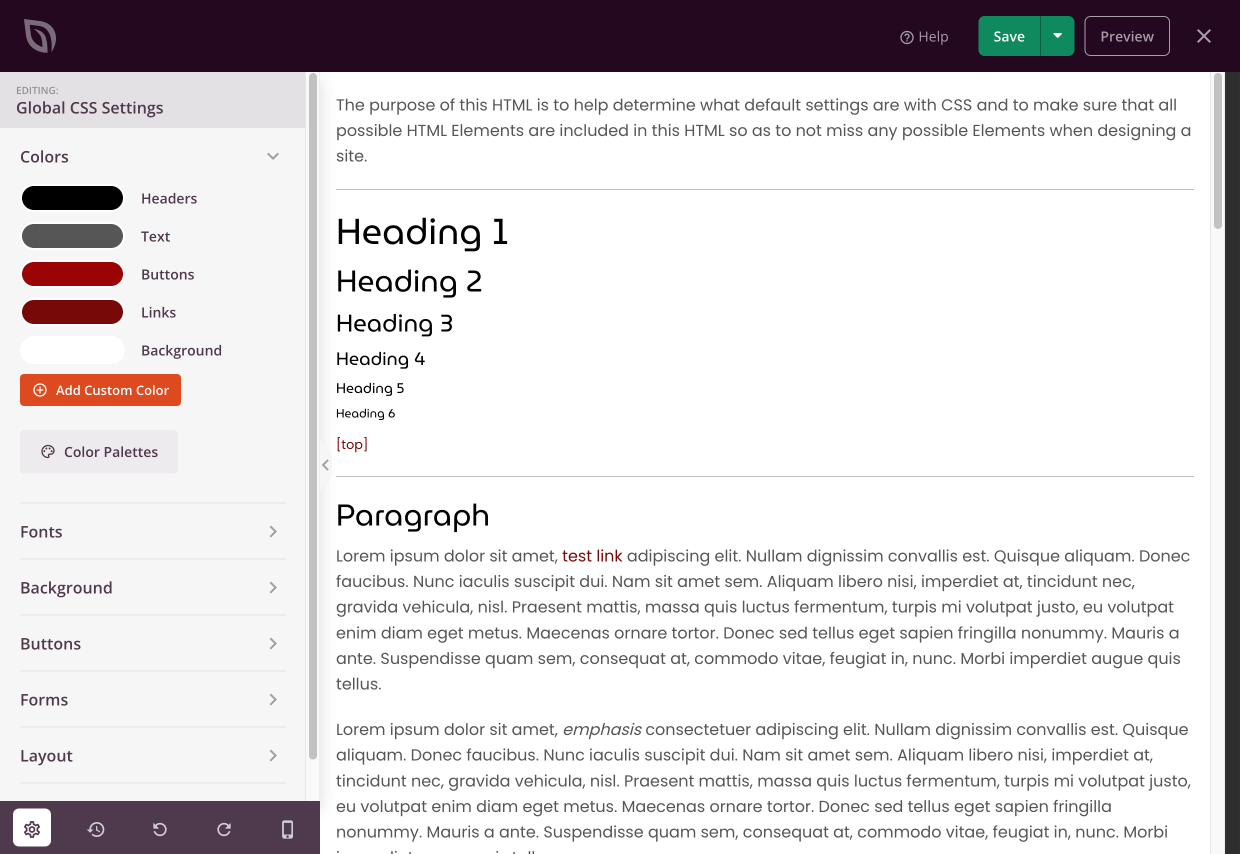
Deuxièmement, vous pouvez rapidement modifier les paramètres de style globaux. Cliquez sur le modèle Global CSS.
Ici, vous pouvez modifier de nombreux paramètres visuels du site tels que les polices, les titres, les liens (href), ainsi que les couleurs et les tailles. Cela remplace la nécessité de connaître le CSS et de personnaliser le fichier style.css.
Créer des modèles personnalisés pour vos téléchargements
Les produits que vous vendez avec Easy Digital Downloads sont stockés sous un type de publication personnalisé appelé Téléchargements sur votre site WordPress.
Vos téléchargements sont ensuite affichés comme une publication unique ou une page d'archive.
- Une publication unique est lorsqu'un téléchargement apparaît seul sur sa propre page.
- Une page d'archive (terme WordPress) est une liste de plusieurs téléchargements.
Vous n'avez pas besoin de repartir de zéro. Au lieu de choisir d'ajouter de nouveaux modèles, dupliquez simplement ces deux modèles que SeedProd vient de créer pour vous :
- Index du blog, Archives, Recherche et
- Publication unique
Donnez à ces modèles les titres « EDD Single Download » et « EDD Download List » afin de ne pas les confondre avec d'autres modèles.
Modifier les conditions de vos modèles de téléchargement
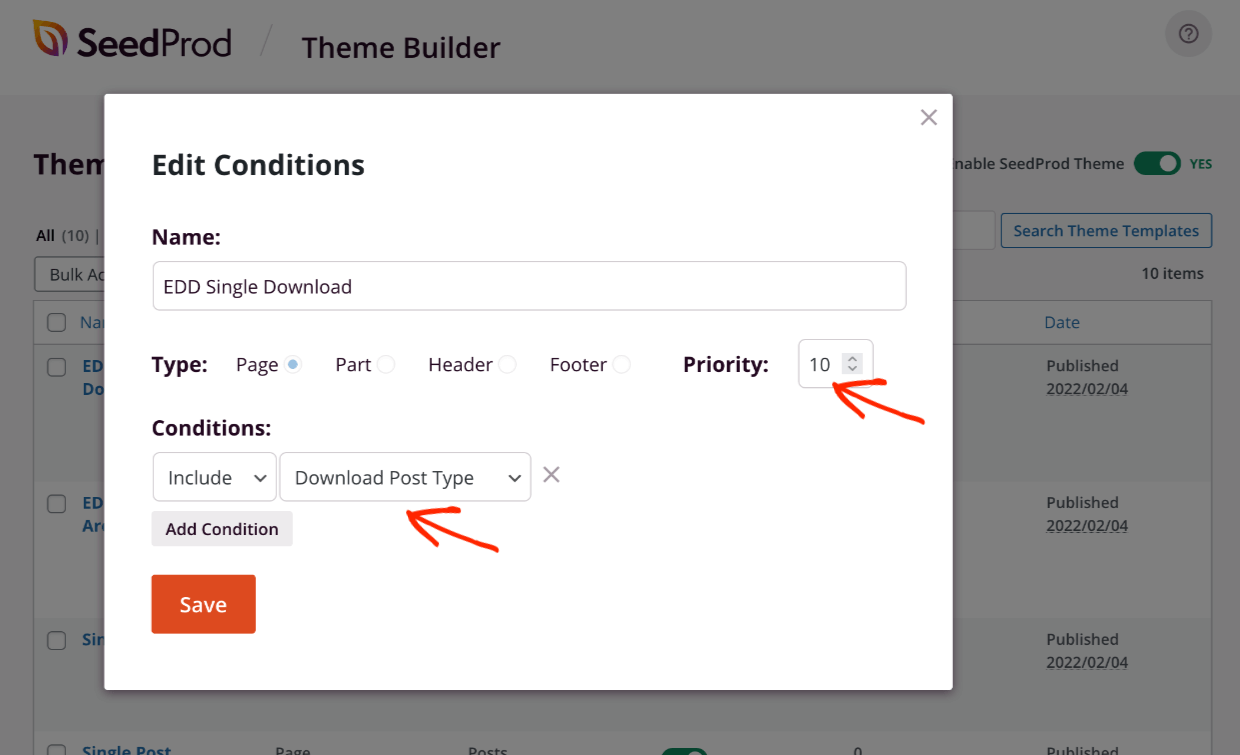
Vous devez configurer ces pages pour qu'elles ne chargent que les téléchargements. C'est simple. Cliquez simplement sur le bouton texte sous le titre qui dit Modifier les conditions.
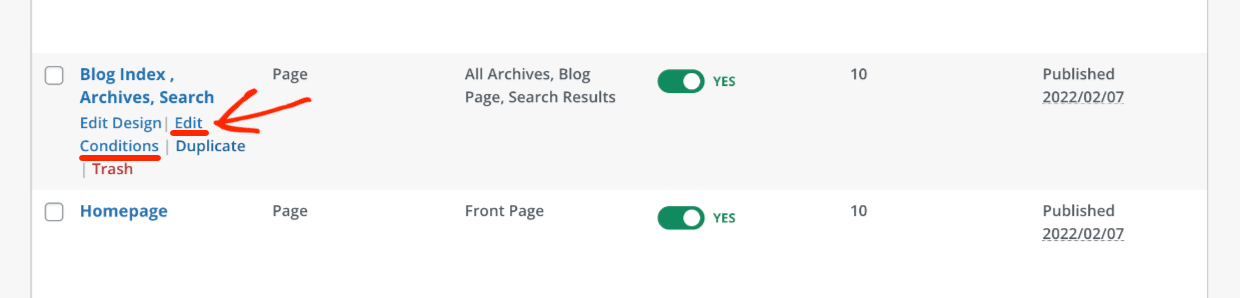
Pour le modèle EDD Single Download, configurez-le comme suit :
- Priorité 10
- Inclure : Type de publication Téléchargement
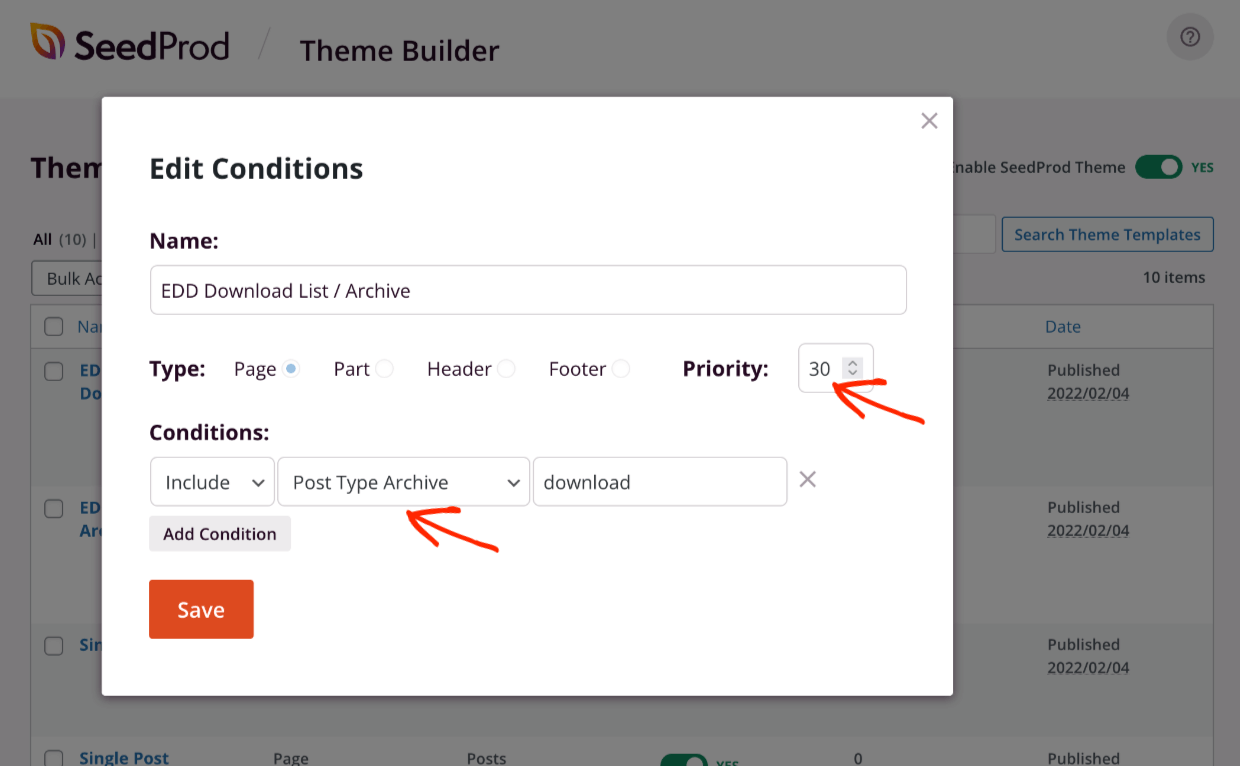
Sur la liste de téléchargement EDD, utilisez ces paramètres :
- Priorité 30
- Inclure : archive de type de publication, puis tapez « download »
Remarque : ces paramètres de priorité sont conçus pour garantir que vos conditions ne soient pas remplacées par d'autres lorsque vous avez deux conditions similaires. En savoir plus sur les priorités et les conditions ici.
Personnaliser vos pages de téléchargement
Maintenant que vous avez créé des modèles distincts pour vos téléchargements EDD. Vous pouvez les personnaliser comme vous le souhaitez.
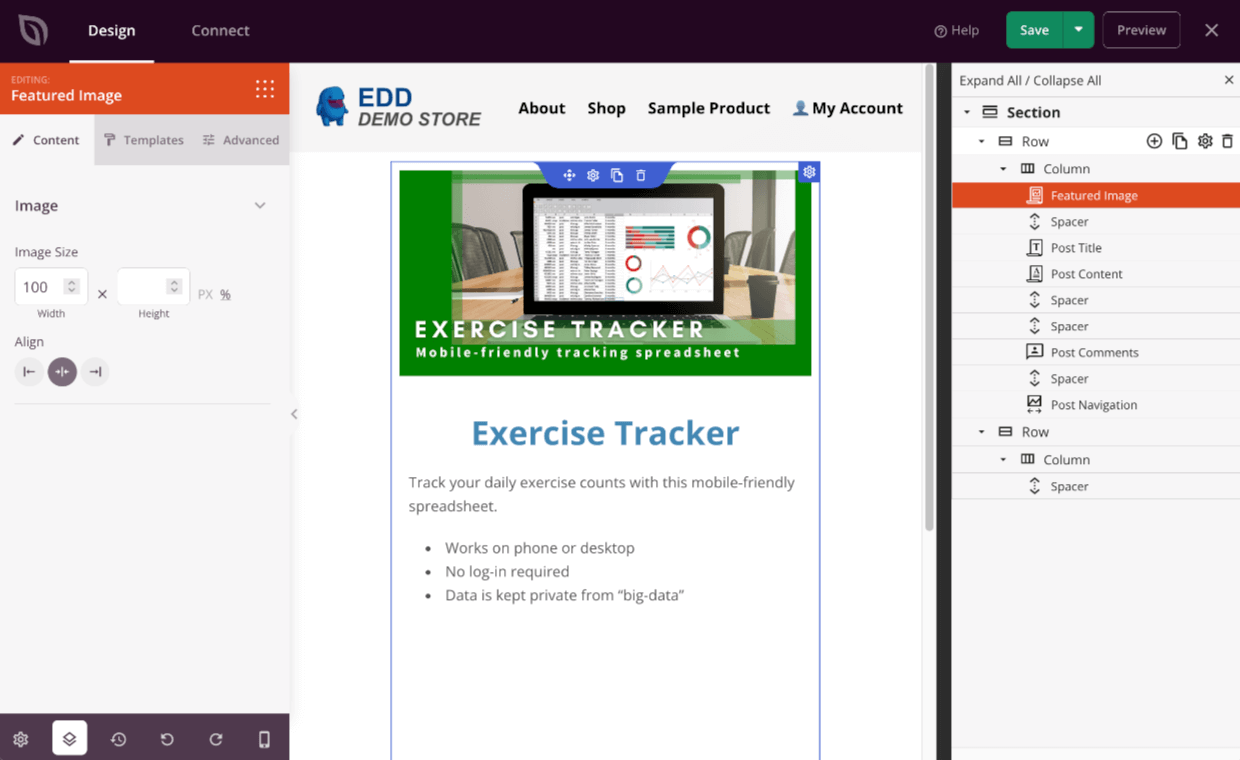
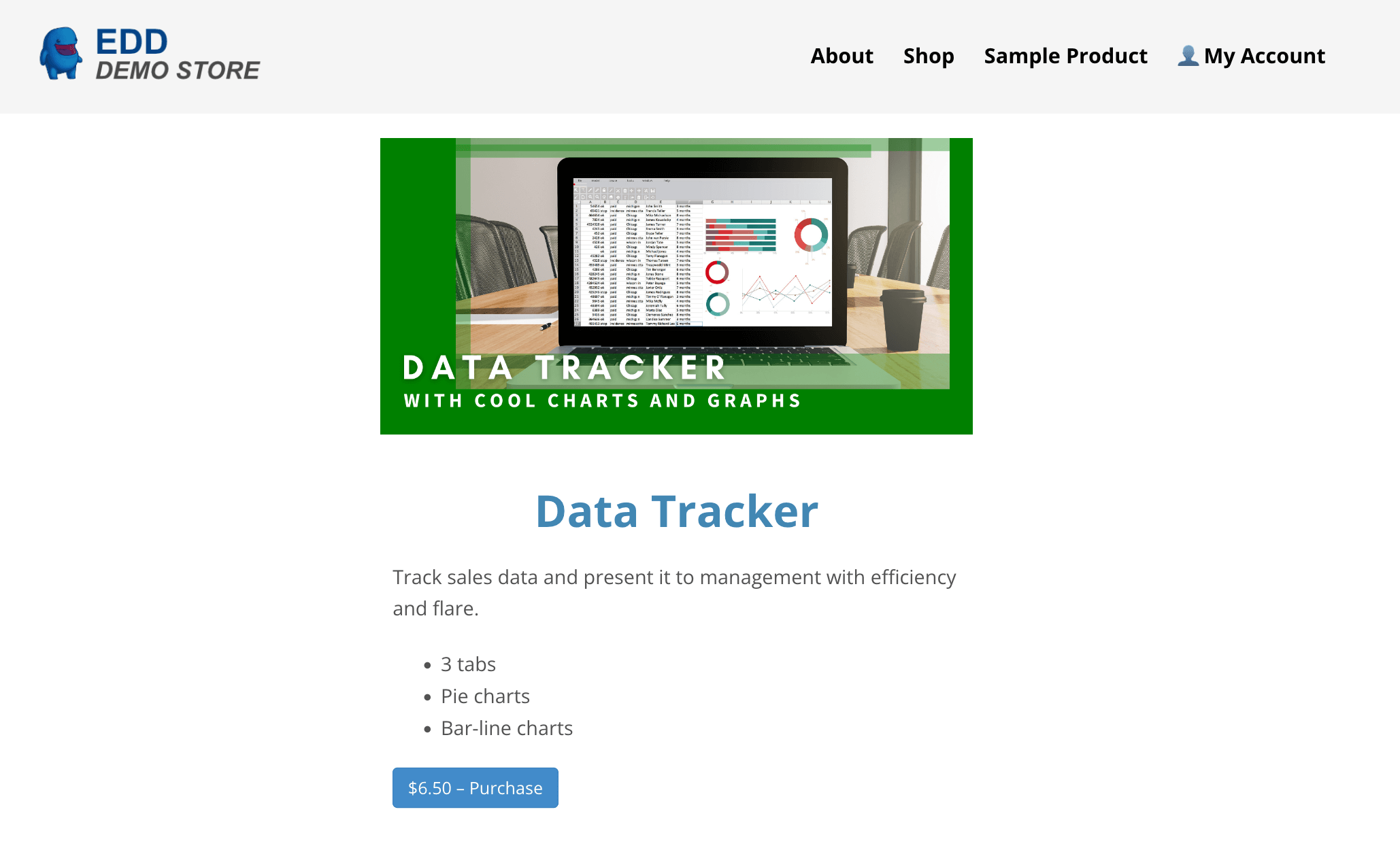
Dans mon exemple, j'ai créé une page de téléchargement EDD propre et simple. Une seule colonne centrée sans barre latérale ni rien pour essayer d'augmenter les conversions.
La voici dans le back-end en cours d'édition dans SeedProd.
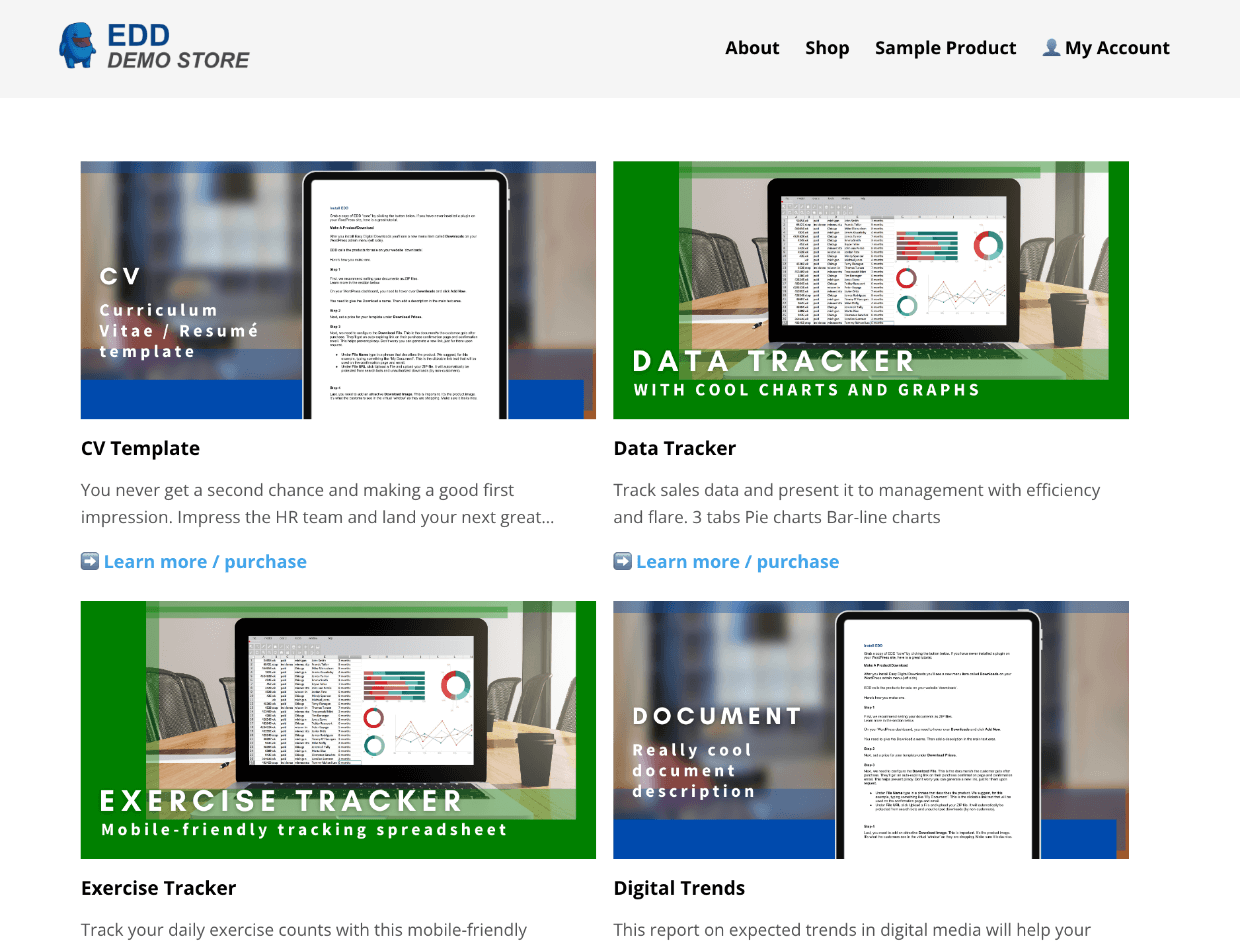
Ensuite, voici à quoi elle ressemble sur le front-end.
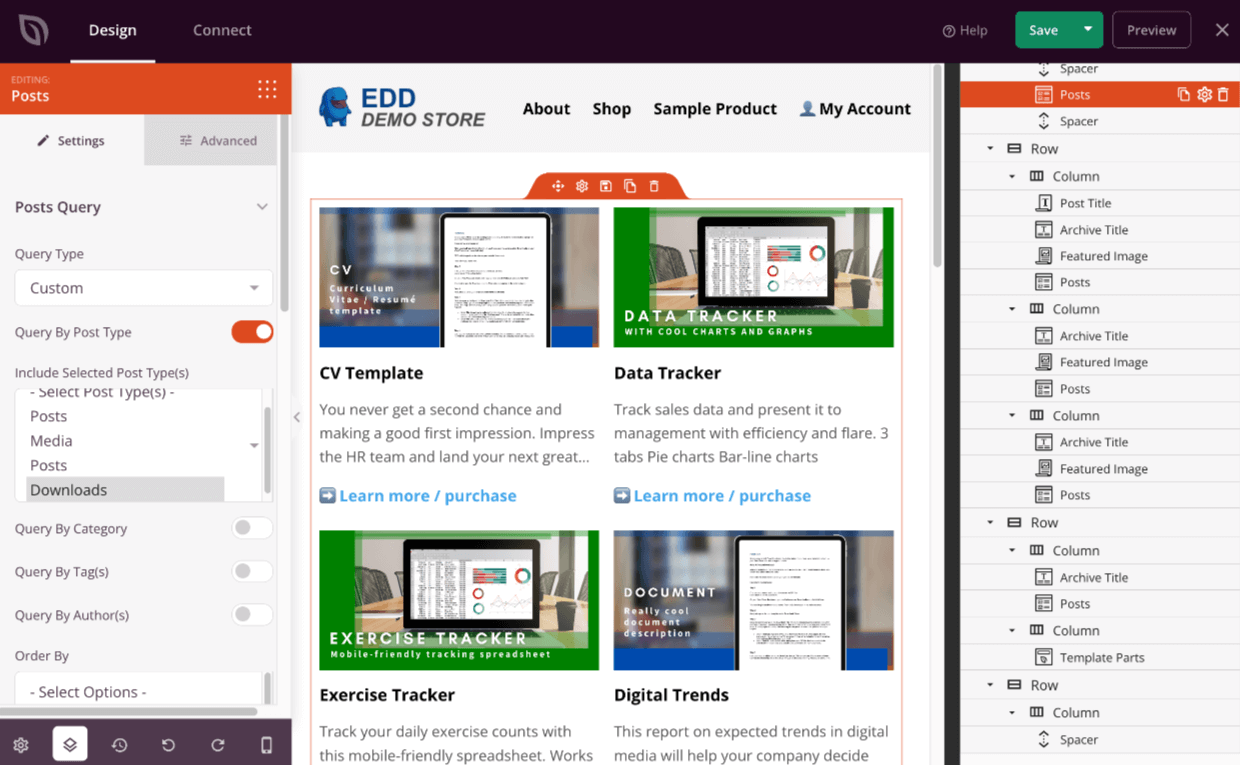
Dans cette page d'exemple de liste de téléchargement EDD, j'ai opté pour une grille à 2 colonnes. Vous pouvez faire ce que vous voulez. Il est incroyablement facile d'essayer de nouvelles choses et de les prévisualiser.
Sur le back-end en cours d'édition avec SeedProd :
Voici à quoi cela ressemble sur le front-end :
Faites-en plus. Le ciel est la limite !
Ou peut-être que l'espace extra-atmosphérique est la limite. Ces exemples ci-dessus ne sont qu'un petit aperçu de tout ce que vous pouvez faire avec SeedProd.
Imaginez simplement ce que vous pouvez faire avec un contrôle total et une expérimentation illimitée.
SeedProd est livré avec des centaines de blocs de modèles et de modèles de pages.
Voici quelques exemples qui pourraient intéresser particulièrement les créateurs numériques comme nous !
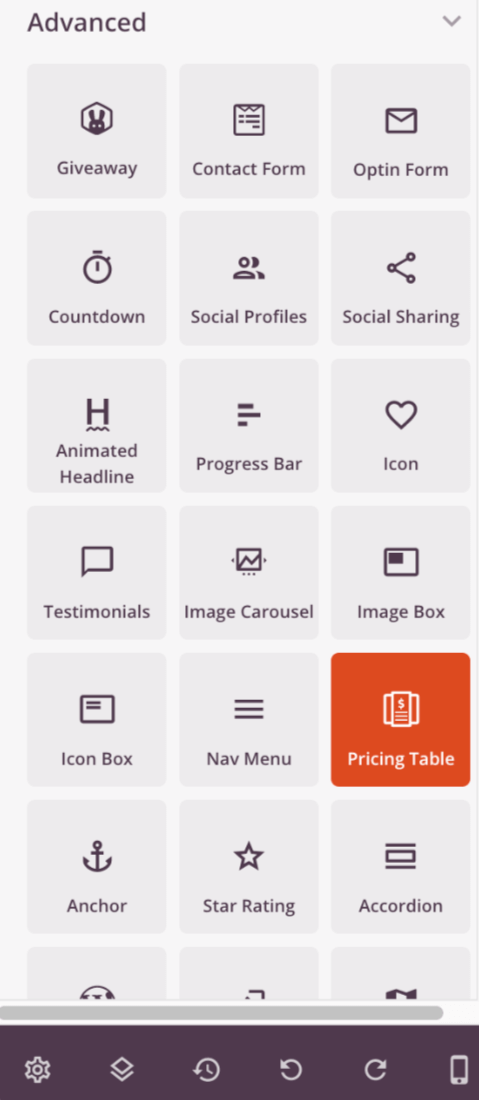
- Tableaux de prix
- Titres animés
- Mises en page multi-colonnes (avec paramètres réactifs pour mobile)
- Formulaire de contact
- Concours (avec RafflePress)
- Formulaire d'inscription
- Partage sur les réseaux sociaux
- Carrousel d'images
- Accordéon
- Facebook ; J'aime, Commentaires, Page ou Intégration
- Twitter ; Intégration, Chronologie, Bouton Tweet, Bouton Suivre
- Le bon vieux shortcode
SeedProd est un excellent moyen de configurer votre thème de boutique EDD. C'est une excellente option, que vous débutiez ou que vous souhaitiez essayer quelque chose de nouveau qui impressionnera les clients.
Conclusion
Stupéfiant ! Vous venez d'apprendre à rendre votre thème magnifique sans coder. Imaginez ce que vous pouvez faire pour améliorer l'expérience client lorsque vous pouvez tout personnaliser vous-même.
Nous avons beaucoup plus de ressources pour les créateurs et entrepreneurs numériques. Sur quoi voulez-vous en apprendre davantage ensuite ?!
- 🤑 Les avantages étonnants de la vente de téléchargements numériques
- 💰 La liste complète des téléchargements numériques que vous pouvez vendre
- 💸 Les 14 téléchargements numériques les plus populaires que vous pouvez vendre en 2022
Assurez-vous de nous suivre sur Facebook et Twitter pour en savoir plus sur WordPress et la vente de produits numériques.








