


Vous souhaitez augmenter les ventes sur votre site Web. Vos clients veulent finaliser leurs achats en toute simplicité. À l'intersection de ces « souhaits » se trouve l'apprentissage de l'ajout d'un bouton « Acheter maintenant » aux pages de produits WordPress (et à d'autres endroits de votre site).
Les boutons « Acheter maintenant » contribuent à une expérience d'achat plus rapide, plus fluide et globalement meilleure pour vos clients. Les géants du commerce électronique comme Amazon en faisant une partie intégrante de leurs sites en témoignent. En dirigeant les acheteurs directement vers l'étape de paiement via les boutons « Acheter maintenant », vous leur permettez d'éviter la page du panier (parfois inutile) avant de finaliser leurs achats.
Cela peut réduire les risques que quelque chose se passe mal et que les visiteurs abandonnent leur panier ou changent d'avis. Heureusement, l'ajout de boutons d'achat dans WordPress est facile.
Dans cet article, nous aborderons :
- Options pour créer des boutons « Acheter maintenant » dans WordPress
- Comment ajouter un bouton « Acheter maintenant » dans WordPress (Tutoriel)
Options pour créer des boutons « Acheter maintenant » dans WordPress
Il existe plusieurs façons de créer et d'ajouter des boutons « Acheter maintenant » dans WordPress. La meilleure méthode dépend en grande partie du type de site Web WordPress que vous possédez.
Par exemple, si vous vendez des produits physiques, vous recherchez peut-être un plugin WooCommerce.
Si vous vendez des produits numériques, la meilleure solution de commerce électronique est Easy Digital Downloads (EDD). EDD est doté de fonctionnalités intégrées pour ajouter des boutons « Acheter maintenant » dans WordPress.
Vous pouvez l'insérer sous forme de shortcode ou de bloc sur votre site WordPress. Vous pouvez rapidement modifier le texte du bouton, lier directement les boutons aux produits et aux téléchargements, et afficher des prix variables.
Une autre option pour créer des boutons d'achat WordPress est de les coder vous-même. Mais cela peut prendre du temps et n'aide pas les débutants qui ne connaissent pas la programmation.
Comment ajouter un bouton « Acheter maintenant » à WordPress (étape par étape)
Dans ce tutoriel, nous vous expliquerons comment ajouter un bouton « Acheter maintenant » dans WordPress :
- Installer Easy Digital Downloads
- Vérifiez que vos paramètres répondent aux exigences du bloc
- Insérez le bloc « Acheter maintenant » EDD
- Personnalisez le bouton « Acheter maintenant »
Étape 1 : Installer Easy Digital Downloads
Comme nous l'avons mentionné, EDD est doté de fonctionnalités intégrées pour ajouter des boutons « Acheter maintenant » dans WordPress. Si vous vendez des produits numériques, tels que des logiciels, des fichiers, des livres électroniques, etc., ce puissant plugin vous offre presque tout ce dont vous avez besoin pour démarrer et gérer votre boutique.
Si ce n'est pas déjà fait, téléchargez le plugin EDD :

Il existe plusieurs plans parmi lesquels choisir. Bien qu'il existe une version gratuite d'EDD que vous pouvez utiliser (qui inclut le bouton d'achat), nous vous recommandons de acheter un plan premium. De cette façon, vous aurez un accès illimité à la suite complète de fonctionnalités et d'extensions.
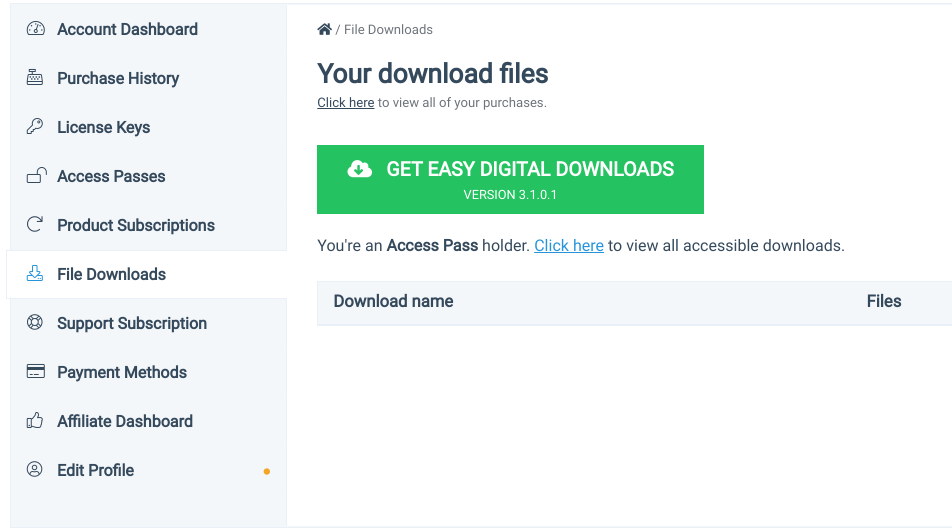
Une fois votre achat terminé, vous pouvez visiter votre tableau de bord de compte. Accédez à Téléchargements de fichiers, puis cliquez sur Obtenir Easy Digital Downloads pour télécharger le plugin :
Une fois le téléchargement terminé, vous pouvez accéder à votre tableau de bord WordPress, puis aller dans Plugins » Ajouter un nouveau » Téléverser un plugin » Choisir un fichier :

Sélectionnez le fichier .zip d'EDD, puis cliquez sur les boutons Installer maintenant et Activer le plugin. Cela ajoutera un élément de menu Téléchargements à votre tableau de bord d'administration :

🔍 Pour plus de conseils et d'astuces sur la configuration de votre boutique e-commerce, vous pouvez utiliser les guides suivants :
Étape 2 : Vérifier que vous remplissez les conditions requises pour le bloc
Une fois que vous avez configuré le plugin EDD, l'étape suivante consiste à vous assurer que votre boutique remplit les conditions requises pour utiliser les boutons Acheter maintenant d'EDD.
Tout d'abord, assurez-vous qu'une passerelle de paiement est sélectionnée. Pour ce faire, allez dans Téléchargements » Paramètres » Paiements » Passerelles actives :
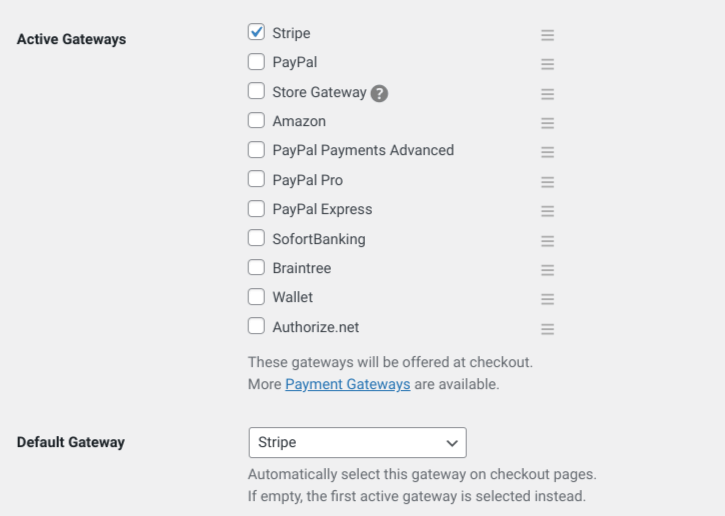
Pour que le bouton Acheter maintenant fonctionne, vous devez utiliser une passerelle de paiement qui le prend en charge, comme Stripe ou PayPal.
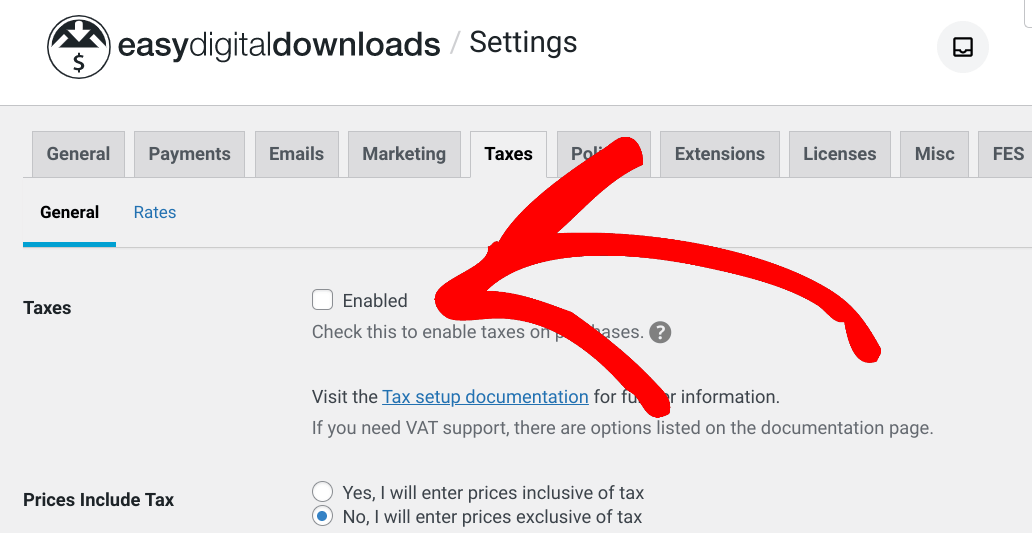
Assurez-vous également que les taxes sont désactivées. Vous pouvez le faire en cliquant sur l'onglet Taxes sous Paramètres, puis en vous assurant que la première case à cocher n'est pas activée :
Étape 3 : Insérer le bouton d'achat
L'étape suivante consiste à insérer le bouton Acheter maintenant. Il existe deux façons simples d'y parvenir, selon ce que vous essayez d'accomplir.
Vous pouvez ajouter le bouton d'achat aux paramètres individuels du produit ou du téléchargement. Vous pouvez également placer un bloc Bouton d'achat n'importe où sur votre site et le lier à un produit. Nous allons vous expliquer les deux méthodes.
Option A : Paramètres de téléchargement
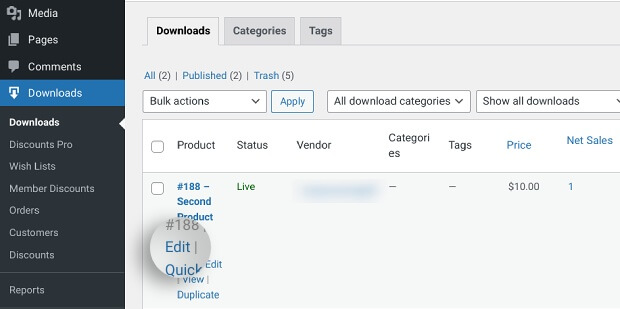
Allez dans Téléchargements, puis sélectionnez Modifier sous le produit auquel vous souhaitez ajouter le bouton Acheter maintenant :
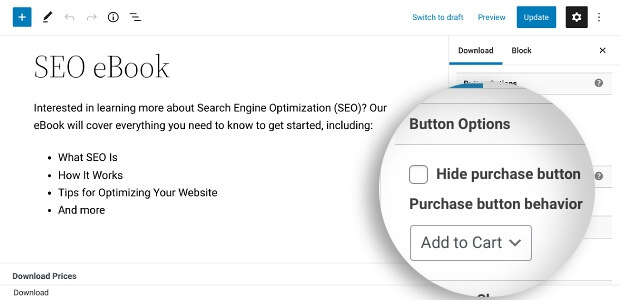
Ensuite, sur le côté droit de l'écran, faites défiler jusqu'à la boîte méta Paramètres de téléchargement » Options du bouton :
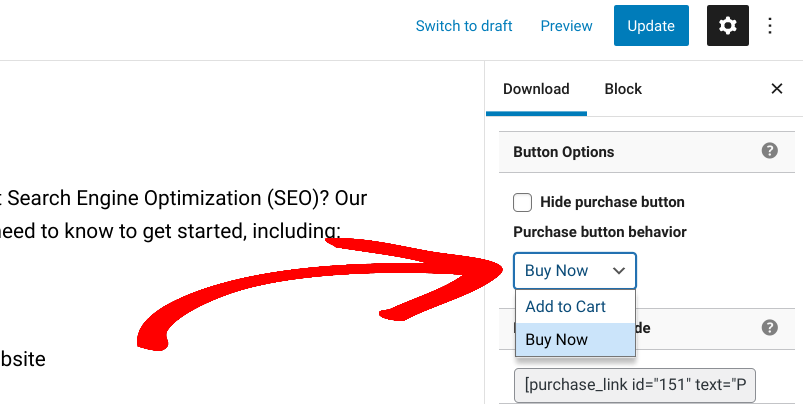
Dans le menu déroulant Comportement du bouton d'achat, cliquez sur Acheter maintenant :
Sélectionnez Publier/Mettre à jour pour enregistrer vos modifications. Le bouton Acheter maintenant apparaîtra désormais avec le produit au lieu du bouton Ajouter au panier par défaut :
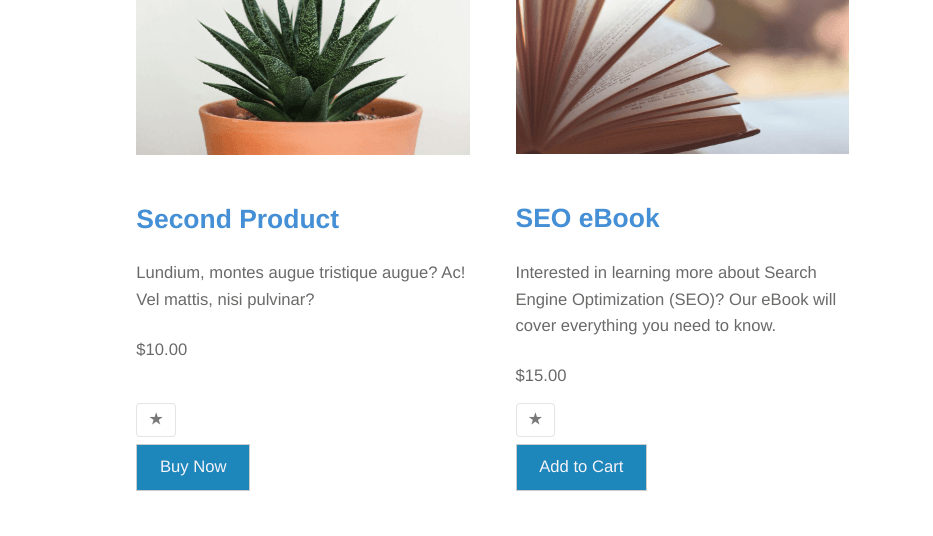
Notez que vous pouvez choisir d'afficher ou de masquer le prix du produit avec l'un ou l'autre bouton. Vous pouvez répéter ce processus chaque fois que vous ajoutez des produits à votre boutique et que vous souhaitez qu'ils apparaissent avec un bouton Acheter maintenant.
Option B : Bloc Acheter maintenant d'EDD
Si vous utilisez EDD version 3.1 ou une version ultérieure, vous aurez accès aux 10 blocs principaux du plugin WordPress, y compris le bloc Bouton d'achat. Cette fonctionnalité est très utile pour créer des pages de destination de produits où vous affichez toutes les informations sur le produit.
Pour le placer sur une page ou un article WordPress, vous pouvez cliquer sur l'icône +, rechercher « bouton d'achat », puis sélectionner le bloc Bouton d'achat EDD :
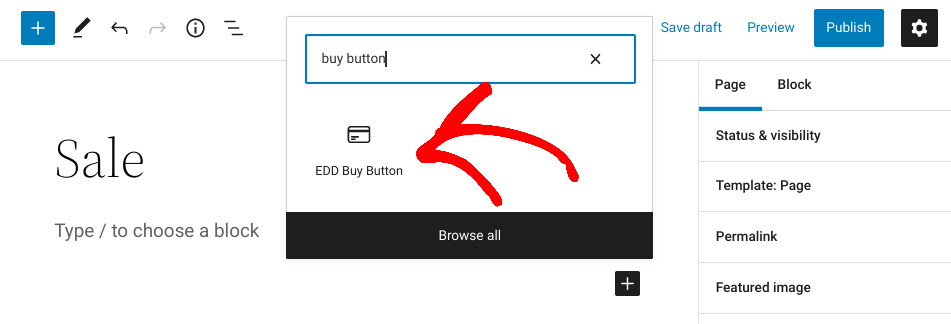
Une fois ajouté, vous pouvez utiliser le menu déroulant pour Sélectionner un téléchargement auquel lier le bouton :
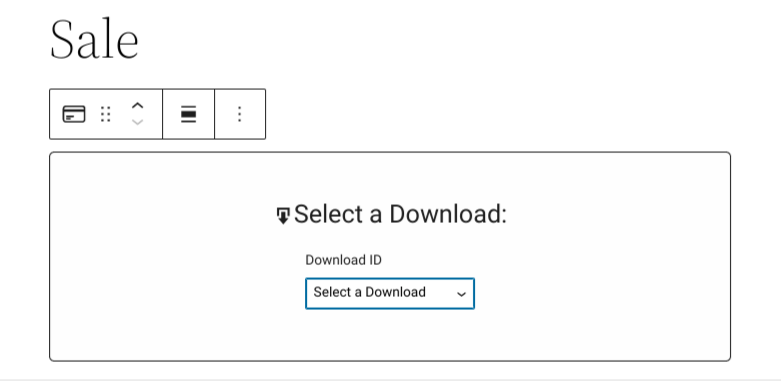
À droite, vous pouvez activer ou désactiver l'option d'affichage du prix du produit. Lorsque vous avez terminé, cliquez sur Publier.
Étape 4 : Personnaliser le bouton Acheter maintenant
À ce stade, vous savez comment ajouter un bouton Acheter maintenant dans WordPress en utilisant les paramètres de téléchargement d'EDD et le bloc principal. Mais vous voudrez peut-être changer son apparence.
Pour ce faire, vous pouvez aller dans Téléchargements » Paramètres » Divers » Boutons d'achat :
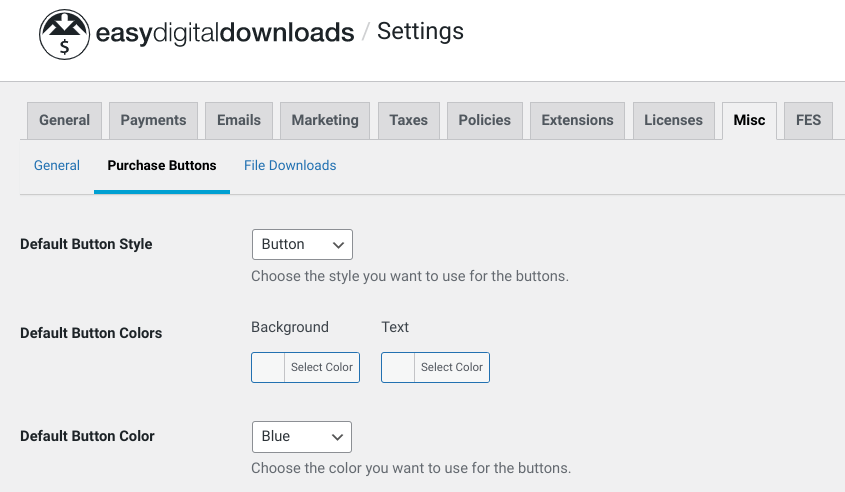
Sur cet écran, vous pouvez modifier les Couleurs par défaut des boutons, y compris l'arrière-plan et le texte. En faisant défiler la page vers le bas, vous trouverez également le champ Texte du bouton Acheter maintenant qui vous permet de configurer le texte affiché sur les boutons :
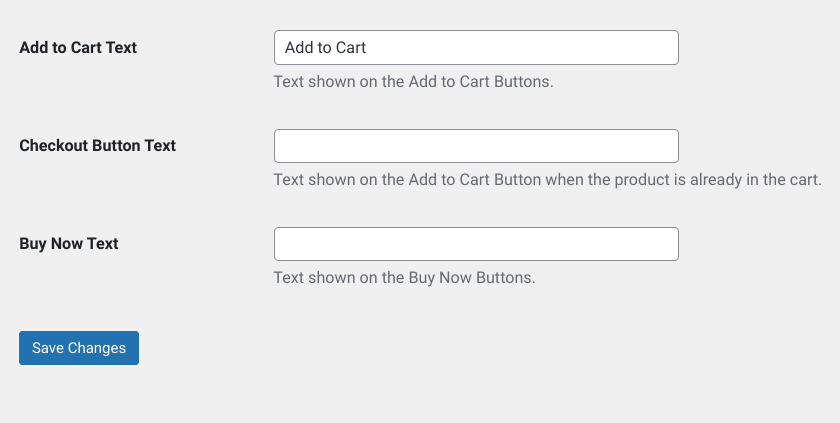
Par exemple, vous pourriez vouloir le changer en « Achat rapide » ou quelque chose de plus pertinent à votre offre.
Lorsque vous avez terminé, cliquez sur Enregistrer les modifications. C'est tout !
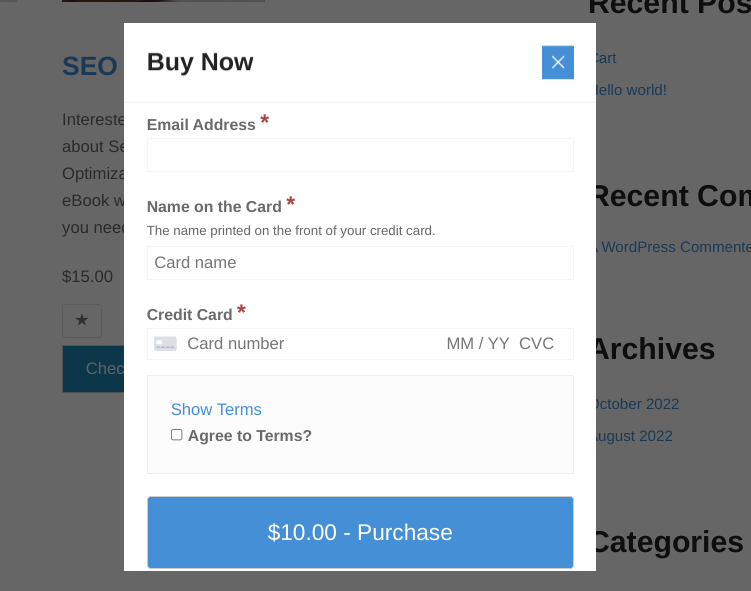
Maintenant, lorsque vos clients sélectionnent l'option Acheter maintenant, au lieu d'une page de paiement complète, ils verront une fenêtre contextuelle similaire à la suivante :
Augmentez vos ventes avec un CTA « Acheter maintenant »
Les boutons « Acheter maintenant » sont d'excellents éléments CTA sur les sites de commerce électronique. Ils peuvent aider à accélérer le processus de paiement et, par conséquent, à stimuler les ventes et à réduire les abandons.
Télécharger Easy Digital Downloads pour créer et ajouter des boutons « Acheter maintenant » à WordPress en un rien de temps.
Vous souhaitez en savoir plus sur les stratégies pour augmenter votre taux de conversion e-commerce ? Consultez Comment créer un produit numérique qui se vend. 🏆
Assurez-vous de vous abonner à notre newsletter et suivez-nous sur Facebook ou Twitter pour plus de ressources WordPress !








