


Voulez-vous apprendre à ajouter un champ de code de coupon ou de réduction à votre page de paiement dans WordPress ?
Dans le monde concurrentiel du commerce électronique, il est important de chercher des moyens d'augmenter les ventes et la fidélité des clients. Une façon d'y parvenir est d'offrir des réductions et des coupons aux acheteurs. Les clients apprécient une bonne affaire. De plus, ils sont plus susceptibles de faire un achat s'ils ont l'impression de faire une bonne affaire.
Les coupons et les réductions peuvent être d'excellents outils marketing pour attirer de nouveaux clients et encourager les clients fidèles.
Si vous êtes propriétaire d'une boutique utilisant WordPress et Easy Digital Downloads, vous pouvez ajouter des champs de code de coupon/réduction à votre page de paiement en un rien de temps.
🔎 Dans cet article, nous allons couvrir :
Pourquoi offrir des coupons et des réductions pour votre boutique en ligne ?
Il y a plusieurs raisons pour lesquelles accepter des coupons est une décision judicieuse pour les sites de commerce électronique. Premièrement, les coupons et les réductions sont de puissants outils marketing. Ils peuvent attirer de nouveaux clients, récompenser les clients fidèles et promouvoir des produits ou services spécifiques. En offrant des réductions aux nouveaux clients, vous pouvez les encourager à effectuer leur premier achat dans votre boutique et, espérons-le, à devenir des clients fidèles.
Deuxièmement, les coupons et les réductions peuvent augmenter les ventes et les conversions. En offrant une réduction sur un produit spécifique, vous pouvez encourager les acheteurs à effectuer un achat qu'ils n'auraient peut-être pas fait autrement. De plus, les coupons peuvent aider à augmenter la valeur moyenne des commandes en encourageant les acheteurs à acheter plus d'articles pour profiter d'une réduction.
Les coupons et les réductions peuvent être utilisés pour liquider les stocks. Si vous avez des stocks excédentaires que vous devez écouler rapidement, offrir une réduction peut être un moyen efficace de le faire.
Cela peut également aider à créer du buzz autour de votre boutique et à motiver les acheteurs à découvrir vos offres. Par exemple, vous pouvez partager et promouvoir des codes de réduction et d'autres promotions sur les réseaux sociaux, les campagnes par e-mail, etc.
Comment ajouter un champ de code de réduction à la page de paiement
Maintenant que nous avons vu pourquoi accepter des coupons est judicieux pour les sites de commerce électronique, plongeons dans le tutoriel étape par étape pour activer les coupons et ajouter un champ de code de réduction à votre page de paiement dans WordPress en utilisant Easy Digital Downloads.
Étape 1 : Obtenir Easy Digital Downloads
Avant de pouvoir ajouter un champ de code de réduction (également appelé champ de code de coupon) à votre page de paiement, vous devrez installer et activer le plugin Easy Digital Downloads :

Ce plugin est spécialement conçu pour les sites de commerce électronique et permet de vendre facilement des produits numériques et des services. C'est une excellente alternative au plugin WooCommerce si vous ne vendez pas de biens physiques. Il permet également d'appliquer très simplement des coupons et des données de coupons aux produits numériques.
Pour installer le plugin Easy Digital Downloads, accédez à votre tableau de bord WordPress et cliquez sur Plugins » Ajouter. Dans la barre de recherche, tapez "Easy Digital Downloads" et cliquez sur Installer maintenant à côté du plugin.
Une fois le plugin installé, cliquez sur Activer le plugin pour l'activer. Il existe deux versions disponibles : gratuite et Pro. Si vous avez acheté un plan premium, vous pouvez télécharger Easy Digital Downloads Pro depuis le tableau de bord de votre compte EDD :
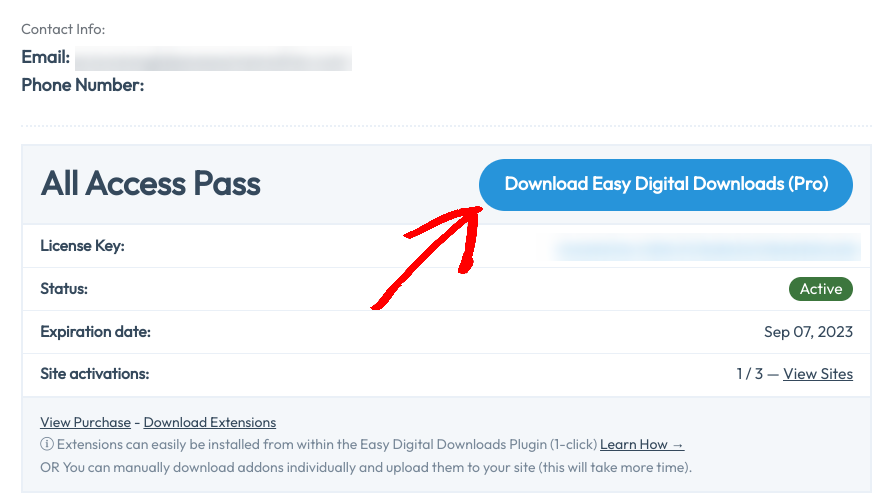
Le plugin gratuit inclut des fonctionnalités pour ajouter et proposer des codes de réduction. Mais si vous avez une licence premium, vous pouvez également installer l'extension Discounts Pro pour des capacités plus avancées et accéder à de nombreuses autres fonctionnalités réservées aux utilisateurs Pro.
Il y a beaucoup de paramètres à configurer lors de la mise en place de votre boutique. Par exemple, vous devez sélectionner une passerelle de paiement par défaut, personnaliser votre page de panier, ajouter des catégories de produits, et plus encore. Si vous avez besoin d'aide, vous pouvez consulter notre Guide de démarrage rapide EDD.
Étape 2 : Créer un nouveau code de coupon/réduction
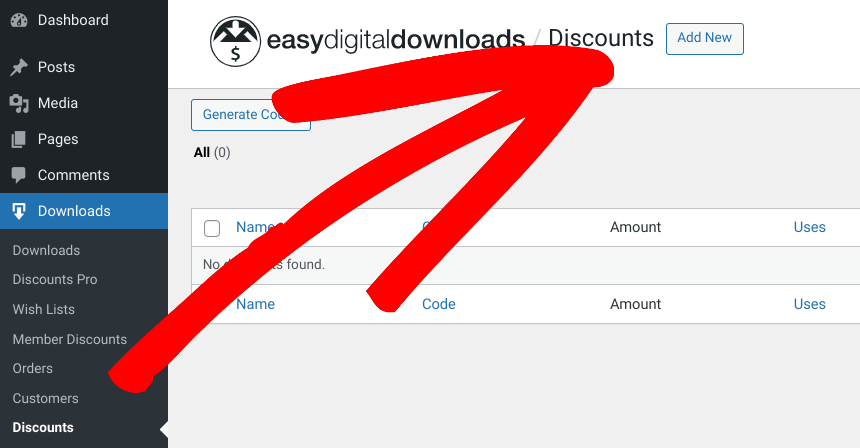
L'étape suivante consiste à créer un code de coupon/réduction que les clients peuvent utiliser pour obtenir une réduction sur leur achat. Pour créer un code de réduction, accédez à votre tableau de bord WordPress et cliquez sur Téléchargements » Réductions » Ajouter :
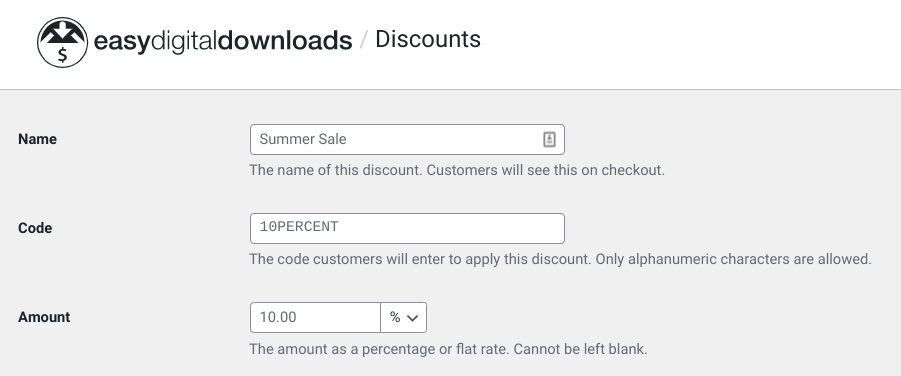
Sur l'écran suivant, vous serez invité à saisir les détails du code de réduction, y compris le montant du coupon, le type de réduction (pourcentage de réduction ou réduction fixe sur le panier), et la date d'expiration (si applicable) :
Vous pouvez également saisir des paramètres de coupon tels que les conditions et restrictions d'utilisation, le montant minimum de la commande, les limites d'utilisation, et bien plus encore :
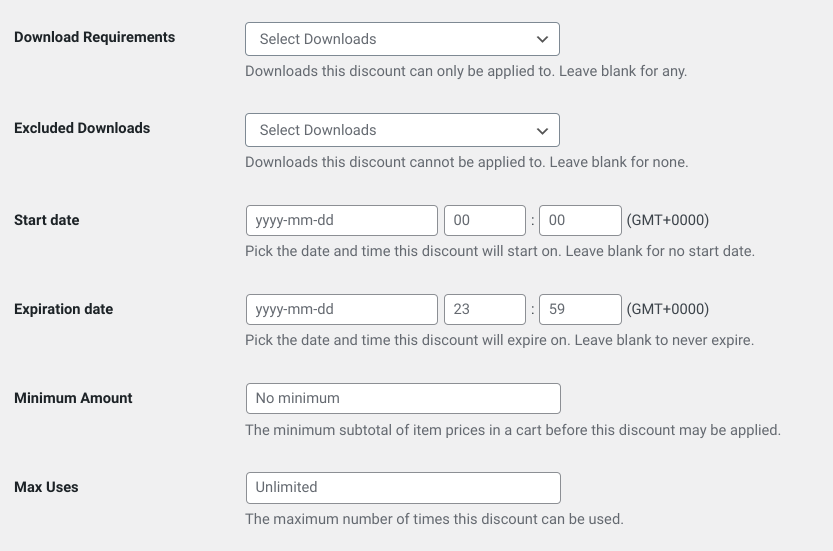
Une fois que vous avez saisi tous les détails, cliquez sur le bouton Ajouter le code de réduction en bas.
Étape 3 : Publier le champ de code de réduction sur la page de paiement
La dernière étape consiste à ajouter le champ de code de réduction à votre page de paiement afin que les clients puissent saisir leur code de coupon et recevoir une réduction sur leur achat. EDD crée automatiquement une page de paiement pour vous.
Vous pouvez aller dans Pages, puis cliquer sur Modifier sous la Page de paiement existante. Par défaut, vous verrez l'option de code de réduction sous la section Nom de l'article :
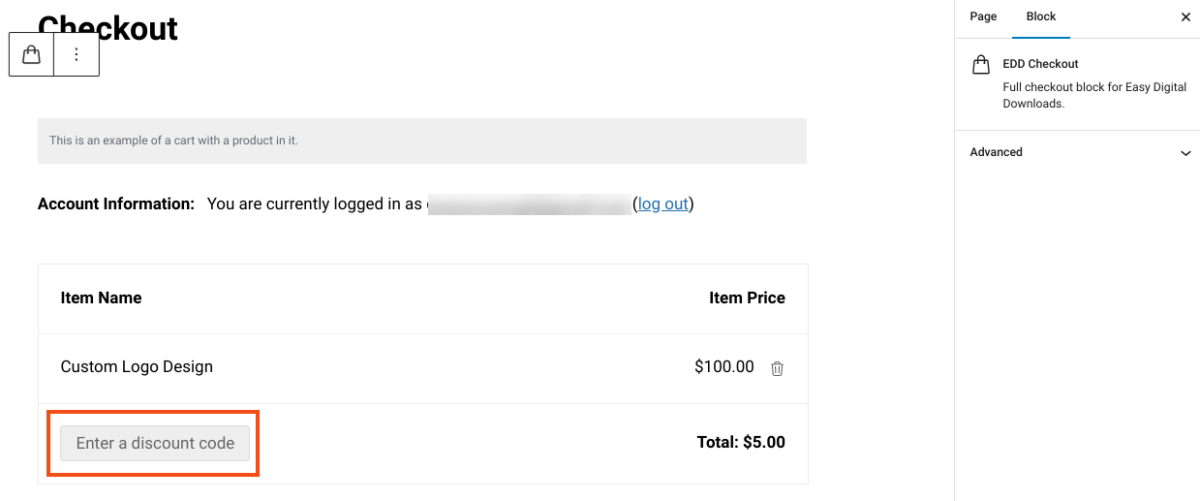
Une fois que vous avez apporté vos modifications, cliquez sur Publier pour enregistrer vos paramètres.
Vous pouvez maintenant afficher votre site depuis le front-end pour voir à quoi ressemble le champ de code de réduction sur la page de paiement :
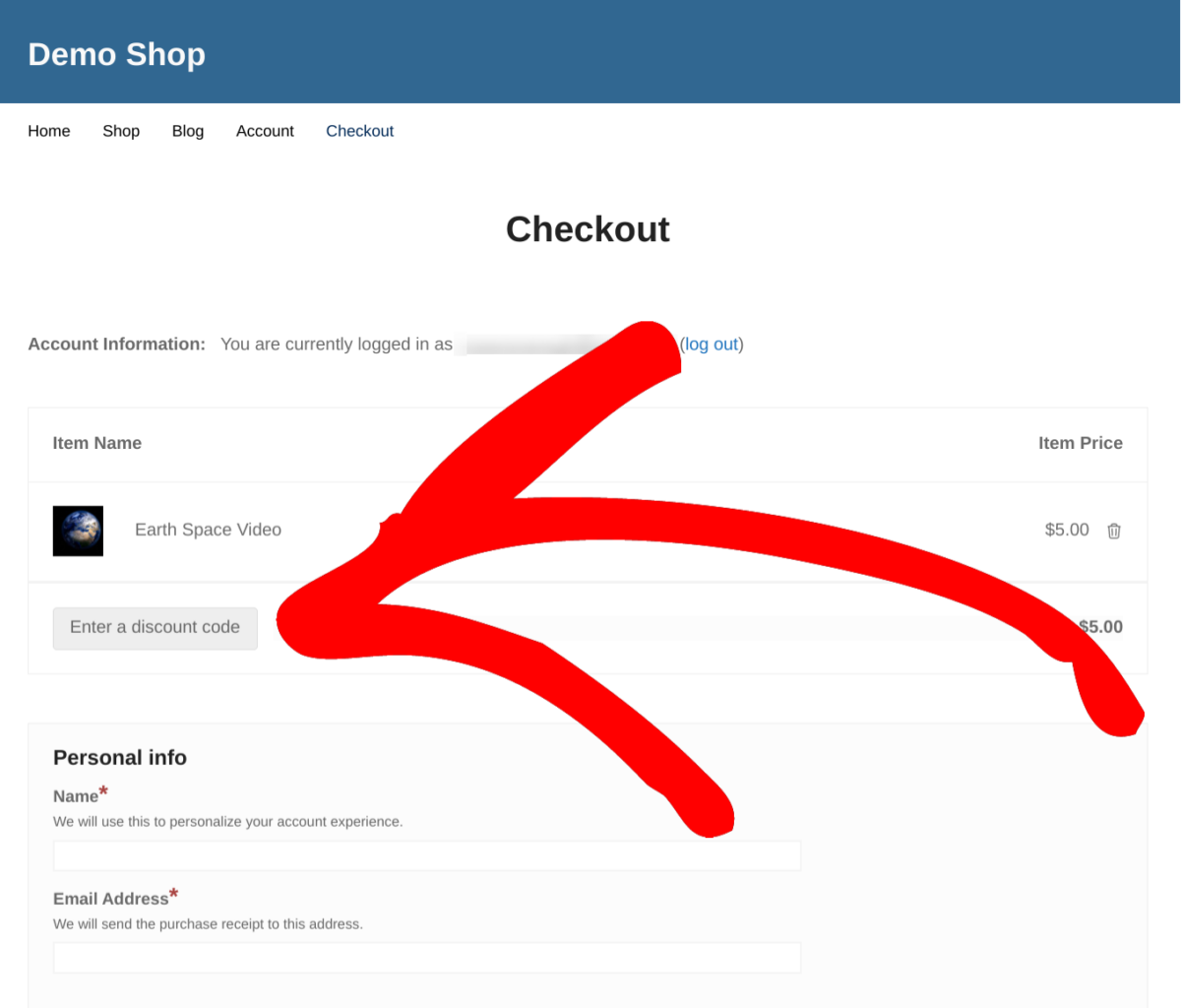
Félicitations, vous avez maintenant ajouté avec succès un champ de réduction/coupon à votre page de paiement dans WordPress en utilisant Easy Digital Downloads ! Vos clients peuvent maintenant saisir leur code de coupon et recevoir une réduction sur leurs achats.
Utilisez EDD pour ajouter un champ de code de réduction dans WordPress
L'ajout d'un champ de code de coupon ou de réduction à votre page de paiement dans WordPress est un processus simple qui peut avoir un impact important sur vos ventes et la fidélité de vos clients. En proposant des réductions et des coupons de manière stratégique, vous pouvez attirer de nouveaux clients, récompenser les clients fidèles et augmenter les ventes.
Téléchargez Easy Digital Downloads dès aujourd'hui pour commencer !
eCommerce sans limites !
C'est notre promesse. La plupart des solutions eCommerce limitent votre créativité
…pas Easy Digital Downloads !
Vous souhaitez en savoir plus sur les astuces et conseils pour utiliser les réductions et les coupons sur votre site e-commerce ? Consultez ces articles :
- Cibler des types spécifiques de clients avec vos coupons
- Suivre de près vos codes de remise
- Utiliser des remises pour inciter les clients à partager vos produits
- Importer en masse les coupons existants
📣 P.S. N'oubliez pas de vous abonner à notre newsletter et de nous suivre sur Facebook ou Twitter pour plus de ressources WordPress !








