


Pour créer un site de commerce électronique performant, il est important de savoir comment créer une page de paiement dans WordPress.
La page de paiement est une partie cruciale du parcours utilisateur. Elle permet aux clients de finaliser leurs achats et leur fournit des informations clés. Il est donc essentiel de s'assurer qu'elle est bien conçue et conviviale.
Si vous vendez des produits ou des téléchargements numériques, Easy Digital Downloads offre une solution complète. Il contient tout ce dont vous avez besoin pour démarrer et gérer votre boutique. Il crée même une page de paiement pour vous !
Dans ce tutoriel étape par étape, nous aborderons :
- Pourquoi avez-vous besoin d'une page de paiement dans WordPress ?
- Comment créer une page de paiement dans WordPress (en 3 étapes)
Pourquoi avez-vous besoin d'une page de paiement dans WordPress ?
Une page de paiement est l'endroit où les utilisateurs vont acheter des produits et services sur les sites Web. Généralement, cette page comprend les options de paiement de l'utilisateur, ainsi que tous les autres détails qu'il peut être nécessaire de fournir pour finaliser sa transaction.
De nombreux vendeurs en ligne utilisent des pages de paiement pour rationaliser le processus d'achat et minimiser l'abandon de panier. En incluant toutes les méthodes de paiement disponibles sur une seule page, les clients peuvent sélectionner l'option qui correspond le mieux à leurs besoins et passer rapidement commande.
De plus, de nombreux sites de commerce électronique proposeront des réductions ou promotions spéciales sur leurs pages de paiement afin de proposer des ventes incitatives et d'augmenter les taux de conversion parmi les visiteurs déjà intéressés par un achat. Dans l'ensemble, avoir un processus de paiement clair et simple est essentiel pour tout vendeur en ligne. La bonne page de paiement peut faire la différence entre un volume de ventes élevé et un client perdu.
Comment créer une page de paiement dans WordPress (en 3 étapes)
Maintenant que nous comprenons l'importance d'une page de paiement bien conçue, examinons comment vous pouvez en configurer une. Grâce aux plugins WordPress, vous n'avez pas à vous soucier d'ajouter du code personnalisé ou de créer un modèle de page de paiement à partir de zéro. Voici comment créer une page de paiement dans WordPress pour votre boutique en ligne en trois étapes :
- Installer Easy Digital Downloads
- Ajouter l'extension Checkout Fields Manager
- Personnaliser la page de paiement dans WordPress
Étape 1 : Installer Easy Digital Downloads
La première étape pour créer une page de paiement dans WordPress consiste à choisir et à installer un plugin de commerce électronique qui prend en charge cette fonctionnalité. Si vous ne l'avez pas déjà fait, vous pouvez télécharger et installer Easy Digital Downloads :

EDD est un puissant plugin de commerce électronique qui vous permet de vendre des téléchargements et des produits numériques, y compris des logiciels, de l'audio, des livres électroniques, des modèles, et plus encore. C'est une excellente alternative à WooCommerce si vous ne proposez pas de biens physiques.
Le plugin EDD Core (gratuit) vous permet de créer automatiquement une page de paiement dans WordPress. Mais si vous souhaitez l'améliorer, vous pouvez passer à un plan premium. Cela vous permettra d'installer des modules complémentaires tels que Checkout Fields Manager que vous pouvez utiliser pour personnaliser votre page de paiement WordPress.
Pour commencer, sélectionnez votre plan sur le site Web et créez votre compte. Depuis votre tableau de bord de compte EDD, vous pouvez aller dans Téléchargements de fichiers, puis cliquer sur Obtenir Easy Digital Downloads :

Une fois le plugin téléchargé, vous pouvez accéder au tableau de bord de votre site WordPress, puis aller dans Extensions » Ajouter » Téléverser une extension » Choisir le fichier :

Sélectionnez le fichier zip EDD. Ensuite, sélectionnez les boutons Installer maintenant et Activer l'extension. Une fois activé, le plugin créera automatiquement une page de paiement. (Il crée également une page Produit et une page Panier).
Vous pouvez la trouver sous Téléchargements » Réglages » Pages :
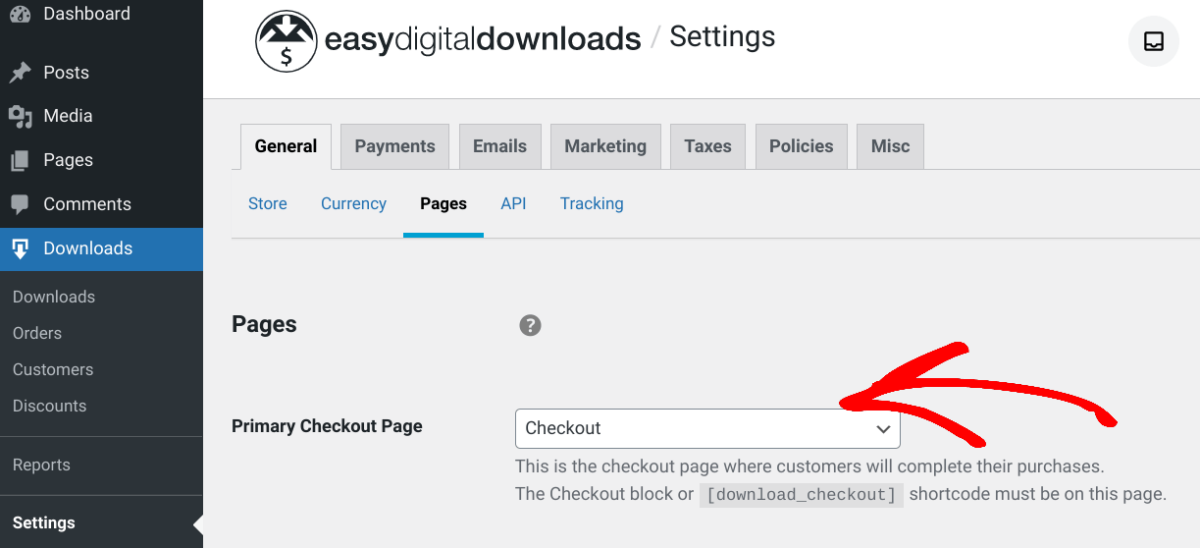
Par défaut, la Page de paiement principale est définie sur Paiement dans le menu déroulant. C'est là que les clients seront dirigés pour finaliser leurs achats. Vous pouvez l'insérer n'importe où sur votre site en utilisant le shortcode ou le bloc de paiement.
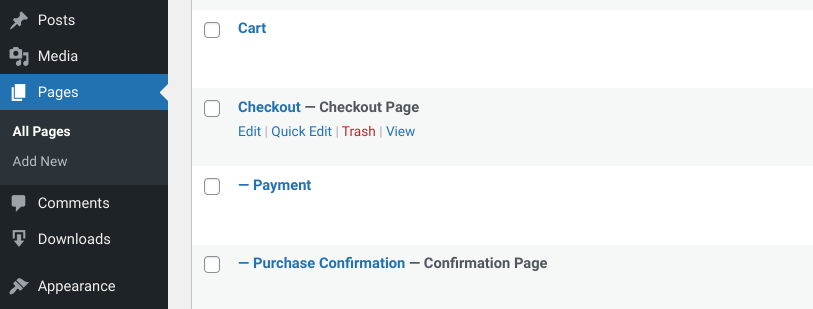
Si vous allez dans Pages, vous pouvez également rechercher Paiement dans la liste :
Configuration des passerelles de paiement de la page de paiement
La fonction principale d'une page de paiement dans WordPress est de donner aux utilisateurs un endroit pour finaliser leurs achats. Les options de paiement qu'ils obtiennent sur cette page sont déterminées par les passerelles que vous activez dans vos paramètres EDD.
Vous pouvez configurer ces paramètres depuis votre tableau de bord WordPress sous Téléchargements » Paiements :
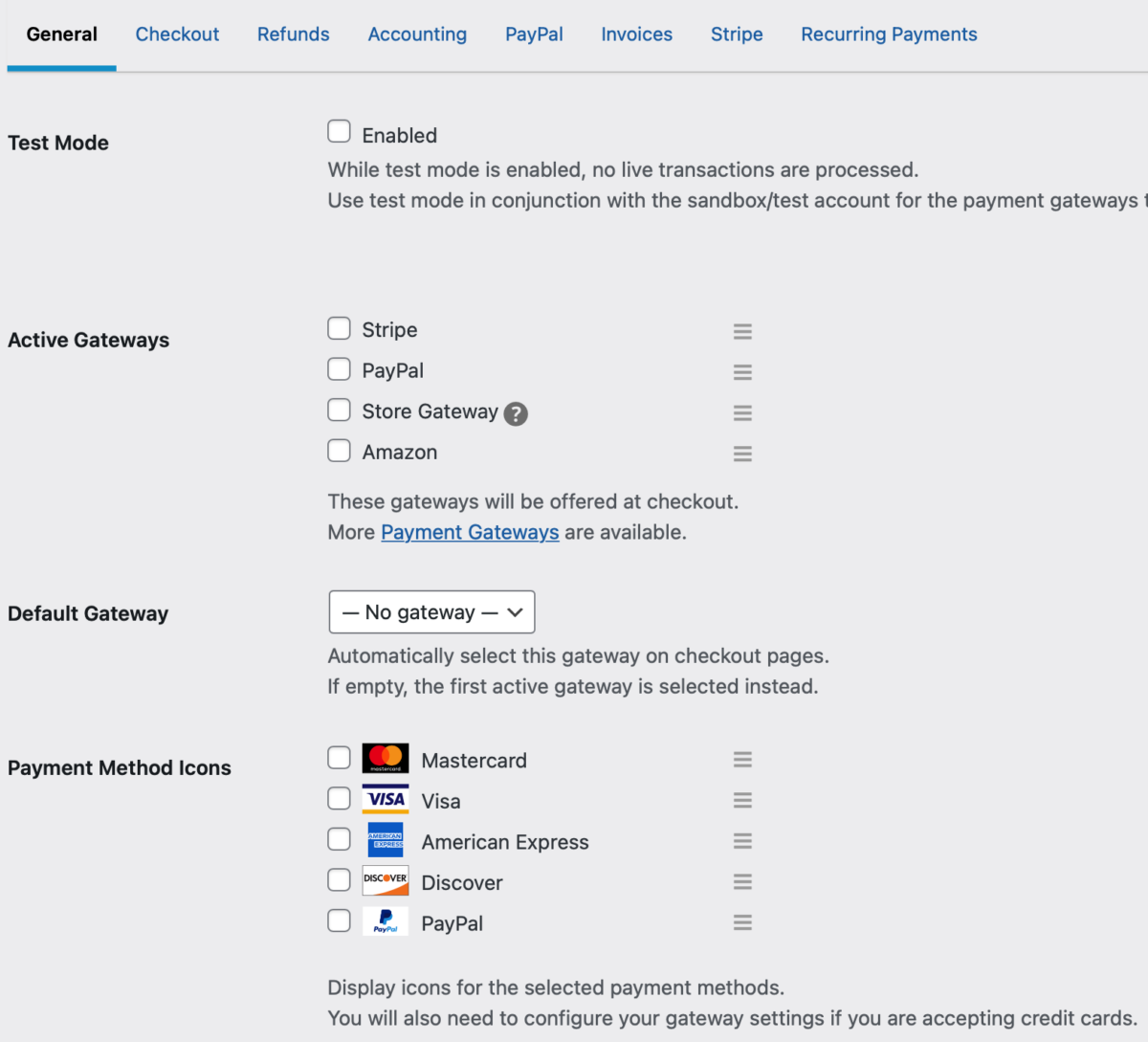
Les passerelles de paiement disponibles varient entre EDD gratuit vs payant. Le plugin de base prend en charge PayPal, Stripe et Amazon Pay par défaut. Mais avec un plan premium, vous pouvez installer Authorize.net, PayPal Commerce, etc.
Une fois que vous avez sélectionné votre ou vos passerelles, n'oubliez pas de cliquer sur Enregistrer les modifications.
Étape 2 : Ajouter l'extension Checkout Fields Manager
Par défaut, la page de paiement ressemblera à ceci :
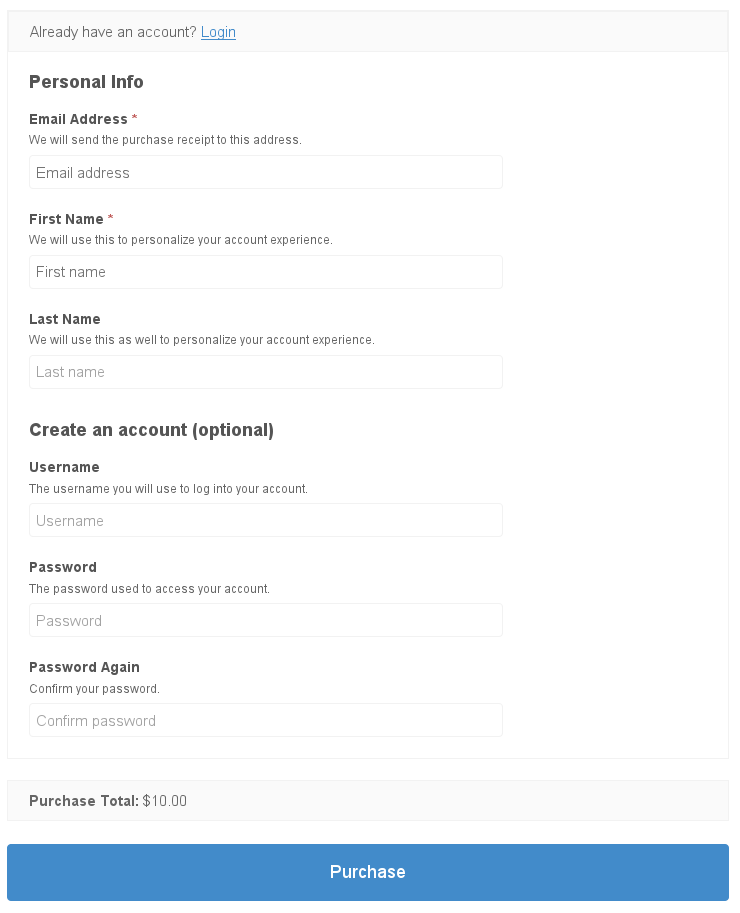
Mais si vous souhaitez ajouter des champs personnalisés, vous pouvez le faire avec l'extension Checkout Fields Manager :

Cela vous permet de collecter autant d'informations que vous le souhaitez auprès de vos clients. Il vous permet d'ajouter :
- Nouveaux champs de texte
- Listes déroulantes
- Option de téléchargement de fichier
- Cases à cocher
- Beaucoup plus
Vous pouvez également ajouter une logique conditionnelle aux champs et personnaliser le formulaire de paiement en fonction de divers facteurs, tels que le comportement de l'utilisateur ou le total du panier.
Vous pouvez également supprimer les champs inutiles. Par exemple, si vous vendez des produits numériques, vous n'aurez probablement pas besoin de demander une adresse de livraison.
Si vous utilisez le plugin EDD gratuit, vous devrez soit acheter cette extension, soit passer à un plan premium.
Une fois que vous l'aurez fait, vous pourrez télécharger le module complémentaire depuis le tableau de bord de votre compte EDD sous Téléchargements de fichiers, puis le téléverser sur votre site WordPress comme vous le feriez pour toute autre extension.
Étape 3 : Personnaliser la page de paiement dans WordPress
Une fois activé, un élément de menu Formulaire de paiement sera ajouté sous Téléchargements :
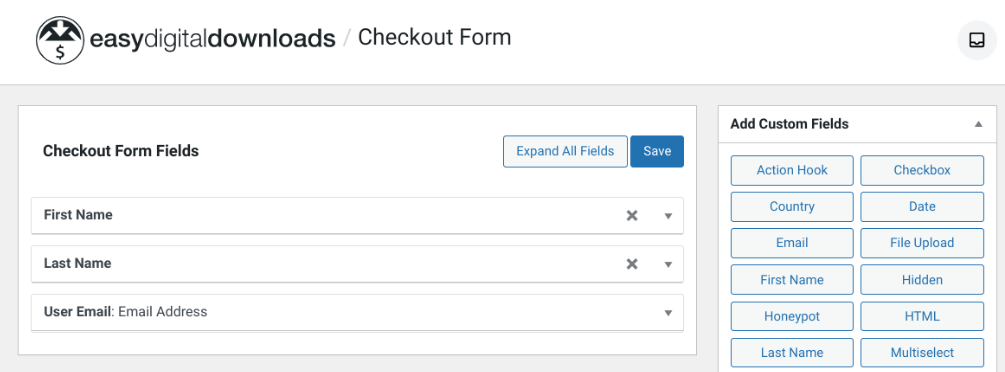
Ici, vous pouvez créer une page de paiement dans WordPress avec les champs personnalisés. Dans l'éditeur de champs de paiement, vous pouvez faire glisser et déposer les champs de formulaire que vous souhaitez inclure.
Après avoir ajouté un champ, vous pouvez cliquer pour développer les paramètres :
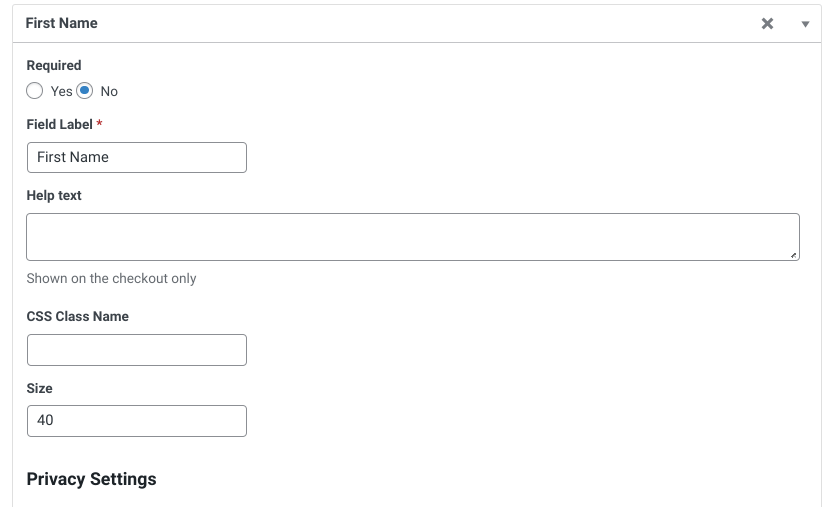
Les options varient en fonction du champ que vous configurez. Mais vous pourrez généralement modifier le texte du champ, choisir s’il s’agit d’un champ obligatoire, ajouter une classe CSS, insérer un texte d’aide, et plus encore.
Lorsque vous avez terminé, vous pouvez cliquer sur le bouton Enregistrer.
Pour plus d’informations et de conseils sur l’utilisation de l’extension Checkout Fields Manager, vous pouvez consulter cette documentation.
Notez que la conception globale de la page de paiement WordPress dépendra en grande partie de votre thème WordPress. Nous vous recommandons d’en choisir un spécialement conçu pour les boutiques eCommerce, tel que Themedd.
Vous pouvez également optimiser le processus de conception en utilisant un plugin de création de pages tel que SeedProd. En plus de personnaliser l’expérience de paiement, vous pouvez l’utiliser pour créer une page de destination et bien plus encore.
Créer une page de paiement dans WordPress
Un processus de paiement fluide et transparent est essentiel pour les sites eCommerce. Pour augmenter les conversions et réduire l’abandon de panier, il est important de savoir comment créer une page de paiement dans WordPress.
Heureusement, Easy Digital Downloads rend cela facile. Le plugin principal crée automatiquement la page pour vous. Ensuite, vous pouvez installer l’extension Checkout Fields Manager pour ajouter des champs personnalisés et collecter autant d’informations que nécessaire auprès de vos clients.
Téléchargez Easy Digital Downloads dès aujourd’hui pour commencer ! Vous souhaitez améliorer davantage l’expérience utilisateur ? Apprenez Comment activer le paiement invité dans WordPress (2 méthodes).
Assurez-vous de vous abonner à notre newsletter et suivez-nous sur Facebook ou Twitter pour plus de ressources WordPress !








