


Lorsque vous essayez d'augmenter le nombre d'abonnés sur votre site e-commerce, il est logique d'encourager les clients à créer un compte. Mais il y a aussi des raisons pour lesquelles vous pourriez vouloir activer la validation de commande sans compte sur WordPress.
La validation de commande sans compte est une fonctionnalité offerte par de nombreux magasins de commerce électronique qui permet aux clients de passer des commandes sans avoir à s'inscrire. Au lieu de leurs coordonnées complètes et de leurs détails d'inscription, ils peuvent simplement entrer leur adresse e-mail et les informations de leur carte de crédit. Cela rend la validation de commande beaucoup plus rapide et plus facile et peut aider à augmenter les conversions.
Dans ce tutoriel étape par étape, nous vous montrerons comment activer la validation de commande sans compte sur WordPress à l'aide de deux plugins :
Comment activer la validation de commande e-commerce sans compte avec EDD
Si vous vendez des produits numériques, Easy Digital Downloads (EDD) est un plugin inestimable :

Cette puissante solution e-commerce vous permet de vendre facilement des e-books, des téléchargements, des logiciels et bien plus encore. Vous pouvez gérer toutes vos commandes et vos clients directement depuis votre tableau de bord WordPress. Elle est également dotée de fonctionnalités intégrées impressionnantes et d'extensions qui vous aident à personnaliser, configurer et améliorer votre boutique en ligne.
Vous pouvez suivre ces étapes pour activer la validation de commande sans compte avec EDD :
- Installer et activer EDD
- Configurer les paramètres de validation de commande
- Activer une passerelle de paiement express
Étape 1 : Installer et activer EDD
La première étape consiste à ajouter le plugin EDD à votre site. Si vous n'avez pas encore installé et activé EDD sur votre site, vous pouvez suivre ce guide.
Nous vous recommandons d'acheter un plan premium tel que le Pass Tous Accès EDD afin d'avoir un accès illimité à tous nos outils et fonctionnalités, y compris les modules complémentaires PayPal et Stripe qui peuvent aider à rationaliser l'expérience de validation de commande.
Étape 2 : Configurer les paramètres de validation de commande
Lorsque EDD est actif sur votre site, vous pouvez configurer les paramètres de validation de commande en allant dans Téléchargements » Paramètres » Paiements » Validation de commande :
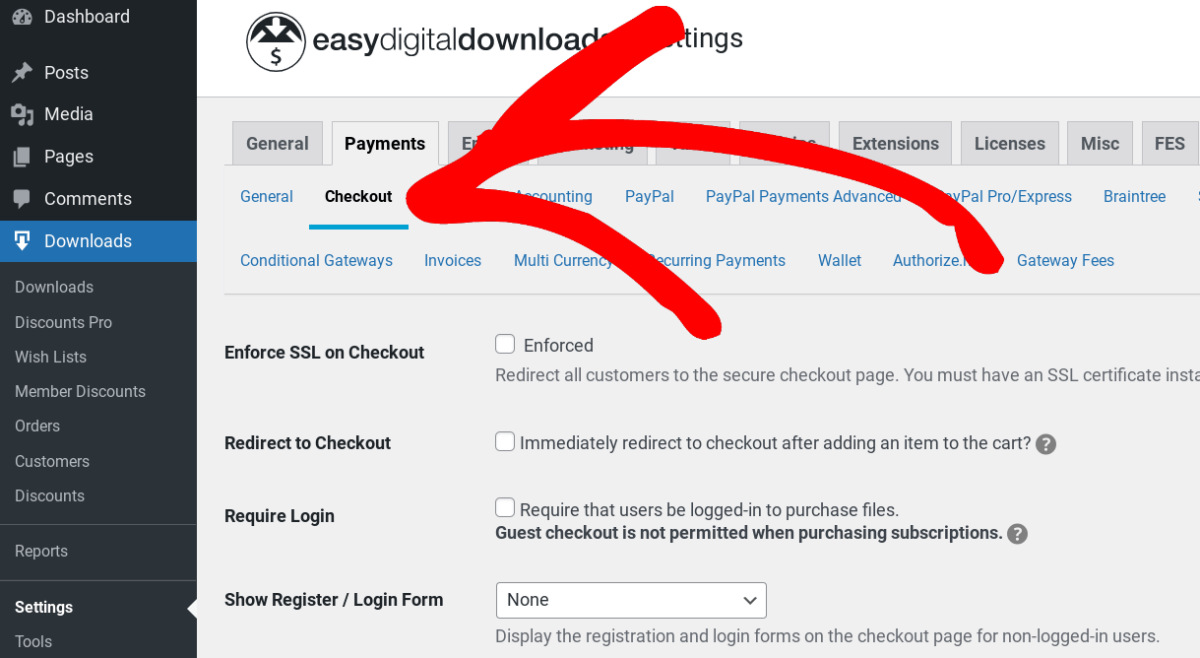
Sur cet écran, vérifiez que l'option Exiger la connexion n'est pas activée :
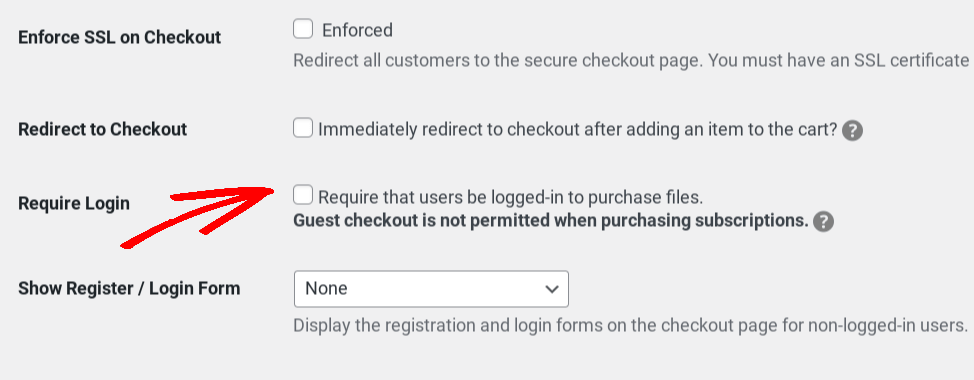
Si vous cochez cette case, vos visiteurs ne pourront pas finaliser un achat sauf s'ils se connectent d'abord. Donc, pour activer la validation de commande sans compte sur WordPress, il est important de s'assurer que cela reste désactivé.
Ensuite, faites défiler jusqu'à l'option Afficher le formulaire d'inscription/connexion :
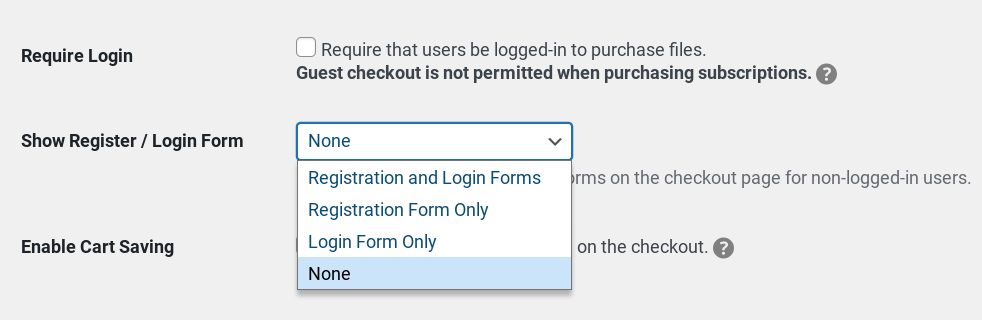
Ici, vous avez la possibilité d'ajouter un formulaire d'inscription et un formulaire de connexion à la page de validation de commande. Vous pouvez en inclure un seul, les deux, ou aucun. Lorsqu'il est défini sur les deux, votre page de validation de commande ressemblera à ceci :
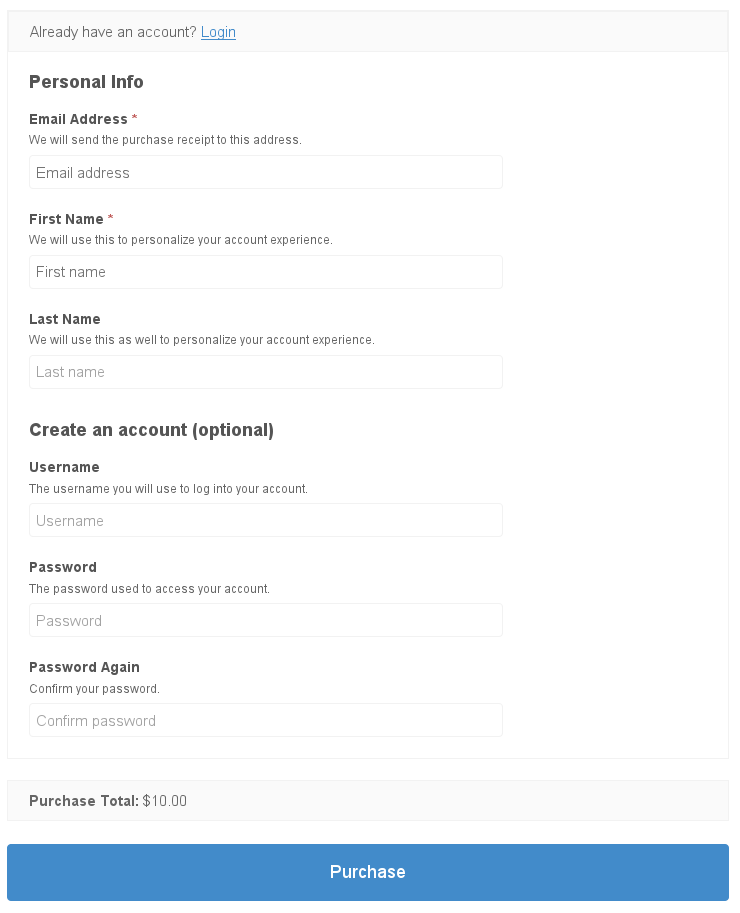
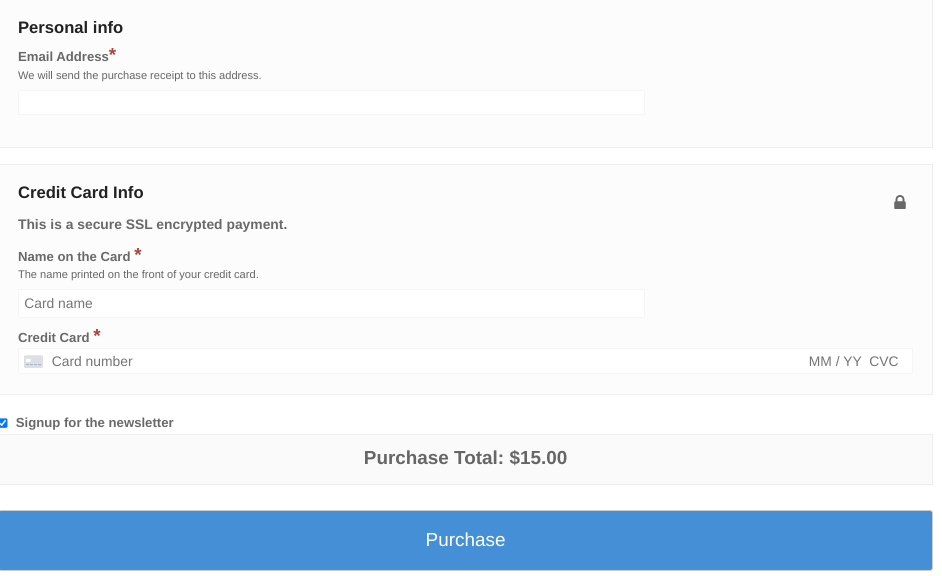
Notez que la création de compte et les formulaires de connexion sont facultatifs. Vous pouvez également définir cette option sur Aucun afin que les seules informations requises soient celles nécessaires pour finaliser un achat (adresse e-mail pour les reçus d'achat et informations de paiement).
Une fois que vous avez terminé, enregistrez vos modifications. Ensuite, vous pouvez modifier les champs du formulaire de paiement pour les rendre plus concis. Accédez à Téléchargements » Formulaire de paiement :
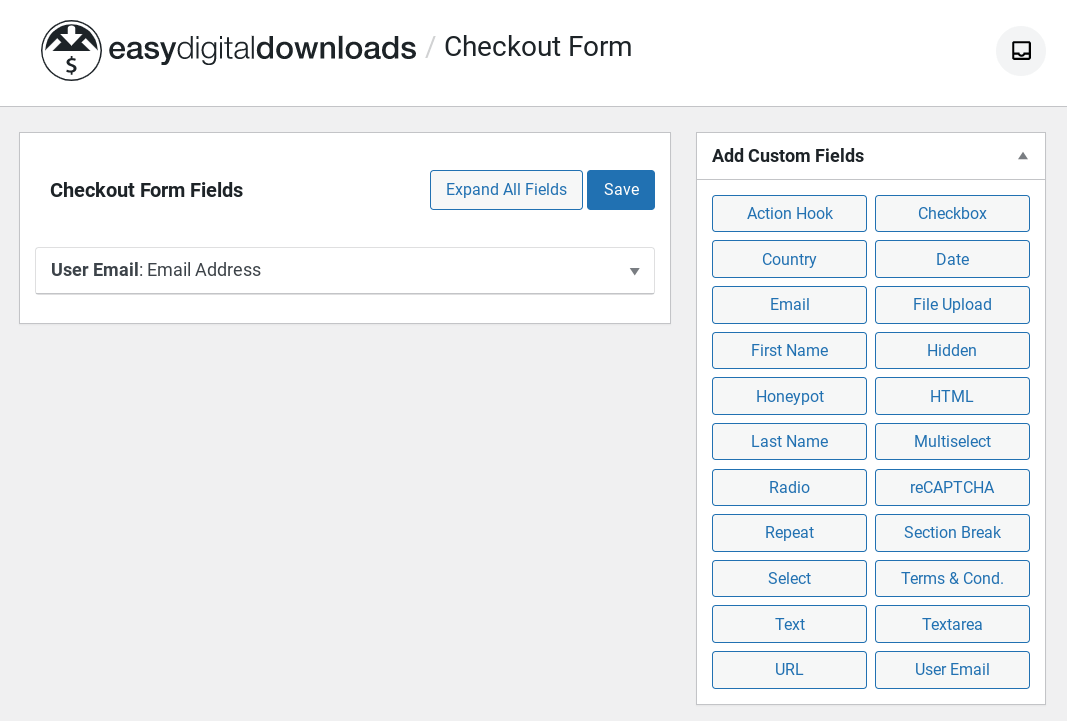
Le champ Adresse e-mail est obligatoire. Au-delà de cela, tous les champs que vous souhaitez inclure dans le formulaire de paiement, tels que le prénom et le nom, sont facultatifs. Vous pouvez les ajouter en les faisant glisser depuis le panneau Ajouter des champs personnalisés sur la droite.
Étape 3 : Activer une passerelle de paiement Express Checkout
Lorsque vous activez le paiement sans compte sur votre site WordPress, il est également important de réfléchir aux passerelles de paiement que vous proposez. La méthode de paiement par défaut affectera à la fois l'apparence et l'expérience de votre processus de paiement.
En supposant que vous souhaitiez simplifier au maximum, vous pouvez supprimer la nécessité pour les utilisateurs de créer un compte ou de se connecter à un compte auprès d'un fournisseur de passerelle de paiement. Certaines extensions que vous pouvez utiliser à cet effet incluent Stripe Express Checkout (qui inclut Apple et Google Pay) et PayPal Express.
Pour configurer ces passerelles de paiement sur votre site EDD, vous pouvez suivre ces guides :
Pour sélectionner votre passerelle de paiement, accédez à Téléchargements » Paramètres » Paiements, puis accédez à la section Passerelles actives :
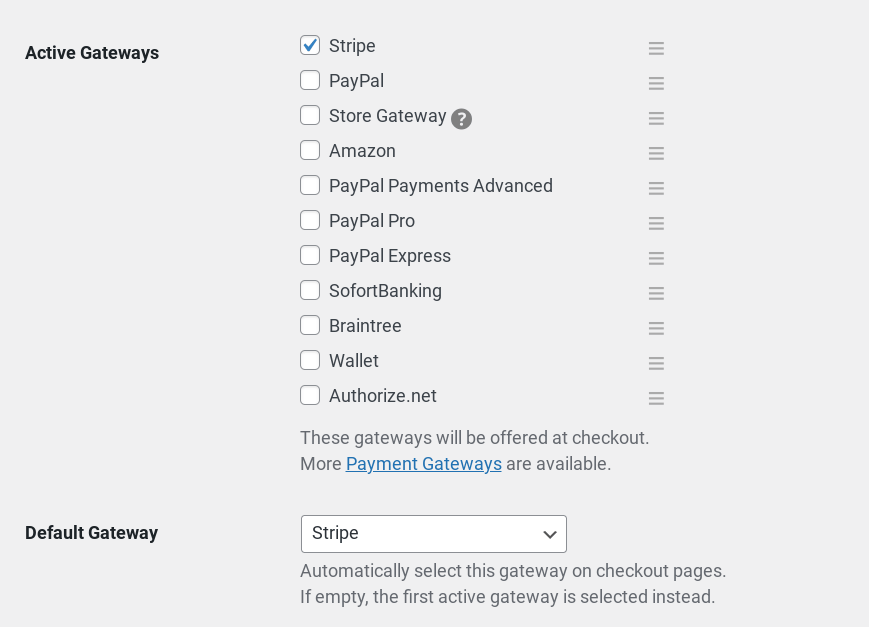
Nous utiliserons Stripe comme exemple. Enregistrez vos modifications. Ensuite, allez dans Paiements » Stripe :
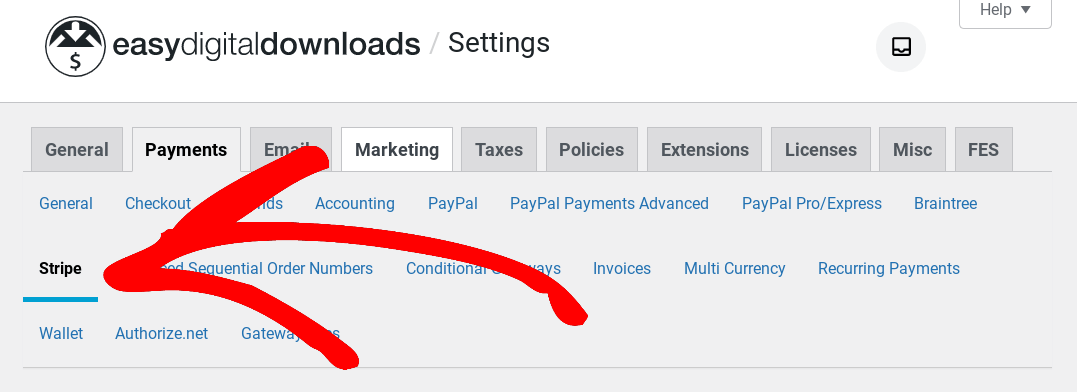
Sous Affichage de l'adresse de facturation, sélectionnez Aucun champ d'adresse. Sous Apple/Google Pay, sélectionnez Paiement :
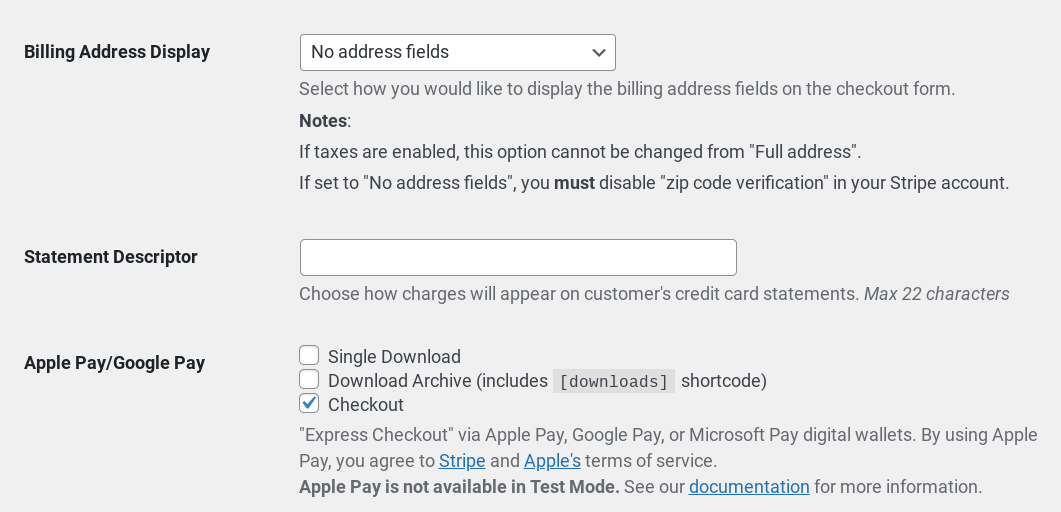
Une fois que vous avez terminé, cliquez sur Enregistrer les modifications. Désormais, lorsque vos visiteurs passeront à la caisse en tant qu'invités, ils verront quelque chose de similaire à ceci :
Comment activer le paiement sans compte dans WordPress avec WP Simple Pay
WP Simple Pay est un plugin pour WordPress qui vous permet de configurer et de gérer facilement un processus de paiement e-commerce. Vous pouvez accepter des paiements ponctuels ou récurrents sans configurer de panier d'achat sur votre site Web WordPress. C'est donc une excellente option si vous souhaitez vendre un produit mais n'avez pas besoin de créer une boutique en ligne complète.
Similaire à EDD, vous pouvez l'utiliser pour créer des pages de paiement personnalisables, accepter des paiements de diverses méthodes de paiement et ajouter des fonctionnalités de sécurité pour protéger les données des clients. Vous pouvez également l'utiliser pour activer les paiements sans compte en suivant ces étapes :
- Télécharger et installer WP Simple Pay
- Créer un formulaire de paiement sans compte
- Ajouter le formulaire de paiement sans compte à votre page
Étape 1 : Télécharger et installer WP Simple Pay
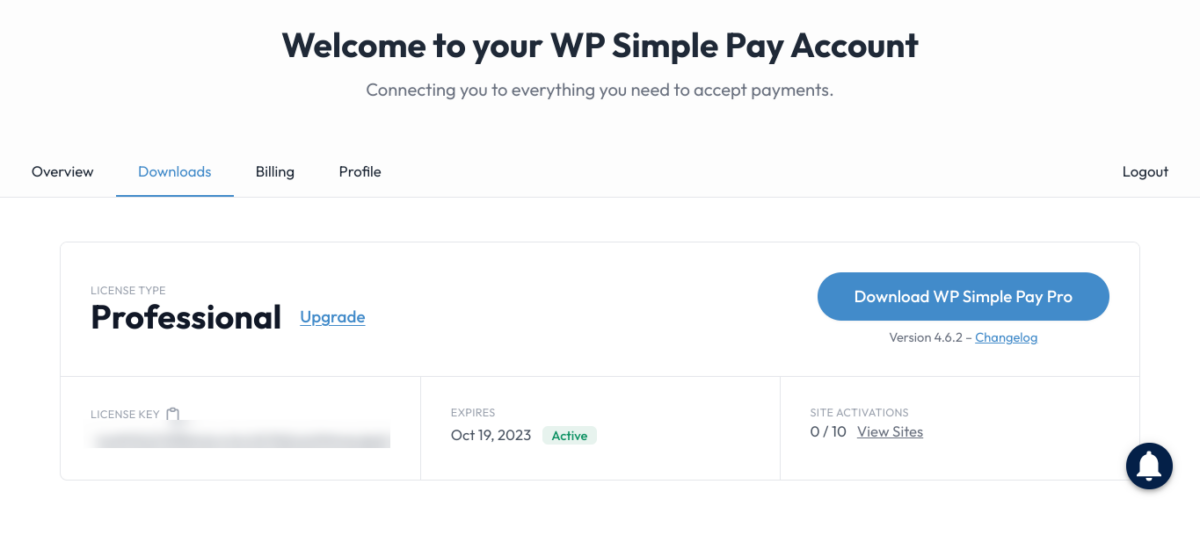
Pour commencer, visitez le site Web et sélectionnez votre plan. Après l'inscription, cliquez sur Téléchargements depuis votre tableau de bord, puis sélectionnez Télécharger » WP Simple Pay :
Après avoir téléchargé et activé le plugin, l'assistant de configuration commencera automatiquement :
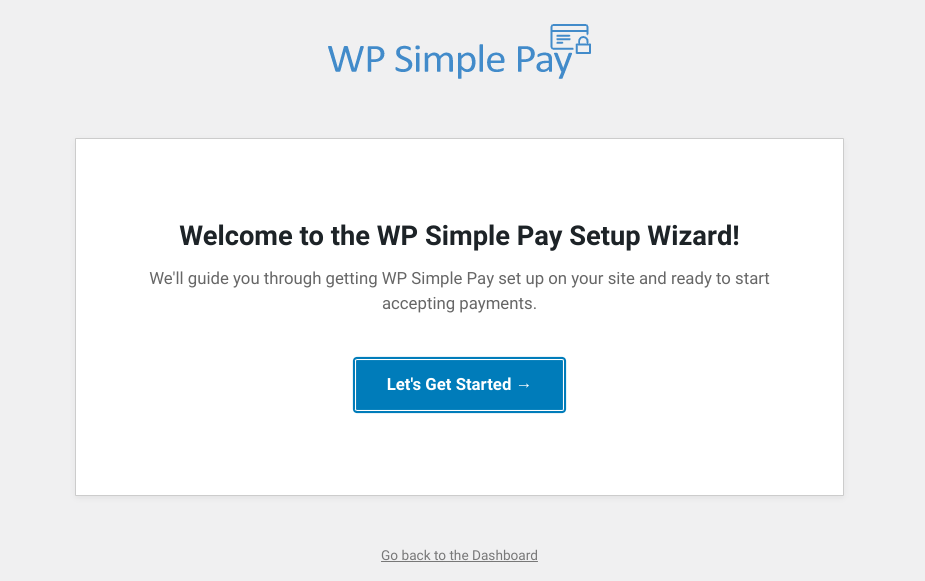
Cliquez sur C'est parti. Ensuite, vous devrez entrer votre clé de licence :
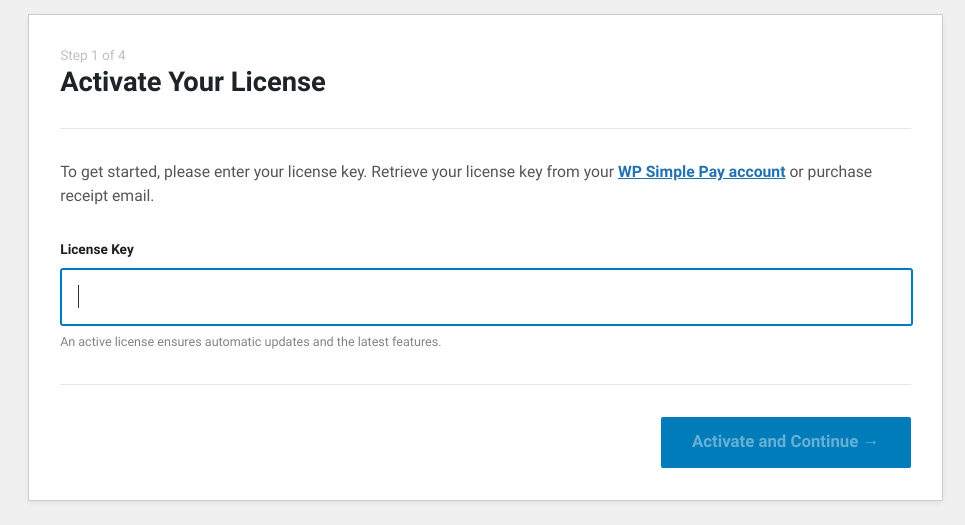
Ceci sera situé sur votre page de compte sous Téléchargements. Après l'avoir copié et collé dans le champ, sélectionnez Activer et continuer. Ensuite, vous serez invité à Se connecter avec Stripe :
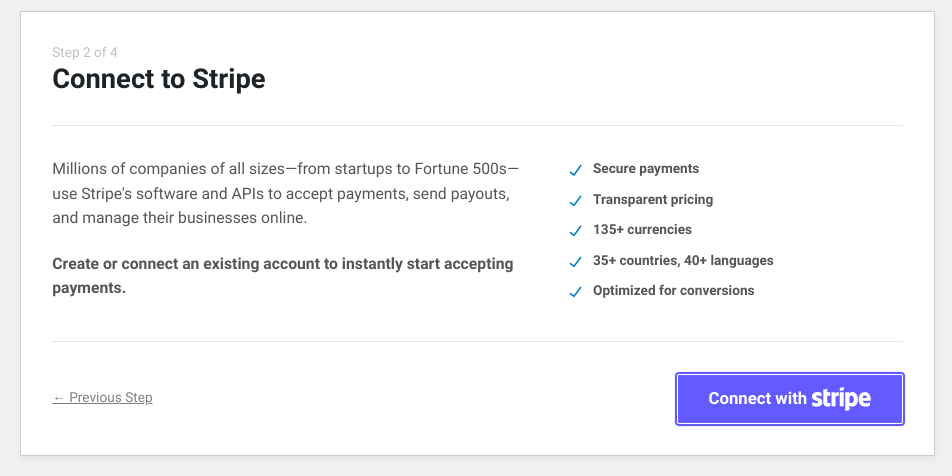
Sur le troisième écran, il vous permettra de configurer vos e-mails :
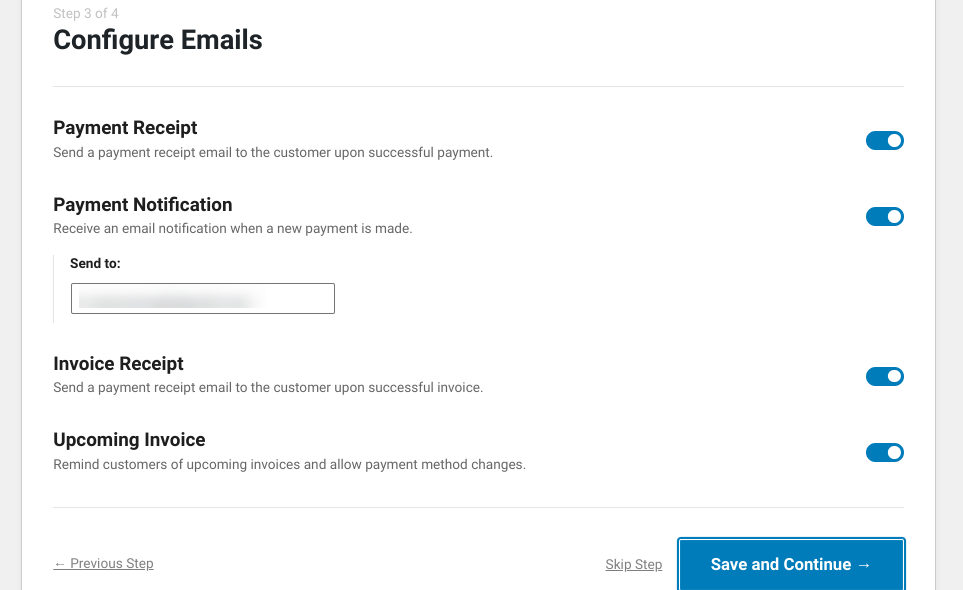
Vous pouvez laisser les paramètres tels quels ou désactiver ceux que vous ne souhaitez pas activer pour votre boutique. Sélectionnez Enregistrer et continuer.
Étape 2 : Créer un formulaire de paiement pour la commande sans compte
Une fois la configuration terminée, vous pouvez cliquer sur Créer un formulaire de paiement :
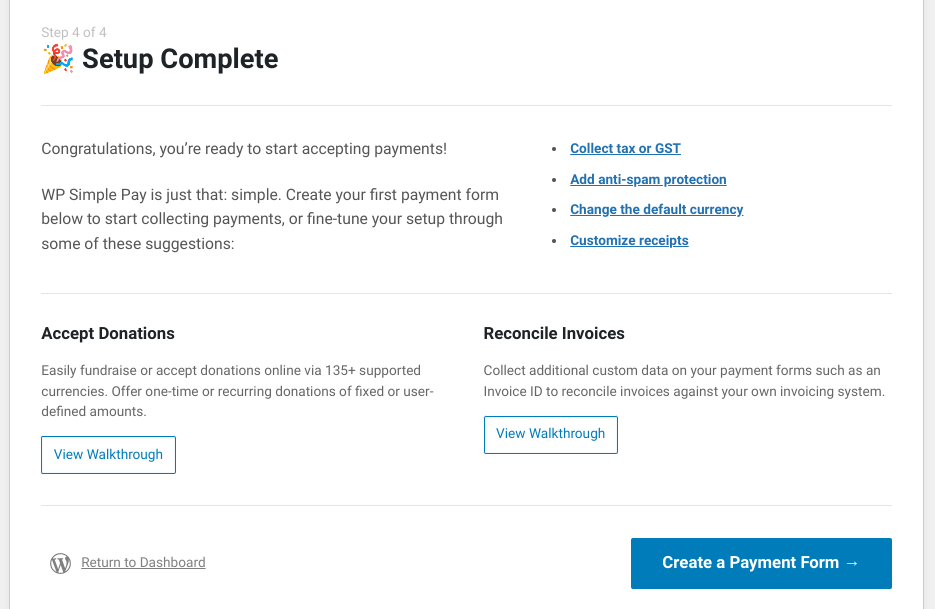
Vous pouvez choisir parmi des dizaines de modèles prédéfinis en fonction du type de site que vous avez et du formulaire que vous souhaitez montrer aux utilisateurs :
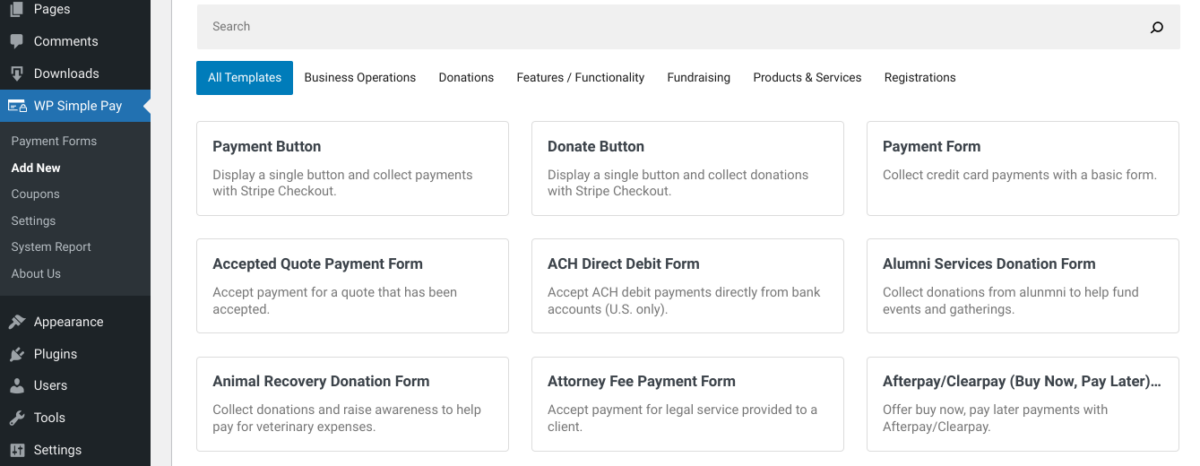
Pour faire simple, nous sélectionnerons l'option de formulaire de base. Sur l'écran suivant, vous pouvez nommer votre formulaire de paiement et ajouter une description :
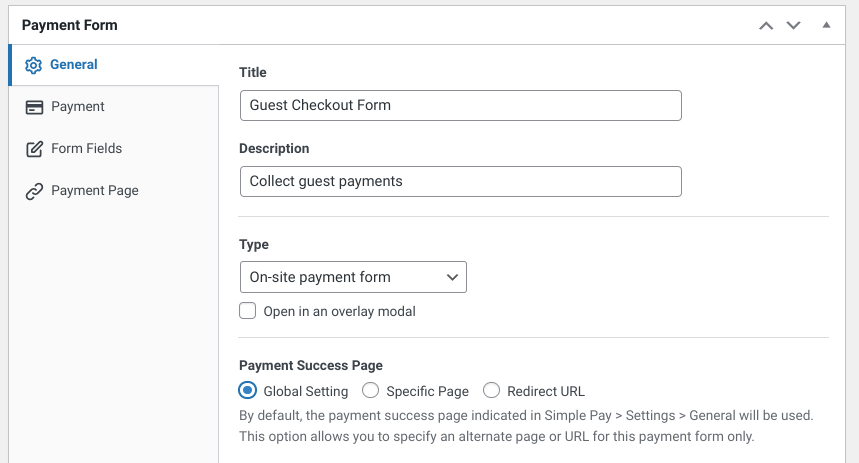
Vous pouvez également sélectionner un Type et ajouter le formulaire à vos Paramètres globaux, une Page spécifique ou une URL de redirection. Ensuite, vous pouvez cliquer sur l'onglet Champs du formulaire pour modifier les informations que le client doit saisir :
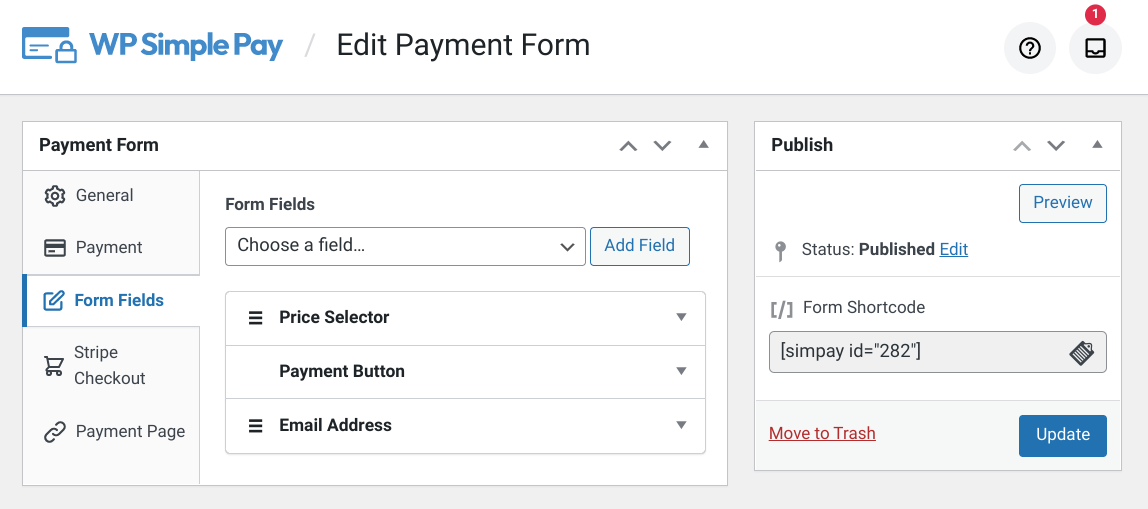
Vous pouvez utiliser le panneau Bouton de paiement pour modifier le texte du bouton Acheter. Lorsque vous avez terminé, sélectionnez Mettre à jour/Publier.
Étape 3 : Ajouter le formulaire à votre page de paiement
Si vous prévoyez d'ajouter un bouton ou un lien quelque part sur votre page de panier ou votre site Web qui permet aux utilisateurs de finaliser leurs achats en tant qu'invités, vous voudrez peut-être créer une page de paiement distincte. Depuis votre tableau de bord WordPress, allez dans Pages » Ajouter. Nommez-la Paiement invité :
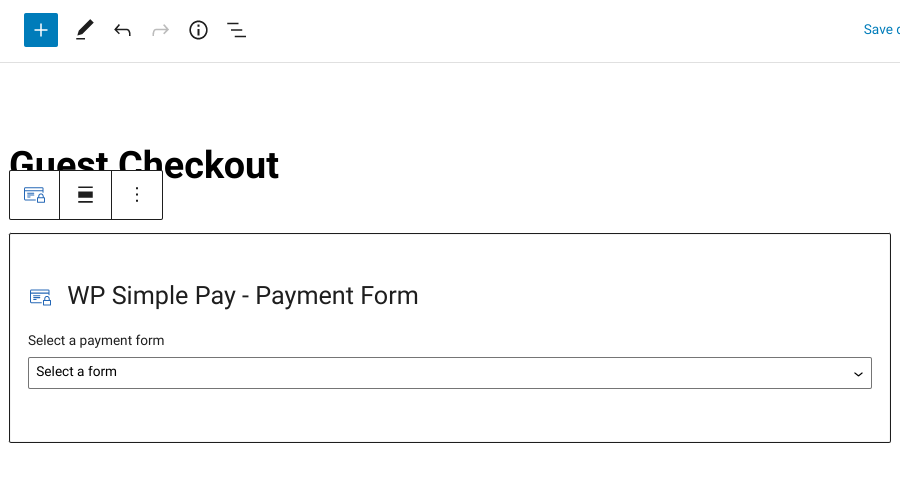
Insérez le bloc WP Simple Pay. Dans le menu déroulant, sélectionnez le formulaire de paiement invité que nous venons de créer :
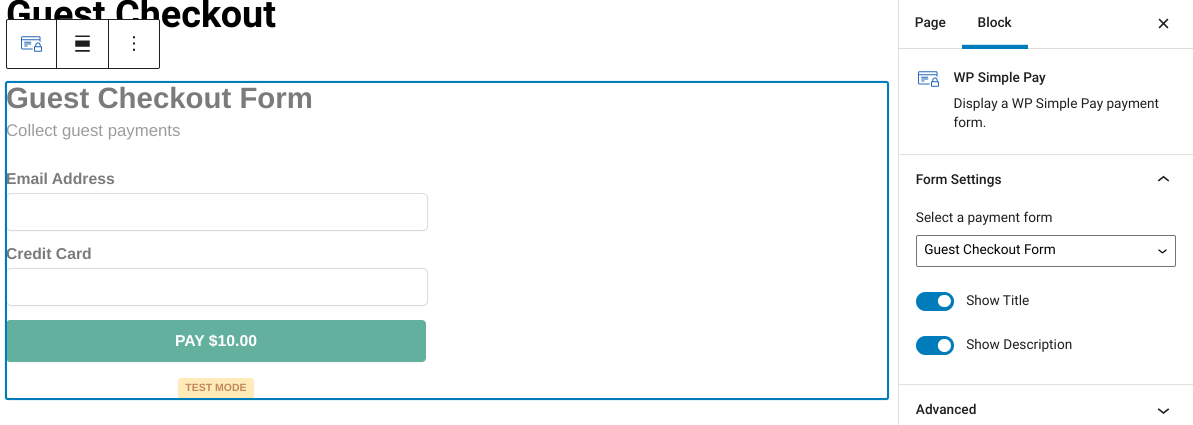
Lorsque vous avez terminé, vous pouvez enregistrer et publier vos modifications. Vous pouvez utiliser ce formulaire n'importe où vous souhaitez ajouter l'option de paiement invité sur votre site. En plus du bloc, vous pouvez également l'insérer en utilisant le shortcode qui se trouve sur le côté droit du constructeur de formulaire de paiement.
Activez le paiement invité pour augmenter les ventes
Permettre à vos clients de finaliser leurs achats sans créer de compte sur votre site Web peut aider à augmenter les ventes. Cela peut rendre le processus de paiement plus rapide et plus fluide et réduire l'abandon de panier.
Téléchargez Easy Digital Downloads dès aujourd'hui pour ajouter la fonctionnalité de paiement invité à votre boutique en ligne. Vous pouvez également lire Comment ajouter un bouton Acheter maintenant pour améliorer davantage l'expérience utilisateur de votre e-commerce !
Assurez-vous de vous abonner à notre newsletter et suivez-nous sur Facebook ou Twitter pour plus de ressources WordPress !








