


Vous voulez apprendre à limiter les téléchargements de fichiers aux utilisateurs connectés sur WordPress ? Offrir des téléchargements uniquement aux utilisateurs connectés peut aider à prévenir le partage non autorisé de fichiers. C'est un excellent moyen d'obtenir des abonnés pour votre boutique en ligne ou votre site d'adhésion.
Dans cet article, nous allons vous montrer comment restreindre les téléchargements à l'aide d'Easy Digital Downloads !
Il existe deux façons d'aborder cela en fonction de la version d'EDD que vous utilisez. Avec EDD 3.1 ou une version supérieure, l'option de restreindre les téléchargements de fichiers aux utilisateurs connectés est intégrée. Mais si vous utilisez une version plus ancienne, vous devrez soit mettre à jour le plugin EDD, soit insérer manuellement du code via un autre plugin.
Nous allons vous guider à travers les deux méthodes :
Étape 1 : Télécharger et installer Easy Digital Downloads
Étape 2 : Ajouter le fichier dont vous voulez restreindre l'accès
Étape 3 : Activer le paramètre Exiger la connexion
Méthode alternative : Insérer un extrait de code de connexion forcée
Étape 1 : Télécharger et installer Easy Digital Downloads
Si ce n'est pas déjà fait, la première étape consiste à télécharger et installer notre plugin Easy Digital Downloads. C'est un outil puissant pour vendre des téléchargements numériques. Vous pouvez l'utiliser pour proposer une large gamme de produits, y compris des fichiers illimités, des eBooks, des PDF, et bien plus encore :

Il est approuvé par plus de 50 000 sites Web. De plus, contrairement à d'autres plugins eCommerce, EDD se concentre spécifiquement sur l'aide à la vente de produits numériques. Il existe plusieurs plans parmi lesquels choisir, vous pouvez donc facilement trouver celui qui correspond le mieux à vos besoins.
Une fois que vous avez sélectionné votre pass EDD, vous pouvez télécharger le plugin et le téléverser sur votre site Web WordPress. Si vous n'êtes pas familier avec ce processus, suivez ce simple guide étape par étape pour installer des plugins.
Après l'avoir téléversé sur votre site, cliquez sur Installer maintenant, puis sur Activer. Cela ajoutera un élément Téléchargements à votre menu de tableau de bord.
Pour plus de conseils sur la configuration d'EDD, vous pouvez consulter ce guide : Comment vendre facilement des téléchargements numériques.
Si vous avez déjà EDD installé, assurez-vous d'utiliser la dernière version. Si vous souhaitez mettre à jour ou améliorer votre EDD, vous pouvez le faire depuis l'écran Plugins de WordPress.
Étape 2 : Ajouter le fichier dont vous voulez restreindre l'accès
Une fois qu'EDD est configuré, vous pouvez commencer à créer et à téléverser vos produits numériques. Si ce n'est pas déjà fait, c'est le bon moment pour téléverser le fichier téléchargeable sur votre site WordPress.
Vous pouvez le faire en allant dans Téléchargements » Ajouter nouveau :

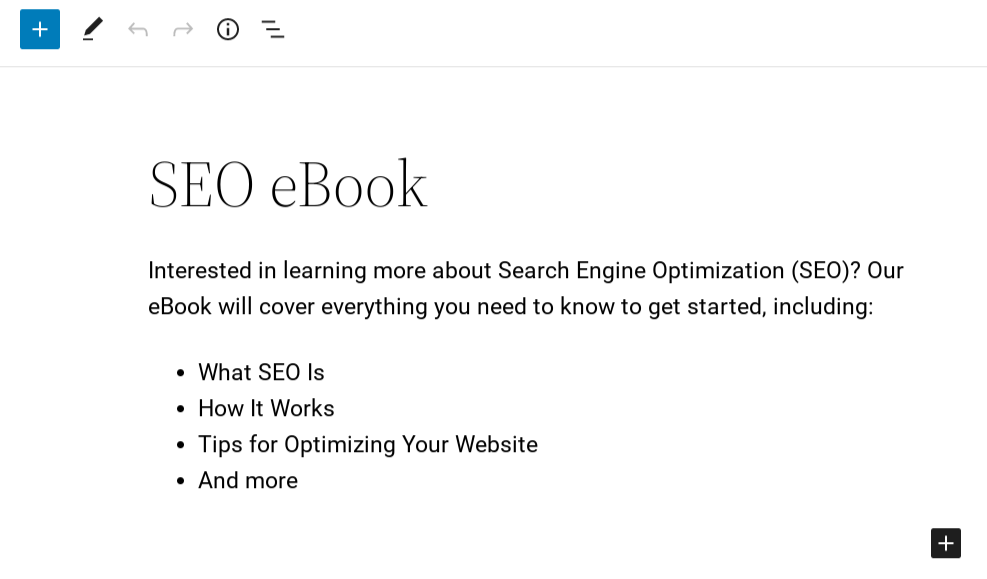
Vous pouvez entrer un titre de fichier, ainsi qu'une description. Nous utiliserons un eBook sur le SEO comme exemple :
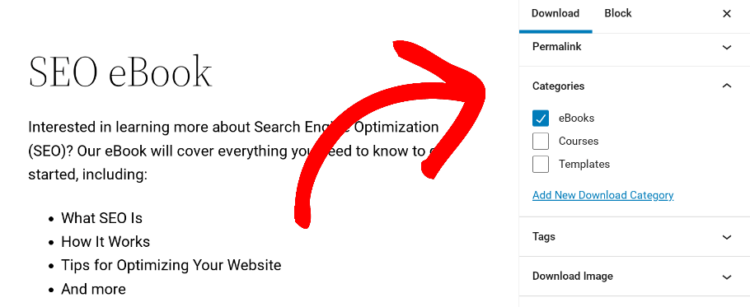
Sur le côté droit de l'écran, vous pouvez également lui attribuer une catégorie, ajouter une image mise en avant, et plus encore :
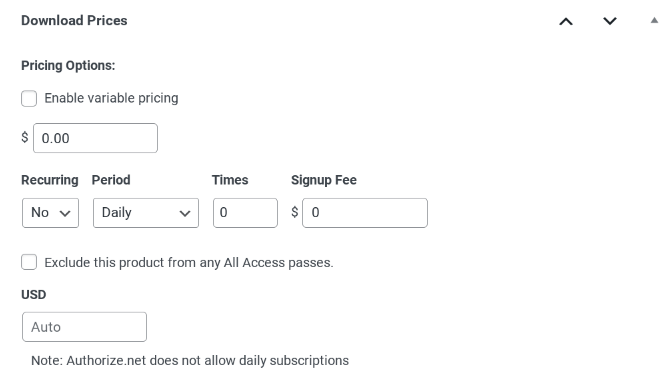
Ensuite, vous pouvez définir un prix pour votre téléchargement en naviguant dans la boîte Prix de téléchargement située sous l'éditeur :
Il existe une tonne de fonctionnalités et de paramètres que vous pouvez appliquer à vos produits téléchargeables. Nous n'allons pas tous les aborder dans cet article. Mais vous pouvez vous référer à comment lancer avec succès votre produit numérique pour commencer.
Étape 3 : Activer le paramètre « Connexion requise pour le téléchargement »
Comme nous l'avons mentionné, si vous utilisez EDD 3.1 ou une version ultérieure, l'option exigeant que les utilisateurs se connectent avant de télécharger des fichiers est intégrée aux paramètres principaux du plugin. Nous recommandons toujours de mettre à niveau et d'utiliser la dernière version.
Une fois que vous avez ajouté votre fichier téléchargeable, vous pouvez configurer les paramètres pour limiter l'accès. Naviguez vers Téléchargements » Paramètres » Divers » Téléchargements de fichiers. Ensuite, sélectionnez le paramètre Connexion requise :
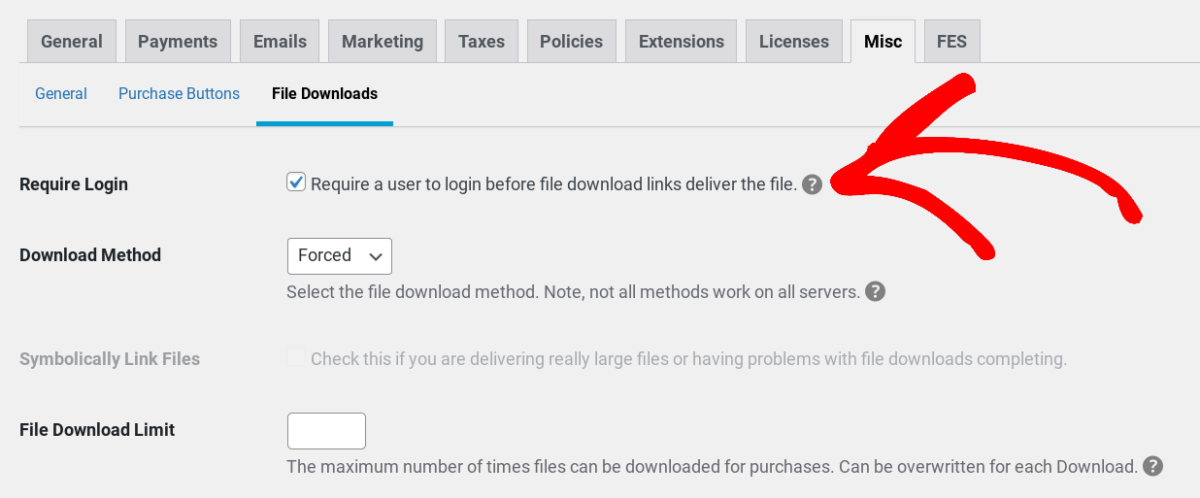
Avec cette option activée, tous les fichiers téléchargeables exigeront que les utilisateurs se connectent d'abord à votre site. Lorsque vous avez terminé, cliquez sur le bouton Enregistrer les modifications en bas de l'écran. C'est tout !
Méthode alternative : Insérer un extrait de code de connexion forcée
Si vous n'avez pas encore mis à niveau vers la version 3.1 ou supérieure d'EDD, il existe une méthode alternative que vous pouvez utiliser pour limiter les téléchargements de fichiers. Elle nécessite l'insertion d'un extrait de code de connexion forcée sur votre site.
Pour rendre cela rapide et facile, vous pouvez utiliser le plugin WPCode :
Anciennement connu sous le nom d'Insert Footers + Headers, cet outil gratuit est utilisé par plus d'un million de sites Web. Il est fiable, facile à utiliser et vous permet d'ajouter des extraits de code à votre site sans modifier les fichiers de votre thème. Il s'intègre parfaitement à WordPress et peut simplifier l'ajout de code personnalisé à votre site, même si vous êtes débutant.
Pour l'ajouter, vous pouvez aller dans Extensions » Ajouter, puis rechercher « wpcode ». Ce sera la première option. Cliquez sur Installer maintenant :
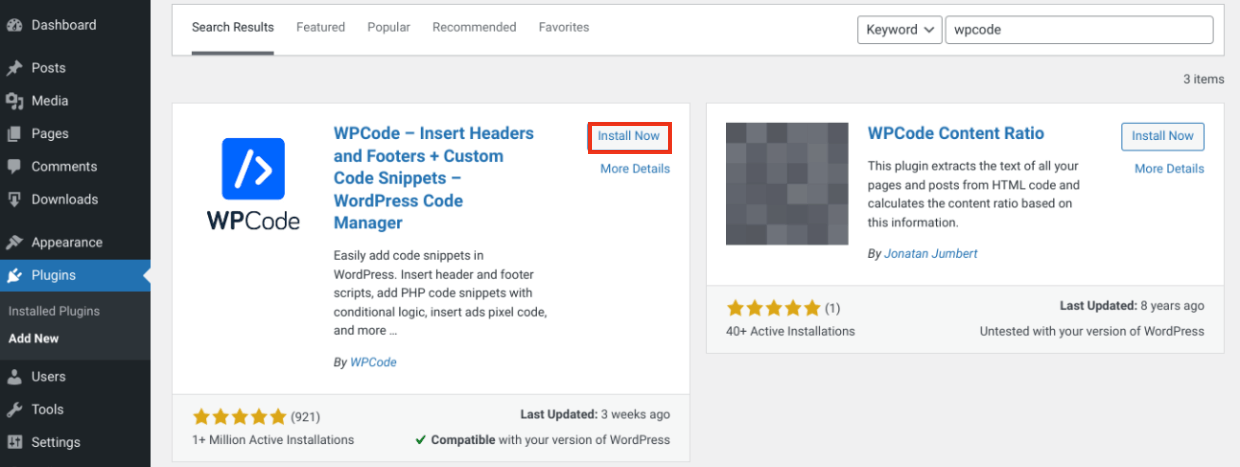
Ensuite, cliquez sur Activer. Cela ajoutera un élément de menu Extraits de code à votre tableau de bord.
Ajouter le code à votre site
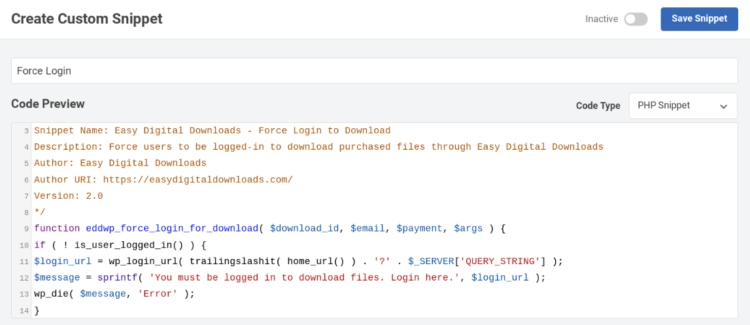
Une fois que vous avez configuré le plugin WPCode, l'étape suivante consiste à ajouter votre code. Pour limiter les téléchargements de fichiers aux utilisateurs connectés dans WordPress, vous pouvez ajouter ce qui suit :
<?php
/*
Snippet Name: Easy Digital Downloads - Force Login to Download
Description: Force users to be logged in to download purchased files through Easy Digital Downloads
Author: Easy Digital Downloads
Author URI: https://easydigitaldownloads.com/
Version: 2.0
*/
function eddwp_force_login_for_download( $download_id, $email, $payment, $args ) {
	if ( ! is_user_logged_in() ) {

		$login_url = wp_login_url( trailingslashit( home_url() ) . '?' . $_SERVER['QUERY_STRING'] );

		$message = sprintf( 'You must be logged in to download files. Login here.', $login_url );

		wp_die( $message, 'Error' );
	}
}
add_action( 'edd_process_verified_download', 'eddwp_force_login_for_download', 10, 4 );
Copiez le code. Ensuite, retournez dans WordPress et naviguez vers Extraits de code » Ajouter un extrait :
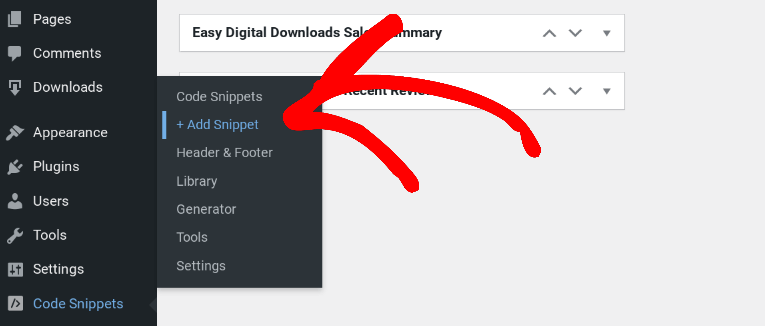
Survolez l'option Ajouter votre code personnalisé (Nouvel extrait) et sélectionnez Utiliser l'extrait :
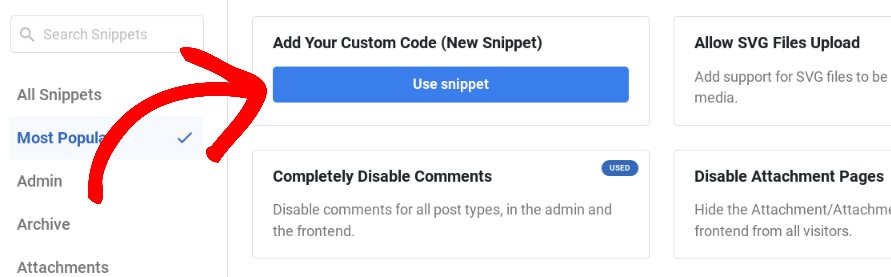
Après avoir ajouté un titre, dans le menu déroulant Type de code, sélectionnez Extrait PHP. Ensuite, dans la boîte Aperçu du code, collez le code que vous venez de copier :
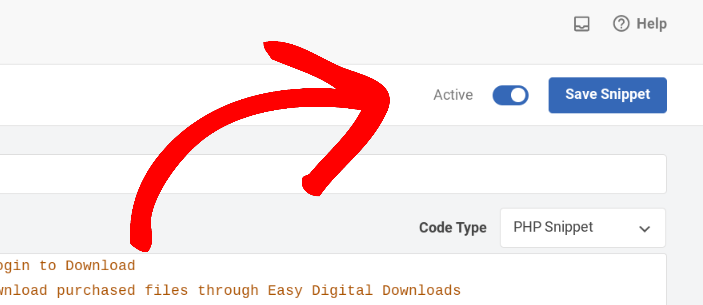
En haut, sélectionnez l'option Inactif pour la changer en Actif, puis cliquez sur Enregistrer l'extrait :
Maintenant, lorsque vos utilisateurs tenteront de télécharger un fichier, ils seront invités à se connecter à votre site (s'ils ne l'ont pas déjà fait).
Conclusion : Limiter les téléchargements de fichiers aux utilisateurs connectés
Vous savez maintenant comment limiter les téléchargements de fichiers aux utilisateurs connectés dans WordPress. Pour ajouter d'autres restrictions de contenu sur votre site, vous pouvez consulter 9 façons expertes de protéger les produits numériques (avantages et inconvénients).
Êtes-vous prêt à commencer à limiter les téléchargements de fichiers sur votre site aux seuls utilisateurs connectés à WordPress ? Obtenez notre plugin Easy Digital Downloads pour le faire sans effort !
Assurez-vous de vous abonner à notre newsletter ou de nous suivre sur Facebook et Twitter pour recevoir nos dernières ressources pour les créateurs numériques.








