

Voulez-vous poser une question à vos clients lors du paiement et conserver la réponse avec leur commande ? Checkout Fields Manager vous permet d'ajouter vos propres champs à Easy Digital Downloads. Vous décidez ensuite où chaque réponse est stockée, qui peut la voir et ce qui se passe si un client vous demande de la supprimer.
Avant de commencer, assurez-vous qu'Easy Digital Downloads et la fonctionnalité Checkout Fields Manager sont installés et activés sur votre site WordPress.
⚠️ Exigences : Checkout Fields Manager est une fonctionnalité Easy Digital Downloads Pro et nécessite une licence Professional Pass ou supérieure.
- Construction de votre formulaire de paiement
- Choix de l'emplacement de stockage des données du champ
- Définition des options de confidentialité pour chaque champ
- Configuration des paramètres du Gestionnaire de champs de paiement
- Affichage des réponses sur la confirmation d'achat
- Visualisation et modification des données soumises
- Exportation et importation de votre formulaire
- Travail avec d'autres fonctionnalités
- FAQ sur la configuration du Gestionnaire de champs de paiement
Construction de votre formulaire de paiement
Pour commencer, nous allons ouvrir le constructeur de formulaires et ajouter votre propre question.
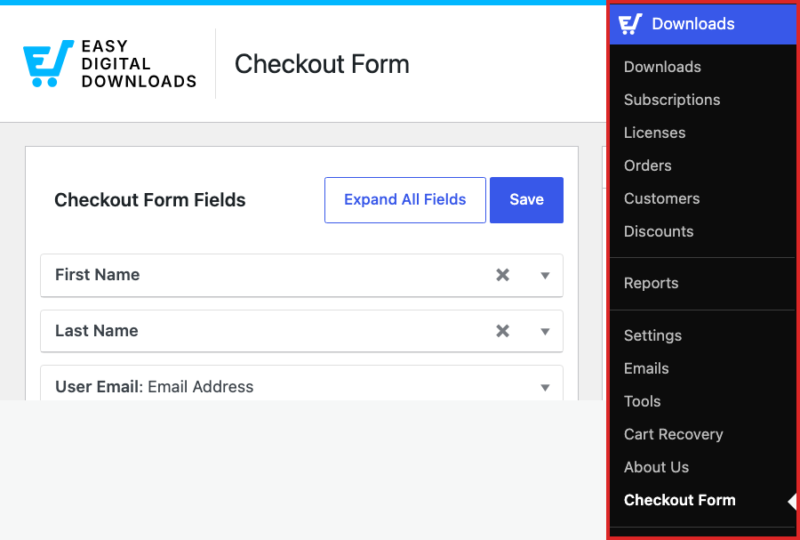
Une fois Checkout Fields Manager actif (Téléchargements » Extensions), un nouvel élément Formulaire de paiement apparaît en bas de votre menu Téléchargements. Pour ouvrir le constructeur, allez à Téléchargements » Formulaire de paiement.
Le constructeur est divisé en deux. Vos champs de paiement actuels sont listés dans la colonne centrale. Les types de champs que vous pouvez ajouter se trouvent dans le panneau Ajouter des champs personnalisés sur la droite.
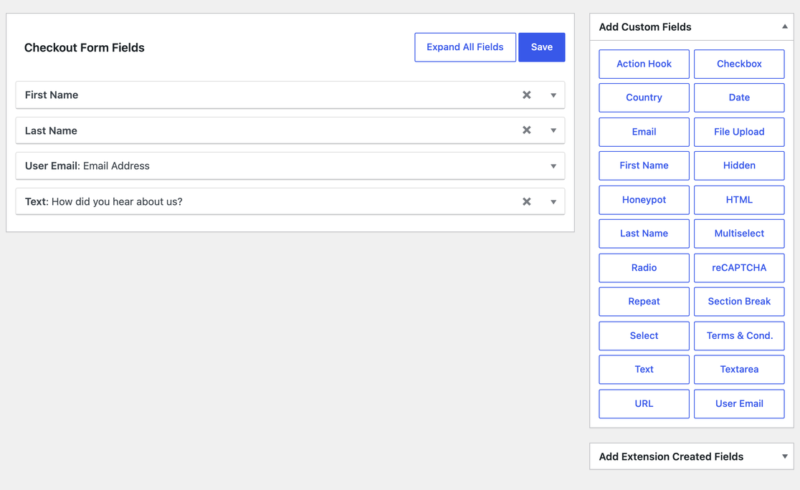
Chaque nouveau magasin commence avec 3 champs dont Easy Digital Downloads a besoin pour traiter une commande : Prénom, Nom et Adresse e-mail. Vous pouvez les réorganiser en les faisant glisser, mais vous ne pouvez pas les supprimer.
Le panneau de droite propose 22 types de champs, du texte brut et des listes déroulantes aux téléchargements de fichiers, reCAPTCHA et un honeypot pour attraper les bots.
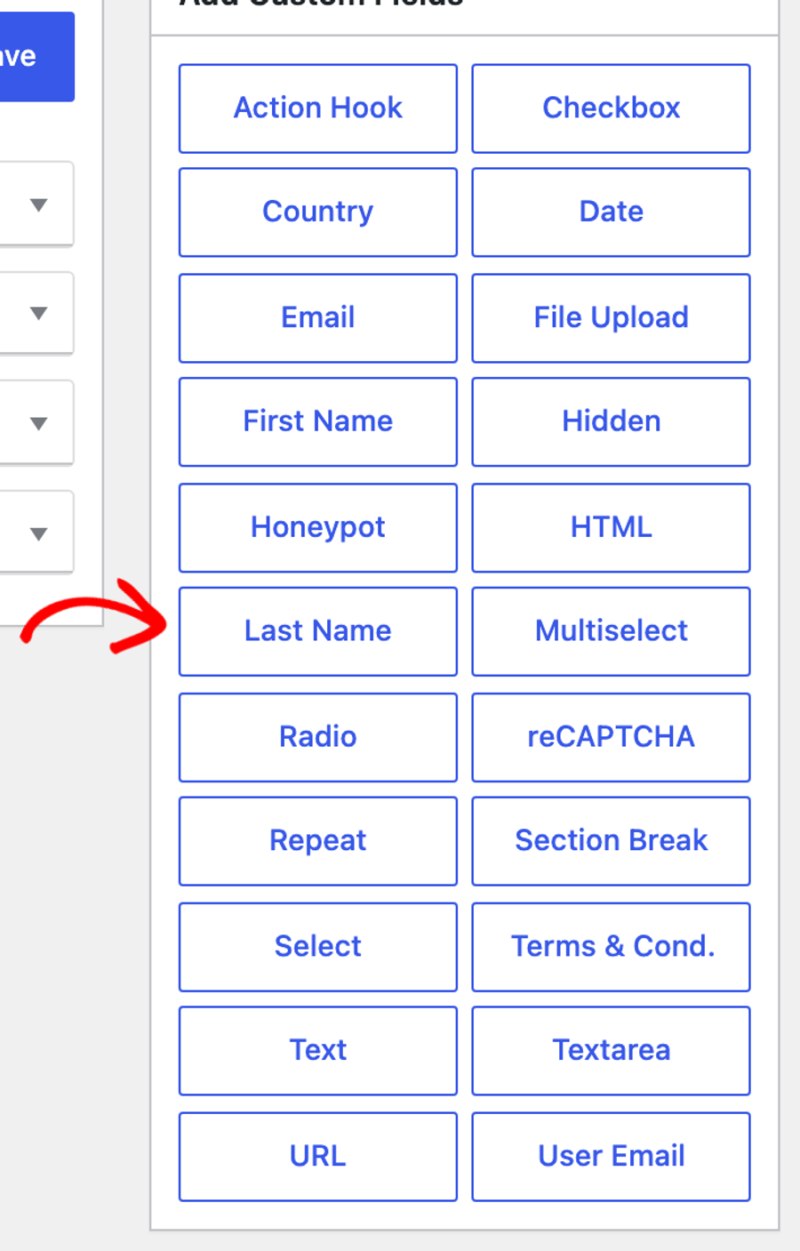
Pour une description complète de ce que fait chaque type et quand l'utiliser, consultez la documentation Types de champs Checkout Fields Manager.
Ajout d'un champ
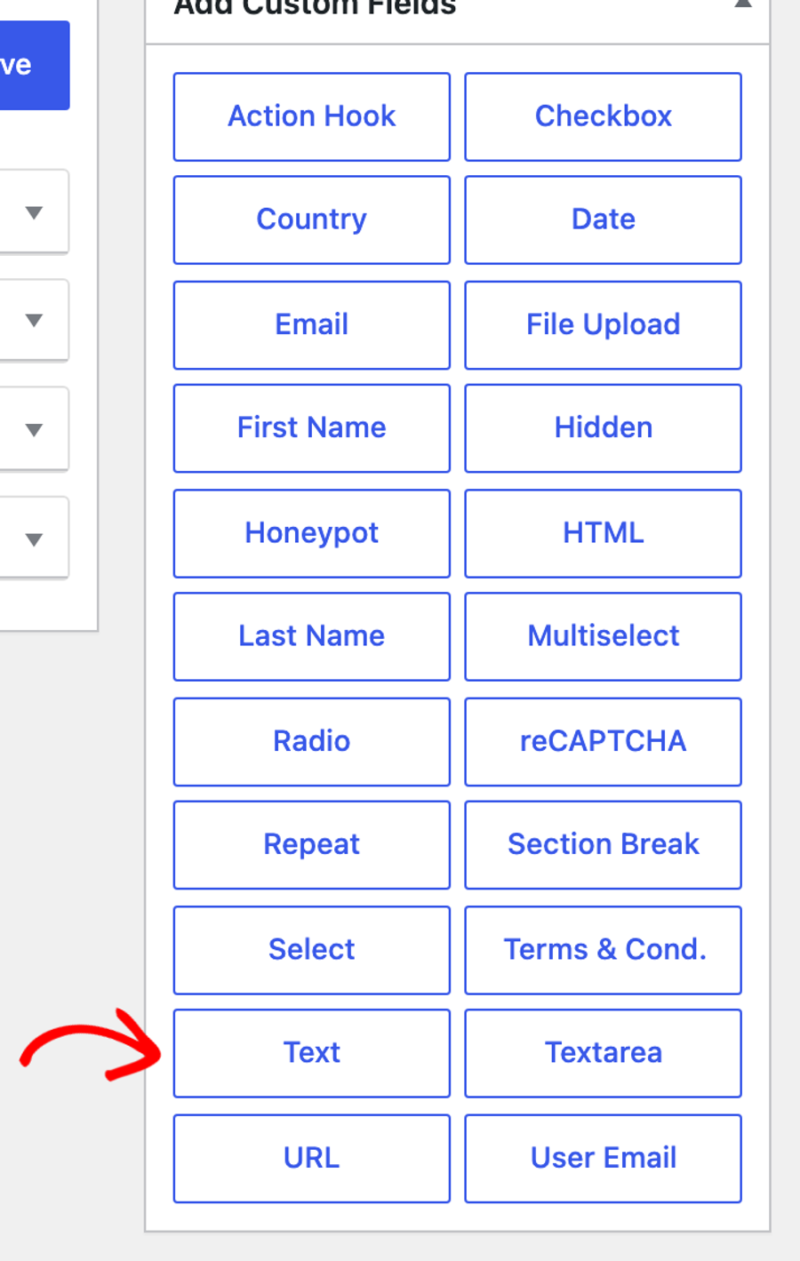
Pour ajouter un champ, cliquez sur son type dans le panneau Ajouter des champs personnalisés. Le champ est ajouté en bas de votre formulaire et s'ouvre, prêt à être configuré.
Chaque champ a la même poignée d'options de base. Le Libellé du champ est le texte que votre client voit, le Texte d'aide apparaît en dessous, et la Taille définit la largeur de la saisie. Passez Requis à Oui si un client ne peut pas finaliser sa commande sans répondre.
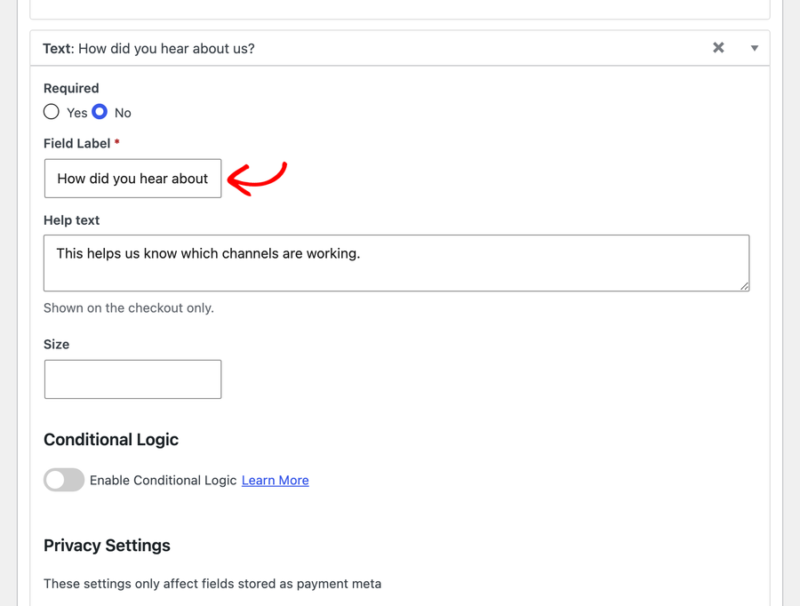
Lorsque vous avez ajouté tout ce dont vous avez besoin, cliquez sur Enregistrer en haut du formulaire.

Votre champ est maintenant en ligne sur la page de paiement. Avant de quitter le constructeur, cependant, il y a une autre décision qui change la façon dont la réponse se comporte pour le reste de sa vie.
Choix de l'emplacement de stockage des données du champ
Plusieurs des options de champ les plus utiles se trouvent derrière une divulgation plutôt que dans le panneau principal. À l'intérieur de n'importe quel champ, faites défiler jusqu'à Paramètres avancés et cliquez dessus pour développer.
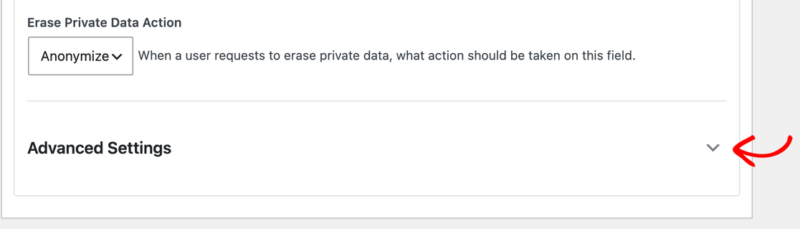
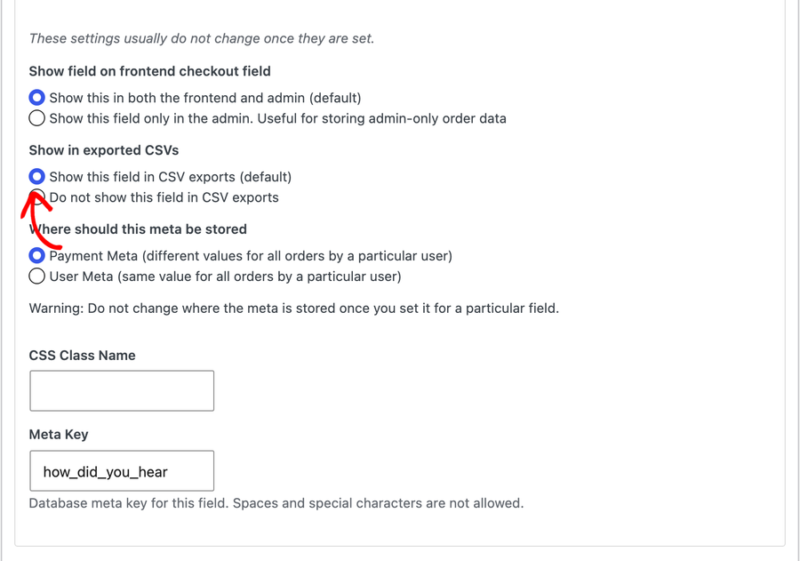
Son expansion révèle cinq options supplémentaires. Deux d'entre elles sont la Clé de métadonnées et le Nom de classe CSS du champ. Les autres contrôlent s'il s'affiche sur le front-end, s'il apparaît dans les exportations et où ses données sont stockées.
Où ces métadonnées doivent-elles être stockées est l'option qui détermine le comportement de la réponse au fil du temps.
Métadonnées de paiement attache la réponse à une seule commande. Cela convient à tout ce qui peut différer d'un achat à l'autre, comme une note sur le produit ou un numéro de bon de commande. C'est la valeur par défaut, et le bon choix la plupart du temps.
Métadonnées utilisateur attache la réponse au compte du client à la place. Cela convient aux détails qui restent les mêmes pour chaque commande, tels qu'un numéro de téléphone ou une adresse e-mail secondaire. Stockée de cette manière, la valeur apparaît dans le dossier du client et est pré-remplie la prochaine fois qu'il achète. Les clients peuvent également la mettre à jour eux-mêmes via le shortcode de l'éditeur de profil.
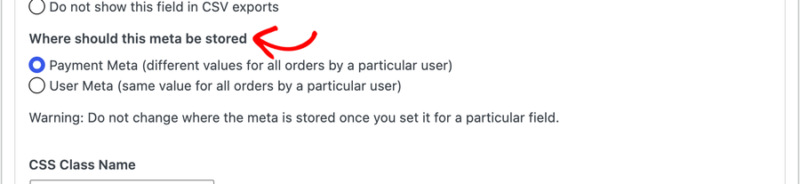
Rendre l'option Meta utilisateur disponible
Si vous ne voyez pas du tout le choix Métadonnées utilisateur, c'est parce que les clients de votre boutique peuvent passer commande sans compte. Sans compte, il n'y a rien auquel la réponse puisse s'attacher.
Pour changer cela, allez dans Téléchargements » Paramètres » Paiements » Paiement. Changez Enregistrement du client en Les clients doivent se connecter ou créer un compte pour acheter.
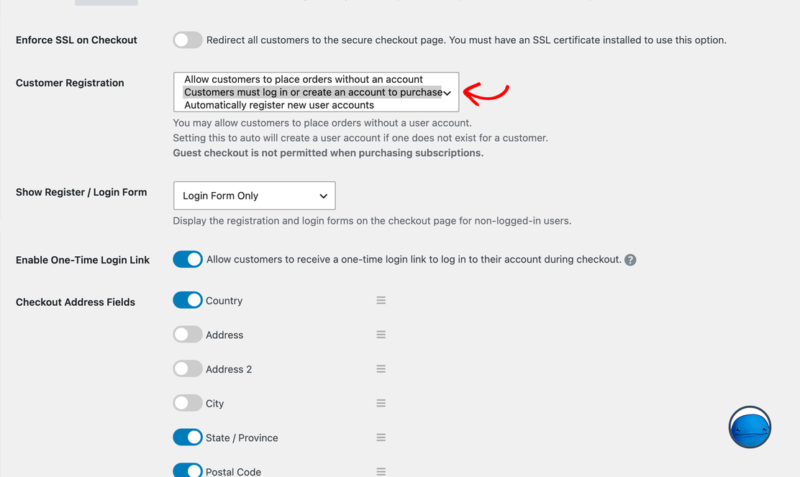
⚠️ Exigences : Seule l'option Les clients doivent se connecter ou créer un compte pour acheter débloque le stockage des métadonnées utilisateur. L'option Enregistrer automatiquement les nouveaux comptes utilisateurs crée des comptes mais ne rend pas l'option disponible.
Exclure un champ de vos exportations
Également dans Paramètres avancés, l'option Afficher dans les CSV exportés contrôle si les réponses du champ sont incluses lorsque vous exportez vos commandes. La désactiver est utile pour les champs que vous ne voulez jamais dans une feuille de calcul, tels qu'un honeypot ou une note interne.
Pour en savoir plus sur l'exportation elle-même, consultez la documentation sur l'exportation des données de paiement.
Définition des options de confidentialité pour chaque champ
Chaque champ a son propre bloc Paramètres de confidentialité. Il contrôle la manière dont les données de ce champ sont traitées lorsqu'un client exerce ses droits de confidentialité via les outils intégrés de WordPress.
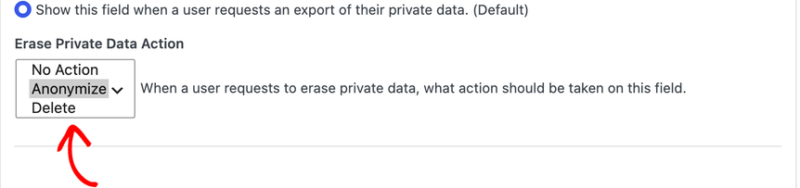
Afficher le champ dans l'exportation de confidentialité décide si la réponse est incluse lorsqu'un client demande une copie de ses données personnelles. Elle est activée par défaut.
Action d'effacement des données privées décide de ce qui se passe lorsqu'un client demande une suppression. Anonymiser est la valeur par défaut et remplace la valeur par un équivalent brouillé, ce qui maintient vos rapports intacts. Supprimer supprime la valeur directement, et Aucune action la laisse inchangée.
Certains champs contiennent des informations personnelles, telles que le prénom ou l'adresse e-mail. Sur ceux-ci, les contrôles sont prédéfinis pour vous et apparaissent comme une courte explication plutôt qu'un paramètre modifiable.
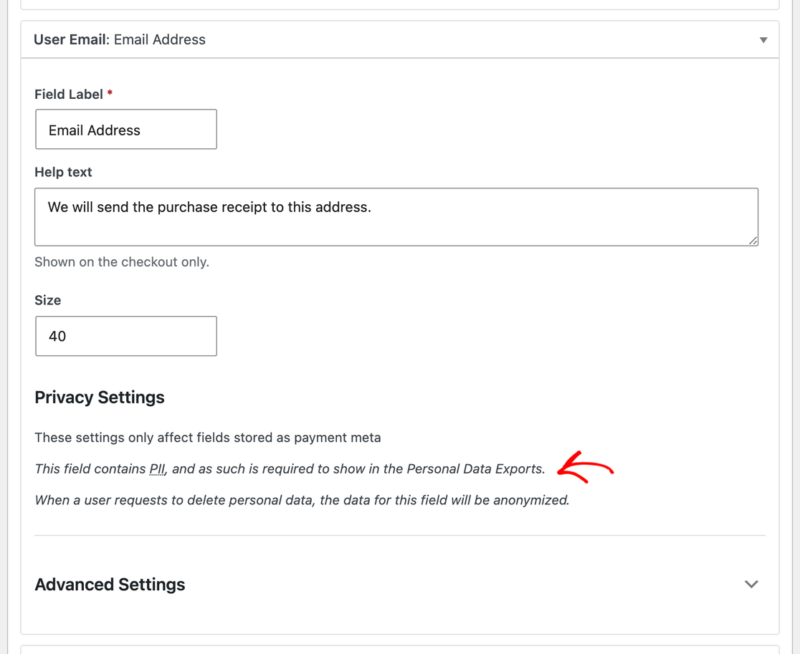
ℹ️ Note : Les paramètres de confidentialité s'appliquent aux champs stockés en tant que métadonnées de paiement. Les champs stockés en tant que métadonnées utilisateur sont couverts par la gestion des données utilisateur propre à WordPress.
Configuration des paramètres du Gestionnaire de champs de paiement
Parallèlement au générateur de formulaires, Checkout Fields Manager ajoute sa propre section de paramètres. Pour la trouver, allez dans Téléchargements » Paramètres » Extensions et cliquez sur Checkout Fields Manager.

La section couvre ce que vos clients voient après leur achat, ainsi que vos clés reCAPTCHA.
Configuration de reCAPTCHA
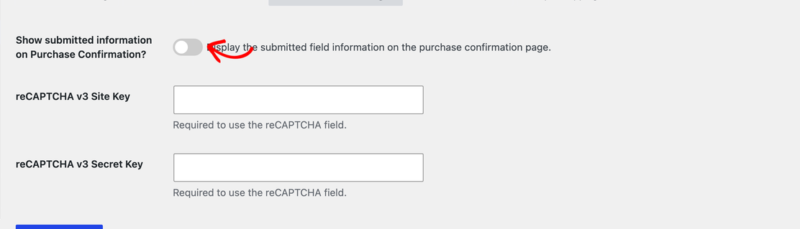
Le champ reCAPTCHA a besoin d'une paire de clés avant de fonctionner. Collez les vôtres dans Clé de site reCAPTCHA v3 et Clé secrète reCAPTCHA v3, puis enregistrez.
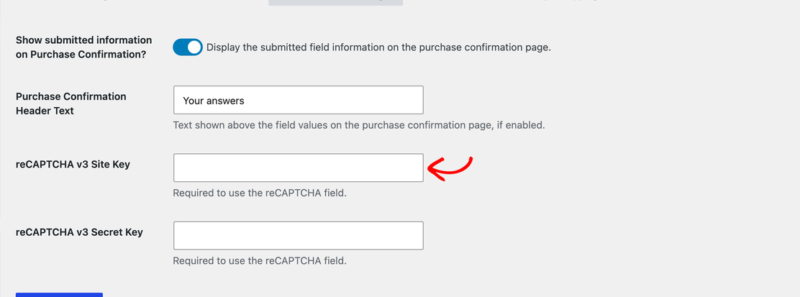
Checkout Fields Manager utilise reCAPTCHA v3. Assurez-vous donc de sélectionner v3 lorsque vous créez vos clés avec Google. La version 3 note le trafic silencieusement en arrière-plan, ce qui signifie que le champ reCAPTCHA n'apparaît jamais sur votre page de paiement pour les clients réels. Il est également ignoré pour les passerelles qui prennent le paiement sur leur propre site, comme PayPal.
ℹ️ Note : Si votre boutique a toujours une ancienne paire de clés v2 enregistrée, ces champs restent visibles jusqu'à ce que vous ajoutiez les deux clés v3. Une fois que vous enregistrez une paire v3, les anciennes clés sont supprimées pour vous.
Affichage des réponses sur la confirmation d'achat
Par défaut, vos clients ne revoient pas leurs propres réponses après avoir finalisé leur achat. Pour les afficher, activez Afficher les informations soumises sur la confirmation d'achat ? dans les paramètres de Checkout Fields Manager.
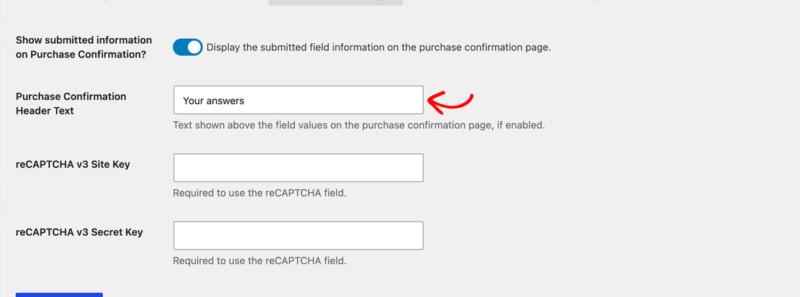
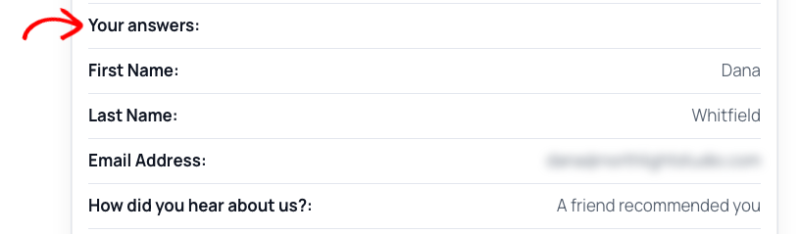
L'activer révèle un deuxième paramètre, Texte d'en-tête de confirmation d'achat, qui est le titre imprimé au-dessus des réponses. Il indique Informations sauf si vous le modifiez.
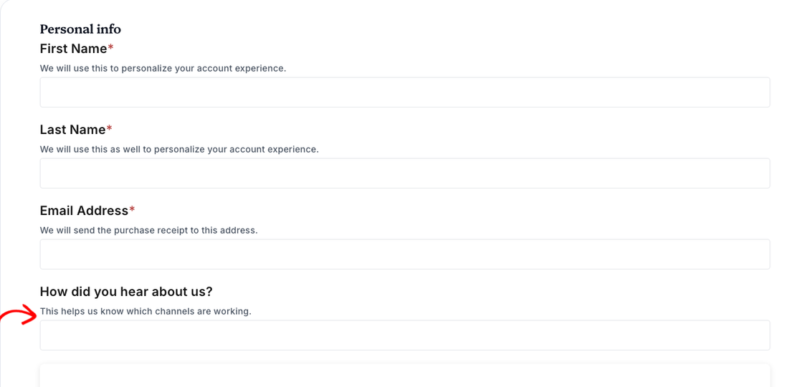
Votre champ personnalisé apparaît maintenant sur la page de paiement pour que les clients puissent le remplir.
Après leur achat, leurs réponses apparaissent sous votre titre.
ℹ️ Note : 7 types de champs sont intentionnellement omis de la confirmation. Ils ne contiennent pas de réponse qui vaille la peine d'être montrée à un client : caché, HTML, séparation de section, reCAPTCHA, crochet d'action, honeypot et Conditions générales.
Visualisation et modification des données soumises
Les réponses stockées en tant que Métadonnées de paiement apparaissent sur la commande elle-même. Pour les trouver, allez dans Téléchargements » Commandes et ouvrez une commande.
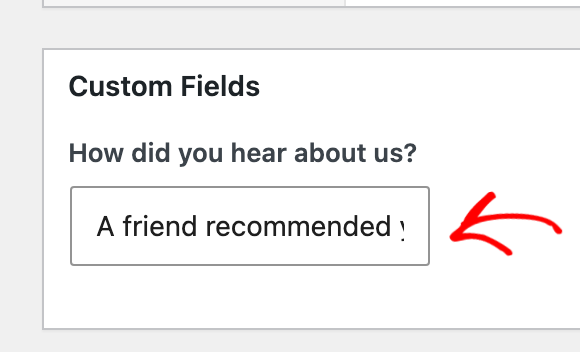
Ces valeurs sont modifiables, pas seulement visibles, vous pouvez donc corriger une faute de frappe d'un client sans lui demander de repasser la commande. Modifiez la valeur et enregistrez la commande.
Les réponses stockées en tant que Métadonnées utilisateur apparaissent à la place sur le client, sous Téléchargements » Clients, et dans le profil éditeur que vos clients utilisent eux-mêmes.
Ajout de réponses à vos e-mails
La réponse de chaque champ est disponible pour vos reçus d'achat et notifications de vente administrateur sous forme de balise de modèle. La balise est la Clé de métadonnées du champ encapsulée entre accolades, donc un champ avec une clé de métadonnées de company_name devient {company_name}.
La clé de métadonnées de chaque champ se trouve dans ses Paramètres avancés, à côté de l'option de stockage. Si vous l'avez laissée vide lors de la création du champ, Checkout Fields Manager en a généré une à partir de l'étiquette de votre champ.
ℹ️ Note : Évitez de changer une clé de métadonnées une fois que les clients ont commencé à répondre au champ. Les réponses enregistrées sous l'ancienne clé ne seront plus trouvées.
Exportation et importation de votre formulaire
Une fois votre formulaire créé, vous n'avez pas besoin de le reconstruire manuellement ailleurs. Pour déplacer ou sauvegarder un formulaire, allez dans Downloads » Tools » Checkout Fields Manager.
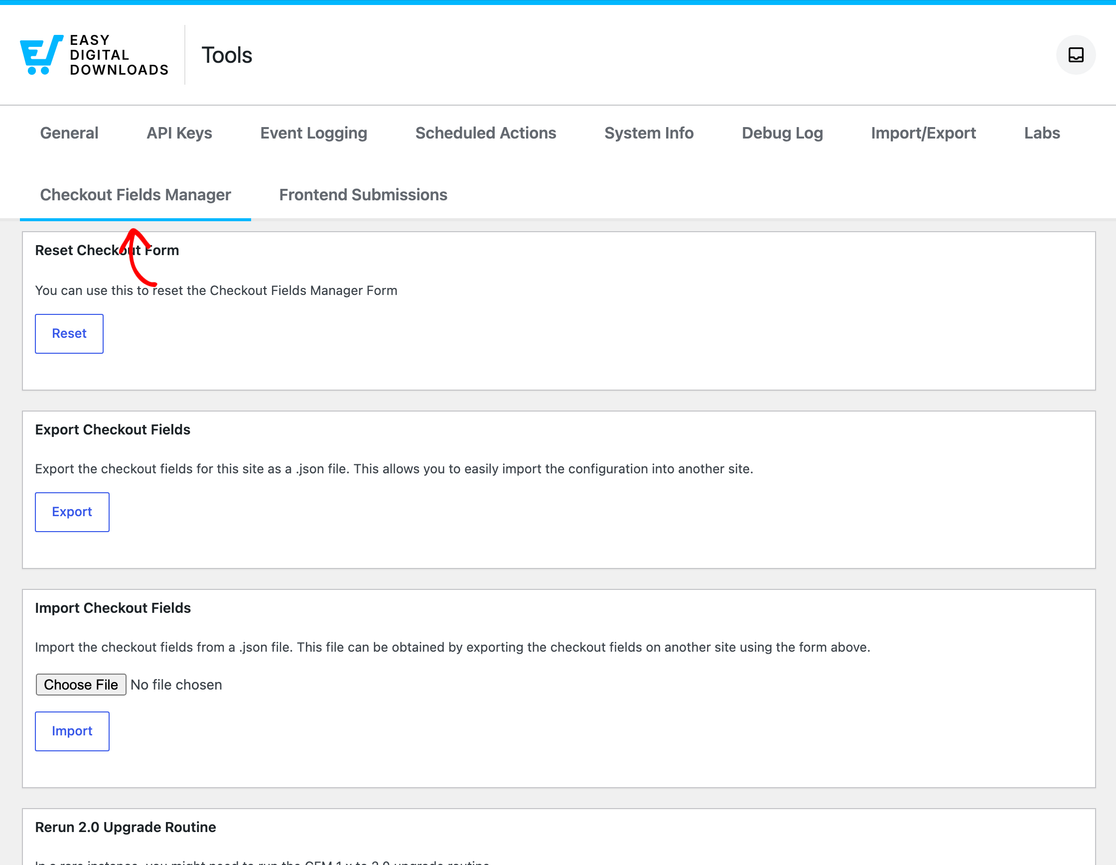
Export Checkout Fields télécharge votre formulaire complet sous forme de fichier JSON, et Import Checkout Fields en charge un fichier. Ensemble, c'est le moyen le plus rapide de déplacer un formulaire terminé d'un site de staging vers un site en direct. L'exportation sert également de sauvegarde avant que vous n'apportiez des modifications importantes.
Reset Checkout Form restaure votre formulaire aux 3 champs avec lesquels il a commencé. Cela corrige également le cas rare où votre paiement signale qu'aucun formulaire n'est défini.
Rerun 2.0 Upgrade Routine réexécute la mise à niveau qui a déplacé les anciennes données de Checkout Fields Manager vers leur format actuel. Vous n'en aurez normalement pas besoin, et notre équipe de support vous indiquera si c'est le cas.
Pour plus de détails, consultez la documentation sur l'importation et exportation des champs.
Travail avec d'autres fonctionnalités
La fonctionnalité Amazon S3 modifie l'emplacement des téléchargements. Avec elle active, les fichiers qu'un client télécharge via un champ de téléchargement de fichier sont stockés dans un dossier nommé cfm à l'intérieur de votre compartiment S3.
C'est tout ! Vous pouvez maintenant ajouter vos propres champs au paiement, choisir où chaque réponse est stockée et décider qui la voit. Vous pouvez également afficher ou masquer un champ en fonction de ce qui se trouve dans le panier ou de qui achète. Pour cela, consultez la documentation sur la logique conditionnelle de Checkout Fields Manager ensuite.
Note : Checkout Fields Manager ne prend pas en charge la fonctionnalité Free Downloads.
FAQ sur la configuration du Gestionnaire de champs de paiement
Pourquoi n'y a-t-il pas d'option Meta utilisateur sur mon champ ?
Votre boutique permet aux clients de passer commande sans compte, il n'y a donc pas de compte auquel associer la réponse. Pour corriger cela, allez dans Downloads » Settings » Payments » Checkout. Réglez Customer Registration sur Customers must log in or create an account to purchase. Choisir Automatically register new user accounts n'est pas suffisant en soi.
Où est passée la configuration de la clé Meta ?
Il se trouve dans les Paramètres avancés de chaque champ, ainsi que le nom de la classe CSS, l'option d'exportation et le choix de stockage. Pour les révéler, cliquez sur Paramètres avancés dans le champ.
Pourquoi certains de mes champs sont-ils absents de la confirmation d'achat ?
7 types de champs n'apparaissent jamais ici : caché, HTML, séparation de section, reCAPTCHA, crochet d'action, honeypot et Conditions Générales. Aucun d'entre eux ne contient une réponse significative à montrer au client.
Puis-je modifier la réponse d'un client après qu'il ait commandé ?
Oui. Pour ce faire, ouvrez la commande sous Downloads » Orders, modifiez la valeur et enregistrez. C'est le moyen le plus rapide de corriger une faute de frappe sans demander au client de commander à nouveau.
Ai-je besoin de clés reCAPTCHA v2 en plus de v3 ?
Non. Checkout Fields Manager utilise la v3, donc une seule paire de clés v3 est tout ce dont vous avez besoin. Si votre boutique a d'anciennes clés v2 enregistrées, elles sont supprimées une fois que vous enregistrez une paire v3.
Ma réponse n'est pas apparue juste après le paiement. Est-elle perdue ?
Non. La page de confirmation imprime son en-tête dès le chargement de la page, puis remplit les réponses une fois le traitement de la commande terminé. Cela peut laisser un bref délai. Les réponses apparaissent également sur le reçu et sur la commande dans votre administration.



