

Vous souhaitez savoir quels types de champs du gestionnaire de champs de paiement collectent les données dont vous avez réellement besoin ? CFM propose 22 types de champs, et ce guide couvre ce que fait chacun d'eux ainsi que les options que chaque champ partage.
Avant de commencer, assurez-vous qu'Easy Digital Downloads et la fonctionnalité Checkout Fields Manager sont installés et activés sur votre site WordPress.
⚠️ Prérequis : Le gestionnaire de champs de paiement est une fonctionnalité d'Easy Digital Downloads Pro et nécessite une licence Professional Pass ou supérieure.
Pour construire le formulaire lui-même, consultez la documentation de configuration du gestionnaire de champs de paiement.
Options communes à tous les champs
Pour commencer, nous examinerons les options qui apparaissent sur presque tous les types de champs, quel que soit celui que vous choisissez.
Quatre d'entre elles se trouvent dans la partie principale du panneau de champ. Requis détermine si un client peut finaliser sa commande sans répondre. Libellé du champ est le texte qu'il voit. Texte d'aide apparaît sous le champ. Taille définit la largeur de la saisie, et les résultats varient en fonction de votre thème.
Trouver les Paramètres avancés
Le reste des options partagées se trouve derrière une divulgation à l'intérieur de chaque champ. Pour y accéder, faites défiler jusqu'à Paramètres avancés dans le champ et cliquez dessus pour développer.
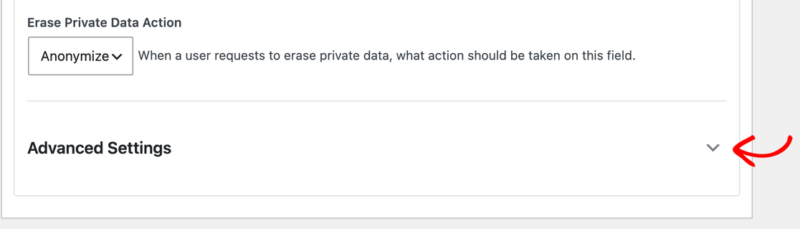
Son expansion révèle cinq options en un seul endroit.
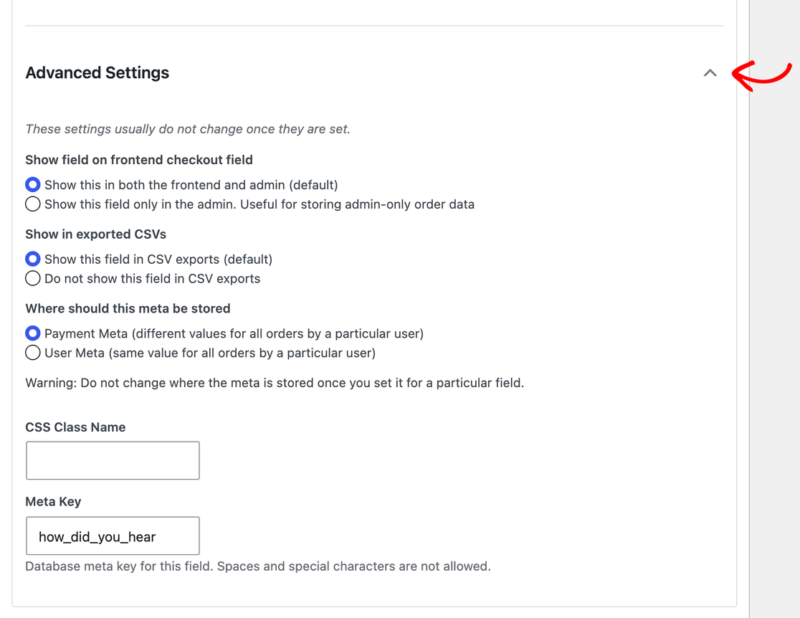
La première, Afficher le champ sur le formulaire de paiement frontend, détermine qui voit le champ. Par défaut, il est affiché aux clients et à vous. L'alternative ne l'affiche que dans votre administration, ce qui permet de stocker des données de commande qu'un client n'a jamais besoin de voir.
Les quatre restantes ont chacune leur propre section ci-dessous.
Choisir où les données sont stockées
Où ces métadonnées doivent-elles être stockées détermine combien de temps une réponse est conservée et à qui elle appartient.
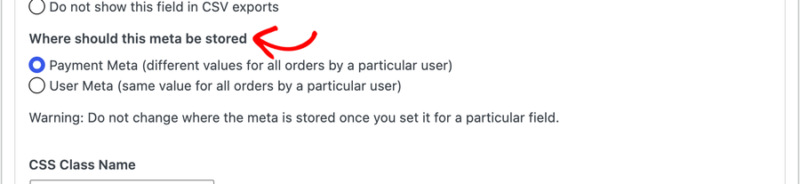
Métadonnées de paiement attache la réponse à une seule commande. C'est le réglage par défaut, et il convient à tout ce qui peut différer entre les achats.
Métadonnées utilisateur attache la réponse au compte du client, de sorte que la même valeur s'applique à chaque commande qu'il passe. Elle est pré-remplie lors de son prochain achat, et les clients peuvent la mettre à jour eux-mêmes via le shortcode de l'éditeur de profil.
⚠️ Prérequis : Évitez de modifier ce paramètre une fois que les clients ont commencé à répondre au champ. Les réponses déjà enregistrées sous le choix précédent ne seront pas trouvées.
Rendre l'option Meta utilisateur disponible
Si Métadonnées utilisateur n'apparaît pas comme choix, c'est parce que les clients de votre boutique peuvent finaliser leur commande sans compte. Sans compte, il n'y a rien auquel la réponse puisse être attachée.
Pour changer cela, allez dans Téléchargements » Paramètres » Paiements » Paiement. Changez Enregistrement du client en Les clients doivent se connecter ou créer un compte pour acheter.
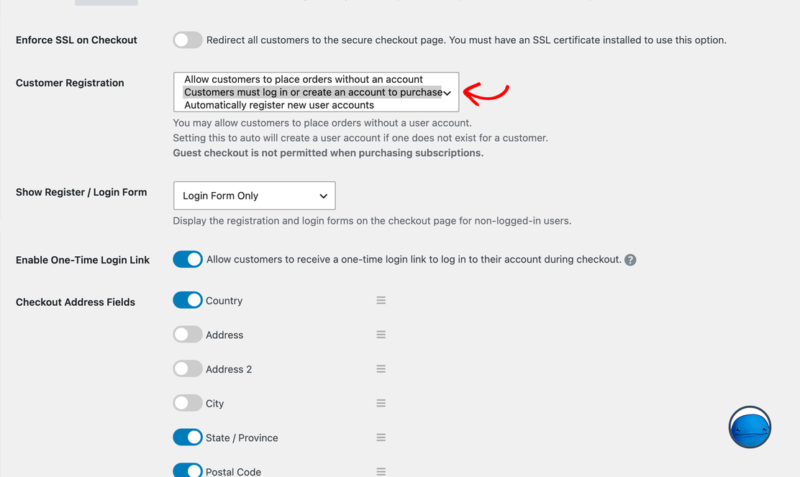
⚠️ Exigences : Seule l'option Les clients doivent se connecter ou créer un compte pour acheter débloque le stockage des métadonnées utilisateur. L'option Enregistrer automatiquement les nouveaux comptes utilisateurs crée des comptes mais ne rend pas l'option disponible.
Exclure un champ de vos exportations
Afficher dans les CSV exportés détermine si les réponses du champ apparaissent lorsque vous exportez vos commandes. Il est activé par défaut.
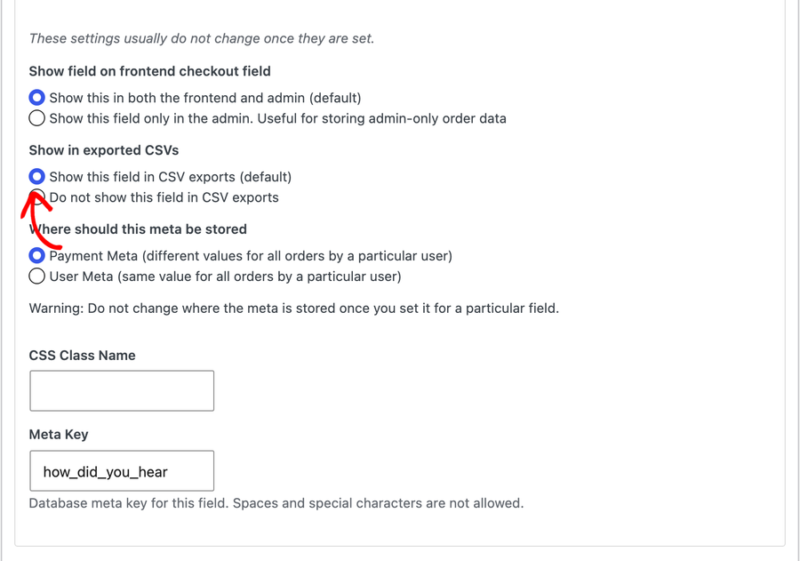
Le désactiver est utile pour les champs dont les réponses sont du bruit dans une feuille de calcul, comme un honeypot ou une note interne. La réponse est toujours stockée sur la commande dans les deux cas.
Définir la Clé Meta
La Clé de métadonnées est le nom sous lequel la réponse est stockée dans votre base de données. C'est aussi la balise de modèle que vous utilisez pour insérer la réponse dans un e-mail, donc une clé de métadonnées de company_name devient {company_name} .
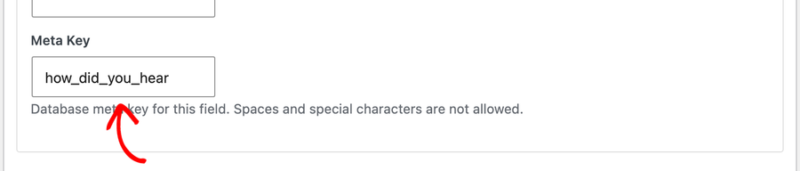
Laissez-le vide et le Gestionnaire de champs de paiement en générera un à partir de l'étiquette de votre champ. Les clés de métadonnées ne peuvent pas contenir d'espaces, utilisez donc un trait de soulignement ou un tiret à la place.
⚠️ Exigences : Évitez de changer une clé de métadonnées après que les clients ont commencé à répondre au champ. Les réponses enregistrées sous l'ancienne clé ne seront plus trouvées.
Définir les Options de confidentialité
Chaque champ porte également ses propres Paramètres de confidentialité. Ils contrôlent la manière dont cette réponse est traitée lorsque le client exerce ses droits de confidentialité via les outils intégrés de WordPress.
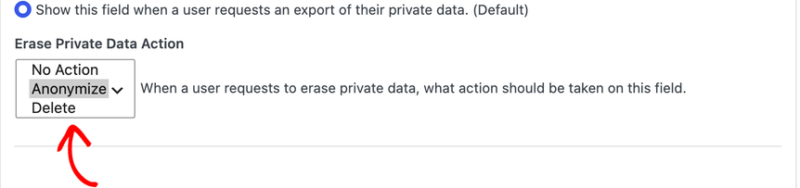
Afficher le champ dans l'exportation de confidentialité décide si la réponse est incluse lorsqu'un client demande une copie de ses données. Il est activé par défaut.
Action d'effacement des données privées décide de ce qui se passe lorsqu'un client demande une suppression. Anonymiser est la valeur par défaut et brouille la valeur, ce qui maintient vos rapports intacts. Supprimer la supprime complètement, et Aucune action la laisse telle quelle.
Certains champs contiennent des informations personnelles, telles que le prénom ou l'adresse e-mail. Sur ceux-ci, les contrôles sont prédéfinis pour vous et apparaissent comme une courte explication plutôt qu'un paramètre modifiable.
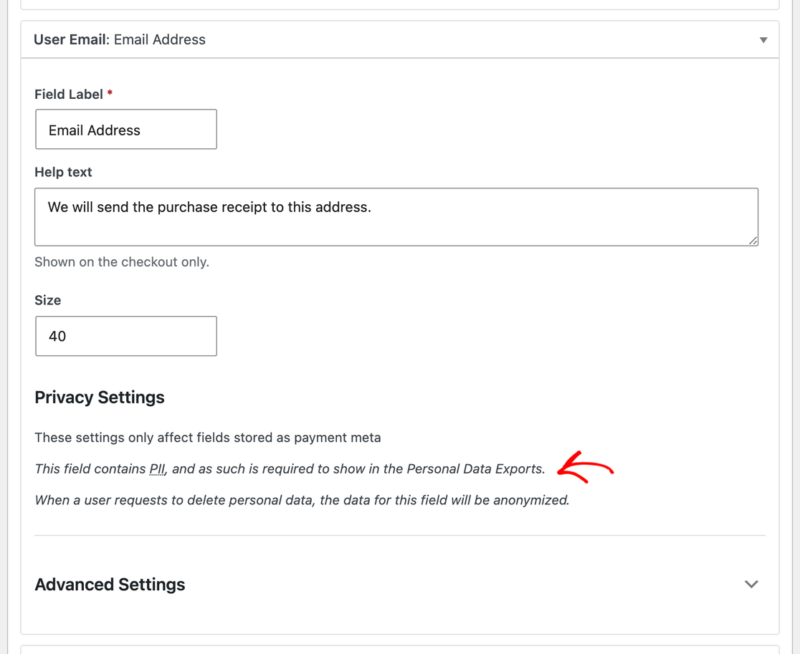
ℹ️ Note : Les paramètres de confidentialité s'appliquent aux champs stockés en tant que métadonnées de paiement. Les champs stockés en tant que métadonnées utilisateur sont couverts par la gestion des données utilisateur propre à WordPress.
Les 22 types de champs de paiement
Chaque type ci-dessous collecte des données sous une forme différente. Lorsque un type a des options au-delà de celles partagées, celles-ci sont notées avec lui.
Champs Texte et Nombre
- Texte : une saisie de texte standard sur une seule ligne. Le choix le plus courant pour une réponse courte et libre.
- Zone de texte : une boîte multiligne. Vous pouvez définir les lignes, les colonnes, le texte d'espace réservé et une valeur par défaut. Elle offre également trois modes : une boîte simple, un éditeur riche complet ou un éditeur riche plus petit.
- E-mail : ressemble à un champ de texte mais n'accepte qu'une adresse e-mail valide.
- URL : ressemble à un champ de texte mais n'accepte qu'une adresse Web valide.
- Date : un sélecteur de date, avec une option pour collecter également une heure. Vous pouvez définir si le sélecteur s'ouvre sur le jour, le mois ou l'année.
- Répéter : un champ de texte que le client peut dupliquer autant de fois que nécessaire, pour collecter une liste de réponses.
Champs de choix
- Sélectionner : une liste déroulante où le client choisit une option. Vous définissez les options et le texte d'espace réservé.
- Multisélection : le même contrôle, mais le client peut en choisir plus d'une.
- Radio : un ensemble de boutons radio, un seul choix. Mieux qu'une liste déroulante lorsque vous voulez que toutes les options soient visibles.
- Case à cocher : un ensemble de cases à cocher, dont un certain nombre peuvent être cochées.
- Pays : une liste déroulante de tous les pays. Vous pouvez ajouter ou supprimer de la liste pour en créer une personnalisée.
Champs Nom et Email du client
Ces trois existent pour que vous puissiez restaurer un champ qui a été supprimé par accident. Chaque formulaire en a déjà un, et vous ne pouvez pas en ajouter un second.
- Prénom : un champ de texte pour un prénom, 40 caractères de large par défaut. Il n'a pas d'option de clé de métadonnées.
- Nom de famille : un champ de texte pour un nom de famille.
- Email utilisateur : un champ de texte validé comme une adresse e-mail, destiné à l'adresse d'un utilisateur WordPress. C'est une chose différente du type autonome Email ci-dessus, que vous pouvez ajouter autant de fois que vous le souhaitez.
Téléchargement de fichier
Téléchargement de fichier permet à un client de joindre des fichiers à sa commande. En plus des options partagées, vous pouvez définir une taille de fichier maximale et un nombre maximum de fichiers. Vous choisissez également les types de fichiers autorisés, parmi ces groupes :
- Images : jpg, jpeg, gif, png, bmp
- Audio : mp3, wav, ogg, wma, mka, m4a, ra, mid, midi
- Vidéos : avi, divx, flv, mov, ogv, mkv, mp4, m4v, mpg, mpeg, mpe
- PDF : pdf
- Documents Office : doc, ppt, pps, xls, mdb, docx, xlsx, pptx, odt, odp, ods, odg, odc, odb, odf, rtf, txt
- Archives Zip : zip, gz, gzip, rar, 7z
- Fichiers exécutables : exe
- CSV : csv
ℹ️ Note : Avec la fonctionnalité Amazon S3 active, les fichiers téléchargés vont dans un dossier nommé cfm dans votre compartiment S3 à la place.
Champs de mise en page et de contenu
Ceux-ci ajoutent une structure ou du texte au formulaire plutôt que de collecter une réponse, donc aucun d'entre eux n'apparaît sur la confirmation d'achat.
- Séparateur de section : un diviseur avec un titre et une description, pour regrouper un long formulaire en sections lisibles.
- HTML : un titre plus tout le HTML que vous souhaitez placer dans le formulaire.
- Conditions générales : un bloc de texte plus une case à cocher que le client coche pour accepter.
Champs anti-spam
Aucun de ceux-ci n'apparaît sur la confirmation d'achat.
- Honeypot : un champ invisible que les vrais clients ne voient jamais et ne remplissent jamais. Les robots le remplissent, et une soumission qui l'inclut est rejetée.
- reCAPTCHA : ajoute Google reCAPTCHA v3 à votre paiement. Il a besoin d'une paire de clés avant de fonctionner, abordé dans la section suivante.
Champs développeur
Aucun de ceux-ci n'apparaît sur la confirmation d'achat.
- Caché : une entrée standard cachée. Ses seules options sont une clé méta, une valeur, et si elle s'applique sur le front-end, dans l'admin, ou les deux.
- Action Hook : déclenche une action WordPress à un point choisi dans le formulaire, afin qu'un développeur puisse y rendre ce qu'il veut. Vous lui donnez un nom de hook et vous vous y accrochez.
L'action passe quatre arguments : l'objet formulaire, l'ID de commande, l'ID utilisateur et l'objet champ. Les deux ID arrivent comme -2 lorsqu'ils ne s'appliquent pas.
add_action( 'hookname', 'my_function_name', 10, 4 );

function my_function_name( $form, $payment_id, $user_id, $field ) {
    // Your code here.
}
ℹ️ Note : Easy Digital Downloads ne fournit pas de support pour le développement personnalisé. Si vous avez besoin d'aide, nous vous recommandons d'engager un développeur via Codeable.
Configuration de reCAPTCHA
Le champ reCAPTCHA a besoin d'une paire de clés avant de faire quoi que ce soit. Pour ajouter la vôtre, allez dans Téléchargements » Paramètres » Extensions » Gestionnaire de champs de paiement. Sur cet écran, remplissez Clé de site reCAPTCHA v3 et Clé secrète reCAPTCHA v3, puis enregistrez.
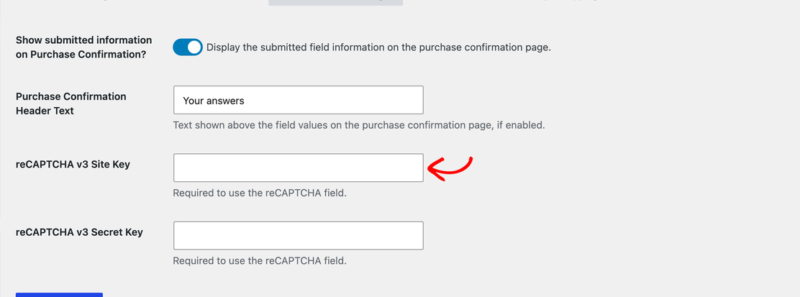
Le Gestionnaire de champs de paiement utilise reCAPTCHA v3, sélectionnez donc v3 lorsque vous créez vos clés avec Google.
La version 3 analyse le trafic silencieusement en arrière-plan, ce qui signifie que le champ reCAPTCHA n'apparaît jamais sur votre page de paiement pour les clients réels. Il est également ignoré pour les passerelles qui acceptent le paiement sur leur propre site, comme PayPal.
ℹ️ Note : Si votre boutique a toujours une ancienne paire de clés v2 enregistrée, ces champs restent visibles jusqu'à ce que vous ajoutiez les deux clés v3. Une fois que vous enregistrez une paire v3, les anciennes clés sont supprimées pour vous.
Champs de paiement que vous ne pouvez pas modifier
Deux parties du processus de paiement échappent à la portée de Checkout Fields Manager, et ces deux exclusions sont intentionnelles.
Les champs de l'adresse de facturation sont requis par les passerelles de paiement par carte et par le système de taxes d'Easy Digital Downloads, ils restent donc tels quels. Le formulaire de carte de crédit lui-même est également fixe, car les passerelles dépendent de ces champs tels qu'ils sont attendus.
Récupérer les valeurs des champs dans le code
La plupart des boutiques n'ont jamais besoin de cette section. Si votre objectif est d'afficher à un client ses propres réponses, activez Afficher les informations soumises sur la page de confirmation d'achat ? dans les paramètres du Gestionnaire de champs de paiement et vous aurez terminé.
Cette section est destinée aux développeurs qui placent une valeur quelque part que le paramètre n'atteint pas, comme une facture, un modèle personnalisé ou une intégration tierce.
Lire une valeur
Les réponses des champs de paiement sont stockées en tant que métadonnées de commande, indexées sur la Clé de métadonnée du champ. Pour en lire une, passez l'ID de commande, la clé de métadonnée et true :
$channel = edd_get_order_meta( $order_id, 'how_did_you_hear', true );⚠️ Prérequis : Le troisième argument est défini par défaut sur false , ce qui renvoie un tableau de toutes les valeurs stockées. Définissez-le sur true pour la valeur unique qu'un champ de paiement contient.
Les champs qui acceptent plus d'une réponse, tels que la case à cocher et la sélection multiple, stockent un tableau. Le Gestionnaire de champs de paiement peut en aplatir un pour vous, et il résout également les champs intégrés de nom et d'e-mail aux valeurs de la commande :
$field = EDD_CFM()->fields->get_field( 'how_did_you_hear' );
$value = $field->export_data( $order_id, get_current_user_id() );
C'est le même appel que celui utilisé en interne par la confirmation d'achat, donc une valeur lue de cette manière correspond à ce que le client voit.
ℹ️ Remarque : Easy Digital Downloads a déplacé les commandes dans leurs propres tables de base de données dans la version 3.0, donc get_post_meta() ne lit plus les données de commande. Tout extrait plus ancien basé dessus renvoie une valeur vide.
Placer une valeur sur le reçu
Pour ajouter vous-même une valeur à la confirmation d'achat, accrochez-vous à l'une des actions de reçu plutôt que de copier un modèle dans votre thème. Chacune passe l'objet de commande, donc l'ID de commande est disponible sous $order->id :
add_action( 'edd_order_receipt_after_table', 'my_channel_row', 10, 2 );

function my_channel_row( $order, $receipt_args ) {
    $channel = edd_get_order_meta( $order->id, 'how_did_you_hear', true );

    if ( empty( $channel ) ) {
        return;
    }

    echo '<p>' . esc_html__( 'Referral channel:', 'my-plugin' ) . ' ';
    echo esc_html( $channel ) . '</p>';
}
Les actions actuelles sont edd_order_receipt_before , edd_order_receipt_before_table , edd_order_receipt_order_details , et edd_order_receipt_after_table . Les anciens équivalents edd_payment_receipt_* sont obsolètes, donc le nouveau code devrait utiliser les actions de commande ci-dessus.
ℹ️ Note : Easy Digital Downloads ne fournit pas de support pour le développement personnalisé. Si vous avez besoin d'aide, nous vous recommandons d'engager un développeur via Codeable.
C'est tout ! Vous pouvez maintenant choisir le bon type de champ pour les données dont vous avez besoin et configurer les options communes à tous les champs. Vous pouvez également afficher ou masquer un champ en fonction du panier ou du client. Pour cela, consultez la documentation sur la logique conditionnelle de Checkout Fields Manager ensuite.
FAQ sur les types de champs du gestionnaire de champs de paiement
Où est passée l'option Clé Meta ?
Il a été déplacé à l'intérieur des Paramètres avancés de chaque champ, avec le nom de la classe CSS, l'option d'exportation et le choix de stockage. Pour les révéler, cliquez sur Paramètres avancés dans le champ.
Quelle est la différence entre le champ Email et l'Email utilisateur ?
Email est un champ polyvalent que vous pouvez ajouter autant de fois que nécessaire, pour une adresse secondaire ou un contact de facturation. Email utilisateur est l'adresse qu'Easy Digital Downloads utilise pour la commande elle-même. Chaque formulaire en possède déjà un, et vous ne pouvez pas en ajouter un second.
Dois-je utiliser Radio ou Select pour une courte liste de choix ?
Le type Radio convient à trois ou quatre choix, car chaque option reste visible sans clic. Le type Select convient aux listes plus longues, où une liste déroulante maintient le formulaire compact. Les deux collectent une seule réponse.
Pourquoi n'y a-t-il pas d'option Meta utilisateur sur mon champ ?
Votre boutique permet aux clients de finaliser leur achat sans compte, il n'y a donc pas de compte pour stocker la réponse. Changez Inscription du client en Les clients doivent se connecter ou créer un compte pour acheter sous Téléchargements » Paramètres » Paiements » Paiement.
Quels types de champs n'apparaissent pas sur la confirmation d'achat ?
7 d'entre eux : caché, HTML, séparation de section, reCAPTCHA, crochet d'action, honeypot et Conditions générales. Aucun d'entre eux ne contient de réponse significative à montrer au client.
Puis-je ajouter un deuxième champ Prénom ou Nom ?
Non. Chaque formulaire en a déjà un de chaque, et Easy Digital Downloads en a besoin pour traiter une commande. Ces types existent dans le panneau pour que vous puissiez restaurer celui qui a été supprimé par accident.
Comment obtenir la valeur d'un champ dans mon propre code ?
Lisez-la comme une métadonnée de commande avec edd_get_order_meta() , en utilisant la clé de métadonnée du champ. Voir la section Récupérer les valeurs des champs dans le code ci-dessus pour des exemples concrets et les hooks de reçu.
Ai-je besoin de clés reCAPTCHA v2 en plus de v3 ?
Non. Checkout Fields Manager utilise la v3, donc une seule paire de clés v3 est tout ce dont vous avez besoin. Si votre boutique a d'anciennes clés v2 enregistrées, elles sont supprimées une fois que vous enregistrez une paire v3.



