


Voulez-vous apprendre à créer une page de paiement à logique conditionnelle pour votre site Web WordPress ?
La logique conditionnelle vous permet de créer des champs de formulaire qui s'affichent différemment pour chaque utilisateur. Le formulaire change en fonction des réponses fournies par l'utilisateur. L'ajout de champs conditionnels à vos formulaires WordPress peut améliorer le processus de paiement et l'expérience utilisateur globale.
De plus, vous pouvez facilement le configurer lorsque vous utilisez Easy Digital Downloads.
🔎 Dans cet article, nous allons couvrir :
Pourquoi créer une page de paiement à logique conditionnelle ?
Vous vous demandez peut-être : qu'est-ce que la logique conditionnelle ? Les champs à logique conditionnelle vous permettent de créer des formulaires dynamiques avec des options personnalisées pour chaque utilisateur. Une page de paiement à logique conditionnelle vous aide à créer une meilleure expérience de commerce électronique.
Vous pouvez créer des règles et des conditions complexes dans les formulaires qui s'adaptent en fonction des entrées de l'utilisateur. Cela vous permet d'adapter les formulaires de paiement à différents types de clients.
Disons que vous souhaitez offrir diverses réductions au moment du paiement. Vous pourriez utiliser la logique conditionnelle pour faire varier le montant en fonction de certains critères, comme le nombre d'articles dans le panier. Par exemple, si les clients paient avec X articles dans leur panier, ils bénéficient de 25 % de réduction.
Il y a de nombreux avantages à ajouter des champs conditionnels à votre page de paiement WordPress. Premièrement, cela peut simplifier et améliorer la conception de votre formulaire en divisant les longues sections en plus petits morceaux.
Plutôt que d'afficher toutes les options potentielles, vous pouvez utiliser la logique conditionnelle pour n'afficher que les champs pertinents en fonction de ce que les utilisateurs sélectionnent. Ainsi, les clients n'ont pas à faire défiler plusieurs pages d'informations non pertinentes pour finaliser leur achat.
Les champs conditionnels vous permettent de collecter des informations plus précises. Ils facilitent la saisie de données pour vous et pour vos clients.
De même, une logique de paiement conditionnelle aide à diminuer l'abandon de panier en aidant les acheteurs à trouver exactement ce qu'ils recherchent. Elle élimine les étapes inutiles qui pourraient causer de la confusion ou de la frustration.
Comment ajouter des champs conditionnels au paiement WordPress
Prêt à commencer ? Dans ce tutoriel étape par étape, je vais vous expliquer comment ajouter des champs conditionnels à votre page de paiement WordPress :
- Télécharger Easy Digital Downloads
- Installer le module complémentaire Checkout Fields Manager
- Créer votre formulaire de paiement à logique conditionnelle
🌐 Note : Ce tutoriel suppose que vous avez déjà un site Web WordPress configuré. Sinon, consultez l'hébergement géré EDD de SiteGround. C'est le moyen le plus simple de configurer WordPress et une boutique en ligne ! Tous les plans incluent des outils de commerce électronique et de croissance préinstallés, un certificat SSL gratuit, un assistant d'intégration, et plus encore.
De plus, le meilleur plugin et les meilleurs outils de paiement à utiliser peuvent dépendre du type d'entreprise que vous avez. Par exemple, si vous vendez des biens physiques, vous voudrez probablement créer une boutique WooCommerce et inclure des champs d'adresse et d'expédition sur votre page de paiement WooCommerce. Cependant, si vous vous concentrez principalement sur les produits numériques et les téléchargements, la meilleure option est Easy Digital Downloads.
Étape 1 : Télécharger Easy Digital Downloads (EDD)
Si vous n’utilisez pas encore Easy Digital Downloads, la première étape consiste à obtenir et installer le plugin premium :

Cette solution eCommerce complète vous permet de gérer et vendre facilement des produits numériques. La version gratuite crée automatiquement une page de paiement pour vous. Mais pour ajouter des champs de paiement conditionnels et personnalisés, vous devrez obtenir une licence de la version pro sur la page des tarifs.
C'est notre promesse. La plupart des solutions eCommerce limitent votre créativité
…pas Easy Digital Downloads !
Une fois que vous avez obtenu votre pass, vous pouvez télécharger le plugin WordPress. Depuis votre tableau de bord de compte, allez dans Téléchargements de fichiers, puis cliquez sur Obtenir Easy Digital Downloads :
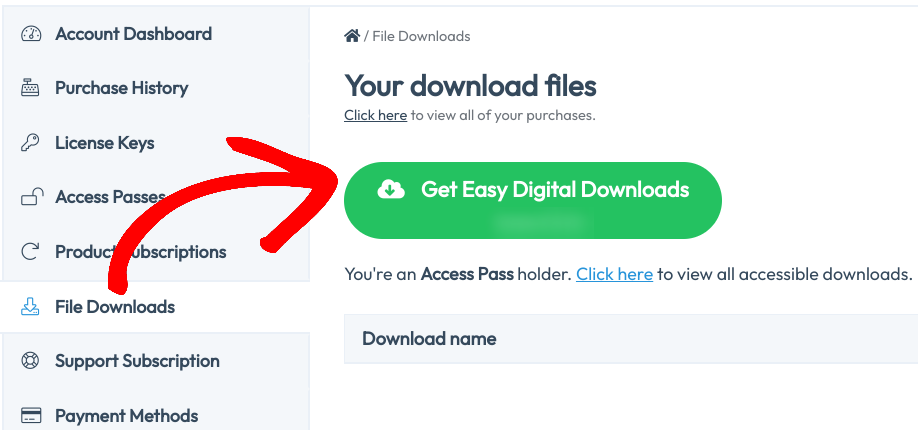
Ensuite, téléversez le fichier zip du plugin EDD sur votre tableau de bord WordPress (Extensions » Ajouter » Téléverser une extension » Choisir un fichier) :

Si vous avez besoin d’aide pour installer une extension dans WordPress, voici un excellent tutoriel.
Après avoir activé l’extension, un élément de menu Téléchargements apparaît dans votre zone d’administration :

Vous trouverez les paramètres de votre boutique EDD sous Téléchargements » Paramètres :

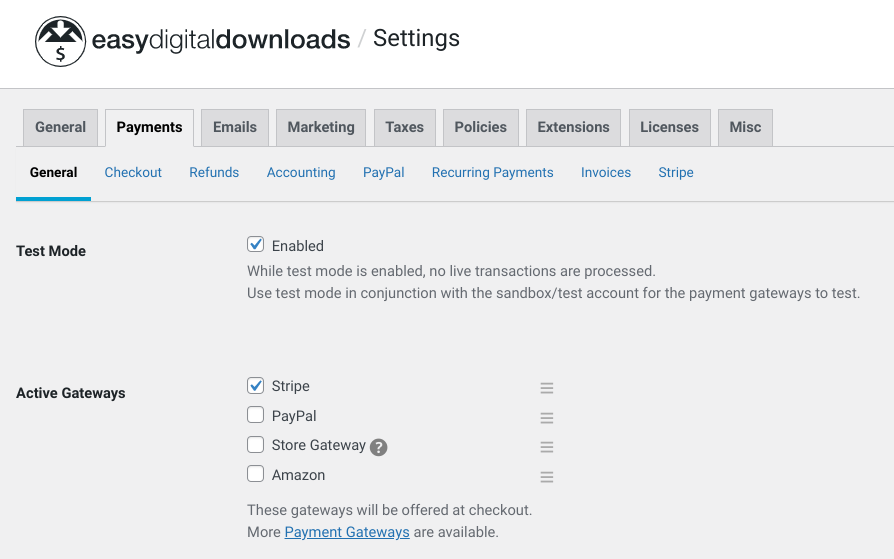
Sous Paiements, vous pouvez sélectionner votre passerelle de paiement par défaut :
Après avoir choisi votre thème WordPress (Apparence » Thèmes), vous pouvez commencer à ajouter des produits (‘téléchargements’) à votre boutique. Pour ce faire, allez dans Téléchargements et cliquez sur Ajouter :

Il y a tellement de façons de configurer et personnaliser votre boutique. Je ne vais pas entrer dans tous les détails ici.
⚙️ Mais n’hésitez pas à utiliser notre Guide de démarrage rapide EDD pour plus d’aide à la configuration de votre boutique.
Étape 2 : Installer le module complémentaire Checkout Fields Manager
EDD crée automatiquement une page de paiement pour vous (Pages » Paiement). Cette page contient le shortcode de paiement de téléchargement. Elle affiche le contenu du panier du client, le formulaire avec les champs par défaut demandant le nom et l’e-mail, la passerelle de paiement, et (facultatif) le formulaire de connexion/inscription.
Ensuite, nous allons installer l’extension Checkout Fields Manager :
Ce module complémentaire premium fournit la fonctionnalité pour ajouter des champs supplémentaires personnalisés au formulaire de paiement, y compris la logique conditionnelle.
Visitez la page de téléchargement de l’extension, puis sélectionnez Télécharger maintenant :
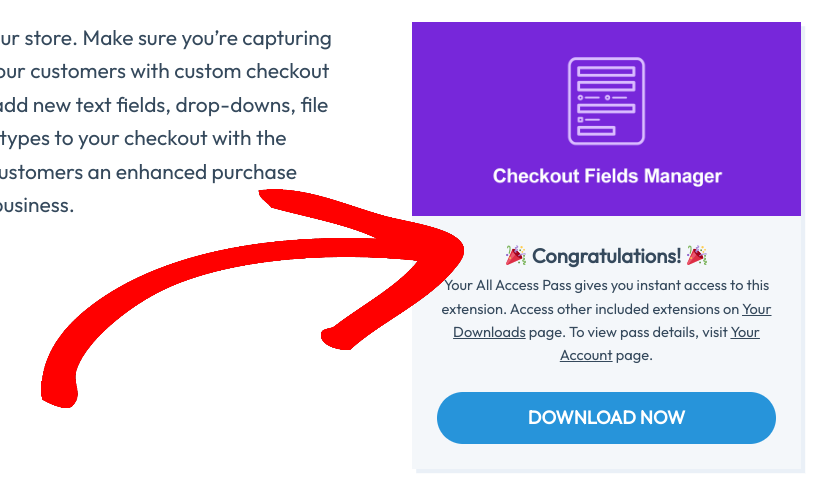
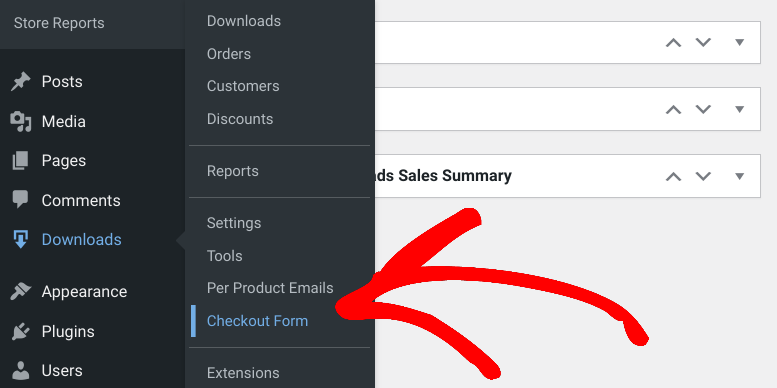
Après son téléchargement, téléversez-le sur votre site WordPress. Une fois que vous aurez cliqué sur les boutons Installer maintenant et Activer l’extension, un nouvel élément de menu Formulaire de paiement sera ajouté à votre menu Téléchargements :
Pour obtenir de l'aide sur l'utilisation de ce module complémentaire, consultez notre documentation sur Checkout Fields Manager.
Étape 3 : Créer votre formulaire de paiement à logique conditionnelle
Ensuite, vous pouvez créer votre formulaire de paiement à logique conditionnelle. Pour commencer, allez dans Téléchargements » Formulaire de paiement :
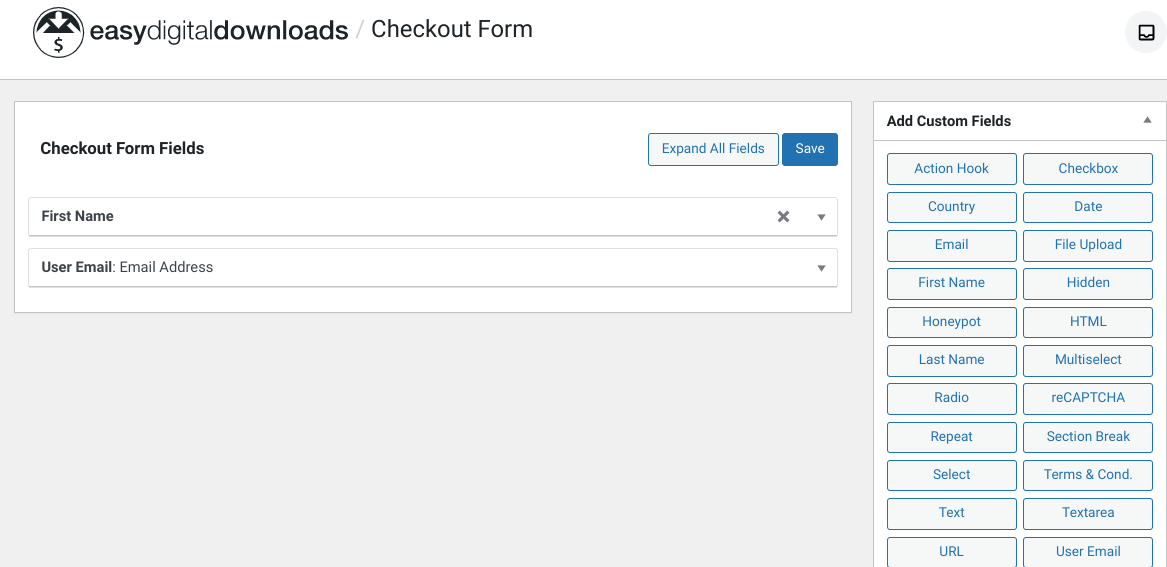
Ici, vous trouverez l’éditeur de champs de paiement. Il dispose d’une interface glisser-déposer que vous pouvez utiliser pour organiser et ajouter de nouveaux champs. Pour ajouter un nouveau champ au formulaire, sélectionnez-le dans la boîte à droite.
Il existe 22 types de champs personnalisés parmi lesquels choisir, dont 16 prennent en charge la logique conditionnelle. Vous pouvez consulter notre documentation pour une liste complète des champs à logique conditionnelle.
Certains des plus populaires incluent :
- Zone de texte
- Champ de sélection
- Champ de case à cocher
- Champ de bouton radio
- Sélection multiple
- Sélecteur de date
Les options de configuration varient en fonction du champ personnalisé avec lequel vous travaillez. Généralement, vous avez la possibilité d'afficher le champ sur le frontend et/ou l'admin et dans les CSV exportés :
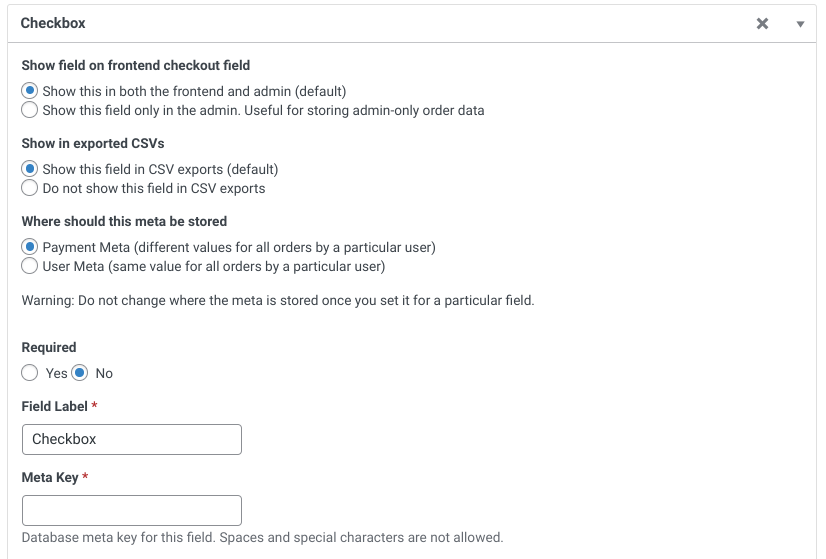
Vous pouvez également :
- Choisir où les métadonnées sont stockées
- Faire de ce champ un champ obligatoire
- Personnaliser le texte de l’étiquette du champ
- Entrez le texte d’aide et les espaces réservés dans les champs de texte respectifs à afficher lors du paiement
- Ajouter des options (si applicable)
Plus bas, vous trouverez la case à cocher pour activer la logique conditionnelle :
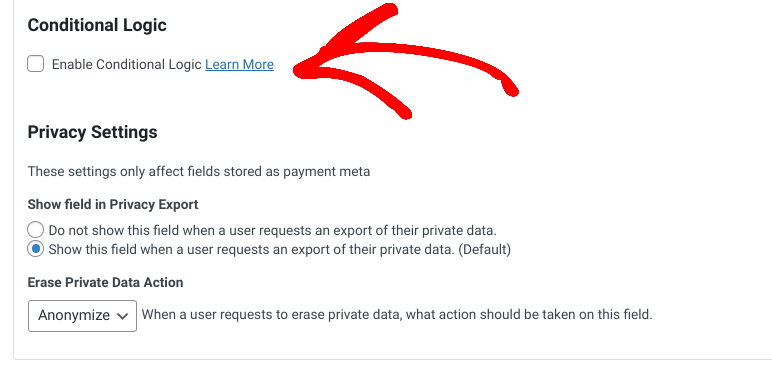
Lorsque vous ajoutez un champ de paiement conditionnel, vous pouvez configurer les règles de logique conditionnelle. Les règles conditionnelles peuvent être liées au contenu du panier du client ou à l'utilisateur.
Configuration des règles de logique conditionnelle
Tout d'abord, dans le menu déroulant, vous pouvez sélectionner si vous souhaitez afficher ou masquer le champ. Ensuite, vous choisissez si toutes ou n'importe lesquelles des conditions doivent être remplies pour que la visibilité du champ soit affectée :
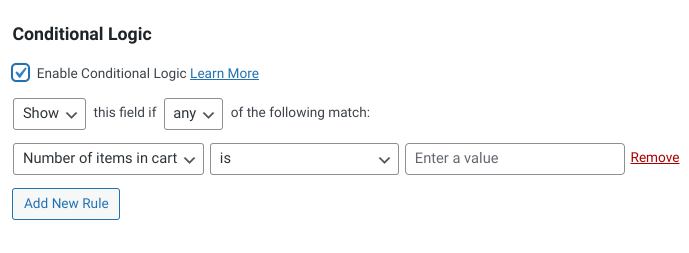
Ensuite, spécifiez la ou les règles de logique conditionnelle à appliquer au champ. Les options incluent :
- Nombre d'articles dans le panier
- Sous-total du panier (avant taxes ou remises)
- Total du panier (après remises mais avant taxes)
- Téléchargements dans/hors du panier
- L'utilisateur est/n'est pas connecté
- Rôle de l'utilisateur où vous sélectionnez ensuite le rôle pour la condition
Pour démontrer cela, disons que vous êtes un designer indépendant. Vous vendez principalement des modèles qui ne nécessitent pas de demandes spéciales ou de personnalisations.
Mais vous proposez également un service de conception de logo personnalisé qui vous oblige à demander des fichiers aux utilisateurs. Vous souhaitez donc donner (uniquement) à ces clients la possibilité de télécharger un fichier lors du paiement.
Dans ce scénario, vous inséreriez le champ personnalisé Téléchargement de fichier. Après avoir sélectionné Activer la logique conditionnelle, vous pourriez configurer le champ de paiement à logique conditionnelle comme suit :
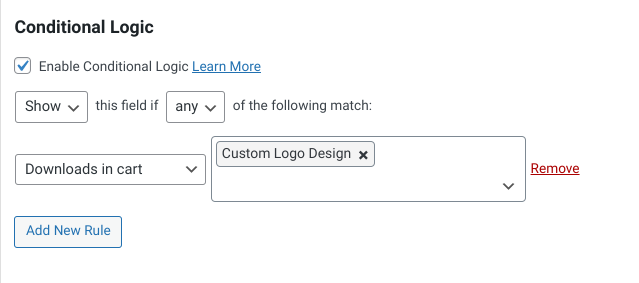
Maintenant, lorsque les clients finalisent leur achat avec le produit de conception de logo dans leur panier, le formulaire affiche automatiquement le champ Téléchargement de fichier. Ci-dessous, voici à quoi ressemble la page de paiement pour les clients achetant un modèle par rapport à une conception de logo personnalisée :
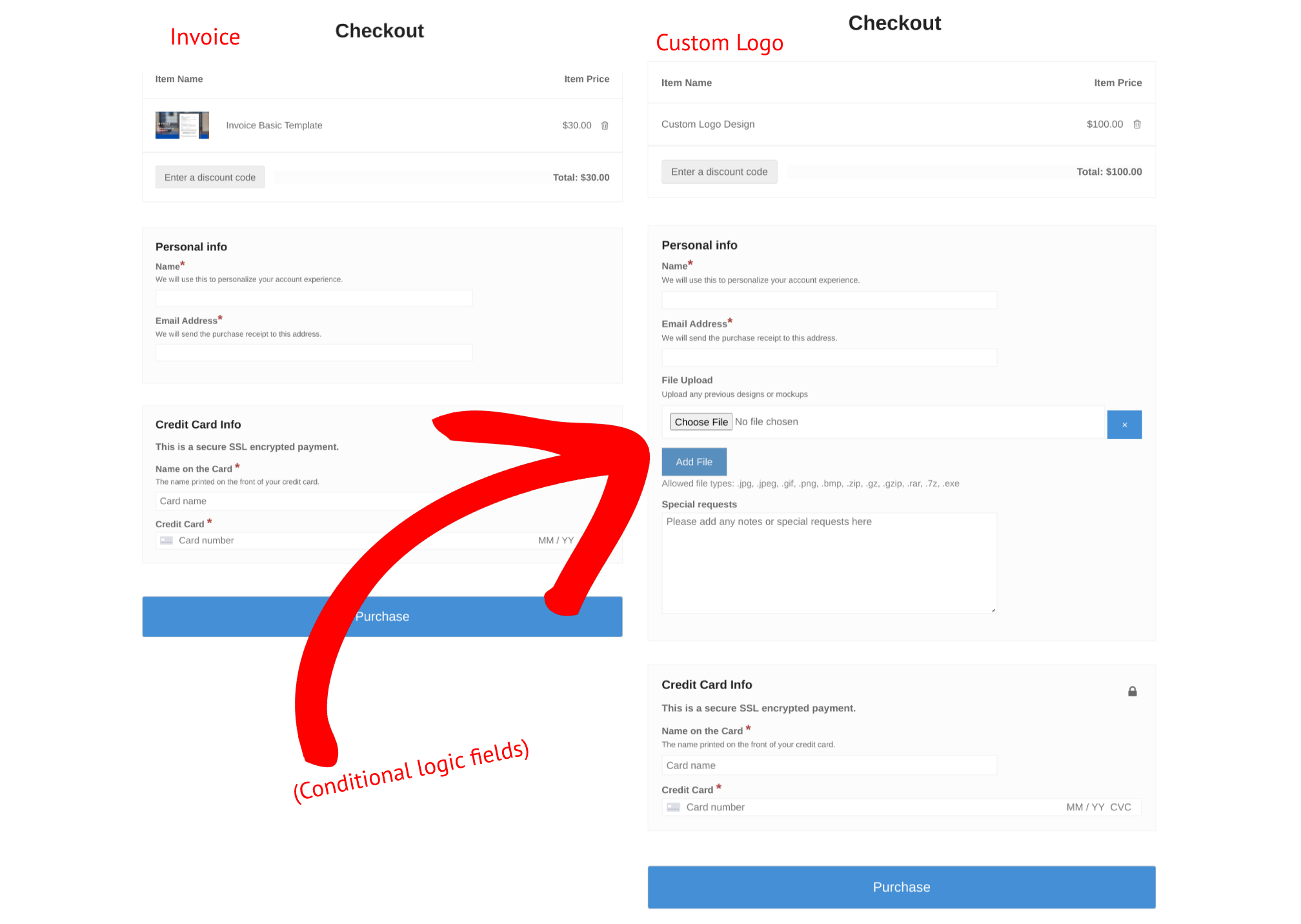
Vous pouvez appliquer ce flux de travail à n'importe quel formulaire de paiement à logique conditionnelle que vous souhaitez créer pour votre site WordPress.
Autres façons d'utiliser la logique conditionnelle dans WordPress
La logique conditionnelle est un excellent moyen de créer un site de commerce électronique plus sophistiqué et optimisé. Mais il existe d'autres façons de l'utiliser en dehors de votre page de paiement.
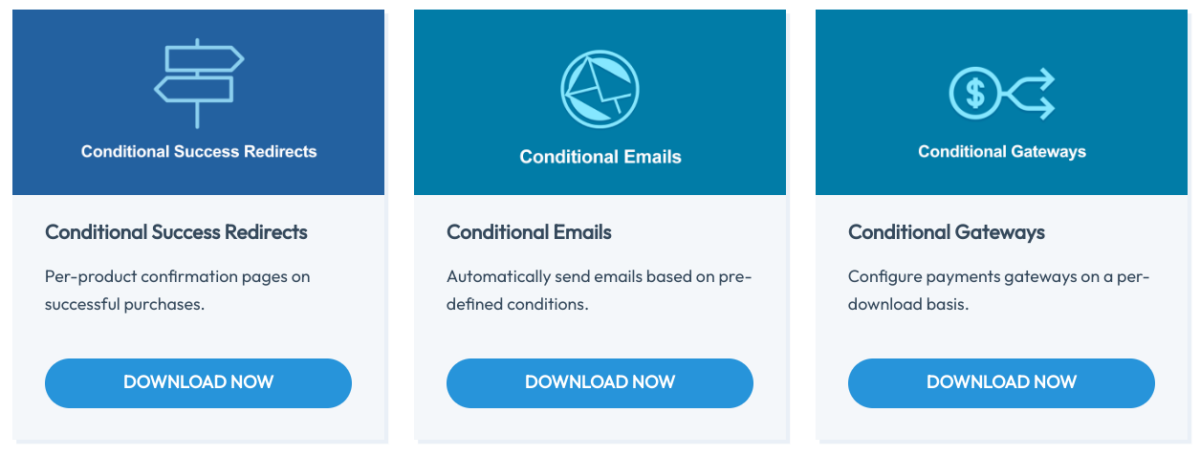
Easy Digital Downloads propose une poignée d'extensions associées pour aider à améliorer votre site.
- Emails conditionnels vous permet d'envoyer automatiquement des e-mails aux utilisateurs en fonction de conditions prédéfinies. Par exemple, vous pourriez configurer un e-mail à livrer automatiquement aux clients ou aux administrateurs du site lorsque le statut d'un paiement change.
- Redirections de succès conditionnelles EDD vous permettent de créer une confirmation pour les achats réussis sur une base conditionnelle, par produit.
- Passerelles conditionnelles facilite la configuration des passerelles de paiement par produit. Ceci est idéal si vous avez certains produits numériques ou téléchargements que les clients ne peuvent acheter que via des processeurs de paiement spécifiques.
Le meilleur, c'est que ces extensions premium sont incluses avec notre Pass tout accès EDD !
Ajouter une page de paiement à logique conditionnelle dans WordPress
En fin de compte, les champs à logique conditionnelle offrent une expérience client améliorée, une précision accrue dans la collecte de données et moins de paniers abandonnés. En créant une page de paiement à logique conditionnelle dans WordPress, vous pouvez augmenter les ventes et offrir une expérience personnalisée et optimisée.
Grâce à Easy Digital Downloads, vous pouvez le faire en quelques minutes. Obtenez EDD aujourd'hui pour personnaliser votre paiement avec la logique conditionnelle (et bien plus) !
C'est notre promesse. La plupart des solutions eCommerce limitent votre créativité
…pas Easy Digital Downloads !
📣 P.S. N'oubliez pas de vous abonner à notre newsletter et de nous suivre sur Facebook ou Twitter pour plus de ressources WordPress !








