


Voulez-vous apprendre à ajouter un panier d'achat à WordPress ?
Le processus est vraiment simple. Avec Easy Digital Downloads, vous pouvez rapidement transformer votre site WordPress en une boutique en ligne. En plus de faciliter la création d'un panier d'achat et la vente de produits numériques, notre solution complète vous permet de gérer tous les aspects de votre activité e-commerce.
Vous pouvez transformer votre site web de base en une boutique en ligne entièrement fonctionnelle en quelques minutes !
🔎 Dans cet article, nous aborderons :
Meilleur plugin pour ajouter un panier d'achat à WordPress 🔌
Si vous souhaitez ajouter un panier d'achat à votre site web sans code, la meilleure option est d'utiliser un plugin WordPress de commerce électronique. Il existe une poignée d'options de qualité parmi lesquelles choisir. La solution idéale dépend du type d'entreprise/site que vous avez et de ce que vous vendez.
Par exemple, WooCommerce est un plugin e-commerce populaire pour la vente de biens physiques. WP Simple Pay et WPForms sont d'excellentes options si vous n'avez pas besoin/voulez pas d'un système de panier d'achat complet.
Si vous vendez des produits numériques, des téléchargements ou des abonnements, la meilleure option est Easy Digital Downloads. C'est plus qu'un simple plugin de panier d'achat. C'est une solution e-commerce WordPress puissante et complète qui rend la création et la gestion d'une boutique en ligne rapides et faciles. Vous pouvez ajouter, promouvoir et vendre des produits, suivre les commandes et les clients, offrir des codes de réduction, et plus encore.
C'est aussi l'un des moyens les plus simples d'ajouter un panier d'achat aux sites WordPress. Il dispose d'un système de panier d'achat natif que vous pouvez configurer et personnaliser selon vos besoins spécifiques.
Comment ajouter un panier d'achat à WordPress 🛒
Dans ce tutoriel étape par étape, nous vous montrerons comment ajouter un panier d'achat à votre site web en 3 étapes simples :
- Installer Easy Digital Downloads
- Configurer votre boutique en ligne
- Créer la page du panier et personnaliser les paramètres
Note : Techniquement, la seule chose dont vous avez besoin pour ajouter un panier d'achat à WordPress est d'installer et d'activer Easy Digital Downloads. Le plugin en inclut automatiquement un. Vous trouverez ci-dessous un guide complet sur la façon de configurer votre site e-commerce et de configurer le panier pour qu'il soit performant.
Étape 1 : Installer Easy Digital Downloads
Si ce n'est pas déjà fait, la première étape consiste à télécharger et installer Easy Digital Downloads (EDD) :

Il existe plusieurs plans parmi lesquels choisir. Le plugin EDD gratuit/lite est livré avec un panier d'achat et de nombreuses autres fonctionnalités e-commerce. Cette version pourrait suffire si vous êtes un freelance ou un propriétaire de petite entreprise cherchant à créer une vitrine basique.
Cependant, pour tirer le meilleur parti d'Easy Digital Downloads, je recommande un plan premium. En plus de fonctionnalités e-commerce avancées, vous aurez accès à la suite d'extensions.
✍🏻 Pour une comparaison complète, consultez EDD gratuit vs payant : lequel vous convient le mieux ?
Une fois que vous avez obtenu votre pass, visitez votre tableau de bord de compte. Sous Téléchargements de fichiers, cliquez sur Obtenir Easy Digital Downloads pour télécharger le plugin WordPress :
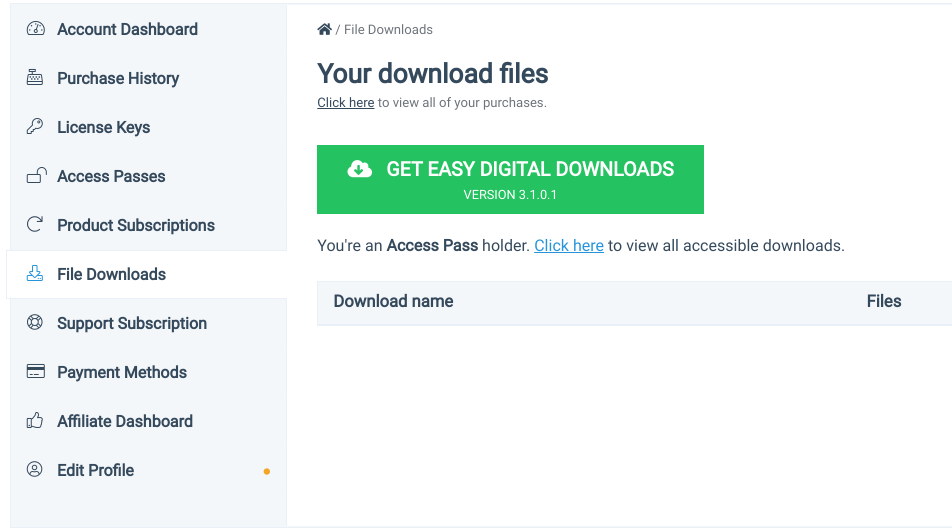
Ensuite, naviguez vers votre tableau de bord WordPress. Allez ensuite dans Plugins » Ajouter » Téléverser un plugin » Choisir un fichier :

Sélectionnez le fichier .zip d'EDD, puis cliquez sur les boutons Installer maintenant et Activer le plugin. Un élément de menu Téléchargements apparaîtra dans votre zone d'administration :

C'est ici que vous pouvez créer et gérer votre boutique en ligne.
Étape 2 : Configurer votre boutique e-commerce
Une fois que vous avez installé et activé Easy Digital Downloads, l'étape suivante consiste à configurer votre boutique. Tout d'abord, vous pouvez saisir les détails de votre entreprise sous Téléchargements » Réglages » Général/Boutique :

EDD crée automatiquement des pages e-commerce (Paiement principal, Confirmation, Reçu, etc.) pour vous, qui sont attribuées sous l'onglet Pages :
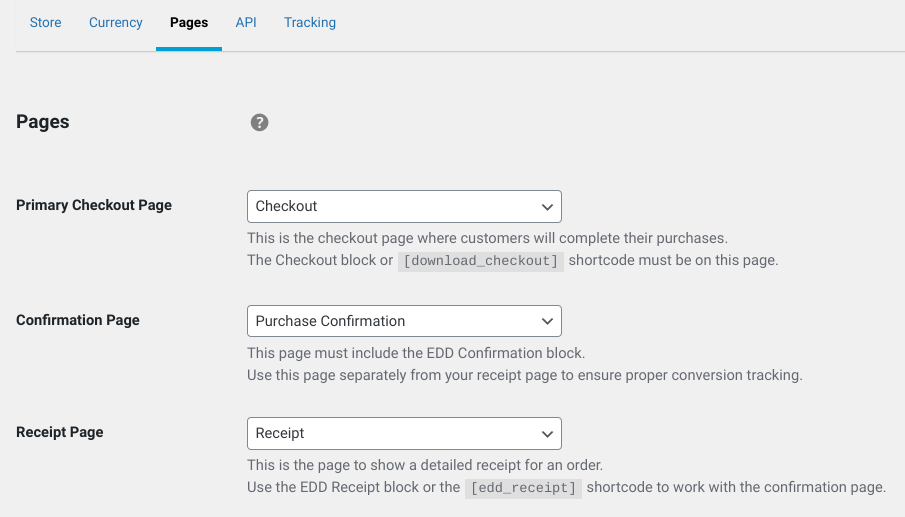
Généralement, vous n'aurez pas à modifier ces pages. Mais il est bon de savoir où elles se trouvent si vous souhaitez réorganiser ou reformater la navigation et le contenu de votre boutique.
De plus, il est important de configurer une passerelle de paiement par défaut (Téléchargements » Réglages » Paiements) :
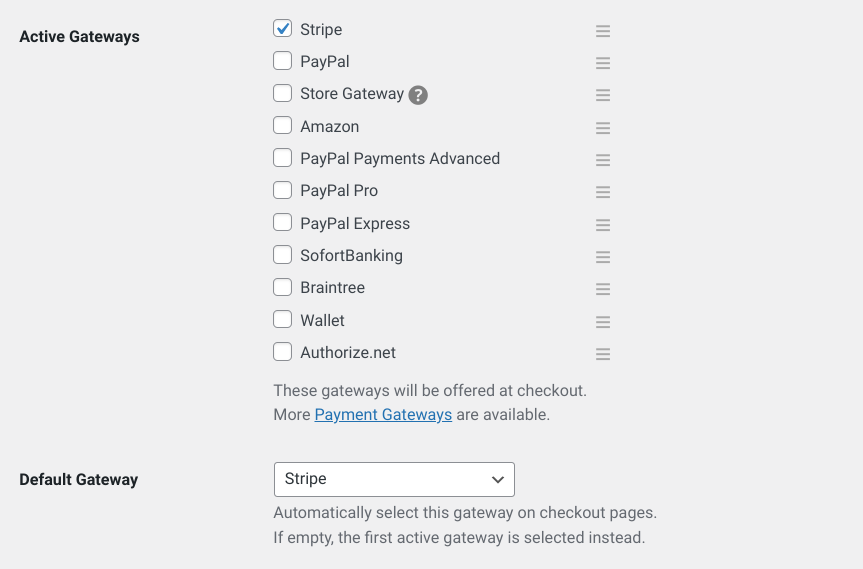
Les options de méthode de paiement dépendent de votre plan EDD. La version gratuite vous permet de vous connecter à Stripe pour accepter les paiements par carte de crédit. Une licence premium offre des passerelles de paiement supplémentaires, telles que PayPal Commerce, Authroize.net, etc.
Chaque fois que vous appliquez un nouveau réglage, n'oubliez pas de cliquer sur le bouton Enregistrer les modifications en bas de l'écran.
Lorsque vous êtes prêt à commencer à ajouter de nouveaux produits (qu'EDD appelle des « téléchargements ») à votre boutique, vous pouvez aller dans Téléchargements » Ajouter :

Après l'avoir nommé et ajouté une description et les détails du produit, vous pouvez définir le prix du téléchargement, télécharger un fichier, ajouter une image de produit, et plus encore :

Ce ne sont là que quelques-uns des nombreux réglages que vous pouvez configurer lors de la création de votre boutique en ligne. Il y en a beaucoup trop pour les couvrir dans cet article.
⚙️Cependant, pour plus de conseils et d'astuces sur la configuration de votre boutique e-commerce, utilisez ces guides :
- Comment démarrer une boutique en ligne
- Guide de démarrage d'Easy Digital Downloads
- Choisir un thème WordPress
- Guide de démarrage rapide EDD
Étape 3 : Créer et personnaliser votre page de panier
Comme je l'ai mentionné, Easy Digital Downloads inclut automatiquement la fonctionnalité de panier d'achat pour WordPress. Vous pouvez créer une page de panier où les clients peuvent voir leurs articles avant de passer au paiement. Allez dans Pages » Ajouter.
D'abord, donnez-lui un nom, puis cliquez sur le bouton Ajouter un bloc (icône +). Ensuite, recherchez « panier » et sélectionnez le bloc EDD Panier :
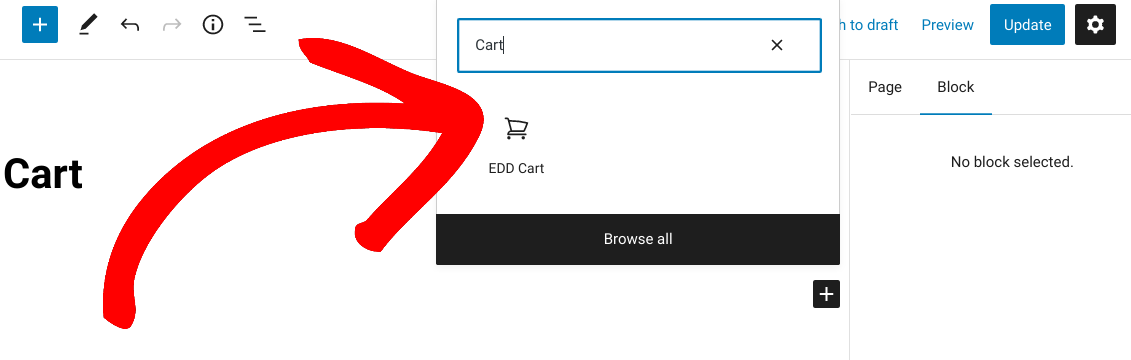
Vous pouvez l'utiliser n'importe où sur votre site web où les blocs/widgets sont pris en charge, comme votre barre latérale.
À droite, il y a une poignée de réglages pour le bloc de panier d'achat :
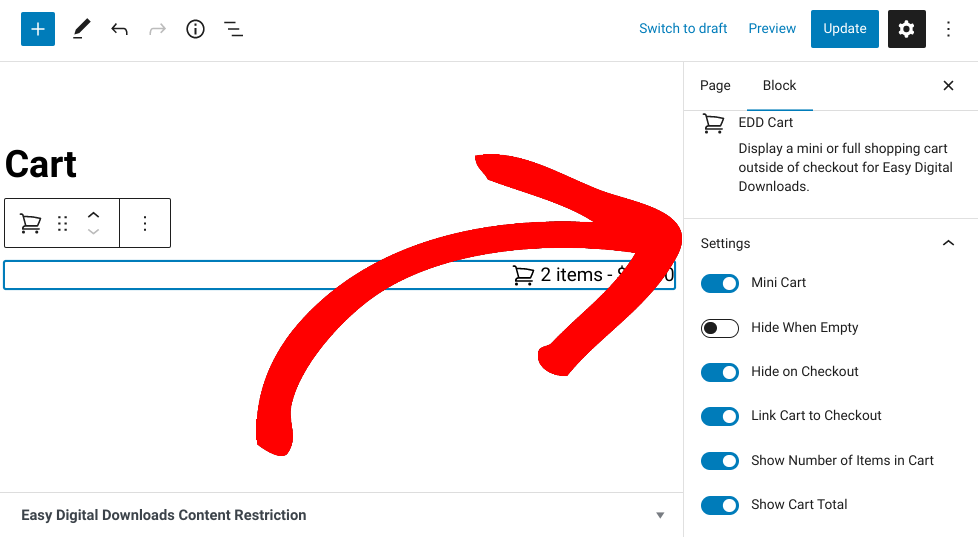
Ils comprennent :
- Mini Panier – lorsqu'il est activé, il affiche uniquement l'icône du panier, le nombre d'articles et le total, comme montré dans la capture d'écran ci-dessus. Vous pouvez désactiver cette option pour le panier d'achat complet qui comprend les noms des produits, les images, les prix, etc.
- Masquer quand vide
- Masquer au paiement
- Lier le panier à la page de paiement
- Afficher le nombre d'articles dans le panier
- Afficher le total du panier
💡Pour plus d'informations sur chaque option, consultez notre documentation sur le bloc EDD.
Ensuite, pour avoir un aperçu de l'apparence de la page Panier pour les clients sur le front-end, cliquez sur Enregistrer le brouillon puis sur Aperçu dans le coin supérieur droit :
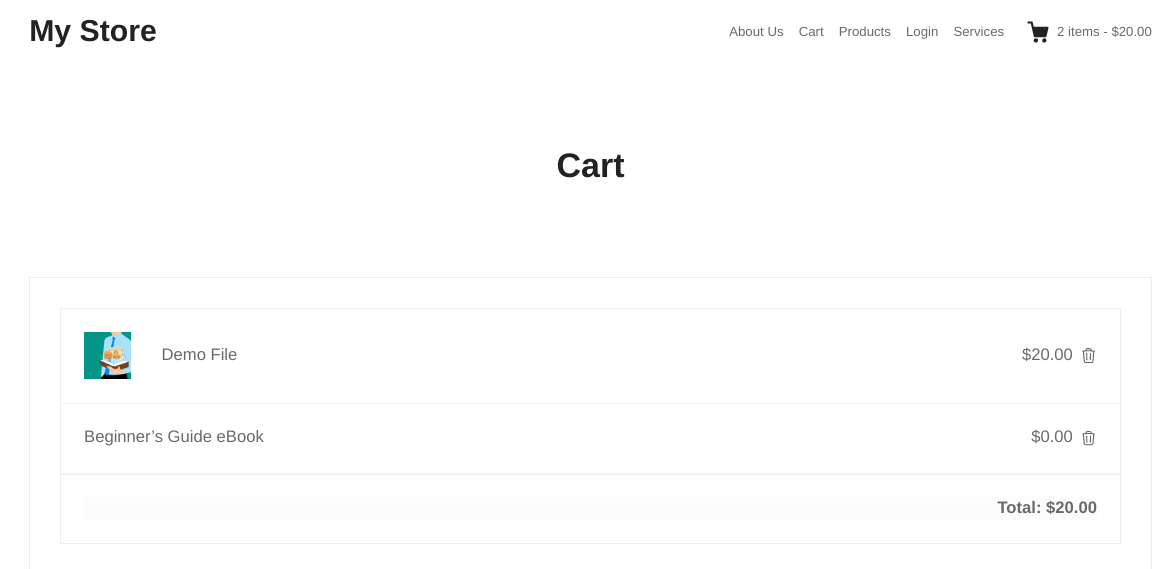
Une fois que vous avez terminé, vous pouvez sélectionner Publier.
Autres paramètres du panier d'achat / Paramètres optionnels
Il existe quelques autres paramètres de panier que vous pouvez configurer. Sous Téléchargements » Paramètres » Divers » Général, vous trouverez Quantités d'articles dans le panier :
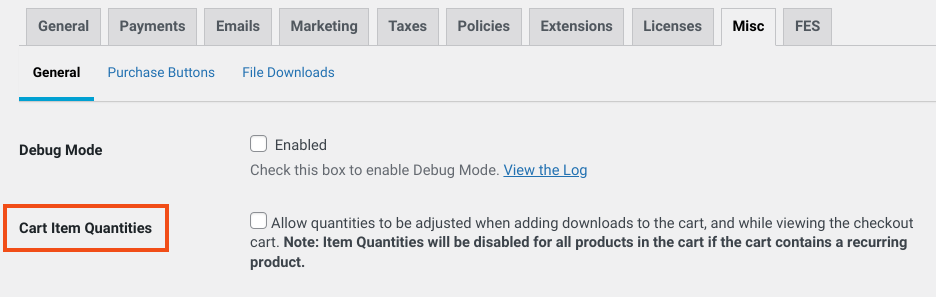
Vous pouvez cocher cette case pour permettre l'ajustement des quantités dans le panier lorsque les utilisateurs ajoutent des articles au panier.
De plus, sous l'onglet Boutons d'achat, vous pouvez styliser les couleurs par défaut des boutons et personnaliser le texte du bouton Ajouter au panier :
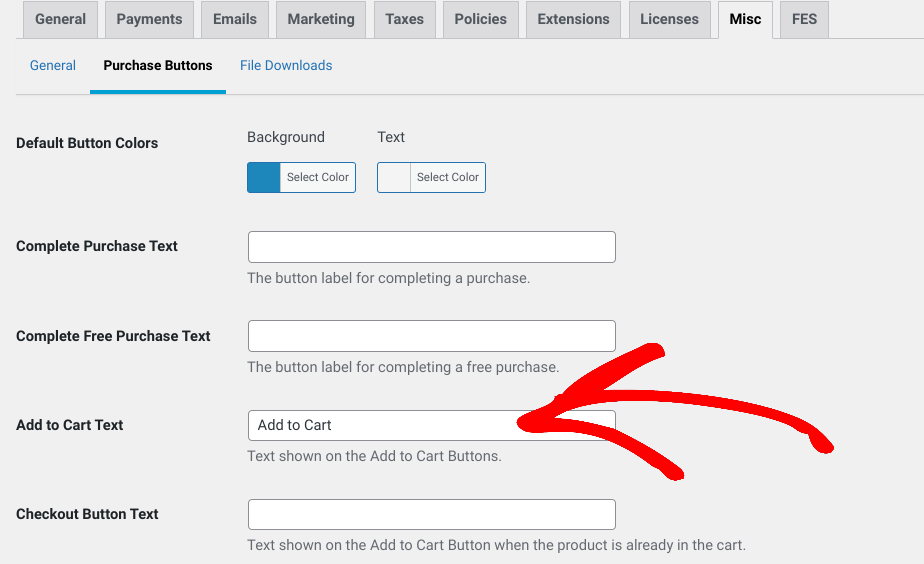
Lorsque vous avez terminé, n'oubliez pas de cliquer sur Enregistrer les modifications.
Enfin, pour ajouter des fonctionnalités supplémentaires à votre panier d'achat et à votre plateforme e-commerce WordPress, vous pouvez explorer nos extensions. L'extension Popup Ajouter au panier vous permet d'afficher une petite fenêtre modale pour donner aux acheteurs la possibilité d'aller directement à la page de paiement ou de continuer leurs achats :
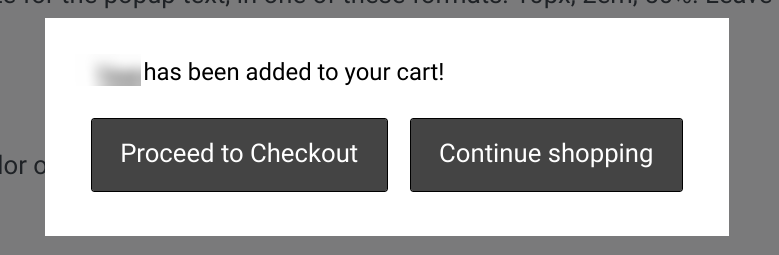
Garder Ajouter au panier vous permet d'empêcher le bouton Ajouter au panier de se transformer en bouton Passer à la caisse lors de l'ajout de produits au panier.
🔗Si vous êtes un développeur ou si vous souhaitez plus de contrôle sur la personnalisation et l'optimisation du panier, consultez :
- Création de liens personnalisés « Ajouter au panier »
- Personnalisation du modèle de panier de paiement
- Recapturer les abandons de panier
Ajouter un panier d'achat à WordPress avec EDD🛍
Si vous souhaitez vendre des produits depuis votre site WordPress, il est utile d'avoir un système de panier d'achat. Une solution e-commerce complète comme Easy Digital Downloads vous permet d'en ajouter un automatiquement et de l'optimiser pour offrir une expérience client positive.
✅ Prêt à commencer ? Téléchargez Easy Digital Downloads dès aujourd'hui pour ajouter un panier à WordPress en quelques minutes !
Vous souhaitez découvrir d'autres façons d'optimiser votre boutique en ligne pour augmenter les conversions et les ventes ? Consultez Comment ajouter des boutons Acheter maintenant dans WordPress.
📣N'oubliez pas de vous abonner à notre newsletter et de nous suivre sur Facebook ou Twitter pour plus de ressources WordPress !








