



Vous cherchez des moyens d'améliorer votre expérience client mais vous ne savez pas par où commencer ? La création d'une carte du parcours client dans Google Analytics peut vous aider.
Une carte du parcours client peut aider votre entreprise à suivre et à visualiser les différents points de contact qu'un client a avec votre marque, de la prise de conscience initiale au suivi post-achat. En cartographiant ces interactions, vous pouvez obtenir des informations précieuses sur les points où les clients sont bloqués ou abandonnent, et apporter les modifications nécessaires pour améliorer l'expérience client globale.
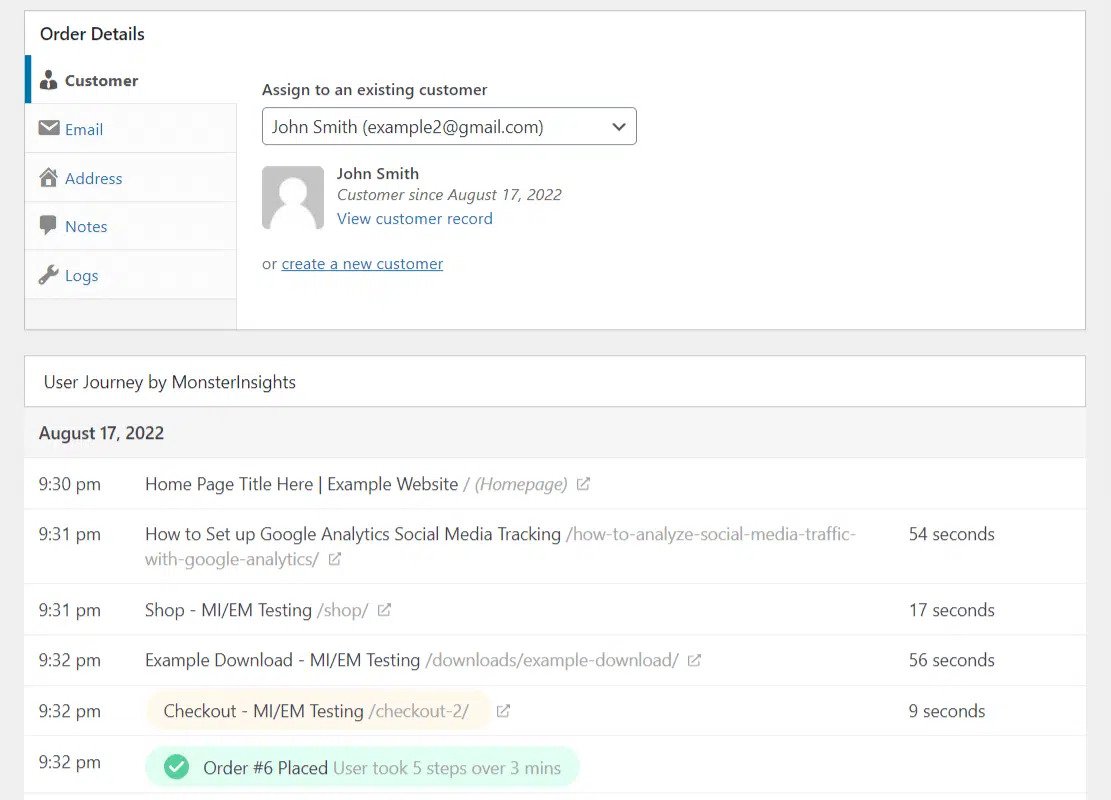
Le suivi du parcours client est simple avec les bons plugins. Si vous vendez des produits numériques ou des téléchargements, vous pouvez utiliser le module complémentaire MonsterInsights User Journey avec Easy Digital Downloads. Le rapport généré par ces outils vous donne une idée claire des pages que chacun de vos clients a consultées avant de faire un achat :
Dans cet article, nous vous guiderons étape par étape pour créer une carte du parcours client dans Google Analytics en suivant ces 5 étapes :
- Installer et activer Easy Digital Downloads
- Installer et activer MonsterInsights
- Connecter votre site à Google Analytics
- Ajouter les modules complémentaires eCommerce et User Journey
- Suivre et surveiller vos rapports
Étape 1 : Installer et activer Easy Digital Downloads
Si ce n'est pas déjà fait, la première étape consiste à installer et activer le plugin Easy Digital Downloads (EDD) :

Il s'agit d'une solution eCommerce complète pour la vente de téléchargements et de produits numériques. Il est doté d'outils et de fonctionnalités utiles pour gérer votre boutique en ligne, y compris des rapports détaillés et un suivi des données et des informations clients.
Nous vous recommandons d'opter pour un EDD All Access Pass. Cela vous garantira un accès illimité à toutes les fonctionnalités du plugin, y compris la large gamme d'extensions proposées avec.
Une fois que vous avez acheté votre plan, vous pouvez télécharger le plugin depuis votre tableau de bord de compte. Ensuite, vous pouvez le téléverser sur votre site en accédant à Plugins » Ajouter » Téléverser un plugin » Choisir un fichier :

Après avoir sélectionné le fichier zippé, vous pouvez cliquer sur Installer maintenant, puis sur Activer le plugin.
Étape 2 : Installer et activer MonsterInsights
Le prochain plugin que vous voudrez installer est MonsterInsights :

MonsterInsights est un plugin WordPress qui vous permet de connecter facilement votre site WordPress à Google Analytics. Vous pouvez l'utiliser pour collecter des données précises et mesurer les indicateurs clés de votre trafic et de vos visiteurs. Vous pouvez également voir exactement comment les gens trouvent et utilisent votre site Web.
De plus, lorsque vous installez le plugin MonsterInsights sur votre site Web, vous pourrez consulter ces informations précieuses directement depuis notre tableau de bord. Il s'intègre parfaitement à EDD, vous pouvez donc les utiliser tous les deux pour mieux comprendre et suivre le parcours client.
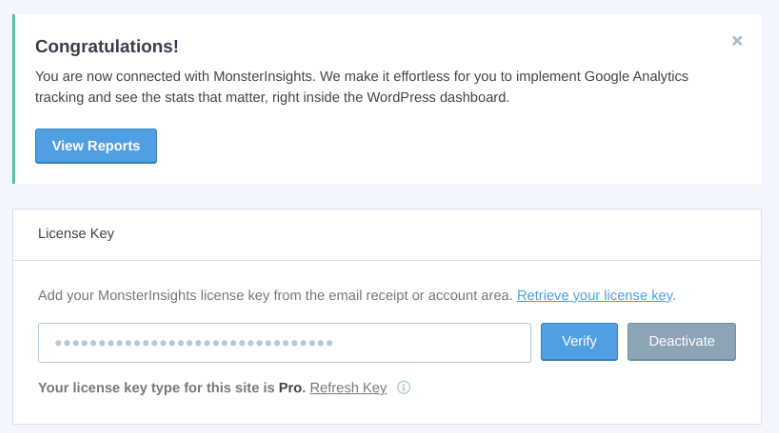
Nous vous recommandons d'acheter un plan Pro afin de pouvoir utiliser toutes les fonctionnalités, y compris les modules complémentaires que nous utiliserons pour ce tutoriel. Une fois votre achat terminé, vous pouvez télécharger et installer le plugin et saisir votre clé de licence.
Étape 3 : Connecter votre site à Google Analytics
Une fois que vous avez activé le plugin, vous devrez le connecter à votre compte Google Analytics. Si vous n’avez pas encore de compte et de propriété de site configurés, vous pouvez suivre ce guide pour commencer.
Cliquez sur le bouton Connect MonsterInsights and Setup Site Analytics qui apparaît en haut de la barre de notification :
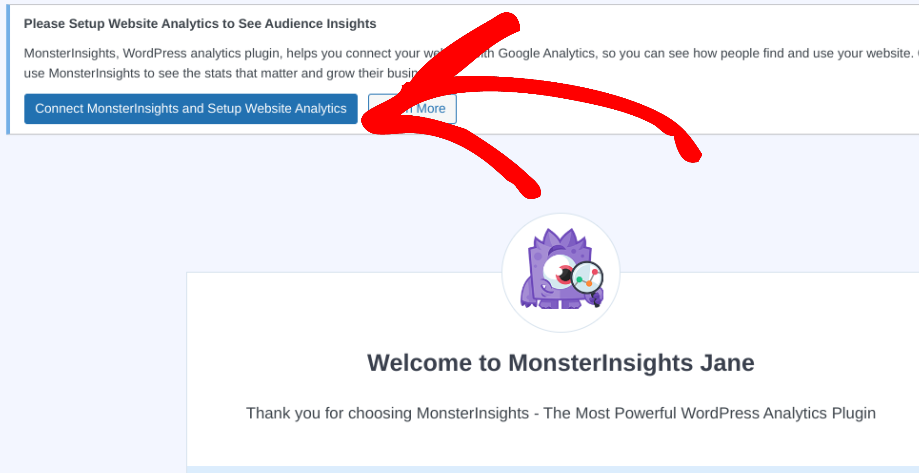
Cela vous mènera à un assistant de configuration. Vous pouvez suivre les instructions pour commencer.
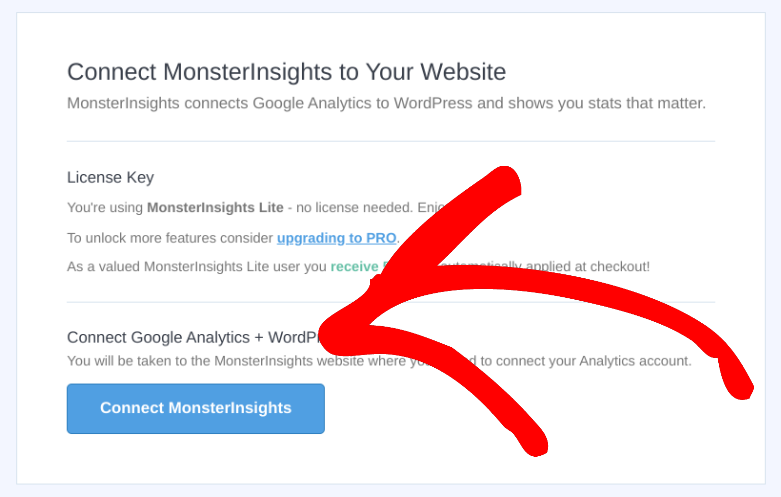
Sélectionnez Connect MonsterInsights :
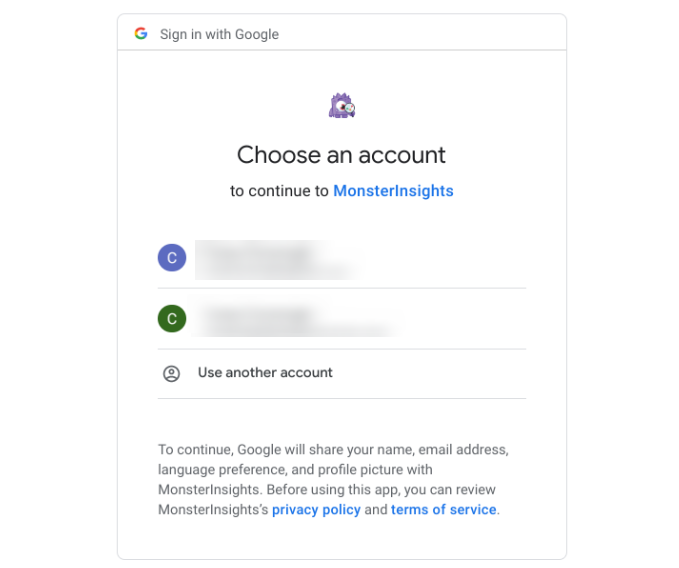
Ensuite, vous devrez sélectionner votre compte Google pour vous connecter :
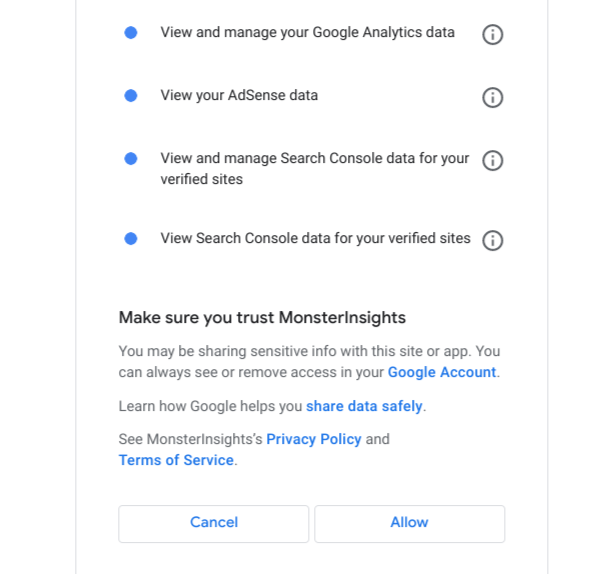
Il vous sera demandé de confirmer les autorisations pour le plugin. Cliquez sur Allow :
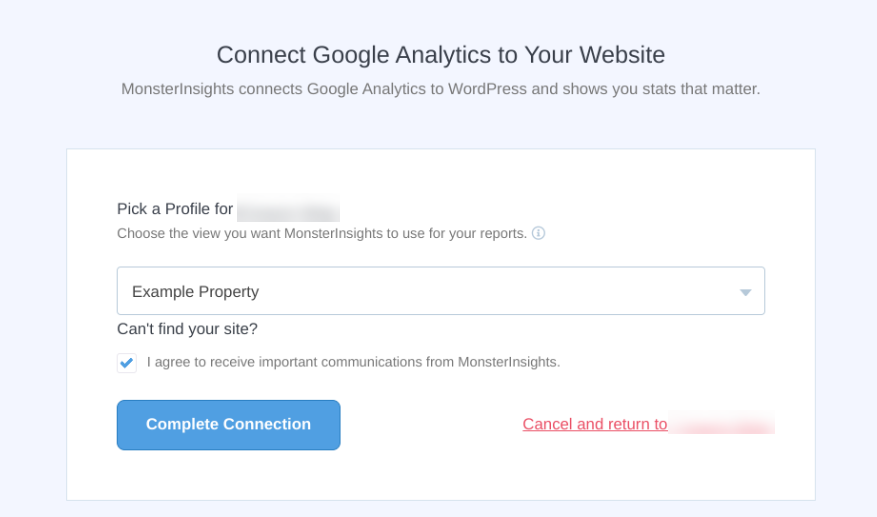
Sur l’écran suivant, vous pouvez choisir le site Web (propriété) auquel vous souhaitez connecter le compte, puis sélectionner Complete Connection :
Vous pourrez spécifier qui peut voir les rapports, et plus encore. Cliquez sur Continue.
Étape 4 : Configuration des modules complémentaires eCommerce et User Journey
Une fois votre site connecté à votre compte Google Analytics, vous pouvez installer les modules complémentaires eCommerce et User Journey. Ces outils d’analyse peuvent vous aider à connecter vos environnements pour mieux comprendre les points de contact et le comportement des clients afin d’améliorer votre stratégie marketing.
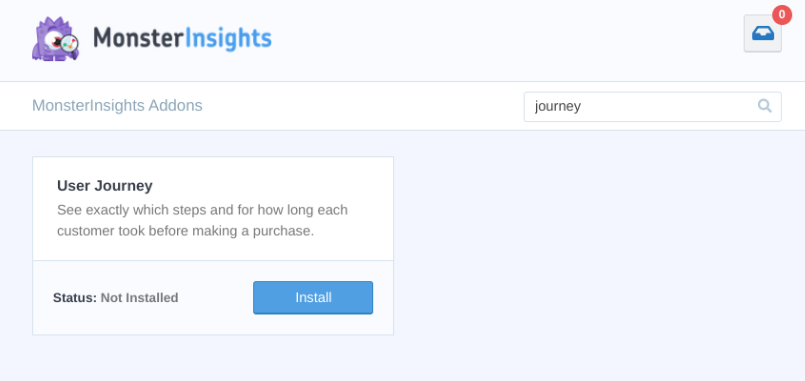
Le module complémentaire eCommerce est un outil utile que vous pouvez utiliser pour suivre les ventes avec Easy Digital Downloads. Le module complémentaire User Journey vous permet de voir exactement les étapes suivies par vos clients avant de faire un achat.
Vous pouvez trouver et ajouter chaque extension en allant dans Insights » Addons. Sous chaque module complémentaire respectif, cliquez sur le bouton Install :
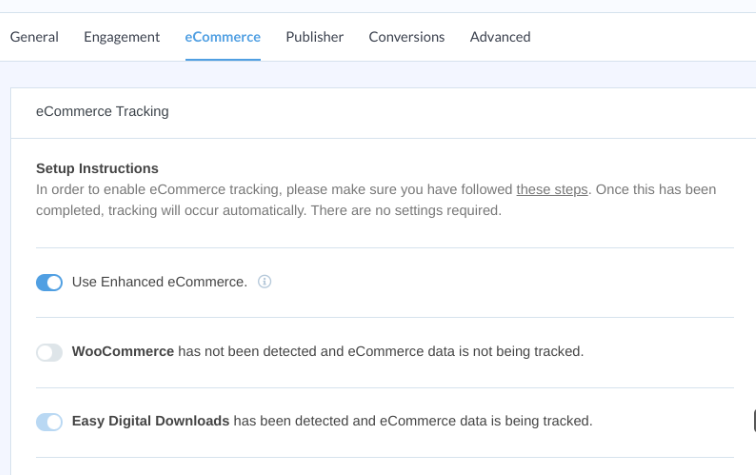
Ensuite, allez dans Insights » eCommerce » eCommerce tracking. Assurez-vous que les paramètres Easy Digital Downloads et Use Enhanced eCommerce sont activés :
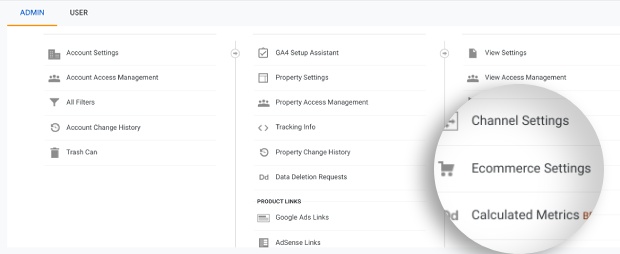
Ensuite, depuis votre tableau de bord Google Analytics, cliquez sur Admin en bas à gauche. Sélectionnez ensuite Ecommerce Settings :
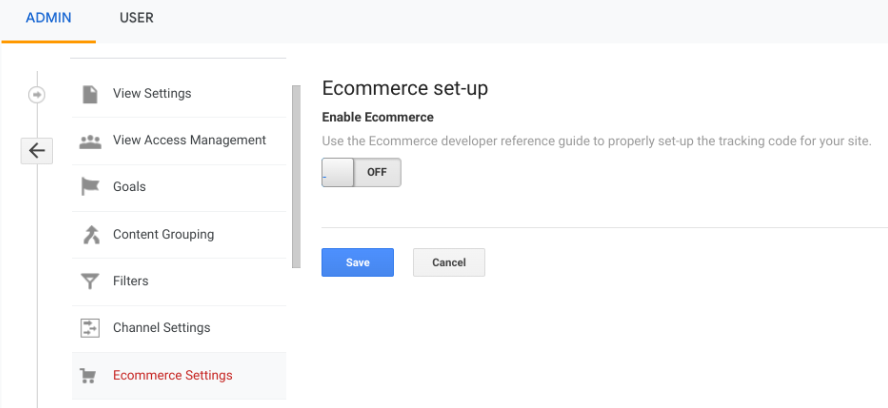
Activez le commutateur pour activer le commerce électronique :
Ensuite, activez Enable Enhanced Ecommerce Reporting :
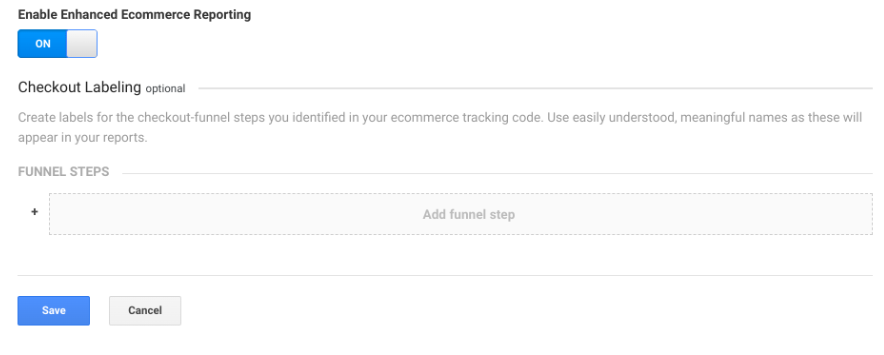
Vous pouvez ensuite commencer à ajouter les étapes de votre entonnoir. Lorsque vous avez terminé, cliquez sur le bouton Save.
Étape 5 : Suivi de vos rapports
Il est important de rester au fait de vos rapports. Le suivi régulier des analyses du parcours client, des indicateurs clés et la surveillance des rapports peuvent vous aider à identifier les points faibles qui nuisent au parcours client et, par conséquent, aux taux de conversion.
Vous pouvez découvrir des tendances pour déterminer où la plupart des abandons semblent se produire.
Avec le module complémentaire User Journey activé, une fois que vous recevez des commandes, vous pouvez afficher les rapports du parcours utilisateur en allant dans Downloads » Orders. Sélectionnez ensuite la commande et faites défiler jusqu’à la section User Journey by MonsterInsights :
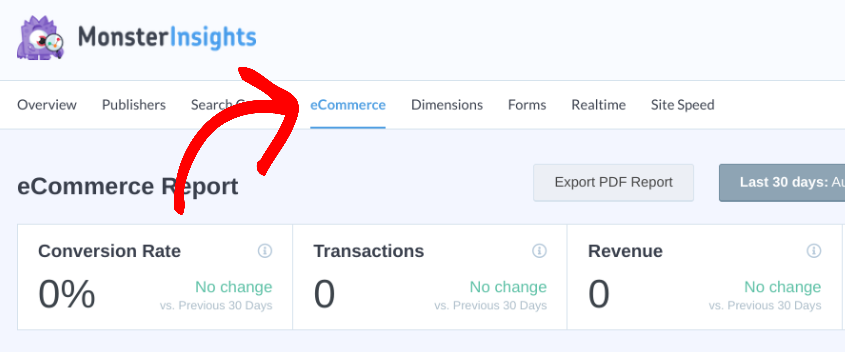
Il existe une poignée d’autres rapports que vous pouvez suivre. Dans MonsterInsights, vous pouvez trouver les rapports en allant dans Insights » Reports » eCommerce :
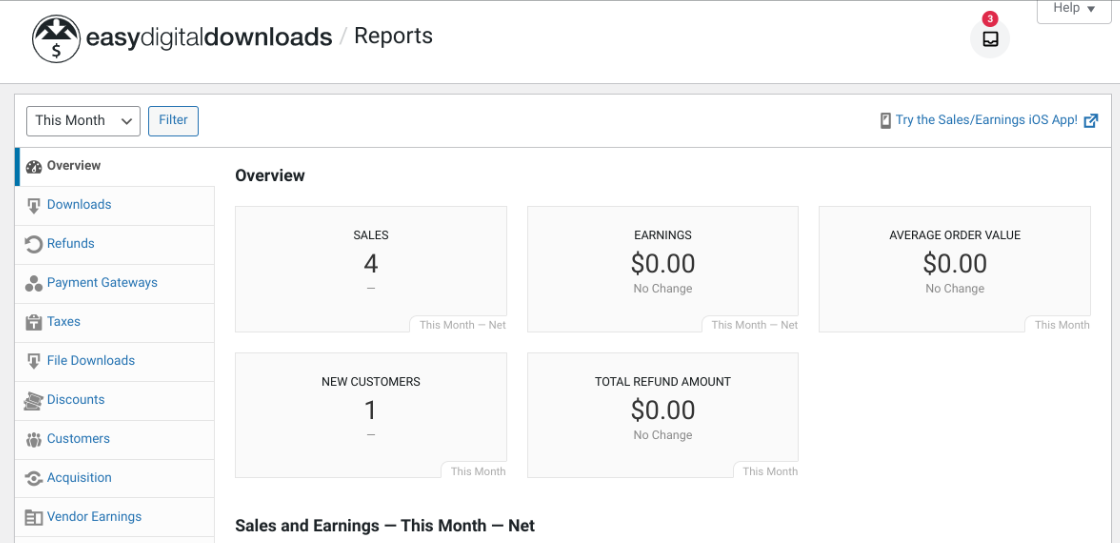
Vous pouvez également trouver de nombreux rapports utiles d'Easy Digital Downloads. Pour les consulter, vous pouvez aller dans Téléchargements » Rapports depuis votre tableau de bord :
C'est tout ! Vous savez maintenant comment créer une carte du parcours client et où consulter les rapports et analyses essentiels.
Commencez à créer votre carte du parcours client dès aujourd'hui
Lorsque vous gérez un site Web de commerce électronique, il est primordial de vous assurer que vous avez des niveaux élevés de satisfaction client. Mais pour améliorer l'expérience utilisateur et la fidélisation de la clientèle, il est essentiel d'avoir une compréhension claire de leur parcours dans l'entonnoir des ventes.
La création d'une carte du parcours client dans Google Analytics peut aider à stimuler vos initiatives de marketing numérique. Vous pouvez l'utiliser pour optimiser l'expérience d'achat du commerce électronique et éliminer les points problématiques. Pour rendre le processus de cartographie du parcours client aussi simple que possible, vous pouvez utiliser Easy Digital Downloads et MonsterInsights.
N'oubliez pas de nous suivre sur Facebook ou Twitter pour plus de ressources WordPress !








