


Vous voulez vendre plus d'ebooks, de cours ou de modèles sans baisser vos prix de façon permanente ? Un code de réduction bien placé peut faire exactement cela.
Les codes de réduction donnent à vos clients une raison d'acheter maintenant plutôt que plus tard. Ce sont l'un des leviers de vente les plus simples dont vous disposez en tant que vendeur de produits numériques, et vous n'avez pas besoin de toucher une ligne de code pour les utiliser.
Dans ce guide, vous apprendrez comment créer des codes de réduction pour les produits numériques dans WordPress avec Easy Digital Downloads (EDD). Nous aborderons également les réductions automatiques, comment promouvoir vos codes et comment suivre ceux qui fonctionnent réellement.
- Points clés à retenir
- Pourquoi utiliser des codes de réduction pour les produits numériques
- Ce dont vous avez besoin avant de commencer
- Étape 1. Créez votre code de réduction
- Étape 2. Configurez des réductions automatiques avec Discounts Pro
- Étape 3. Voyez comment les clients utilisent le code
- Étape 4. Faites la promotion de votre code de réduction
- Étape 5. Suivez les performances de vos codes de réduction
- Plus de façons d'être créatif avec les codes de réduction
- FAQ : Codes de réduction WordPress pour produits numériques
- Comment puis-je créer un code de réduction dans WordPress ?
- Puis-je limiter un code de réduction à des produits ou catégories numériques spécifiques ?
- Comment faire pour qu'une réduction s'applique automatiquement, sans code ?
- Combien de fois les clients peuvent-ils utiliser le même code de réduction ?
- Où les clients saisissent-ils leur code de réduction lors du paiement ?
- Comment puis-je suivre les codes de réduction qui fonctionnent réellement ?
- Utilisez des codes de réduction pour transformer les visiteurs en acheteurs
Points clés à retenir
- Créez un code en quelques minutes. Donnez-lui un nom, un code et un montant, et il est actif.
- Contrôlez exactement qui peut l'utiliser. Limitez les codes par produit, catégorie, date ou commande minimum.
- Évitez le code entièrement. Discounts Pro applique les réductions automatiquement en fonction des conditions du panier.
- Faites passer le message. Faites la promotion des codes avec un shortcode, une page dédiée ou un widget.
- Sachez ce qui fonctionne. Les rapports intégrés d'EDD vous montrent quels codes sont rentables.
Pourquoi utiliser des codes de réduction pour les produits numériques
Un code de réduction est un mot ou un ensemble de caractères qu'un client saisit au moment du paiement pour obtenir un pourcentage ou un montant en dollars de réduction sur sa commande.
Pour les vendeurs de produits numériques, les codes de réduction sont un moyen à faible risque de stimuler les ventes. Vous ne gérez pas de stock et vous ne réduisez pas votre marge avec les frais d'expédition. Vous ajustez simplement un prix pour une durée limitée ou pour un public spécifique.
Utilisez-les pour liquider un ancien cours avant d'en lancer un nouveau, récompenser les abonnés par e-mail ou donner aux acheteurs une première raison d'essayer votre produit. Comme les codes de réduction d'EDD résident dans votre propre boutique, vous gardez le contrôle total des conditions, sans processus d'approbation de marché ni frais supplémentaires qui réduisent l'accord.
Ce dont vous avez besoin avant de commencer
Ce guide suppose que vous avez déjà installé et activé Easy Digital Downloads sur votre site WordPress auto-hébergé, et que vous l'utilisez pour vendre au moins un produit numérique.
Si vous n'avez pas encore ajouté de produit, allez d'abord dans Téléchargements » Ajouter un téléchargement. Une fois que vous avez quelque chose à vendre, vous êtes prêt à créer votre premier code de réduction.
Étape 1. Créez votre code de réduction
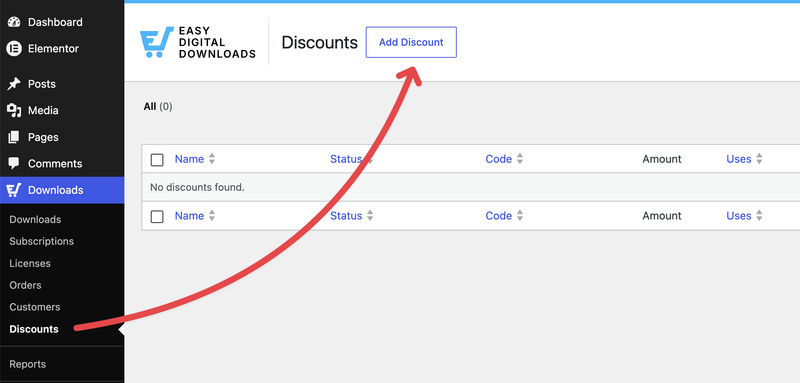
Allez dans Téléchargements » Réductions et cliquez sur Ajouter une réduction.
Vous arriverez sur le formulaire de réduction. Trois champs sont requis pour obtenir un code fonctionnel :
- Nom : ce que vous appellerez cette réduction en interne. Les clients la voient au moment du paiement.
- Code : le code alphanumérique que votre client saisit. Cliquez sur Générer un code si vous préférez ne pas en trouver un vous-même ; vous pouvez définir un préfixe, une longueur et s'il inclut des lettres, des chiffres ou les deux.
- Montant : un montant fixe en dollars ou un pourcentage de réduction.
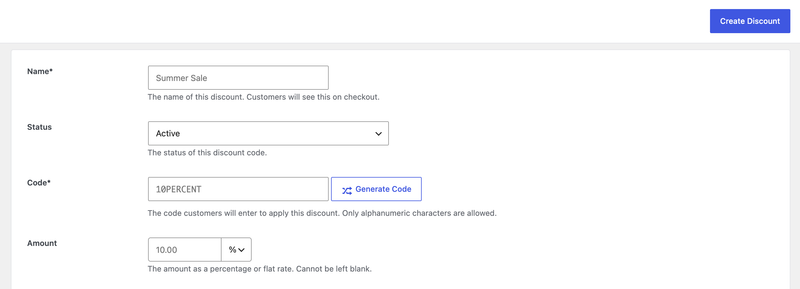
Cliquez sur Créer une réduction, et c'est tout. Votre code est actif et prêt à être utilisé sur n'importe quel produit, sans limite, sauf si vous en ajoutez.
Personnalisez les règles et restrictions de votre code de réduction
La plupart des vendeurs souhaitent au moins quelques garde-fous sur une réduction. EDD vous en offre plusieurs :
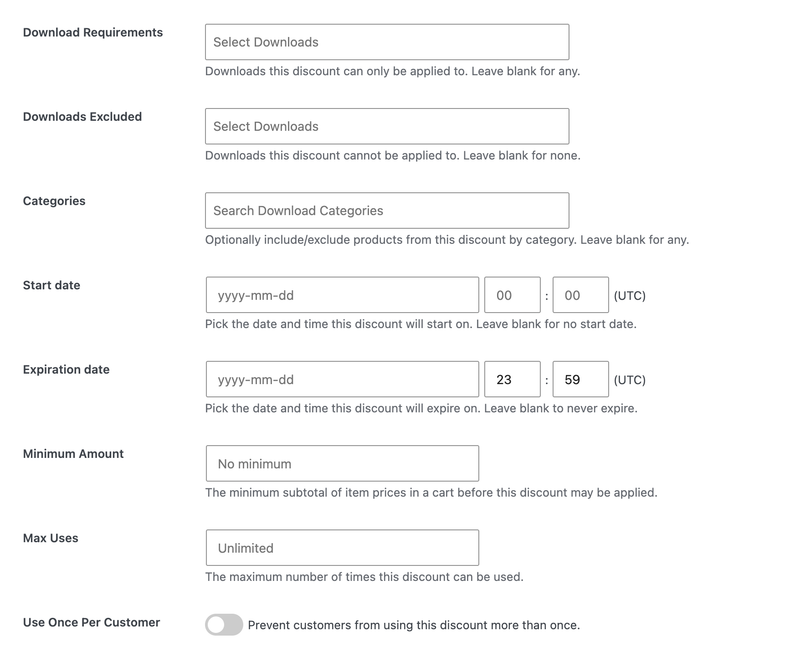
- Exigences de téléchargement : Restreignez le code à des produits spécifiques. Laissez ce champ vide et il s'appliquera à tout.
- Téléchargements exclus : Bloquez des produits spécifiques de l'utilisation de ce code.
- Catégories : Incluez ou excluez des produits par catégorie au lieu de les choisir un par un.
- Date de début et date d'expiration : Exécutez la réduction pendant une période définie, comme une vente de week-end.
- Montant minimum : Exigez un total minimum du panier avant que le code ne fonctionne.
- Utilisations maximales : Limitez le nombre de fois où le code peut être utilisé, sur l'ensemble du site.
- Utiliser une fois par client : Limitez chaque client à un seul rachat. La plupart des vendeurs activent cette option pour protéger leur marge.
Vous pouvez également définir le Statut de la réduction sur Actif, Inactif ou Archivé à tout moment depuis la liste des réductions, vous n’avez donc pas besoin de supprimer un code que vous pourriez réutiliser plus tard.
Pour la liste complète des champs et leur fonction, consultez la documentation d’Easy Digital Downloads sur la création et l’utilisation des codes de réduction.
Étape 2. Configurez des réductions automatiques avec Discounts Pro
Un code fonctionne très bien lorsque vous faites la promotion d’une vente spécifique. Mais parfois, vous voulez qu’une réduction s’applique sans que le client ait à faire quoi que ce soit.
C’est là qu’intervient Discounts Pro. C’est une fonctionnalité disponible avec un Extended Pass ou supérieur, et elle vous permet de créer des réductions qui se déclenchent automatiquement en fonction des conditions du panier au lieu d’un code.
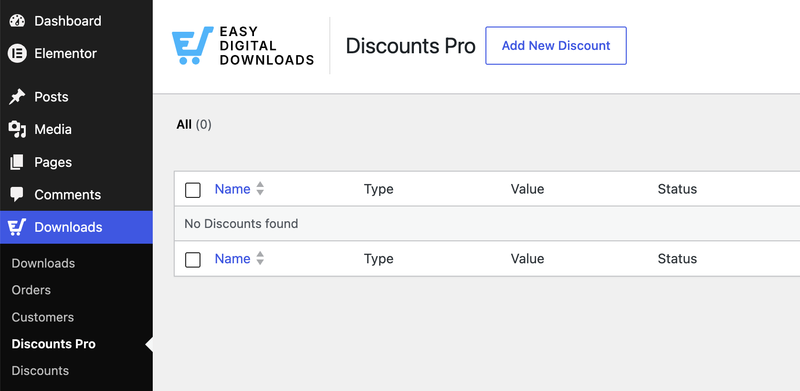
Une fois activé sur votre site, allez dans Téléchargements » Discounts Pro » Ajouter une nouvelle réduction.
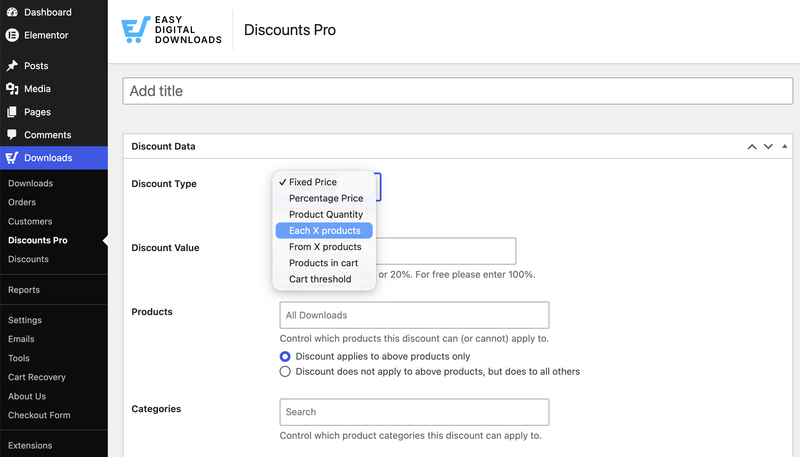
Ensuite, choisissez un Type de réduction :
- Prix fixe : Montant fixe de réduction.
- Prix en pourcentage : Pourcentage de réduction.
- Quantité de produits : Réduction basée sur le nombre d’articles dans le panier.
- Tous les X produits : Réduction qui se répète pour chaque ensemble de X articles.
- À partir de X produits : Réduction qui s’active une fois que le panier atteint un certain nombre d’articles.
- Produits dans le panier : Réduction liée à des combinaisons de produits spécifiques.
- Seuil du panier : Réduction qui se débloque une fois que le total du panier dépasse un montant défini.
Par exemple, vous pourriez définir une réduction de Seuil du panier qui réduit de 10 % toute commande de plus de 50 $, sans code requis.
Définissez vos conditions, cliquez sur Publier, et la réduction s’appliquera d’elle-même dès que le panier d’un client sera qualifié.
Étape 3. Voyez comment les clients utilisent le code
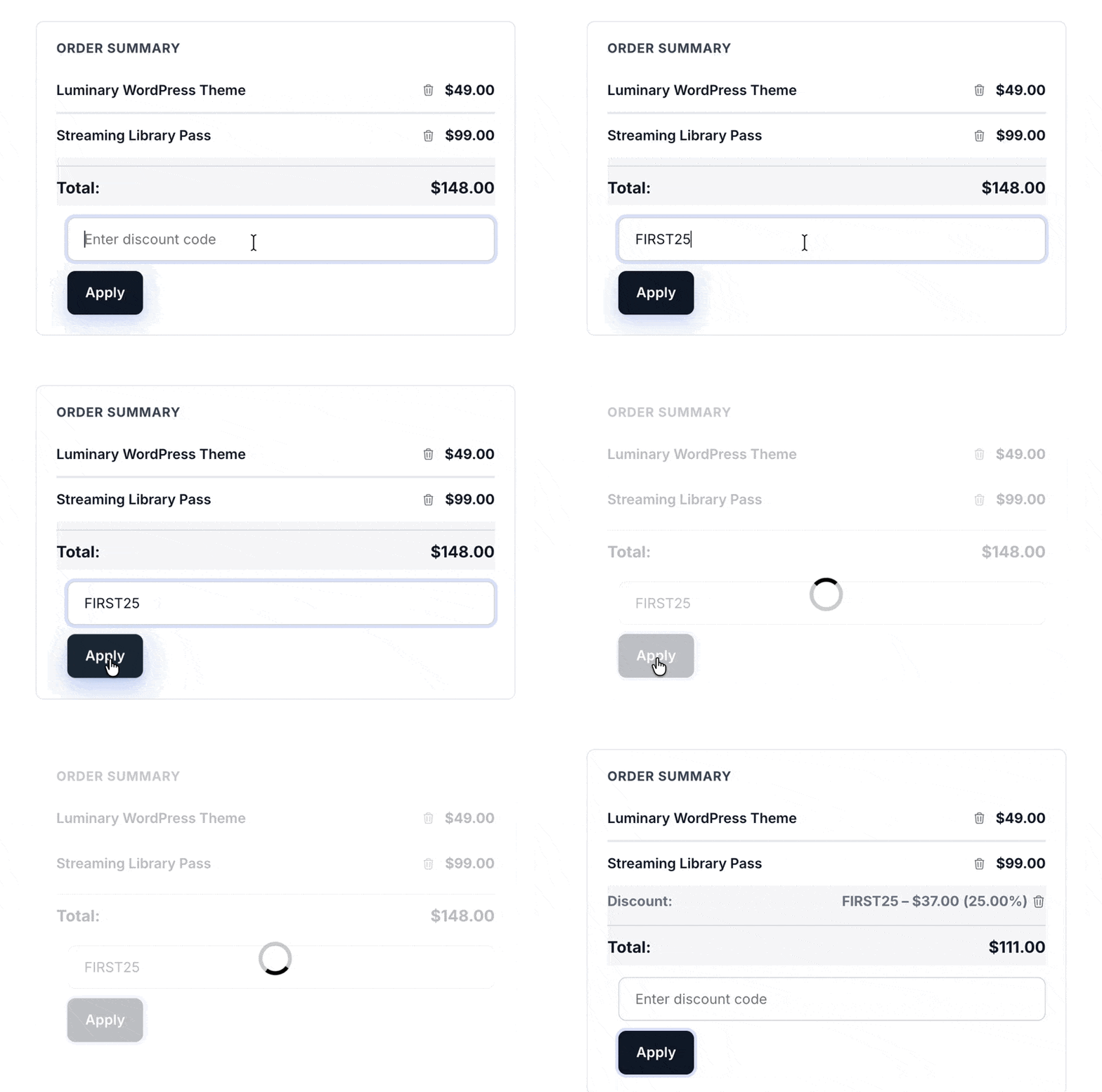
Une fois qu’un code est actif, les clients voient une option pour le saisir sur votre page de paiement. Ils le tapent, cliquent sur Appliquer, et le total du panier est mis à jour immédiatement.
Vous pouvez également sauter complètement l’étape de paiement en envoyant aux clients un lien avec le code intégré, en utilisant ?discount=VOTRECODE à la fin de n’importe quelle URL de votre site. C’est pratique pour les campagnes par e-mail ou les publications sur les réseaux sociaux. Le code sera appliqué automatiquement une fois qu’ils arriveront au paiement.
Étape 4. Faites la promotion de votre code de réduction
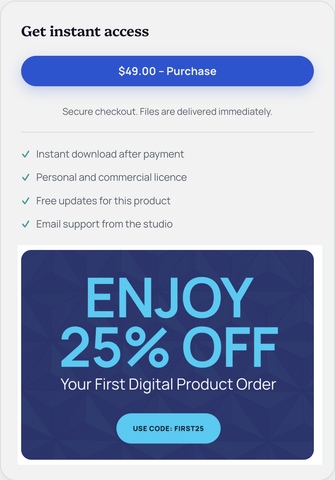
Un code de réduction ne fonctionne que si les gens savent qu’il existe. Quelques moyens simples de le faire connaître aux acheteurs.
- Ajoutez-le sous forme de shortcode sur n’importe quelle page ou publication, afin qu’il s’affiche là où vous en avez besoin.
- Créez une page de coupons dédiée listant vos promotions actuelles, afin que les clients fidèles sachent où vérifier.
- Ajoutez un widget à votre barre latérale ou à votre pied de page pour garder une réduction active visible sur tout le site.
- Partagez-le par e-mail et sur les réseaux sociaux, avec un lien direct en utilisant la méthode d’URL de l’étape 3.
Étape 5. Suivez les performances de vos codes de réduction
Une fois vos codes en ligne, surveillez leurs performances réelles. Allez dans Téléchargements » Rapports » Réductions pour voir l’utilisation et les revenus de chaque code que vous avez créé.
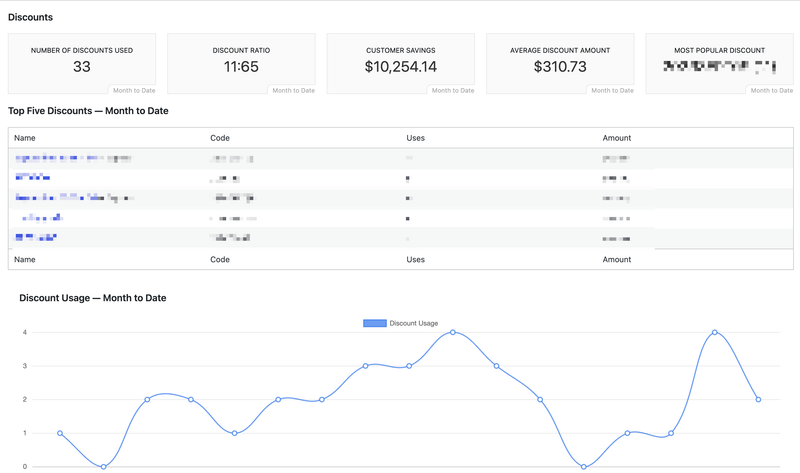
Cela permet de repérer facilement quelles promotions méritent d'être répétées et lesquelles ne rapportent pas, afin que vous puissiez ajuster les futures ventes au lieu de deviner.
Plus de façons d'être créatif avec les codes de réduction
Quelques fonctionnalités d'EDD peuvent améliorer votre stratégie de remise :
- Remises sociales : récompensez les clients avec une remise pour le partage de votre produit sur les réseaux sociaux.
- Importateur de coupons : importez en masse des codes existants à partir d'un fichier CSV au lieu de les ajouter un par un.
- Widget de remises : laissez d'autres sites afficher vos promotions actuelles.
- Générateur de codes de remise : générez et exportez de grands lots de codes uniques en une seule fois, utiles pour les cadeaux ou les partenaires affiliés.
Obtenez un Pass EDD pour accéder à ces fonctionnalités ainsi qu'à tout ce qu'EDD propose.
FAQ : Codes de réduction WordPress pour produits numériques
Comment puis-je créer un code de réduction dans WordPress ?
Avec Easy Digital Downloads actif, allez dans Téléchargements » Remises et cliquez sur Ajouter une remise. Remplissez un Nom, un Code et un Montant, puis cliquez sur Créer une remise. Votre code est immédiatement actif.
Puis-je limiter un code de réduction à des produits ou catégories numériques spécifiques ?
Oui. Utilisez le champ Exigences de téléchargement pour restreindre un code à certains produits, ou le champ Catégories pour inclure ou exclure une catégorie entière à la fois.
Comment faire pour qu'une réduction s'applique automatiquement, sans code ?
Remises Pro, disponible sur un Pass Étendu ou supérieur, vous permet de définir des conditions telles qu'un seuil de panier ou une quantité de produits qui déclenchent automatiquement une remise au moment du paiement.
Combien de fois les clients peuvent-ils utiliser le même code de réduction ?
Autant de fois que vous le permettez. Définissez Utilisations maximales pour plafonner le nombre total d'utilisations sur l'ensemble du site, ou activez Utilisation unique par client pour limiter chaque acheteur à une seule utilisation.
Où les clients saisissent-ils leur code de réduction lors du paiement ?
Sur la page de paiement, où ils verront un champ pour entrer un code avant de finaliser leur achat. Vous pouvez également envoyer un lien direct avec le code intégré en utilisant la méthode d'URL.
Comment puis-je suivre les codes de réduction qui fonctionnent réellement ?
Allez dans Téléchargements » Rapports » Remises pour voir l'utilisation et les revenus de chaque code que vous avez créé.
Utilisez des codes de réduction pour transformer les visiteurs en acheteurs
Les codes de remise sont l'un des moyens les plus rapides de vendre plus de produits numériques et de transformer les acheteurs hésitants en clients payants, sans toucher à vos prix habituels. Commencez avec un code simple, observez ses performances et développez à partir de là.
Prêt à mettre les codes de remise au travail dans votre boutique ? Obtenez un Pass EDD pour débloquer Remises Pro et commencer à créer des remises automatiques dès aujourd'hui.
📣 P.S. N'oubliez pas de vous abonner à notre newsletter et de nous suivre sur Facebook, Twitter/X, ou LinkedIn pour plus de ressources WordPress !








