

Les codes de réduction vous permettent d'offrir des incitations à vos clients pour qu'ils achètent vos produits.
Easy Digital Downloads prend en charge les réductions à taux fixe et en pourcentage, les dates de début et d'expiration pour les promotions automatisées, ainsi que les restrictions par produit ou par catégorie. Sauf si des exigences ou des exclusions sont définies pour le code de réduction, il s'applique automatiquement à chaque produit lorsqu'il est utilisé.
Créer une réduction
Pour créer une réduction, allez dans Téléchargements » Réductions et cliquez sur Ajouter une réduction.
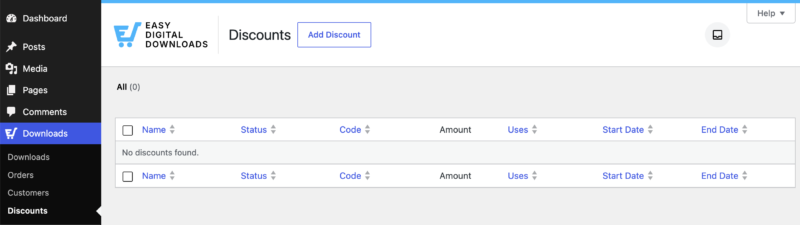
Une fois que vous sélectionnez le bouton Ajouter une réduction, vous verrez le formulaire de réduction à remplir.
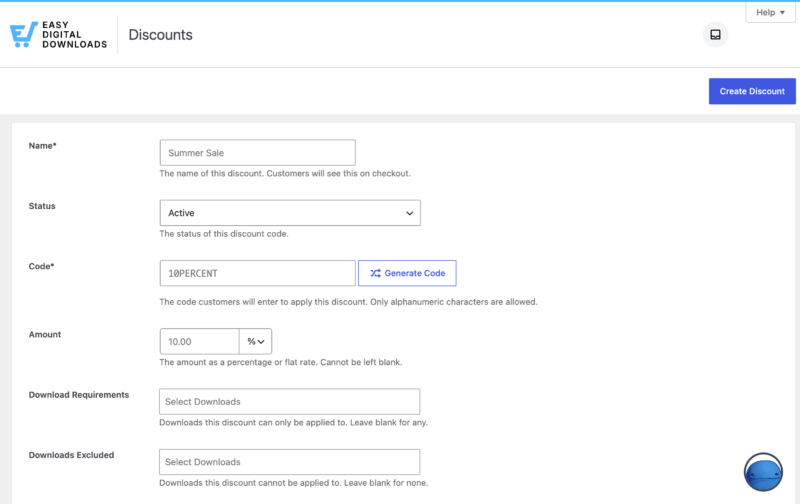
Remarque : Au minimum, une réduction nécessite un Nom, un Code et un Montant.
Remplissez les détails de la réduction :
- Nom (requis) : Le nom de cette réduction. Les clients le verront à la caisse.
- Statut : Définissez la réduction sur Active, Inactive, ou Archivée.
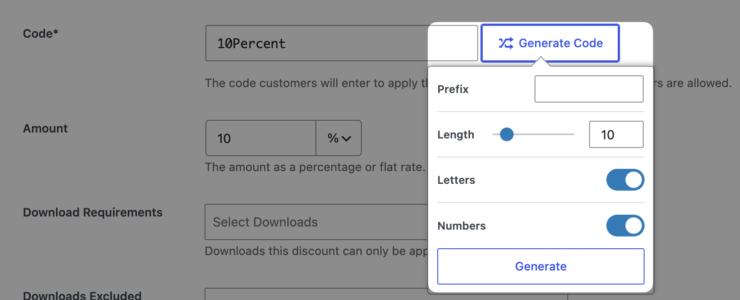
- Code (requis) : Le code que les clients saisissent à la caisse pour appliquer la réduction. Seuls les caractères alphanumériques sont autorisés. Pour en créer un automatiquement, cliquez sur Générer un code et définissez un préfixe, une longueur et si celui-ci inclut des lettres et des chiffres.
- Montant (requis) : La réduction sous forme de pourcentage ou de taux fixe. Utilisez 100 % pour rendre la réduction gratuite. Ce champ ne peut pas être laissé vide.
- Exigences de téléchargement : Les téléchargements auxquels cette réduction peut être appliquée. Laissez vide pour autoriser n'importe lequel. Lorsqu'un produit est sélectionné dans les Exigences de téléchargement, des options supplémentaires apparaissent.
- Téléchargements exclus : Les téléchargements auxquels cette réduction ne peut pas être appliquée. Laissez vide pour aucun.
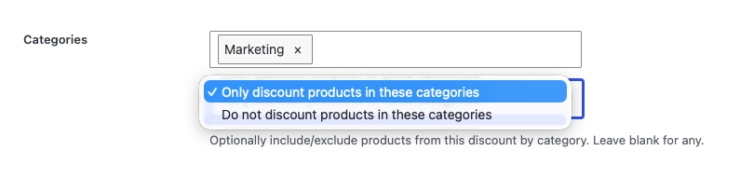
- Catégories : Incluez ou excluez facultativement des produits par catégorie. Laissez vide pour n'importe laquelle.
- Date de début : La date et l'heure (UTC) de début de la réduction. Laissez vide pour aucune date de début.
- Date d'expiration : La date et l'heure (UTC) d'expiration de la réduction. Laissez vide pour qu'elle n'expire jamais.
- Montant minimum : Le sous-total minimum du panier requis avant que cette réduction puisse être appliquée.
- Utilisations maximales : Le nombre maximum de fois que cette réduction peut être utilisée.
- Utiliser une fois par client : Activez cette option pour empêcher les clients d'utiliser la réduction plus d'une fois.
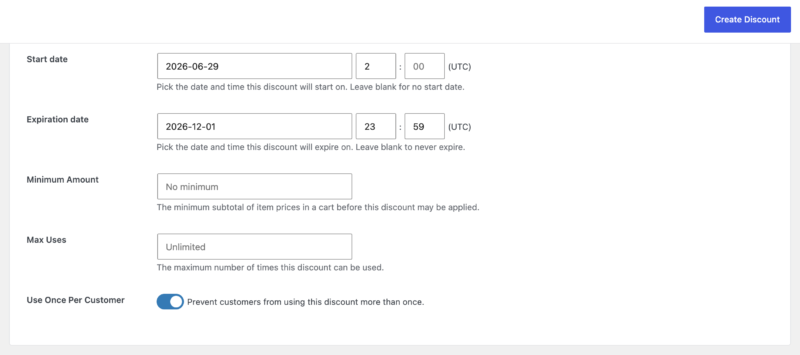
Lorsque vous avez terminé, cliquez sur le bouton Créer une réduction en haut à droite de l'écran.
Utilisation des codes de remise
Les codes de réduction peuvent être appliqués de deux manières.
Lors du paiement
Sur la page de paiement, le client voit une option pour entrer un code de réduction. Après avoir entré un code et cliqué sur appliquer, le total du panier est mis à jour immédiatement.
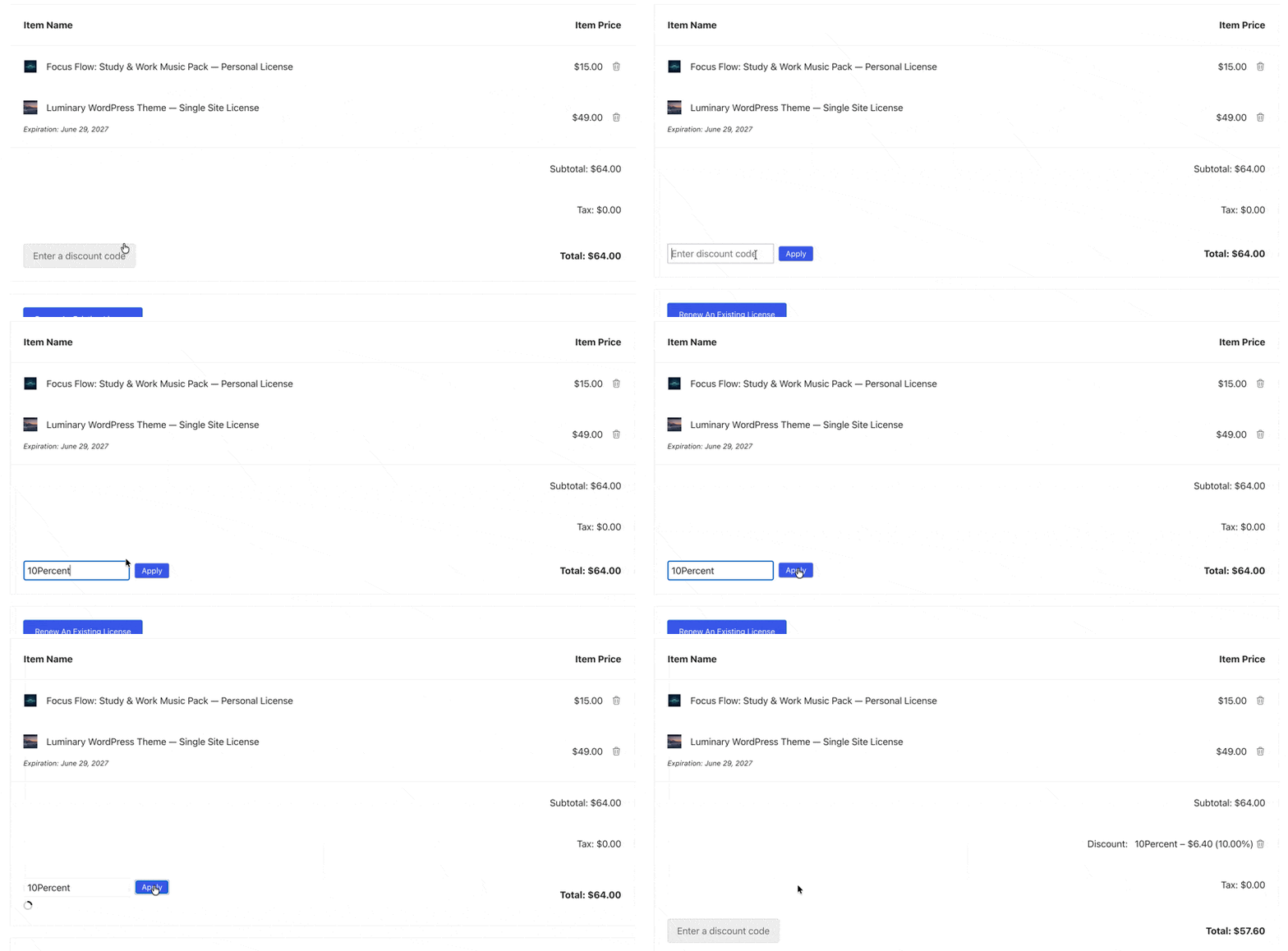
Ce lien n'apparaît que si vous avez au moins une réduction active. Si vous n'avez aucune réduction active, les clients ne verront pas l'option de saisir un code lors du paiement.
Passé via l'URL
N'importe quelle URL sur votre site avec ?discount=CODE (où CODE est votre code de réduction) stocke ce code dans une session, de sorte que lorsque le client atteint la caisse, le code est automatiquement appliqué.
Note : Si vous utilisez ceci en conjonction avec un lien personnalisé ajouter au panier, utilisez le symbole & à la place du point d'interrogation si le code de réduction est le dernier élément. Exemple :https://yoursite.com/?edd_action=add_to_cart&download_id=XXXX&discount=XXXX



