


Si votre page de paiement WordPress n’est pas sécurisée, les clients le remarqueront. Une icône de cadenas manquante, une URL HTTP ou un avertissement « Non sécurisé » du navigateur peuvent interrompre une vente avant même qu’elle ne commence, même si vos produits sont excellents.
Un paiement sécurisé dans WordPress est une page de paiement qui utilise le cryptage HTTPS pour protéger les données des clients pendant le transit, se connecte à une passerelle de paiement conforme PCI afin que les numéros de carte ne soient jamais stockés sur votre serveur, et inclut une protection contre la fraude comme reCAPTCHA pour bloquer les attaques automatisées. Les clients voient le cadenas dans leur navigateur comme confirmation que leur connexion est sûre.
Dans ce guide, vous apprendrez comment activer un paiement sécurisé dans WordPress étape par étape, en utilisant Easy Digital Downloads (EDD).
- Points clés à retenir
- Qu'est-ce qui rend un paiement WordPress sécurisé ?
- Ce dont vous aurez besoin
- Comment activer un paiement sécurisé dans WordPress
- Étape 1. Installez et activez votre certificat SSL
- Étape 2. Activez la sécurisation forcée du paiement dans EDD
- Étape 3. Connectez une passerelle de paiement conforme PCI
- Étape 4. Activez reCAPTCHA sur votre page de paiement
- Étape 5. Ajoutez des badges de confiance à votre page de paiement
- Étape 6. Maintenez WordPress, les thèmes et les plugins à jour
- Mesures de sécurité supplémentaires à envisager
- FAQ sur les paiements WordPress sécurisés
- Qu'est-ce qu'un paiement sécurisé dans WordPress ?
- Ai-je besoin d'un certificat SSL pour accepter des paiements dans WordPress ?
- Comment forcer HTTPS sur ma page de paiement WordPress ?
- Easy Digital Downloads est-il conforme PCI ?
- Comment corriger les avertissements de contenu mixte après être passé à HTTPS ?
- Que sont les badges de confiance et aident-ils aux conversions de paiement ?
- Comment vérifier si mon certificat SSL fonctionne ?
- Commencez à vendre des produits numériques en toute confiance
Points clés à retenir
| Le SSL avant tout | Chaque paiement sécurisé commence par un certificat SSL actif. Sans lui, aucune des autres étapes ne protégera entièrement votre boutique. |
| EDD applique automatiquement HTTPS | Un réglage dans Easy Digital Downloads redirige tous les clients vers votre page de paiement sécurisée. |
| Utilisez une passerelle conforme PCI | Stripe et PayPal gèrent les données de carte afin que vous ne les stockiez jamais vous-même. |
| reCAPTCHA est intégré à EDD | Aucun plugin supplémentaire nécessaire. Activez-le dans Téléchargements » Paramètres » Divers » CAPTCHA. |
| Les badges de confiance réduisent les abandons de panier | Les sceaux de sécurité et les logos de paiement lors du paiement rassurent les acheteurs avant qu'ils ne cliquent sur Acheter. |
Qu'est-ce qui rend un paiement WordPress sécurisé ?
Avant de commencer à activer les paramètres, il est utile de comprendre les trois éléments qui travaillent ensemble pour protéger votre boutique.
SSL et HTTPS
SSL (Secure Sockets Layer) chiffre les données entre le navigateur de votre client et votre serveur. Lorsqu'il est actif, l'URL de votre paiement commence par https:// et un cadenas apparaît dans la barre d'adresse. Sans lui, les données de paiement transitent en texte brut — visibles par quiconque intercepte la connexion. La plupart des hébergeurs incluent un certificat SSL gratuit via Let's Encrypt.
Conformité PCI DSS
PCI DSS (Payment Card Industry Data Security Standard) régit la manière dont les entreprises traitent les données de cartes de paiement. Si vous utilisez une passerelle hébergée comme Stripe ou PayPal, elles sont certifiées PCI et traitent les données de carte de leur côté. Vous avez toujours besoin de HTTPS actif sur votre site. PCI DSS 4.0 a introduit de nouvelles exigences en mars 2025, rendant une passerelle conforme et à jour plus importante que jamais.
Protection contre la fraude et le spam
Les robots utilisent des scripts automatisés pour tester des numéros de carte volés via les formulaires de paiement. reCAPTCHA s'exécute de manière invisible en arrière-plan et bloque ces tentatives avant qu'elles n'atteignent votre processeur de paiement. Easy Digital Downloads inclut la prise en charge de reCAPTCHA dans le cœur du système, donc aucun plugin supplémentaire n'est requis.
Ce dont vous aurez besoin
Assurez-vous d'avoir ces éléments en place avant de commencer :
- Un site WordPress avec un plan d'hébergement compatible SSL. Levamo (anciennement Rapyd Cloud) est l'hébergeur WordPress recommandé par EDD.
- Easy Digital Downloads. Le plugin gratuit est disponible sur WordPress.org. Certaines étapes ci-dessous peuvent nécessiter un plan payant — consultez les tarifs EDD pour plus de détails.
- Un compte de passerelle de paiement. Stripe ou PayPal. Vous le connecterez à l'étape 3.
Comment activer un paiement sécurisé dans WordPress
Voici comment sécuriser votre paiement Easy Digital Downloads de A à Z.
Étape 1. Installez et activez votre certificat SSL
Votre certificat SSL est le fondement d'un paiement sécurisé. Sans lui, les navigateurs signalent votre page de paiement avec un avertissement « Non sécurisé » et la plupart des clients partent avant de finaliser un achat.
Vérifiez votre tableau de bord d'hébergement pour voir si le SSL est déjà installé. La plupart des hébergeurs modernes l'activent automatiquement.
Sinon, trouvez la section SSL ou Sécurité dans votre panneau de contrôle d'hébergement et activez le certificat gratuit Let's Encrypt.
Une fois le SSL actif, mettez à jour les URL de votre site WordPress. Allez dans Paramètres » Général et changez l'Adresse WordPress et l'Adresse du site de http:// à https://. Cliquez sur Enregistrer les modifications.

Visitez votre page de paiement et confirmez que l’icône de cadenas apparaît dans la barre d’adresse du navigateur. Si vous voyez un avertissement à la place, contactez votre hébergeur pour confirmer que le certificat est correctement installé.
Étape 2. Activez la sécurisation forcée du paiement dans EDD
Easy Digital Downloads dispose d’un paramètre intégré qui redirige automatiquement tous les clients vers la version HTTPS de votre page de paiement. Même si quelqu’un arrive sur une URL HTTP, EDD le redirige vers la version sécurisée avant le chargement de la page.
Allez dans Téléchargements » Paramètres » Paiements » Paiement et activez Forcer le SSL sur le paiement. Cliquez sur Enregistrer les modifications.

Ce paramètre nécessite un certificat SSL actif pour fonctionner. Terminez d’abord l’étape 1 si ce n’est pas déjà fait.
Étape 3. Connectez une passerelle de paiement conforme PCI
Votre passerelle de paiement est ce qui traite les données de carte. L’utilisation d’une passerelle conforme PCI comme Stripe ou PayPal signifie que les numéros de carte ne touchent jamais votre serveur — la passerelle s’occupe de tout.
Pour connecter Stripe, allez dans Téléchargements » Paramètres » Paiements » Stripe. Cliquez sur Se connecter avec Stripe et suivez les instructions pour lier votre compte Stripe. EDD configure automatiquement les webhooks requis.
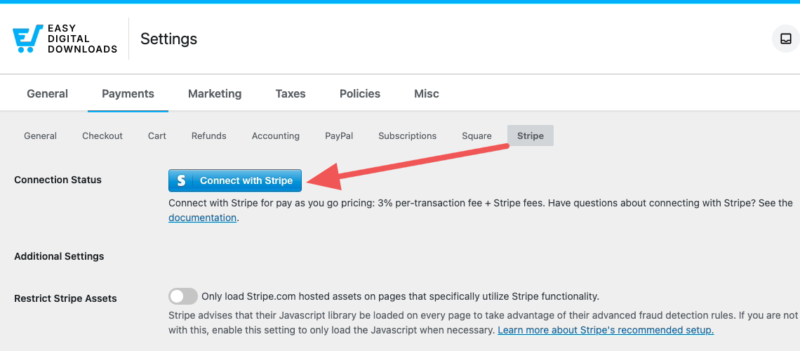
Enregistrez vos modifications. Allez dans l’onglet Paiements » Général et sélectionnez Stripe comme votre Passerelle active.
Pour PayPal, sélectionnez PayPal dans le même écran et entrez les informations d’identification de votre compte.
Pour un guide complet, consultez la documentation de configuration EDD Stripe.
Étape 4. Activez reCAPTCHA sur votre page de paiement
Les robots automatisés testent les numéros de carte volés en soumettant des formulaires de paiement de manière répétée. reCAPTCHA v3 bloque ces tentatives silencieusement. Les vrais clients ne voient jamais de case à cocher ou de puzzle d’images.
Easy Digital Downloads inclut nativement la prise en charge de reCAPTCHA. Allez dans Téléchargements » Paramètres » Divers » CAPTCHA. Sélectionnez reCAPTCHA v3 de Google comme fournisseur.
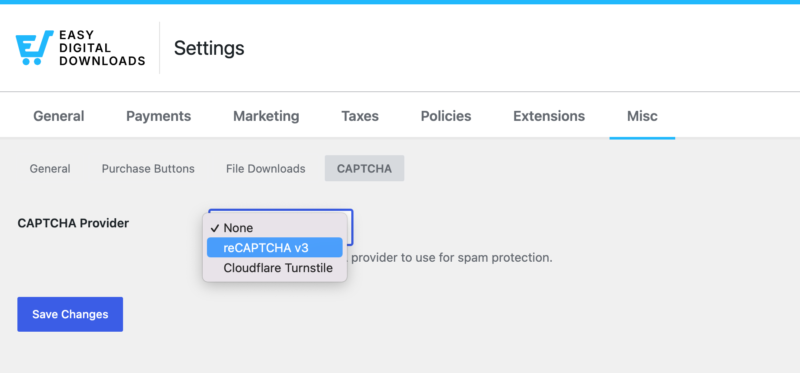
Collez votre Clé de site et votre Clé secrète de votre compte Google reCAPTCHA dans les champs fournis.
Configurez les options CAPTCHA sur le paiement et CAPTCHA à la demande.
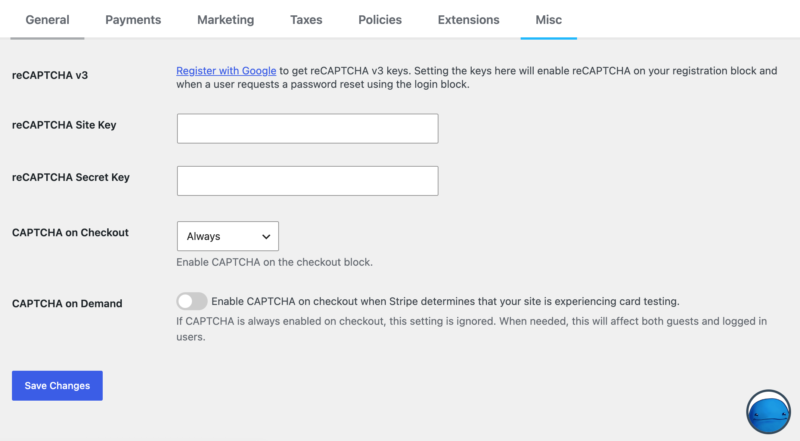
Cliquez sur Enregistrer les modifications.
Pour obtenir vos clés API, visitez la console d’administration reCAPTCHA de Google, enregistrez votre site et copiez les clés.
Étape 5. Ajoutez des badges de confiance à votre page de paiement
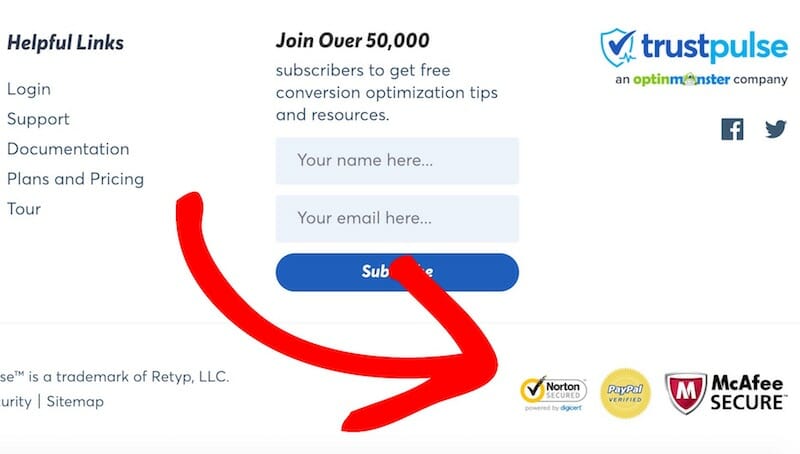
La sécurité n’est pas seulement ce qui se passe en coulisses. Les clients prennent des décisions en une fraction de seconde en fonction de ce qu’ils voient. Les badges de confiance — sceaux de sécurité, logos de paiement et icônes de garantie — indiquent aux acheteurs que leurs données sont en sécurité avant qu’ils ne cliquent sur le bouton d’achat.
Le gain le plus rapide : affichez le logo de votre passerelle de paiement sur la page de paiement. Stripe et PayPal disposent tous deux d’éléments graphiques de badge approuvés par la marque. Un sceau « Paiement sécurisé » de votre fournisseur SSL est une autre addition rapide.
Pour la preuve sociale, TrustPulse peut afficher des notifications d’achat en temps réel qui renforcent la confiance d’achat au point d’achat.
En savoir plus dans notre guide sur la confiance numérique.
Étape 6. Maintenez WordPress, les thèmes et les plugins à jour
Les logiciels obsolètes sont le point d'entrée le plus courant pour les compromissions de site. Lorsque des vulnérabilités de sécurité sont découvertes, les mises à jour les corrigent. L'utilisation de versions anciennes de WordPress, de votre thème ou de tout plugin laisse ces portes ouvertes.
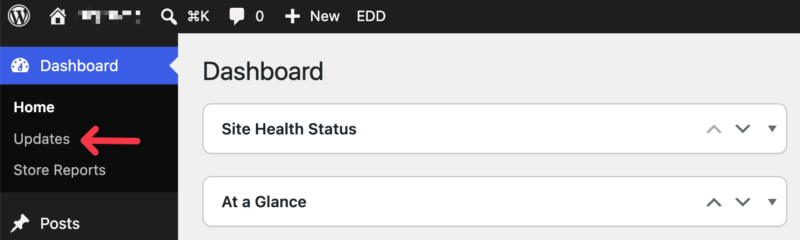
Allez dans Tableau de bord » Mises à jour et appliquez toutes les mises à jour en attente.
Pour le cœur de WordPress, vous pouvez activer les mises à jour mineures automatiques. Définissez un rappel hebdomadaire pour examiner les mises à jour de plugins, ou activez les mises à jour automatiques pour les plugins auxquels vous faites confiance.
Avant toute mise à jour majeure, sauvegardez d'abord votre site. Duplicator rend les sauvegardes automatisées simples et stocke des copies hors de votre serveur en direct.
Mesures de sécurité supplémentaires à envisager
Les six étapes ci-dessus couvrent l'essentiel. Celles-ci vont plus loin.
Utilisez la surveillance intégrée des commandes d'EDD
Assurez-vous d'utiliser les alertes de fraude précoces de Stripe pour aider à prévenir les transactions frauduleuses sur votre site.
Easy Digital Downloads enregistre également toute l'activité des commandes, vous donnant un historique des achats, des adresses IP et des détails des clients.
Consultez régulièrement Téléchargements » Commandes, surtout après les promotions, lorsque l'activité des bots a tendance à augmenter.
Recherchez des modèles tels que plusieurs commandes provenant de la même adresse IP ou des noms de facturation et adresses e-mail non concordants.
Pour une analyse plus approfondie, consultez notre guide sur comment prévenir la fraude dans le commerce électronique sur WordPress.
Protégez la connexion d'administration de votre WordPress
Votre paiement peut être sécurisé, mais un compte administrateur vulnérable met tout en péril.
Activez l'authentification à deux facteurs (2FA) pour votre connexion d'administrateur WordPress. La plupart des panneaux de contrôle d'hébergement l'offrent, et plusieurs plugins de sécurité aussi.
Vous pouvez également limiter les tentatives de connexion échouées pour bloquer les attaques par force brute. WPCode facilite l'ajout d'un extrait de protection de connexion sans modifier directement les fichiers du thème.
Planifiez des sauvegardes régulières
Une sauvegarde est votre plan de récupération si quelque chose tourne mal.
Utilisez Duplicator pour planifier des sauvegardes automatisées et les stocker quelque part en dehors de votre serveur en direct.
Si votre site est un jour compromis, une sauvegarde propre est le chemin le plus rapide pour revenir à la normale.
FAQ sur les paiements WordPress sécurisés
La sécurité des paiements WordPress couvre plus que le simple SSL. Voici les réponses aux questions les plus courantes sur la protection de votre boutique et de vos clients.
Qu'est-ce qu'un paiement sécurisé dans WordPress ?
Un paiement sécurisé dans WordPress est une page de paiement qui utilise le cryptage HTTPS pour protéger les données des clients en transit, se connecte à une passerelle de paiement conforme PCI afin que les numéros de carte ne soient jamais stockés sur votre serveur, et inclut une protection contre la fraude comme reCAPTCHA. Les clients voient l'icône de cadenas dans la barre de leur navigateur comme confirmation que leur connexion est cryptée.
Ai-je besoin d'un certificat SSL pour accepter des paiements dans WordPress ?
Oui. Le SSL est requis par toutes les principales passerelles de paiement — y compris Stripe et PayPal — avant qu'elles ne traitent les transactions sur votre site. Sans cela, votre page de paiement affiche un avertissement « Non sécurisé » dans le navigateur, et la plupart des clients abandonneront leur achat avant de le terminer.
Comment forcer HTTPS sur ma page de paiement WordPress ?
Dans Easy Digital Downloads, allez dans Téléchargements » Paramètres » Paiements » Paiement et activez Forcer SSL lors du paiement. Cela redirige automatiquement tous les clients vers la version HTTPS de votre page de paiement. Pour forcer HTTPS sur l'ensemble de votre site, mettez à jour les deux champs d'URL dans Paramètres » Général pour utiliser https://, et configurez une redirection HTTP vers HTTPS dans le tableau de bord de votre hébergement.
Easy Digital Downloads est-il conforme PCI ?
Easy Digital Downloads ne traite pas les données de carte directement — il se connecte à des passerelles certifiées comme Stripe et PayPal qui sont conformes à la norme PCI DSS. Tant que vous utilisez l'une de ces passerelles et que votre boutique ne stocke pas de numéros de carte bruts, vous opérez dans le respect des directives de conformité PCI. Votre passerelle porte la certification ; votre rôle est de sécuriser votre site et de maintenir votre logiciel à jour.
Comment corriger les avertissements de contenu mixte après être passé à HTTPS ?
Les erreurs de contenu mixte se produisent lorsqu'une page se charge via HTTPS mais que certaines ressources (images, scripts ou feuilles de style) se chargent toujours via HTTP. Pour les corriger, mettez à jour toutes les URL internes de votre base de données de HTTP à HTTPS. Un plugin comme Really Simple SSL peut automatiser ce processus. Après correction, utilisez les outils de développement de votre navigateur pour confirmer qu'il ne reste aucune ressource HTTP.
Que sont les badges de confiance et aident-ils aux conversions de paiement ?
Les badges de confiance sont des indicateurs visuels — sceaux SSL, logos de paiement, certifications de sécurité ou icônes de garantie de remboursement — affichés sur votre page de paiement pour rassurer les acheteurs que leurs données sont en sécurité. Des signaux de sécurité visibles lors du paiement réduisent l'abandon de panier, en particulier pour les acheteurs de première fois qui n'ont pas encore établi de confiance avec votre marque.
Comment vérifier si mon certificat SSL fonctionne ?
Visitez votre page de paiement dans un navigateur et recherchez l'icône de cadenas dans la barre d'adresse. Si elle est présente et que l'URL commence par https://, votre certificat est actif. Pour une vérification plus approfondie, utilisez SSL Labs (ssllabs.com/ssltest/) — collez votre domaine et il vous indiquera la note de votre certificat, la date d'expiration et tout problème de configuration à corriger.
Commencez à vendre des produits numériques en toute confiance
Un paiement sécurisé protège les données de vos clients et la réputation de votre boutique. Activez le SSL, forcez HTTPS dans Easy Digital Downloads, connectez une passerelle de paiement de confiance, activez reCAPTCHA et ajoutez des signaux de confiance — et vous aurez couvert l'essentiel.
Easy Digital Downloads rend simple la gestion d'une boutique sécurisée et professionnelle sur WordPress sans avoir besoin d'un développeur. Prêt à commencer ?
📣 P.S. N'oubliez pas de vous abonner à notre newsletter et de nous suivre sur Facebook, Twitter/X, ou LinkedIn pour plus de ressources WordPress !








