

Vous avez publié votre premier produit. Maintenant, la page doit faire la vente.
C'est une tâche importante pour un produit numérique. Les acheteurs ne peuvent pas le prendre en main ou le feuilleter, donc tout ce dont ils ont besoin pour décider doit être sur la page.
Dans ce guide, vous apprendrez à optimiser vos pages de produits numériques étape par étape. Chaque étape est un petit changement que vous pouvez apporter aujourd'hui, que vous vendiez un eBook ou un catalogue complet de logiciels.
- Points clés à retenir
- Que devrait inclure une page produit numérique ?
- Comment optimiser vos pages produit numériques
- Étape 1 : Rédiger un titre et une description clairs
- Étape 2 : Présenter le produit avec des images et des aperçus
- Étape 3 : Expliquer ce qui est inclus
- Étape 4 : Rendre le prix et le bouton d'achat faciles à trouver
- Étape 5 : Ajouter des avis et des signaux de confiance
- Étape 6 : Répondre aux questions sur la page
- Étape 7 : Optimiser la page produit numérique pour la recherche
- Étape 8 : Suggérer des produits similaires
- Étape 9 : Vérifier la vitesse et le mobile
- Étape 10 : Suivre ce qui fonctionne
- Erreurs à éviter sur les pages produit numériques
- Voir des pages de produits numériques réelles de boutiques EDD
- Obtenez des réponses aux questions courantes sur les pages de produits numériques
- Que doit inclure une page de produit numérique ?
- Comment optimiser une page produit pour les conversions ?
- Comment les avis aident-ils les pages de produits numériques à convertir ?
- Quelle est la différence entre une page produit et une page de destination ?
- Comment ajouter un schéma de produit à une page produit dans WordPress ?
- Quelle doit être la longueur d'une description de produit numérique ?
- Commencez à optimiser vos pages de produits numériques dès aujourd'hui
Points clés à retenir
| Montrez le produit | Utilisez des aperçus, des captures d'écran ou des échantillons pour que les acheteurs puissent voir ce pour quoi ils paient avant d'acheter. |
| Listez ce qui est inclus | Indiquez les formats de fichiers, le nombre de fichiers, les conditions de licence et la méthode de livraison pour que personne n'ait à deviner. |
| Facilitez l'achat | Placez le prix et le bouton d'achat près du haut de la page, puis répétez le bouton plus bas. |
| Établissez la confiance dès le début | Les avis, une politique de remboursement claire et les réponses aux questions courantes éliminent les derniers doutes d'un acheteur. |
| Aidez les moteurs de recherche à le trouver | Un titre ciblé, une méta-description et un schéma de produit aident la page à apparaître dans les résultats de recherche. |
Que devrait inclure une page produit numérique ?
Une page de produit numérique doit inclure un titre clair, une courte description qui met en avant le bénéfice, des images ou des aperçus du produit, une liste de ce qui est inclus, le prix et un bouton d'achat. Les avis, une politique de remboursement et les réponses aux questions courantes aident les acheteurs hésitants à se sentir suffisamment confiants pour acheter.
Une simple mise en page de haut en bas convient à la plupart des produits :
- Titre et promesse : Le nom du produit, plus une ligne sur ce qu'il aide l'acheteur à faire.
- Image ou aperçu : Un aperçu du produit réel, pas une photo de stock.
- Prix et bouton d'achat : Visible sans faire défiler longtemps.
- Ce qui est inclus : Fichiers, formats, licence et fonctionnement de la livraison.
- Preuve : Avis ou témoignages de clients réels.
- Questions : Une courte FAQ, votre politique de remboursement et un moyen de vous contacter.
Pourquoi cela est-il plus important pour les produits numériques ? Un client qui achète une tasse sait ce qu'est une tasse. Un client qui achète un pack de modèles ou un plugin n'a que votre page pour se fier.
Plus la page est claire, moins les gens partent pour « y réfléchir ».
Comment optimiser vos pages produit numériques
Ces étapes supposent que vous avez installé Easy Digital Downloads (EDD) et publié au moins un produit. Si vous n'avez pas encore ajouté de produit, suivez d'abord la documentation sur la création de produits, puis revenez.
Pour apporter les modifications ci-dessous, ouvrez votre produit depuis le menu Téléchargements dans votre administration WordPress.
Étape 1 : Rédiger un titre et une description clairs
Votre titre doit indiquer ce qu'est le produit et à qui il est destiné. « Planificateur de budget » est vague. « Planificateur de budget mensuel pour freelances (Google Sheets) » indique à l'acheteur qu'il est au bon endroit.
Ensuite, examinez votre description. La plupart des visiteurs ne lisent que les deux premières phrases, utilisez-les donc pour indiquer ce que l'acheteur pourra faire après son achat.
Ajoutez ensuite les détails dans une courte liste à puces. Gardez le long historique pour votre blog.
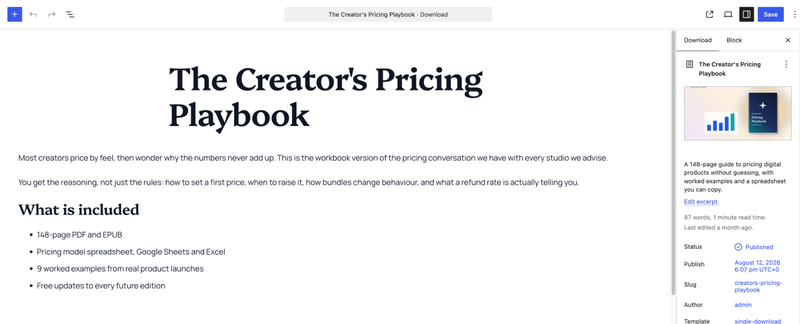
Dans Easy Digital Downloads, le nom du produit se trouve en haut de l'éditeur et la description se place juste en dessous. L'éditeur fonctionne comme n'importe quelle page WordPress, vous pouvez donc ajouter des titres, des listes et des images.
Vous voulez une explication plus approfondie avec des modèles ? Consultez notre guide sur comment rédiger des descriptions de produits numériques.
Étape 2 : Présenter le produit avec des images et des aperçus
Les gens veulent voir ce qu'ils achètent. Comme il n'y a rien à tenir, vos images et aperçus remplacent le produit.
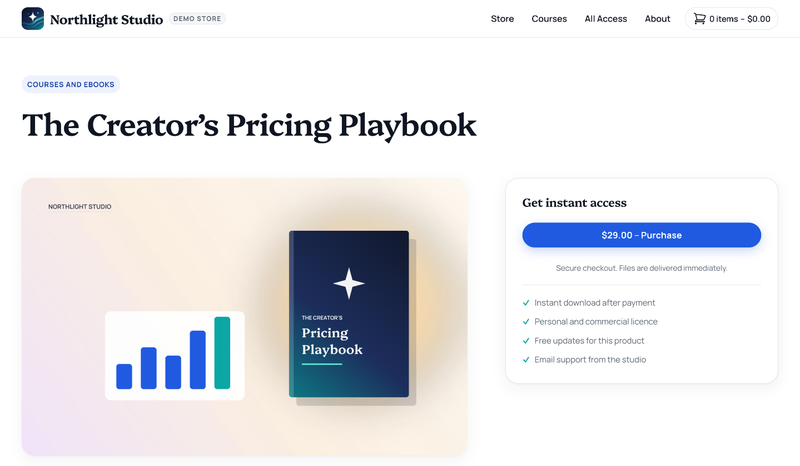
Commencez par l'image de téléchargement. C'est l'image mise en avant de votre produit, et c'est la première chose que les acheteurs remarquent.
Ajoutez ensuite des aperçus dans la description. Ce que vous montrez dépend de ce que vous vendez :
- Ebooks et PDF : La couverture, plus deux ou trois pages d'exemple.
- Modèles et fichiers de conception : Captures d'écran du résultat final en cours d'utilisation.
- Logiciels et plugins : Captures d'écran de l'interface ou une courte vidéo de démonstration.
- Audio : Un court extrait que les acheteurs peuvent écouter sur la page.
Donnez à chaque image un texte alternatif descriptif. Cela aide les moteurs de recherche à comprendre la page et les visiteurs qui utilisent des lecteurs d'écran.
Encore une chose : compressez vos images avant de les télécharger. Les gros fichiers image sont la raison la plus courante pour laquelle une page produit se charge lentement.
Étape 3 : Expliquez ce qui est inclus
Un acheteur ne devrait jamais avoir à deviner ce qu'il recevra dans sa boîte de réception. Ajoutez une courte liste « Ce qui est inclus » à votre description qui couvre :
- Formats de fichiers : PDF, MP3, ZIP, ou tout ce que l'acheteur recevra.
- Contenu du téléchargement : Le nombre de fichiers, de pages, de pistes ou de leçons.
- Prérequis : Tout logiciel ou version dont l'acheteur a besoin pour l'utiliser.
- Conditions de licence : Utilisation personnelle ou commerciale, et combien de sites ou de projets elle couvre.
- Livraison : Que les fichiers sont disponibles au téléchargement juste après l'achat.
Si le produit a des limites, indiquez-le. Des détails clairs à l'avance signifient moins d'acheteurs surpris et moins d'e-mails de support plus tard.
Gardez à l'esprit que l'onglet Notes dans la boîte Détails du téléchargement n'est pas l'endroit pour cela. Les notes n'apparaissent que sur le reçu du client après l'achat, jamais sur la page d'accueil de votre site.
Tout ce qu'un acheteur doit savoir avant d'acheter appartient à la description.
Étape 4 : Rendre le prix et le bouton d'achat faciles à trouver
Par défaut, Easy Digital Downloads affiche le bouton d'achat en bas de la page produit. Sur une page courte, c'est bien. Sur une longue, les acheteurs doivent faire défiler tout le contenu pour le trouver.
Vous pouvez placer le bouton où vous voulez :
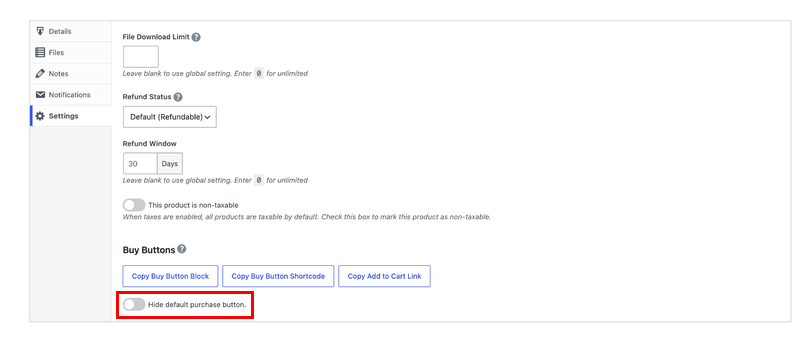
- Dans la boîte Détails du téléchargement, ouvrez l'onglet Paramètres.
- Sous Boutons d'achat, activez Masquer le bouton d'achat par défaut.
- Dans l'éditeur, ajoutez le bloc Bouton d'achat EDD près du début de votre description.
- Ajoutez à nouveau le bloc plus bas sur la page, par exemple après vos avis ou votre FAQ.
La documentation des blocs EDD couvre le bloc Bouton d'achat plus en détail.
Vous vendez plus d'une version du produit, comme une licence personnelle et une licence commerciale ? Sous Détails supplémentaires, activez Créer des variations de prix pour ce téléchargement. Un onglet Prix apparaît où vous pouvez ajouter chaque option.
Le bouton d'achat affiche ensuite ces options de prix à l'acheteur. Gardez la liste courte. Deux ou trois choix sont plus faciles à sélectionner que six. La documentation sur les prix variables contient la configuration complète.
Étape 5 : Ajouter des avis et des signaux de confiance
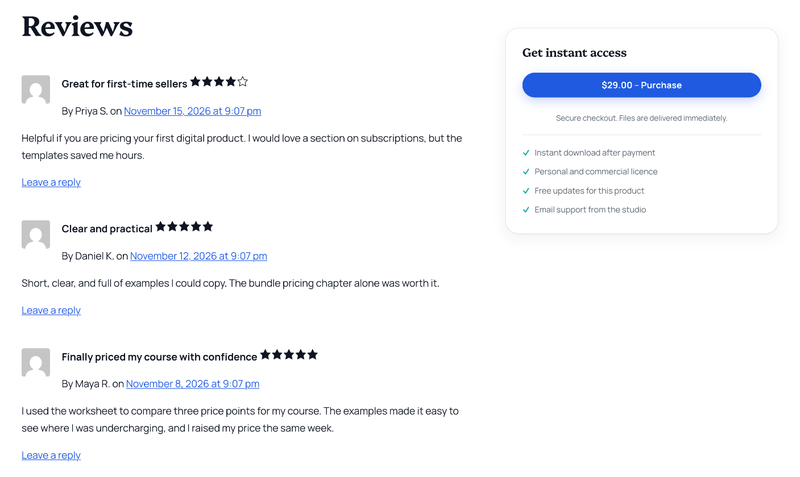
Un visiteur qui vient pour la première fois ne vous connaît pas encore. Les avis des autres clients font une grande partie de la persuasion pour vous.
La fonctionnalité Avis dans Easy Digital Downloads ajoute des avis clients à vos pages de produits. Elle est incluse avec un Extended Pass ou supérieur. Avec elle, vous pouvez :
- Activer ou désactiver les avis pour chaque produit.
- Limiter les avis aux clients vérifiés.
- Approuver les avis avant qu'ils ne soient publiés.
- Envoyer un e-mail automatique demandant aux acheteurs un avis après l'achat.
Pour l'ajouter, allez dans Téléchargements » Extensions, recherchez Avis, et cliquez sur Installer.
Ensuite, indiquez votre politique de remboursement près du bouton d'achat. Une phrase simple suffit.
EDD vous permet de définir un Statut de remboursement et une Période de remboursement pour chaque produit sous l'onglet Paramètres. Assurez-vous que la politique sur la page correspond à ce que vous avez défini là-bas.
Vous voulez aussi montrer une activité récente ? TrustPulse affiche de petites notifications lorsque quelqu'un achète, ce qui indique aux nouveaux visiteurs que de vraies personnes achètent.
Étape 6 : Répondre aux questions sur la page
Chaque question sans réponse est une raison de partir. Une courte FAQ sous votre description maintient les acheteurs sur la page.
Trois à cinq questions suffisent amplement. Bonnes questions pour commencer :
- Est-ce que cela fonctionnera avec le logiciel que j'utilise déjà ?
- Comment puis-je obtenir mes fichiers après avoir payé ?
- Puis-je l'utiliser pour du travail client ou commercial ?
- Que se passe-t-il si ce n'est pas le bon produit pour moi ?
Vous ne savez pas quoi inclure ? Vérifiez votre boîte de réception. Toute question à laquelle vous avez répondu deux fois par e-mail doit figurer sur la page du produit.
Ajoutez également un lien de contact ou de support sous la FAQ. La plupart des acheteurs ne l'utiliseront pas, mais le voir là rend l'achat plus sûr.
Des questions et réponses claires aident également les outils de recherche IA à comprendre votre produit. Notre guide sur comment faire trouver les produits numériques par la recherche IA explique comment.
Étape 7 : Optimiser la page produit numérique pour la recherche
Une page produit ne peut vendre qu'à des personnes qui la trouvent. Quelques bases de recherche font beaucoup.
Bonne nouvelle d'abord : Easy Digital Downloads ajoute automatiquement le schéma de produit à chaque page produit. Le schéma est un code qui indique aux moteurs de recherche le nom, le prix et la devise du produit. Vous n'avez rien à activer. La documentation sur le schéma explique ce qui est inclus.
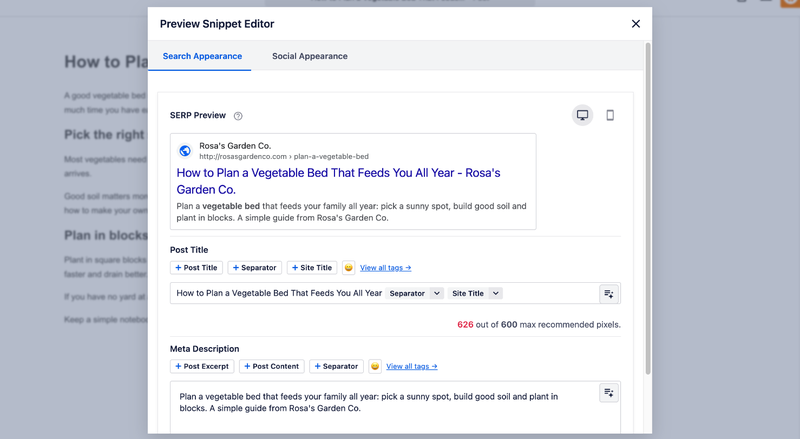
Votre rôle est le titre et la méta-description qui apparaissent dans les résultats de recherche. Avec All in One SEO (AIOSEO), vous pouvez modifier les deux pour chaque produit. Ouvrez le produit, trouvez les paramètres AIOSEO, et cliquez sur Modifier l'extrait. C'est le plugin SEO que nous utilisons sur le site EDD.
Vous verrez un aperçu de votre résultat de recherche, avec un champ de titre et un champ Meta Description en dessous.
- Titre SEO : Gardez-le sous 60 caractères et incluez la phrase qu'un acheteur rechercherait.
- Meta description : Gardez-la sous 160 caractères et indiquez ce que l'acheteur obtient.
Utilisez les mots que vos acheteurs utilisent. « Modèle d'invitation de mariage » sera recherché. « Collection Élégance n° 4 » ne le sera pas.
Pour en savoir plus sur les mots-clés et la structure du site, lisez nos Bases du SEO pour les sites web de produits numériques.
Étape 8 : Suggérer des produits similaires
Quelqu'un qui aime l'un de vos produits pourrait en vouloir un autre. Afficher les produits connexes sur la page peut augmenter la taille de chaque commande sans trafic supplémentaire.
Easy Digital Downloads le fait avec deux paramètres qui fonctionnent ensemble.
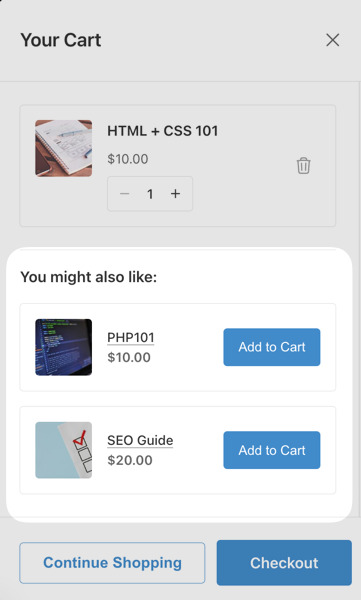
Aperçu du panier ouvre un petit panneau de panier depuis le côté de l'écran lorsqu'une personne ajoute un produit. Elle reste sur votre page produit au lieu de sauter vers la validation de commande, afin qu'elle puisse continuer à naviguer ou finaliser sa commande en un clic.
Recommandations du panier ajoute une section « Vous aimerez peut-être aussi » à ce panneau. L'IA sélectionne jusqu'à trois produits qui s'associent bien avec ce qui se trouve dans le panier, vous n'avez donc pas à les choisir manuellement pour chaque produit. Cela nécessite une licence active Easy Digital Downloads Pro, qui est incluse dans n'importe quel EDD Pass.
Pour les activer :
- Allez dans Téléchargements » Paramètres » Paiements et cliquez sur l'onglet Panier.
- Activez l'Aperçu du panier.
- Activez les Recommandations du panier.
- Cliquez sur Enregistrer les modifications.
EDD synchronise ensuite vos produits, ce qui prend généralement quelques minutes. Les suggestions ignorent tout ce qui est déjà dans le panier et, pour les clients connectés, tout ce qu'ils possèdent déjà.
L'IA lit les titres, descriptions, catégories et tags de vos produits pour trouver de bons appariements. Les descriptions claires de l'étape 1 et les catégories et tags précis l'aident à faire de meilleurs choix. La documentation sur les recommandations du panier explique son fonctionnement et la documentation sur l'aperçu du panier explique le bouton flottant du panier.
Étape 9 : Vérifier la vitesse et le mobile
Une page lente perd des acheteurs avant qu'ils n'aient lu un mot. Beaucoup d'entre eux seront sur un téléphone.
Soumettez l'URL de votre page produit à Google PageSpeed Insights et regardez d'abord les résultats mobiles. Les images volumineuses sont la cause habituelle d'un faible score, alors compressez celles qui sont signalées.
Ouvrez ensuite la page sur votre propre téléphone et vérifiez deux choses :
- Pouvez-vous voir le prix et le bouton d'achat sans faire beaucoup de défilement ?
- Pouvez-vous accéder à la validation de commande et effectuer un achat test facilement ?
Si chaque page de votre site est lente, la cause est plus probablement votre hébergement que la page produit. Levamo propose des plans d'hébergement conçus pour les boutiques EDD.
Étape 10 : Suivez ce qui fonctionne
Vous obtiendrez de meilleurs résultats avec des changements petits et mesurés qu'avec une seule refonte majeure.
MonsterInsights intègre vos données Google Analytics dans votre tableau de bord WordPress, y compris les rapports e-commerce pour votre boutique. Surveillez deux chiffres pour chaque produit : le nombre de personnes qui consultent la page et le nombre qui achètent.
Quand une page reçoit beaucoup de vues mais peu de ventes, changez une chose. Déplacez le bouton d'achat plus haut, réécrivez les deux premières phrases ou ajoutez un aperçu.
Donnez-lui quelques semaines, puis comparez. Changer une chose à la fois est la seule façon de savoir ce qui a aidé.
Pour plus d'idées à tester, consultez notre liste des meilleures façons d'augmenter les conversions eCommerce.
Erreurs à éviter sur les pages produit numériques
Quelques habitudes courantes coûtent silencieusement des ventes. Vérifiez vos pages pour celles-ci :
- Un bouton d'achat enfoui : Si les acheteurs doivent le chercher, beaucoup ne le feront pas.
- Images qui ne montrent rien : Une photo générique ne dit à personne ce qu'il y a dans le fichier.
- Fonctionnalités sans résultat : « 120 pages » signifie peu jusqu'à ce que vous disiez ce que ces pages aident l'acheteur à faire.
- Détails de fichier manquants : Omettre les formats ou les exigences entraîne des demandes de remboursement.
- Trop de choix : Une longue liste d'options de prix ou d'extras ralentit la décision.
Voir des pages de produits numériques réelles de boutiques EDD
Regarder des boutiques en ligne est l'un des moyens les plus rapides d'obtenir des idées pour vos propres pages.
La Galerie clients Easy Digital Downloads présente des boutiques vendant des logiciels, des cours, de la musique, des ressources de design, et plus encore. Choisissez quelques boutiques qui vendent quelque chose de proche de ce que vous vendez.
Pendant que vous parcourez leurs pages produits, remarquez :
- Où le prix et le bouton d'achat se situent sur la page.
- Comment ils prévisualisent un produit que l'on ne peut pas tenir.
- Ce qu'ils listent sous « ce qui est inclus ».
- Comment ils gèrent les avis et les questions.
Ensuite, empruntez les idées qui correspondent à votre produit.
Obtenez des réponses aux questions courantes sur les pages de produits numériques
Vous avez encore des questions sur vos pages produits ? Ces réponses rapides couvrent ce que les propriétaires de boutiques demandent le plus.
Que doit inclure une page de produit numérique ?
Une page produit numérique doit inclure un titre clair, une description axée sur les avantages, des images ou des aperçus, une liste de ce qui est inclus, le prix et un bouton d'achat. Les avis, une politique de remboursement et une courte FAQ aident les acheteurs qui hésitent encore.
Comment optimiser une page produit pour les conversions ?
Commencez par les parties que les acheteurs voient en premier. Écrivez un titre spécifique, montrez le produit avec de vrais aperçus, et placez le prix et le bouton d'achat près du haut. Ajoutez ensuite les avis, listez exactement ce qui est inclus et répondez aux questions courantes sur la page. Changez une chose à la fois afin de pouvoir voir ce qui a fonctionné.
Comment les avis aident-ils les pages de produits numériques à convertir ?
Les avis montrent aux nouveaux visiteurs que d'autres personnes ont acheté le produit et en étaient satisfaites. Cela compte davantage pour les produits numériques car les acheteurs ne peuvent pas les inspecter au préalable. Les avis de clients vérifiés ont le plus de poids.
Quelle est la différence entre une page produit et une page de destination ?
Une page produit se trouve dans votre boutique et fournit aux clients tout ce dont ils ont besoin pour acheter un produit. Une page de destination est conçue pour une seule campagne, comme une publicité ou un e-mail, et supprime la navigation pour se concentrer sur une action unique. De nombreuses boutiques envoient le trafic de campagne directement vers une page produit bien conçue.
Comment ajouter un schéma de produit à une page produit dans WordPress ?
Si vous utilisez Easy Digital Downloads, vous n'avez pas besoin de l'ajouter vous-même. EDD ajoute automatiquement le schéma de produit à chaque page produit, en utilisant des détails tels que le nom du produit, le prix et la devise. Un plugin SEO comme All in One SEO peut également générer le schéma de produit pour les produits EDD.
Quelle doit être la longueur d'une description de produit numérique ?
Assez longue pour répondre aux questions d'un acheteur, et pas plus. Un modèle à bas prix peut n'avoir besoin que de quelques phrases et d'une liste à puces. Un cours ou un produit logiciel plus cher nécessite plus de détails, car les acheteurs veulent plus de réassurance avant de dépenser plus.
Commencez à optimiser vos pages de produits numériques dès aujourd'hui
Vous n'avez pas besoin de reconstruire votre boutique pour vendre plus. Choisissez votre produit le plus visité et travaillez sur une étape de ce guide aujourd'hui.
Commencez par ce que les acheteurs voient en premier : le titre, l'aperçu et le bouton d'achat. Ajoutez ensuite des preuves et des réponses au fur et à mesure.
Lorsque vous êtes prêt à ajouter des avis clients ou des recommandations automatiques de produits, les deux sont inclus avec un Pass Easy Digital Downloads.
📣 P.S. Vous voulez plus de ressources WordPress ?
Recevez des astuces dans votre boîte de réception, ou suivez-nous sur votre plateforme préférée.