


Vous voulez apprendre à vendre des billets en ligne avec WordPress ? Ce tutoriel étape par étape vous explique tout.
Chez Easy Digital Downloads (EDD), nous sommes spécialisés dans l'aide aux propriétaires d'entreprises pour vendre leurs produits numériques via WordPress. Cela inclut les billets. Il vous suffit d'un site e-commerce et de quelques plugins pour commencer à vendre des billets pour des concerts ou d'autres événements basés sur le temps/lieu !
🔎 Dans cet article, nous allons couvrir :
Pourquoi utiliser WordPress pour vendre des billets en ligne ?
Il existe plusieurs façons/endroits où vous pouvez vendre des billets en ligne. Par exemple, certaines salles de concert et autres lieux ont des programmes d'affiliation qui permettent aux entreprises/artistes/marketeurs de revendre des billets à prix réduit. Cela peut être utile si vous êtes un guide touristique ou un influenceur sur les réseaux sociaux.
Il existe également des places de marché tierces que vous pouvez utiliser. Bien que cela puisse vous aider à promouvoir vos billets auprès des clients potentiels en toute simplicité, il y a de nombreux inconvénients. Les places de marché sont assez limitantes en termes de personnalisation. Elles ont également tendance à facturer des frais de transaction et d'autres frais.
Mais lorsque vous gérez votre propre site e-commerce pour vendre des billets en ligne, vous n'avez pas à vous en soucier. Que vous vendiez des billets pour un concert, un webinaire ou une conférence en ligne, votre propre site WordPress vous donne le contrôle sur tout, y compris la personnalisation, la communication client et la tarification.
WordPress est une excellente plateforme pour vendre des billets en ligne. Il est facile à configurer et à utiliser, il est hautement personnalisable. Il fournit des outils puissants pour vous aider à gérer vos ventes de billets. WordPress facilite également l'intégration avec les passerelles de paiement, permettant aux clients de payer rapidement et en toute sécurité.
Enfin, il existe de nombreux plugins disponibles qui peuvent vous aider à rationaliser votre processus de billetterie, à garantir une excellente expérience client lors de l'achat de billets et à suivre vos données de vente de billets. Je couvrirai tout cela dans la section suivante.
Comment vendre des billets en ligne avec WordPress
Prêt à commencer ? Ci-dessous, je vais vous expliquer comment vendre des billets en ligne avec WordPress :
- Obtenez votre site WordPress
- Installez Sugar Calendar
- Configurez les paramètres et la passerelle de paiement
- Créez votre événement
- Commencez à vendre des billets en ligne avec WordPress
Étape 1 : Obtenez votre site WordPress
Si ce n'est pas déjà fait, la première étape avant de vendre des billets en ligne avec WordPress est de créer votre site web. Si vous avez déjà un site WordPress, n'hésitez pas à passer à l'étape suivante.
WordPress est incroyablement facile à utiliser, même si vous êtes débutant. Si vous n'avez pas encore de site web, vous pouvez en créer un en quelques minutes en utilisant l'hébergement EDD géré de SiteGround :

Cela vous donne tout ce dont vous avez besoin pour démarrer votre boutique en ligne et vendre des produits numériques. Chaque plan comprend une installation WordPress, un hébergement web sécurisé, un certificat SSL gratuit et une poignée de plugins clés. Cela inclut Easy Digital Downloads, ainsi que d'autres extensions populaires comme WPForms et OptinMonster.
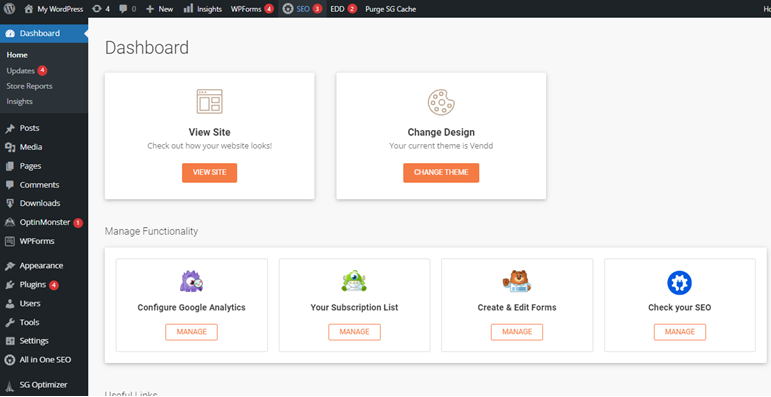
Une fois que vous avez choisi votre forfait, vous pouvez suivre l'assistant de configuration WP pour commencer. Il vous dirigera automatiquement vers le tableau de bord WordPress où vous pourrez commencer à créer votre boutique en ligne :
Étape 2 : Installer Sugar Calendar
Comme je l'ai mentionné, l'une des meilleures façons de vendre des billets en ligne avec WordPress est d'utiliser un plugin de calendrier de qualité qui vous permet d'accepter des paiements. Les plugins de calendrier WordPress sont idéaux pour créer et gérer des événements à l'aide de votre site Web.
Par conséquent, je recommande d'installer Sugar Calendar :
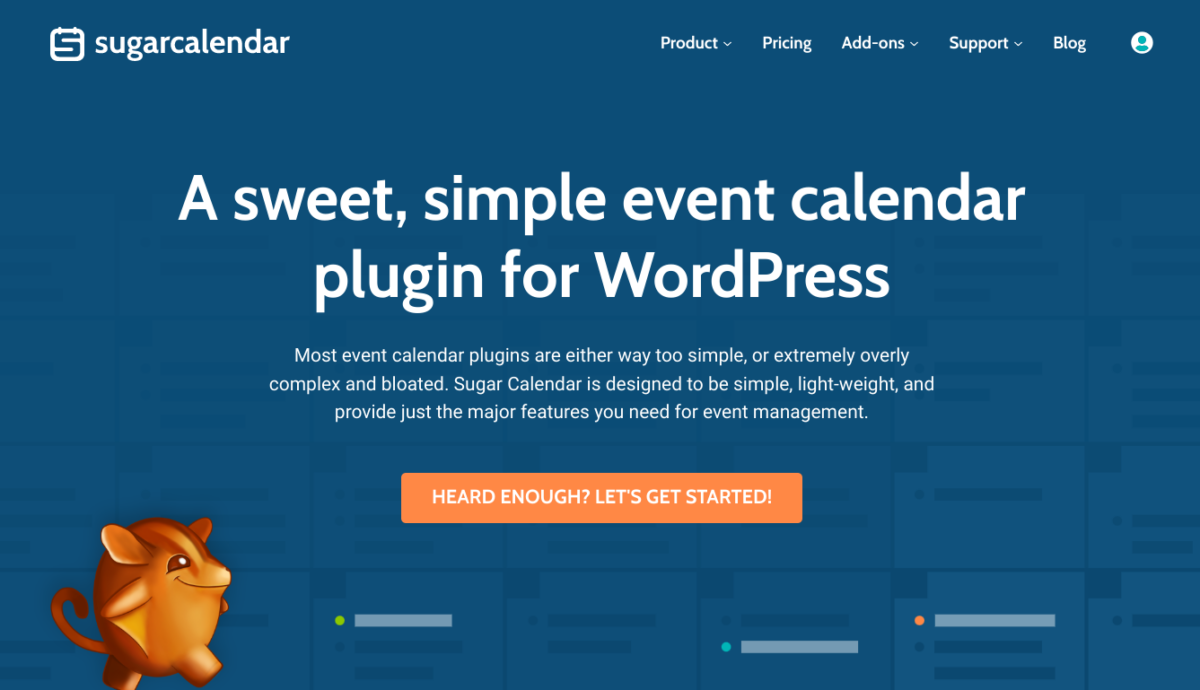
Ce plugin de haute qualité est léger et peut synchroniser vos flux Google Agenda avec ceux de votre site Web. et ne ralentira pas votre site. Le plugin WordPress vous permet également d'afficher des calendriers sur votre site et de les personnaliser.
Lorsque vous obtenez le plugin Sugar Calendar, nous vous recommandons de prendre une licence Professionnelle ou Ultime :
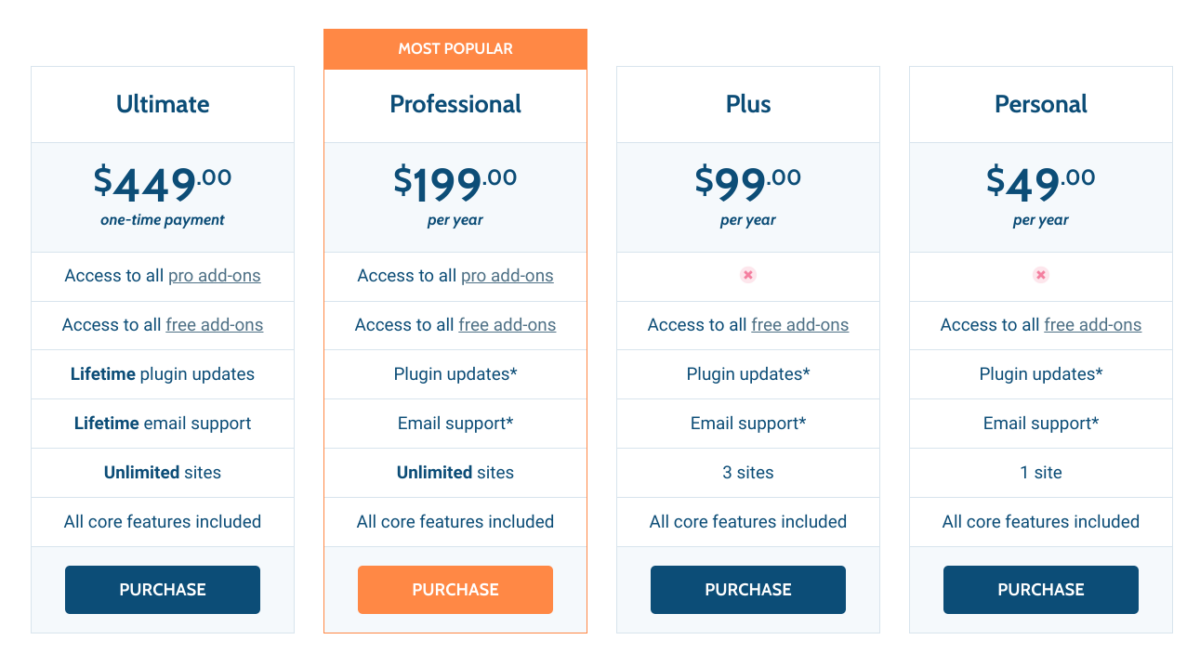
De cette façon, vous aurez accès au module complémentaire de billetterie d'événements qui facilitera la vente de billets en ligne avec WordPress.
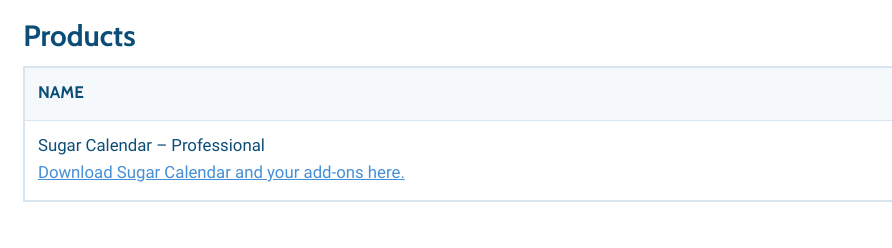
Une fois que vous avez téléchargé le plugin Sugar Calendar et obtenu l'extension Event Ticketing, vous pouvez les deux télécharger sur votre site Web. Allez dans Plugins » Ajouter un nouveau » Téléverser un plugin :

Sélectionnez les boutons Installer maintenant puis Activer le plugin.
Étape 3 : Configurer les paramètres et la passerelle de paiement
Ensuite, vous pouvez configurer les paramètres du plugin/module complémentaire et connecter une passerelle de paiement. Sugar Calendar vous permet de vous intégrer facilement à Stripe.
Pour commencer, allez dans Calendrier » Paramètres » Billets » Paiements. Cliquez ensuite sur Se connecter avec Stripe :
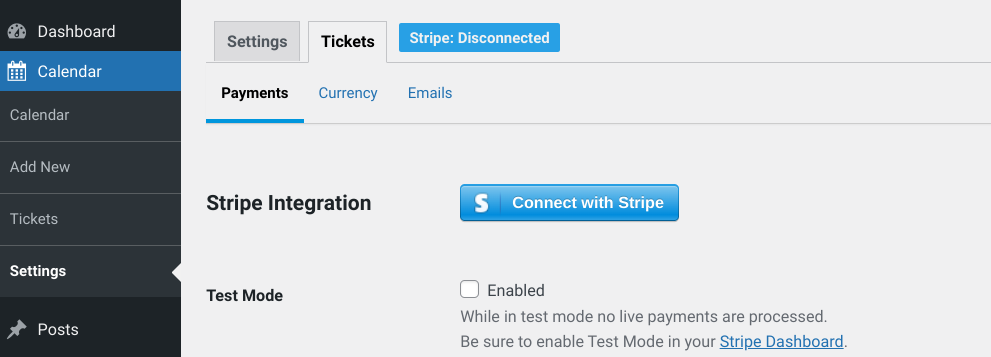
Vous serez redirigé vers Stripe.com où vous pourrez connecter votre compte Stripe existant ou enregistrer un nouveau compte.
Pour tester le processus d'achat, vous pouvez également activer le Mode test et utiliser une carte de test pour finaliser les achats de billets :

Sous l'onglet E-mails, vous pouvez configurer les e-mails de reçu d'achat envoyés aux clients lorsqu'ils achètent des billets.
Ensuite, vous devrez configurer l'e-mail de reçu de commande. Vous pouvez définir la ligne d'objet et le corps du message de l'e-mail. Un e-mail par défaut a été préconfiguré, mais vous pouvez le personnaliser comme vous le souhaitez.
Étape 4 : Créer votre événement
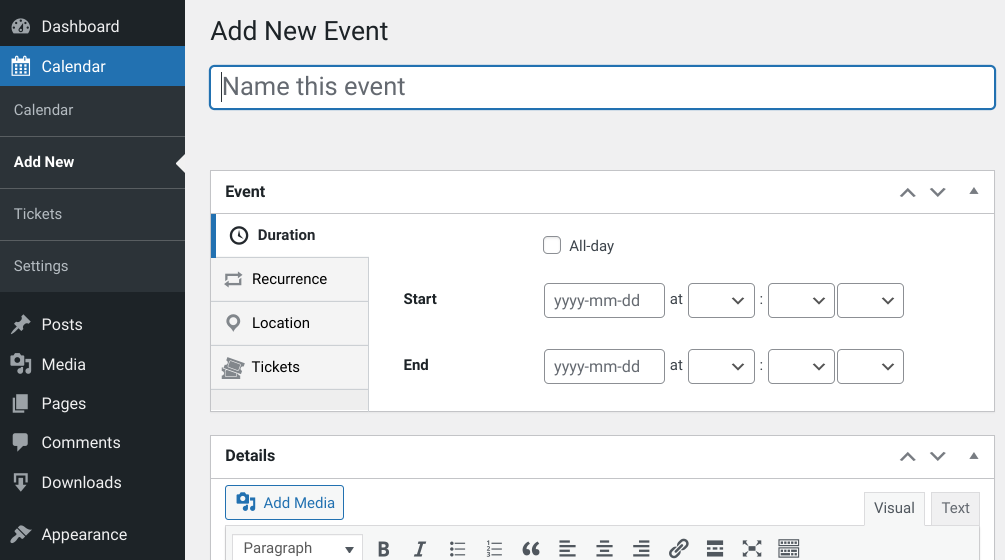
L'étape suivante consiste à créer l'événement pour lequel vous souhaitez vendre des billets en ligne avec WordPress. Allez dans Calendrier » Ajouter un nouveau. Vous pouvez nommer l'événement, ajouter une description et configurer les dates :
Ensuite, accédez à l'onglet Billets. Cliquez ensuite sur Activer la vente de billets :
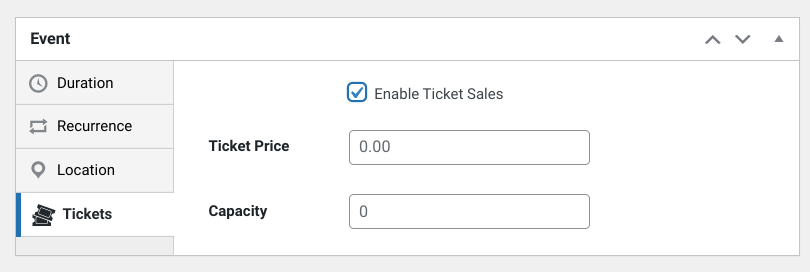
Vous pouvez ensuite saisir un prix de billet et définir la capacité, c'est-à-dire la quantité de billets disponibles. Si vous souhaitez vendre des billets illimités, vous pouvez laisser cette valeur à 0.
Étape 5 : Commencez à vendre des billets en ligne avec WordPress
Lorsque vous avez terminé de configurer l'événement et d'activer les billets, la seule chose qui reste à faire est de commencer à vendre. Dans le panneau des paramètres de droite sous Calendrier, sélectionnez votre calendrier ou cliquez sur Ajouter un nouveau calendrier. Sélectionnez ensuite Publier :
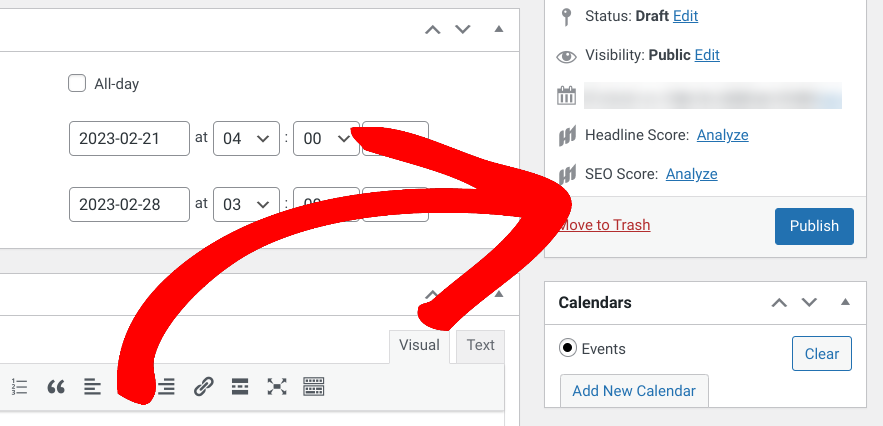
Vous pouvez ensuite prévisualiser l'événement pour voir à quoi il ressemble sur le front-end de votre site WordPress :
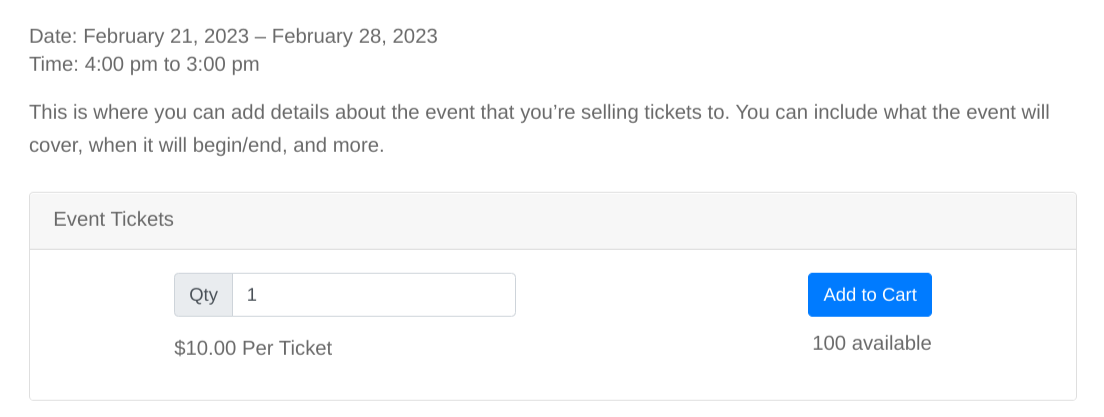
Pour plus de conseils et de détails sur la configuration de ce plugin, vous pouvez consulter la documentation de Sugar Calendar.
Obtenez EDD pour vendre des billets en ligne avec WordPress
En fin de compte, utiliser WordPress pour vendre des billets en ligne vous offre la flexibilité et le contrôle nécessaires pour créer une solution personnalisée qui répond aux besoins de votre entreprise. Il existe de nombreux plugins que vous pouvez utiliser. Cependant, nous vous recommandons d'utiliser notre plugin sœur, Sugar Calendar.
Prêt à vendre encore plus de produits numériques ? Téléchargez Easy Digital Downloads dès aujourd'hui pour commencer !
C'est notre promesse. La plupart des solutions eCommerce limitent votre créativité
…pas Easy Digital Downloads !
📣 P.S. N'oubliez pas de vous abonner à notre newsletter et de nous suivre sur Facebook ou Twitter pour plus de ressources WordPress !








