


Voulez-vous apprendre à envoyer des notifications push depuis votre site WordPress ?
Rester en contact avec vos clients est essentiel pour le succès du e-commerce. L'envoi de notifications push peut vous aider à y parvenir. Ces messages concis peuvent capter instantanément l'attention de vos utilisateurs et les maintenir engagés avec votre site WordPress.
De plus, avec le bon outil, leur création et leur optimisation sont rapides et faciles, même pour les débutants.
🔎 Dans cet article, je vais couvrir :
Que sont les notifications push ?
Les notifications push sont des messages courts et accrocheurs envoyés directement aux appareils des utilisateurs, tels que les smartphones, tablettes ou ordinateurs de bureau. Ces messages peuvent apparaître sur l'écran de l'appareil, même lorsque l'utilisateur n'utilise pas activement votre site Web ou votre application mobile.
Les notifications push servent à diverses fins, notamment pour diffuser des nouvelles, promouvoir des offres spéciales, rappeler aux utilisateurs les paniers abandonnés ou simplement fournir des informations utiles.
Les notifications push se composent généralement de :
- Un titre qui résume le contenu
- Un message qui constitue le contenu principal de la notification
- (Facultatif) Une image pour améliorer la notification
- Un bouton d'appel à l'action (CTA) qui encourage les utilisateurs à effectuer une action spécifique (visiter votre site Web, effectuer un achat ou lire un article)
- Un lien URL de destination sur lequel les utilisateurs cliquent
Les notifications push sont un moyen puissant d'engager votre public, d'augmenter le trafic sur votre site Web, de stimuler les ventes et d'améliorer la rétention des utilisateurs.
Pourquoi utiliser les notifications push pour le e-commerce ?
Avant de plonger dans les aspects techniques de leur envoi depuis votre boutique WordPress, il est crucial de comprendre pourquoi les notifications push e-commerce sont utiles.
Communication instantanée
Les notifications push vous permettent de communiquer avec vos clients en temps réel. Que vous souhaitiez les informer d'une vente flash, promouvoir un nouveau produit ou partager des mises à jour importantes, les notifications push garantissent que votre message leur parvient rapidement.
Haute visibilité
Contrairement aux e-mails qui peuvent finir dans les dossiers spam ou être ignorés, les notifications push sont impossibles à ignorer. Elles apparaissent directement sur les écrans des utilisateurs, ce qui les rend difficiles à manquer. Cette haute visibilité peut considérablement augmenter le trafic sur le site et les taux de clics.
Engagement accru
Les notifications push maintiennent votre public engagé avec votre boutique. Utilisez-les pour rappeler aux utilisateurs les paniers abandonnés, proposer des recommandations de produits personnalisées ou partager du contenu de valeur, tout cela pouvant générer plus de conversions. Vous pouvez utiliser ces notifications, ainsi que les médias sociaux, pour aider à stimuler l'engagement et les clics sur votre site.
Récupération de panier
L'abandon de panier est un défi courant pour les entreprises de e-commerce. Les notifications push vous permettent d'envoyer des rappels opportuns aux clients qui ont laissé des articles dans leur panier, les encourageant à finaliser leurs achats.
Marketing ciblé
L'envoi de notifications push vous permet de segmenter votre audience et d'envoyer des messages très ciblés. Cela garantit que vos notifications sont pertinentes pour chaque utilisateur, augmentant ainsi la probabilité de conversions.
Comment envoyer des notifications push depuis WordPress
Maintenant que vous comprenez l'importance des notifications push e-commerce, passons au tutoriel étape par étape sur la façon d'envoyer des notifications push dans WordPress.
Étape 1 : S'inscrire à PushEngage
PushEngage est une plateforme populaire de notifications push qui s'intègre parfaitement à WordPress, WooCommerce et Easy Digital Downloads :
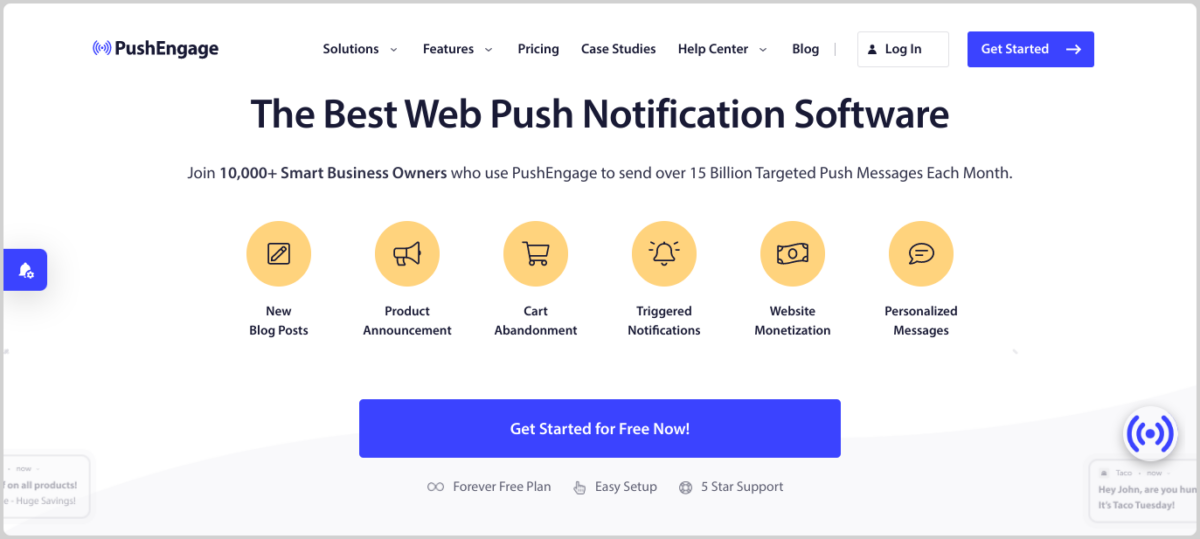
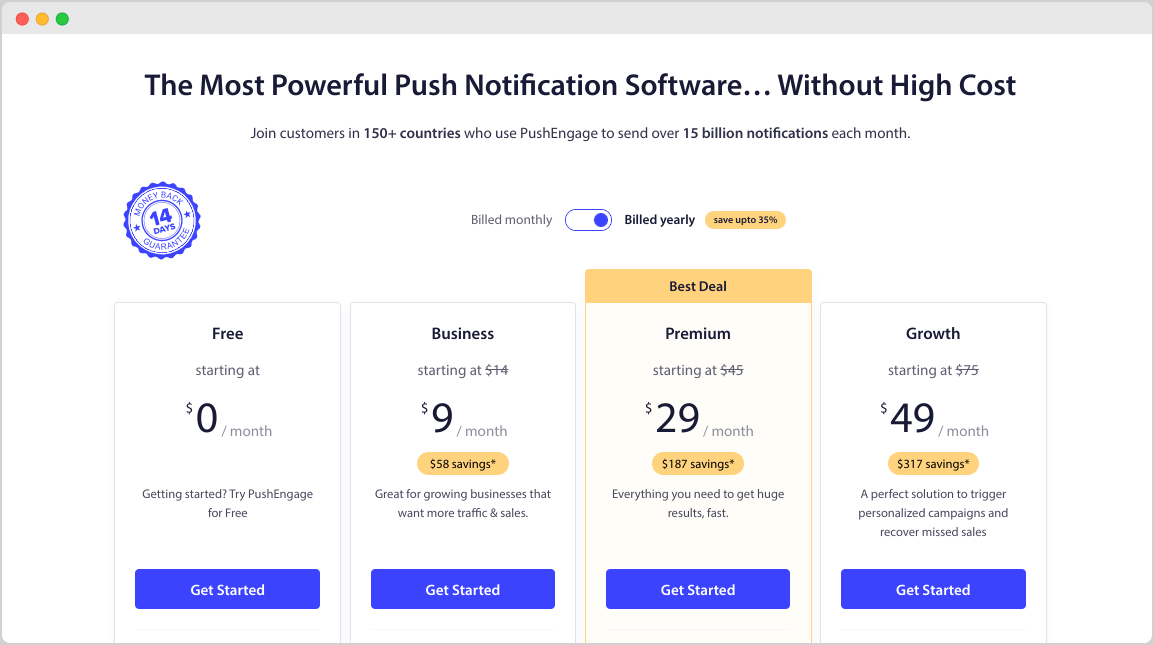
Pour commencer, visitez le site Web de PushEngage et cliquez sur Commencer pour vous inscrire à un compte. Vous pouvez choisir entre leur plan gratuit et leurs plans payants en fonction de vos besoins :
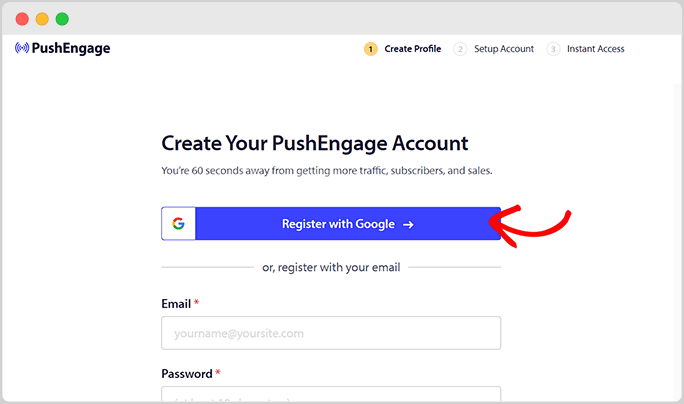
Ensuite, suivez les invites et les instructions à l'écran pour enregistrer votre compte :
Après votre inscription, il vous sera demandé de configurer votre compte et de fournir des informations de base sur votre site Web :
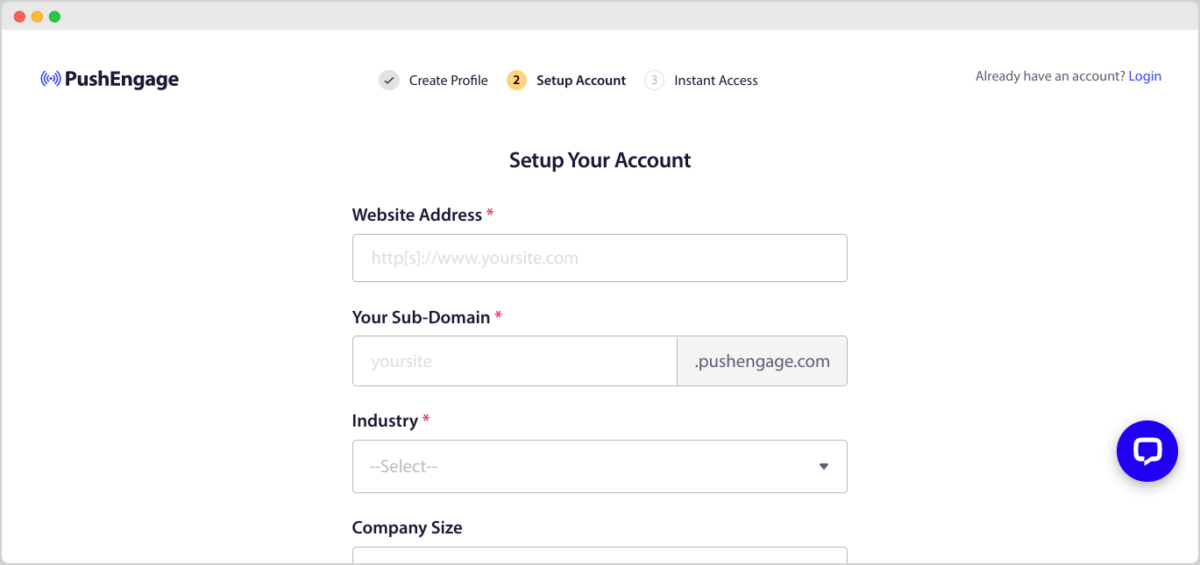
Une fois votre site Web ajouté, accédez à la section des paramètres dans PushEngage (Paramètres du site » Détails du site). Ici, vous ajoutez le nom de votre site, l'URL et téléchargez une icône de site :
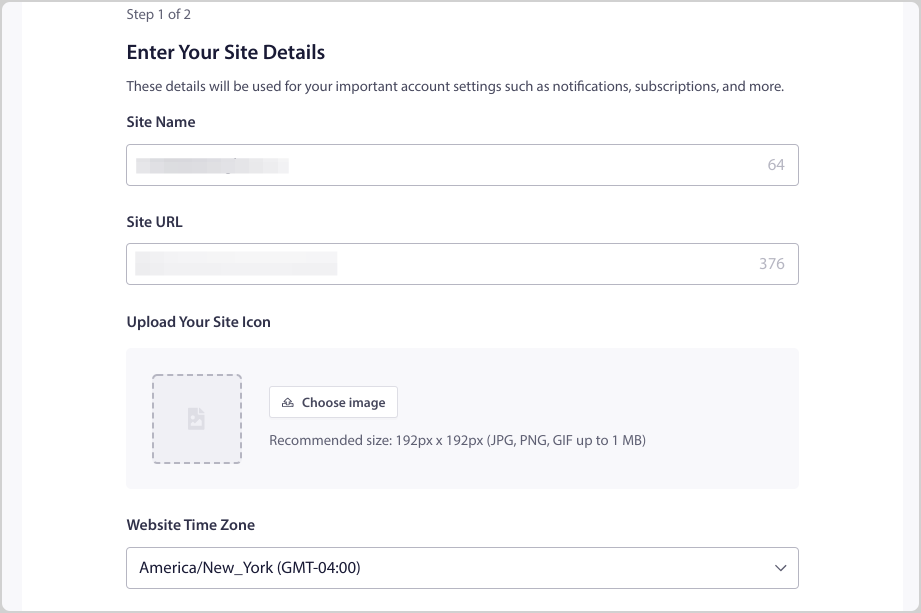
Lorsque vous avez terminé, sélectionnez Enregistrer et continuer en bas pour passer à l'étape 2 de l'Assistant de configuration de l'intégration.
Étape 2 : Connecter WordPress et PushEngage
Ensuite, vous pouvez connecter votre site WordPress à votre compte PushEngage. La façon la plus simple de le faire est d'installer le plugin WordPress PushEngage.
Sur l'écran suivant, sélectionnez WordPress comme plateforme. Cliquez ensuite sur Installer le plugin WordPress PushEngage :
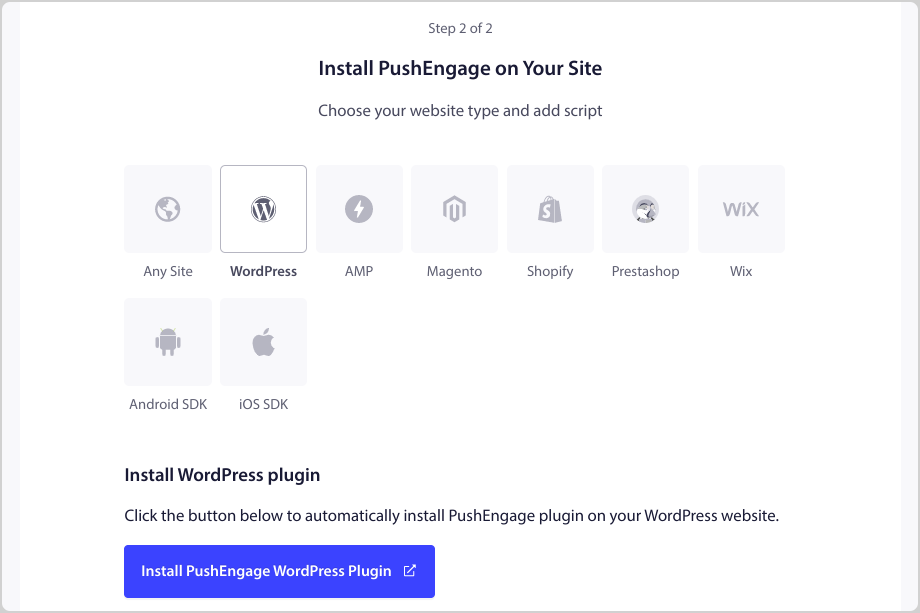
Cela lance automatiquement votre administration WordPress dans un nouvel onglet. Sur le plugin PushEngage, sélectionnez Installer maintenant, puis Activer.
Il vous sera demandé de réclamer votre compte gratuit ou d'en connecter un existant :
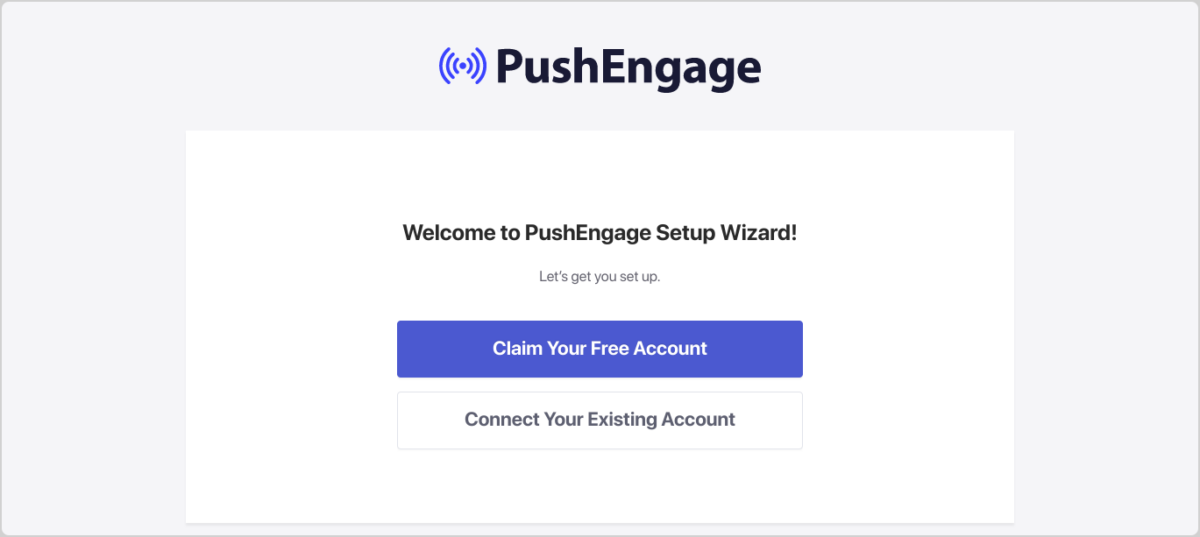
Sélectionnez le nom de votre site dans le menu déroulant de la fenêtre modale qui s'ouvre. Cliquez ensuite sur Commençons. Sur l'écran suivant, si vous ne souhaitez pas passer à la version supérieure, passez à l'étape suivante.
Une fois l'installation du plugin et la connexion de votre compte terminées, vous verrez un message de succès avec quelques options :
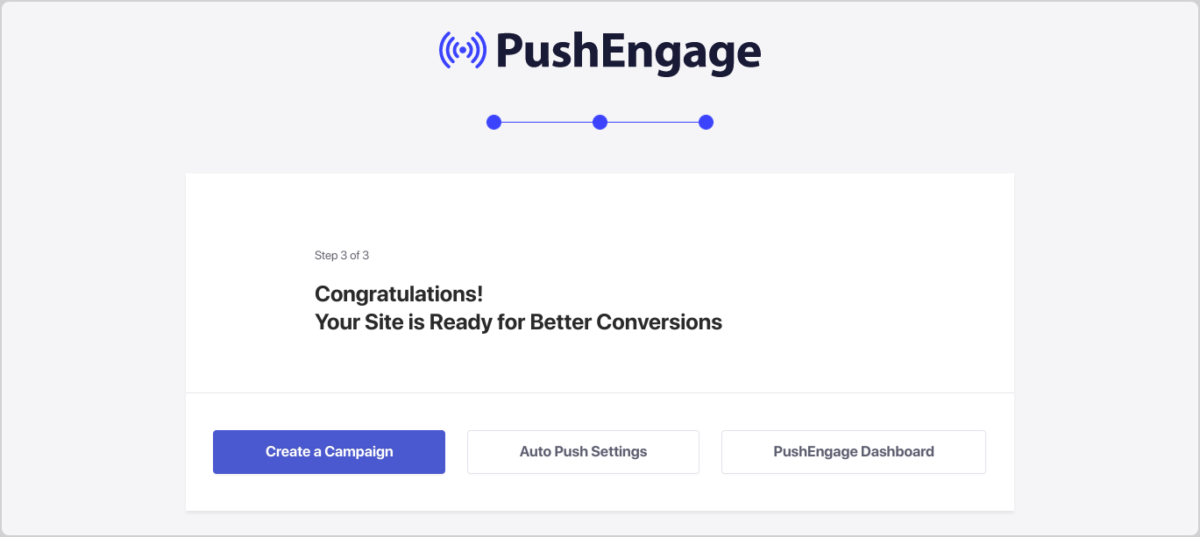
Sélectionnez Créer une campagne pour commencer. Alternativement, vous pouvez retourner à votre tableau de bord WordPress.
Étape 3 : Créer votre notification push
Maintenant que votre compte PushEngage est configuré, il est temps de commencer à créer des notifications push.
Depuis votre zone d'administration WordPress, accédez à PushEngage » Tableau de bord et sélectionnez Créer de nouvelles Diffusions push :
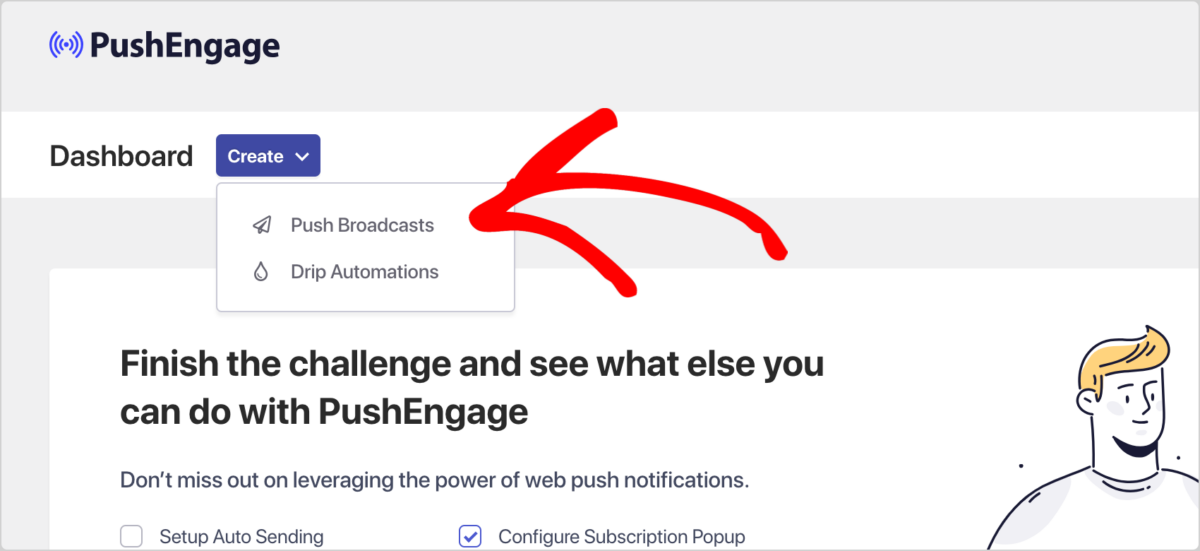
Notez que vous pouvez également suivre ce même flux de travail depuis le tableau de bord PushEngage. Cette procédure est destinée à vous montrer comment créer et envoyer des notifications push directement depuis WordPress, sans quitter votre site.
Sur l'écran suivant, commencez à créer votre notification :
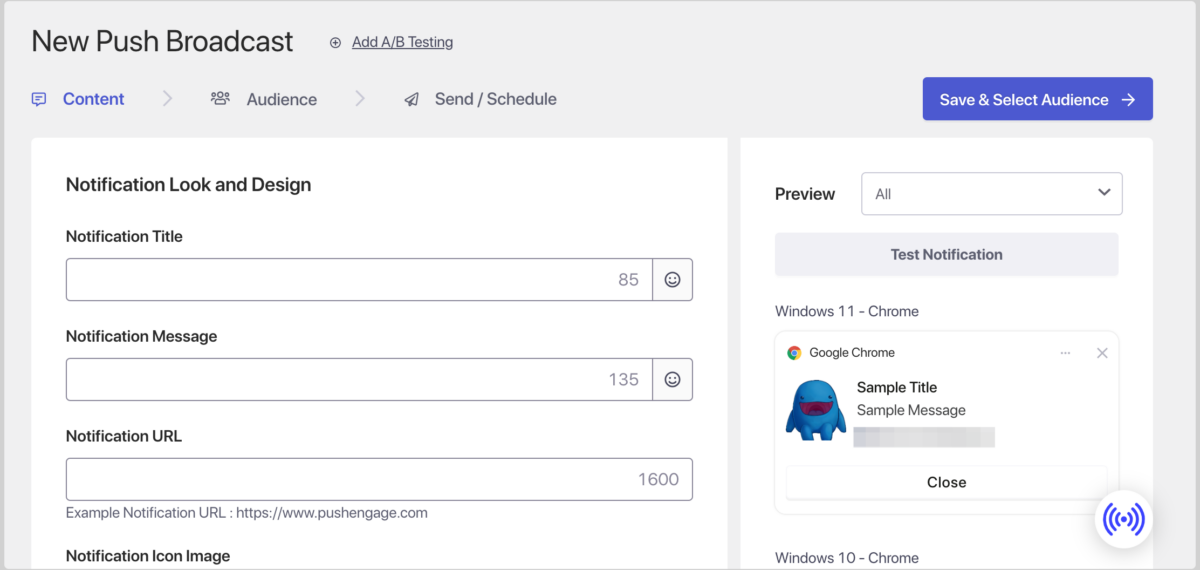
Vous pouvez entrer un Titre de notification, un Message et une URL. À droite, vous verrez des aperçus de la façon dont la notification push apparaîtra dans divers navigateurs Web. Cela inclut Chrome, Safari, Android, iOS, etc.
Je vais créer une notification pour une nouvelle précommande de livre électronique :
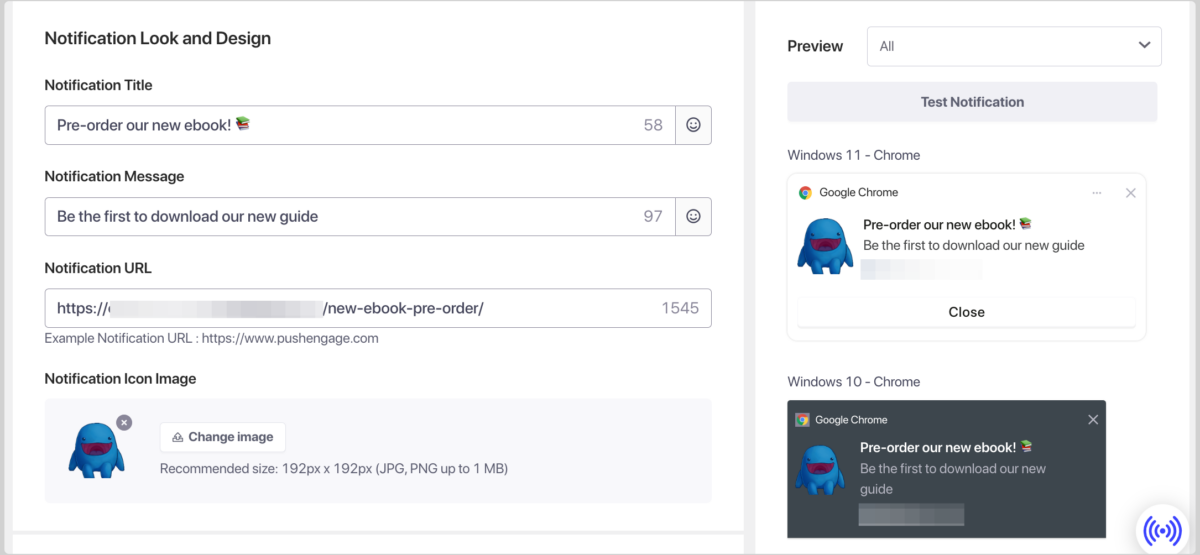
Pour aider à engager les utilisateurs, vous pouvez ajouter des emojis dans le titre et/ou le message. Dans le champ URL, ajoutez l'adresse de la page Web vers laquelle vous souhaitez que la notification redirige les utilisateurs.
Sous Image de l'icône de notification, le logo que vous avez précédemment téléchargé devrait apparaître. Vous pouvez le changer si vous le souhaitez. Pour afficher une grande image avec la notification, activez Afficher la grande image :
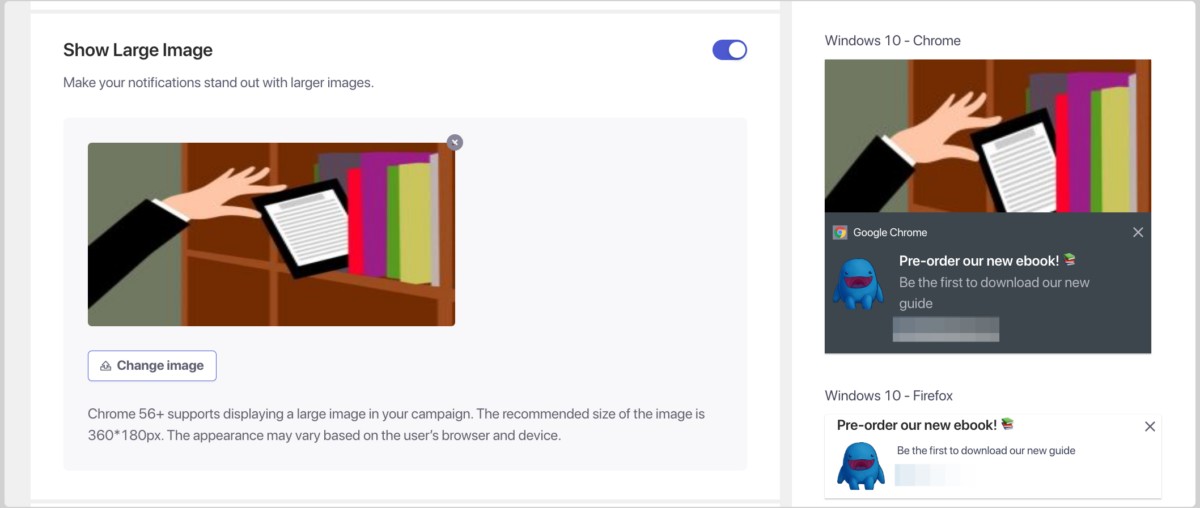
Cliquez ensuite sur Changer l'image et téléchargez une image ou sélectionnez-en une dans votre médiathèque.
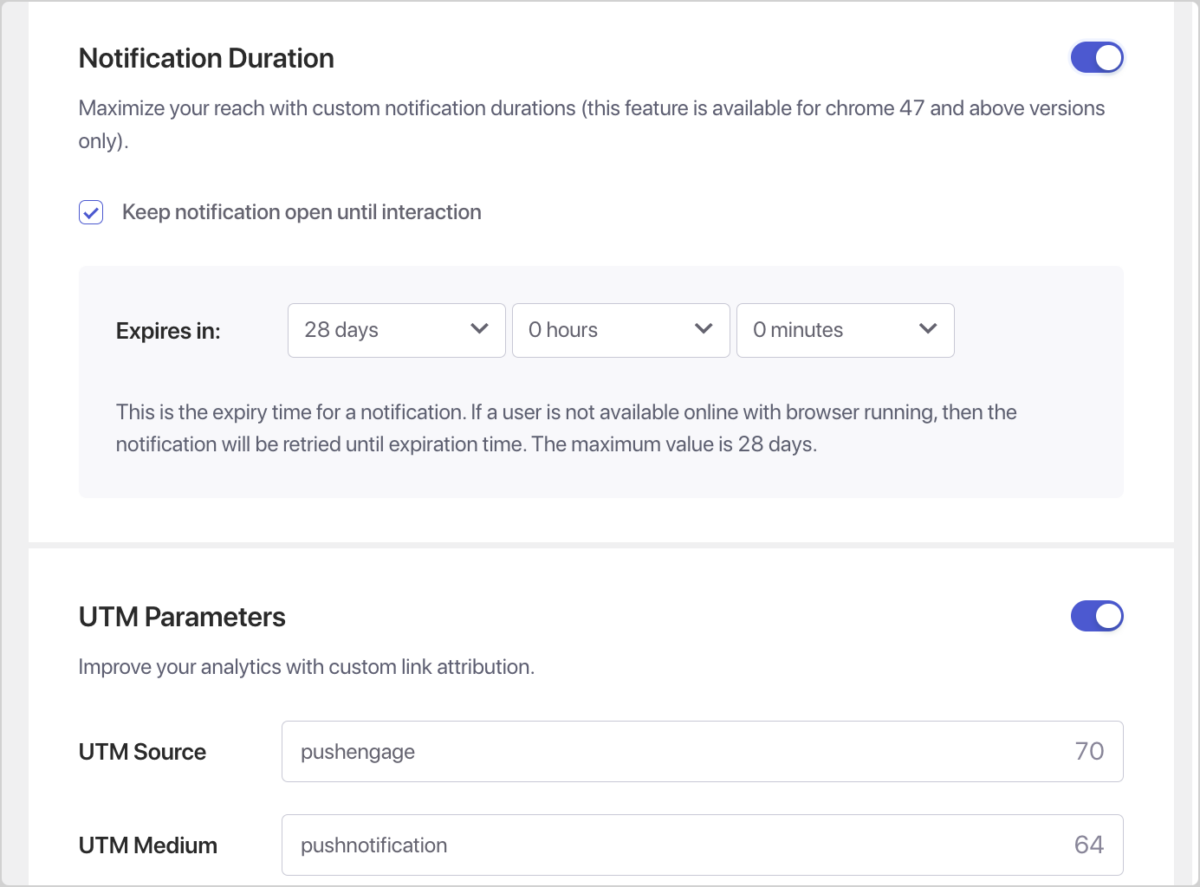
Vous pouvez également modifier la Durée de la notification et mettre à jour les Paramètres UTM :
Lorsque vous avez terminé, sélectionnez Enregistrer & Sélectionner l'audience :
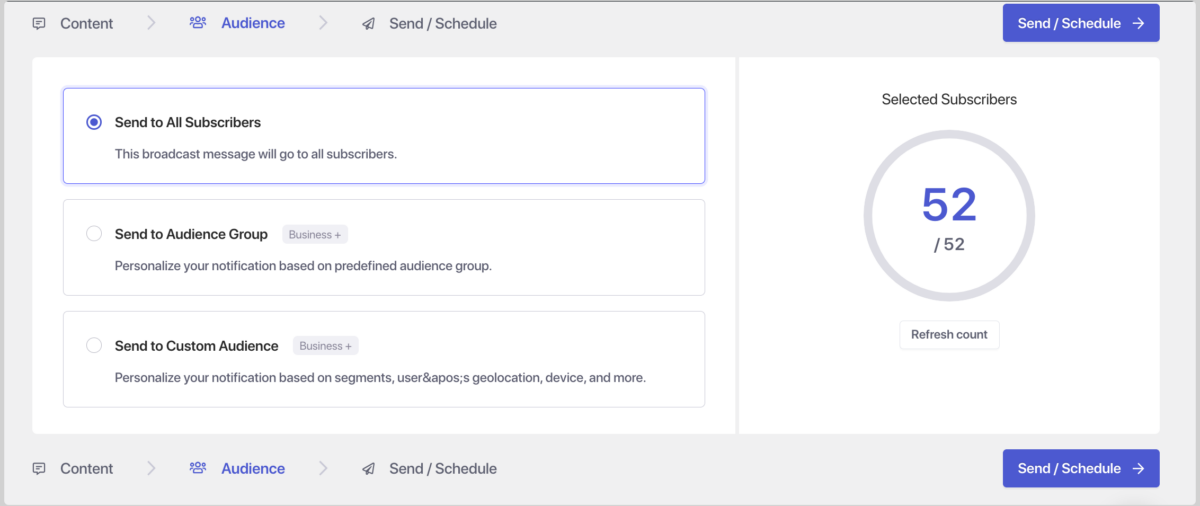
Sur cet écran, choisissez les groupes d'audience auxquels envoyer la notification. Si vous souhaitez segmenter des groupes spécifiques, vous devrez peut-être mettre à niveau votre compte PushEnage.
Pour l'envoyer à tous les membres de votre liste de marketing par e-mail, laissez-le défini sur la valeur par défaut Envoyer à tous les abonnés, puis cliquez sur le bouton Envoyer/Planifier.
Étape 4 : Planifier et envoyer des notifications push
Le timing est crucial lors de l'envoi de notifications push. Vous voulez atteindre votre public lorsqu'il est le plus susceptible d'interagir avec votre message.
Grâce à la fonction de planification de PushEngage, vous pouvez sélectionner l'heure de livraison optimale pour planifier vos notifications push. Vous pouvez également les envoyer pour différents fuseaux horaires, garantissant une couverture mondiale.
Sur l'écran Envoyer/Planifier, choisissez quand l'envoyer :
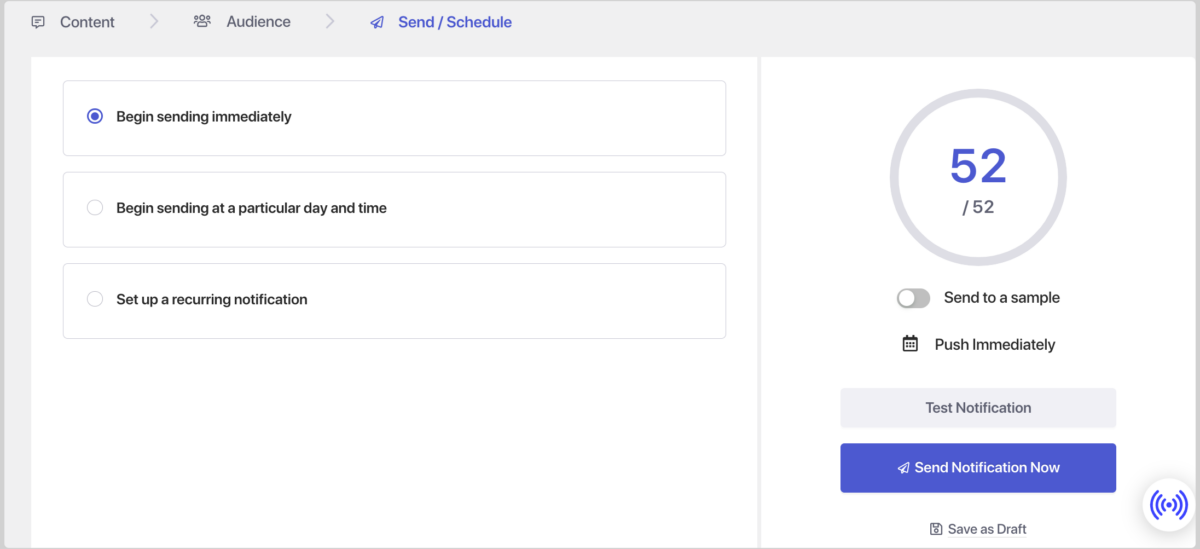
Si vous ne souhaitez pas l'envoyer immédiatement, sélectionnez Commencer l'envoi à une date et heure particulières. Cliquez sur Tester la notification pour prévisualiser son apparence. Si vous n'êtes pas encore prêt à l'envoyer ou à la planifier, sélectionnez Enregistrer comme brouillon.
Étape 5 : Configurer les paramètres PushEngage + EDD
Si vous souhaitez envoyer des notifications push depuis WordPress pour votre boutique e-commerce, il existe une poignée de paramètres supplémentaires que vous pouvez configurer pour contrôler quand elles sont envoyées. Vous pouvez configurer les paramètres du plugin pour déclencher des notifications pour certains événements, tels que la publication de nouveaux articles WordPress ou l'ajout de nouveaux produits.
Par exemple, lorsque vous créez un nouveau produit/téléchargement dans EDD, faites défiler vers le bas de l'éditeur pour trouver les Paramètres de notification push PushEngage :
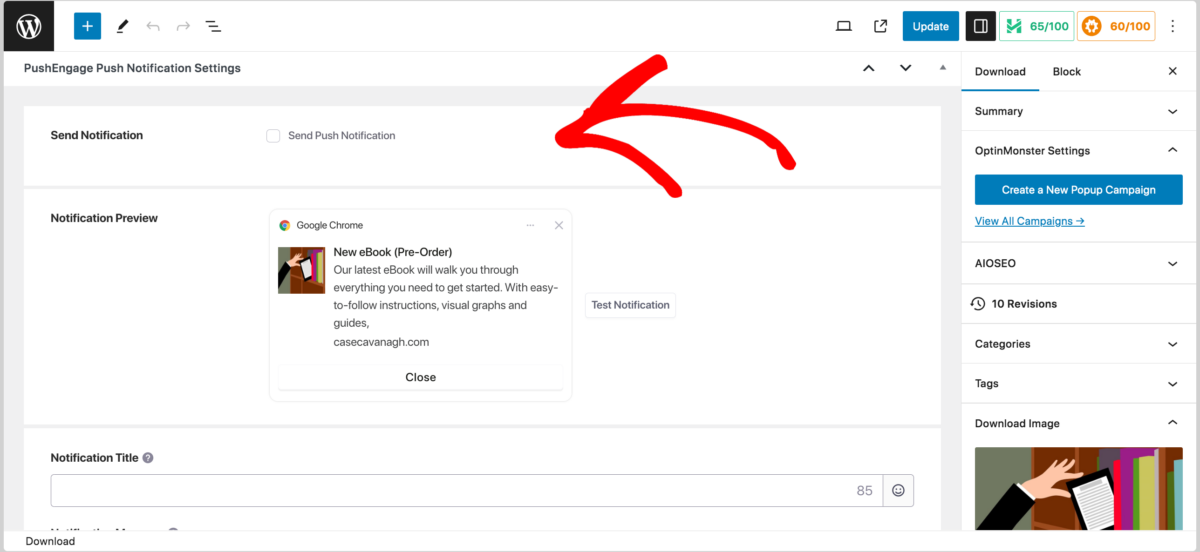
Ici, vous pouvez entrer le titre et le message que vous souhaitez que la notification affiche à côté de ce produit/téléchargement.
Vous pouvez également configurer et activer les paramètres de notification push automatiques. Accédez à PushEngage » Paramètres » Paramètres de notification automatique :
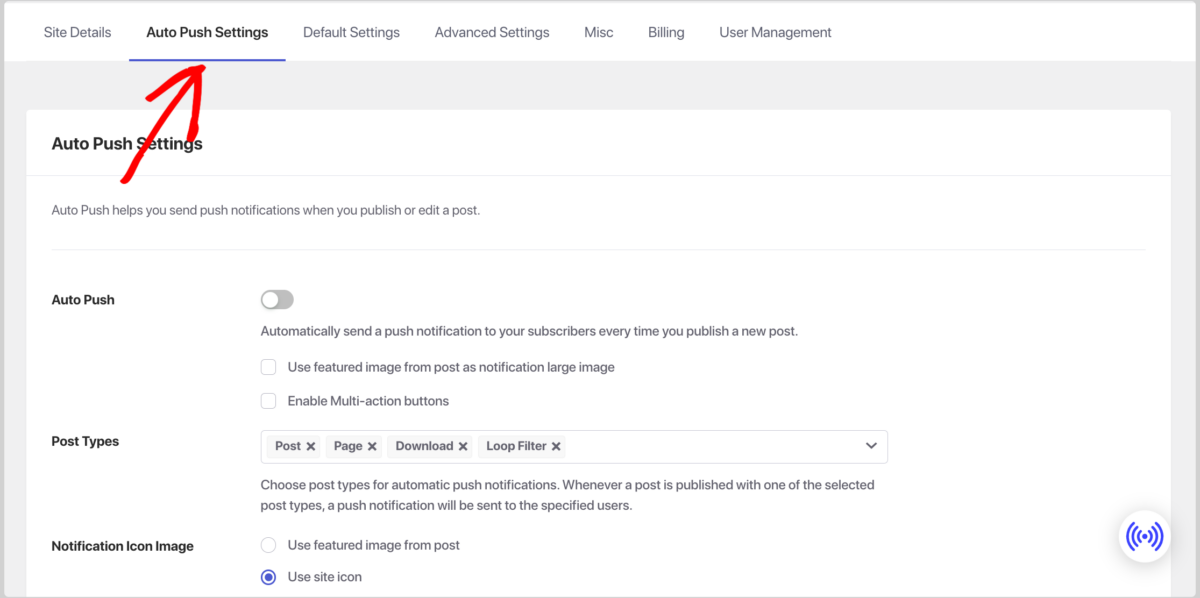
Basculez l'interrupteur Push automatique pour activer l'envoi de notifications chaque fois que vous publiez un nouvel article. De plus, sous Types d'articles, vous pouvez spécifier quels types d'articles personnalisés. Par exemple, pour un site de commerce électronique utilisant Easy Digital Downloads, vous ajouteriez Téléchargements.
C'est tout !
FAQ sur les notifications push WordPress
Terminons avec quelques questions fréquemment posées sur les notifications push.
Pouvez-vous envoyer des notifications push sans application ?
Oui, vous pouvez envoyer des notifications push pour WordPress sans application. Les notifications push Web fonctionnent directement dans les navigateurs Web et sur les appareils mobiles, vous permettant d'atteindre les utilisateurs qui ont visité votre site Web, même s'ils n'ont pas d'application installée.
Quel est le meilleur plugin de notification push pour WordPress ?
En fin de compte, cela dépend. PushEngage est considéré comme l'un des meilleurs plugins de notification push pour WordPress en raison de son interface conviviale, de ses fonctionnalités robustes et de son intégration transparente avec WordPress et les plateformes de commerce électronique populaires. Il offre des options avancées de ciblage, d'automatisation et de personnalisation, ce qui le rend polyvalent pour divers sites Web et entreprises.
Comment fonctionnent les notifications push ?
Les notifications push fonctionnent en envoyant des messages courts et cliquables directement sur les appareils des utilisateurs. Lorsqu'un utilisateur s'abonne aux notifications push d'un site Web, le site peut envoyer des notifications même lorsque l'utilisateur ne navigue pas activement.
Pouvez-vous planifier des notifications push ?
Oui, vous pouvez planifier des notifications push à l'aide de la plupart des plateformes de notification push, y compris PushEngage. La planification vous permet d'envoyer des notifications aux moments optimaux, augmentant ainsi leur efficacité.
Quel est le meilleur moment pour envoyer des notifications push ?
Le meilleur moment pour envoyer des notifications push dépend de votre public et de ses habitudes. En général, les recherches suggèrent que le milieu de la matinée ou le début de l'après-midi en semaine a tendance à produire des taux d'ouverture plus élevés. Cependant, il est crucial d'analyser le comportement de votre public et de réaliser des tests A/B pour déterminer le moment optimal pour vos notifications spécifiques.
De plus, il est préférable d'éviter de submerger les utilisateurs avec trop de notifications. Visez un équilibre qui maintient l'engagement des utilisateurs sans devenir intrusif.
EDD + PushEngage pour envoyer des notifications push
Les notifications push sont un outil marketing puissant qui vous permet d'interagir avec vos clients en temps réel, d'augmenter le trafic sur votre site Web et d'améliorer les conversions.
En suivant les étapes décrites dans ce guide, vous pouvez utiliser PushEngage pour envoyer des notifications push depuis votre site WordPress. De plus, il s'intègre parfaitement à Easy Digital Downloads !
Vous n'avez pas encore votre pass premium ? Obtenez-en un dès aujourd'hui :
Vous voulez plus de moyens d'engager les utilisateurs ? Consultez Comment augmenter le trafic de votre boutique en ligne.
📣 P.S. N'oubliez pas de vous abonner à notre newsletter et de nous suivre sur Facebook, Twitter/X, ou LinkedIn pour plus de ressources WordPress !








