



Il existe de nombreuses façons pour les propriétaires de boutiques de recevoir des notifications de nouvelles ventes dans Easy Digital Downloads, mais aucune d'entre elles n'est aussi complète, aussi flexible ou aussi puissante que Zapier. Via Zapier, vous pouvez facilement connecter les données clients et commandes d'Easy Digital Downloads à plus de 400 services web différents, tels que Slack, Twitter, MailChimp, Xero, SugarCRM, InfusionSoft, et bien d'autres.
Être informé des nouvelles ventes est une partie importante de la gestion d'un site de commerce électronique. Certains propriétaires veulent simplement savoir chaque fois qu'une vente est effectuée, d'autres veulent savoir quand des ventes d'une certaine valeur sont traitées, et certains souhaitent savoir quand des produits particuliers sont achetés. Quel que soit le type de notification exact que vous souhaitez recevoir, Zapier peut s'en charger pour vous.
Par exemple, via Zapier, vous pouvez envoyer des alertes de vente aux services / médias suivants :
- Salons de discussion Slack
- Salons HipChat
- Github
- Trello
- N'importe quel téléphone mobile via SMS
- Feuilles de calcul Google
- Et bien d'autres
Quel que soit le service ou l'appareil que vous utilisez, Zapier peut presque certainement y envoyer une notification lorsqu'une vente est effectuée.
Examinons comment vous configurerez les notifications de nouvelles ventes pour un canal Slack. La configuration est très similaire pour les autres services, Slack n'est donc qu'un exemple.
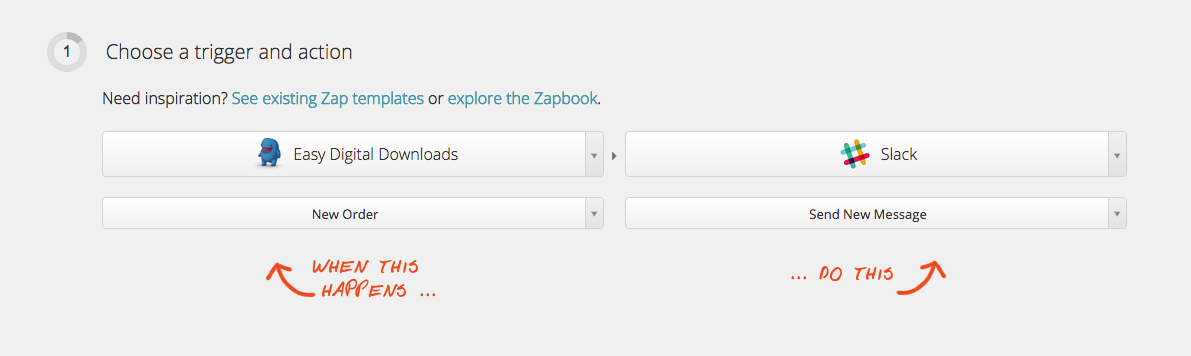
Premièrement, vous créez un nouveau Zap, puis vous choisissez un déclencheur et une action. Le *déclencheur* est le service / l'application qui envoie des informations à Zapier. Dans ce cas, il s'agit d'Easy Digital Downloads. L'*action* est le service / l'application qui reçoit les données de Zapier. Dans cet exemple, nous avons choisi Slack.
Deuxièmement, vous choisissez le site web propulsé par EDD que vous souhaitez utiliser pour envoyer des données. Si vous n'avez enregistré aucun site web, Zapier vous indiquera comment en créer un. Vous pouvez le voir dans notre documentation de configuration pour l'extension Zapier.

Ensuite, sélectionnez le compte Slack auquel vous souhaitez envoyer les notifications de vente. Si vous avez déjà connecté votre compte Slack à Zapier, une liste de canaux s'affichera, sinon Zapier vous guidera dans la connexion de votre compte.

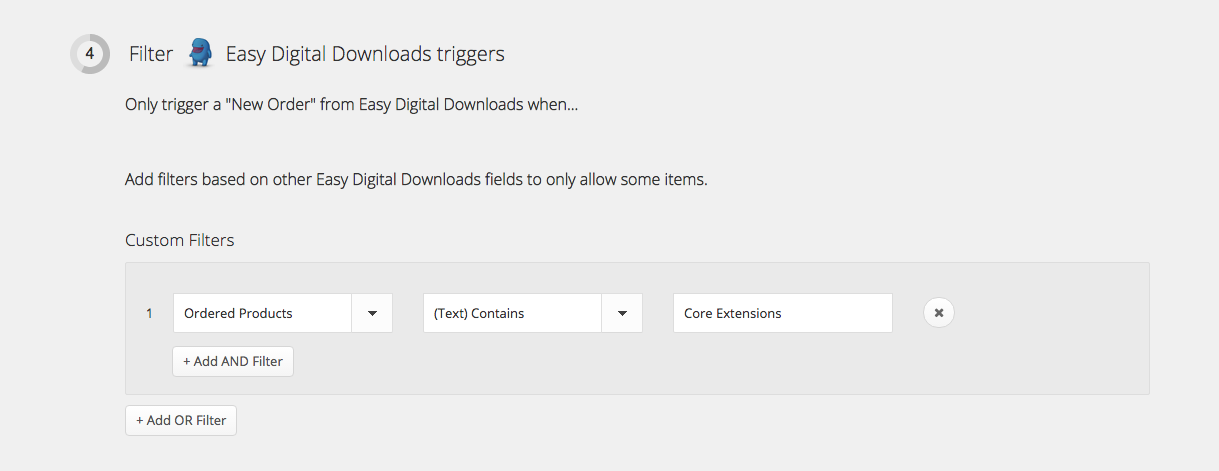
Vous pouvez maintenant choisir les types de ventes que vous souhaitez envoyer au canal Slack. Il existe de nombreuses façons de configurer l'étape 4. Si vous n'*ajoutez pas* de filtres personnalisés, toutes les ventes seront envoyées à Slack. Si vous souhaitez limiter les notifications à des ventes particulières, ajoutez des filtres ici pour limiter les notifications.
La capture d'écran ci-dessous montre comment vous pouvez limiter les notifications de vente aux achats d'un produit particulier.
Vous pourriez facilement ajuster les filtres pour limiter les notifications aux ventes qui correspondent à peu près à n'importe quel modèle. Voici quelques exemples :
- Achats d'une certaine valeur
- Achats avec plus de X produits dans le panier
- Achats de clients avec des e-mails ou des domaines d'e-mail particuliers (telles que toutes les ventes provenant d'e-mails @live.com)
- Achats contenant des produits ou des combinaisons de produits particuliers
Dans l'exemple ci-dessus, nous l'avons configuré pour nous avertir chaque fois que le bundle Core Extensions est acheté. Une fois que vous avez configuré vos filtres (le cas échéant), vous avez alors la possibilité de configurer le message qui est envoyé à Slack (ceci est également pris en charge lors de l'envoi de notifications à d'autres services).
Pour notre exemple, nous envoyons un message contenant le montant de l'achat, l'e-mail du client et le numéro de commande.

Enfin, une fois que vous avez configuré les notifications, vous avez la possibilité de tester que tout fonctionne comme prévu.

Via Zapier, presque toutes sortes de notifications peuvent être envoyées, mais ce n'est pas non plus limité aux notifications de vente. Autres tâches qui peuvent également être automatisées avec Zapier :
- Ajouter des clients à votre CRM de choix (InfusionSoft, SurgarCRM, Highrise, etc.)
- Générer des factures pour les ventes dans votre logiciel de comptabilité (Xero, Freshbooks, Ronin, etc.)
- Ajouter des clients à des listes de diffusion et les abonner à des listes spécifiques en fonction de ce qu'ils ont acheté (MailChimp, AWeber, Campaign Monitor, etc.)
- Envoyer des e-mails de bienvenue et de suivi aux clients après des achats réussis (via Gmail, MailChimp, Outlook ou d'autres)
- Ajouter des clients et/ou des enregistrements de vente à des feuilles de calcul dans Google Sheets ou similaires
Avec Zapier, les options sont presque illimitées. Ils vous permettent de vous connecter à plus de 400 services web différents. Besoin d'inspiration ou d'idées ? Consultez leur page Applications populaires pour voir des exemples.








