

L’extension Zapier pour Easy Digital Downloads vous offre un moyen simple et puissant d’intégrer votre boutique Easy Digital Downloads à plus de 400 services web tiers, y compris Highrise, Twilio, Campaign Monitor, MailChimp, Xero, Zendesk, Dropbox, Google Docs et plus encore !
Configuration EDD
Après avoir installé et activé l’extension Zapier, vous devrez générer une clé API pour que l’extension fonctionne.
Accédez à Téléchargements > Outils > Clés API. Si vous avez déjà une clé API connectée à votre compte utilisateur, vous pouvez utiliser celle-ci.
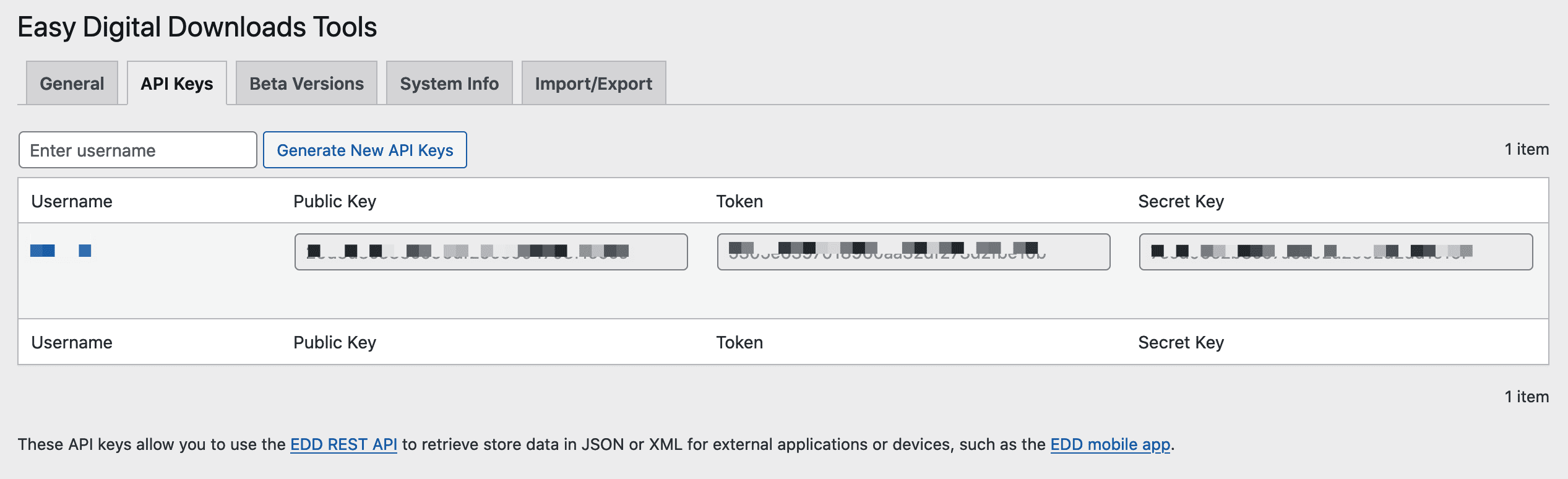
Remarque : Pour une utilisation avec Zapier, la clé API doit être générée pour un compte utilisateur qui est un « Administrateur ».
Configuration Zapier
-
- Cliquez sur ce lien pour accéder à l’application EDD (actuellement privée) : https://zapier.com/developer/public-invite/76688/7cf87d2c6d63d9fbd9a75fe40dbf3065/.
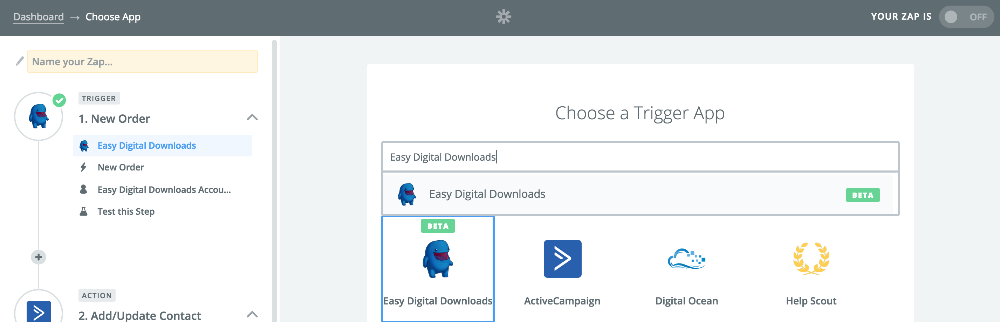
- Créez un nouveau Zap et sélectionnez Easy Digital Downloads comme service déclencheur :

- La première fois que vous créez un Zap avec Easy Digital Downloads, vous devrez authentifier votre site en fournissant l’URL de votre site, votre clé API et votre jeton API. Pour trouver ces clés, suivez les étapes de cet article.
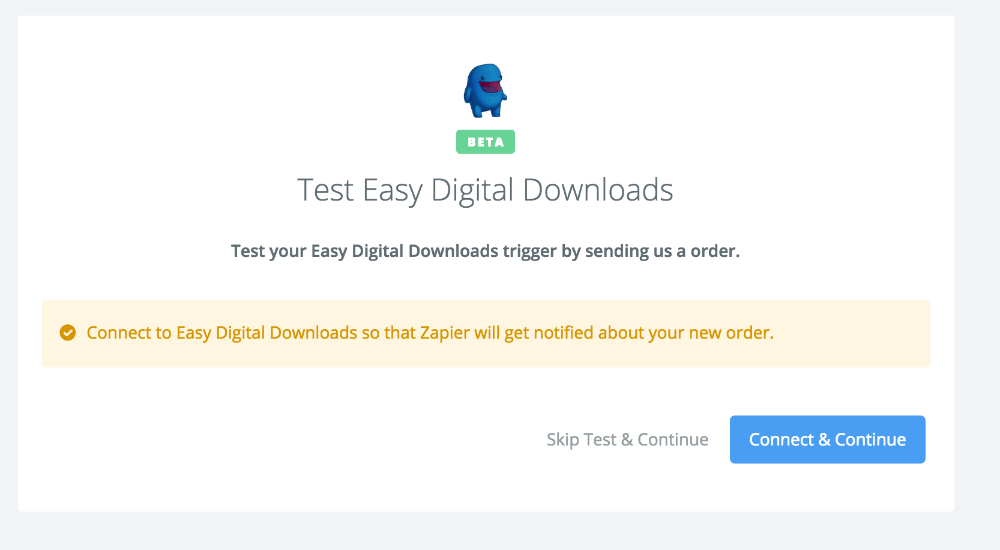
- Configurez le Zap pour qu'il se comporte comme vous le souhaitez avec des paramètres conditionnels facultatifs. Zapier vous demandera ensuite d'exécuter un déclencheur de test :

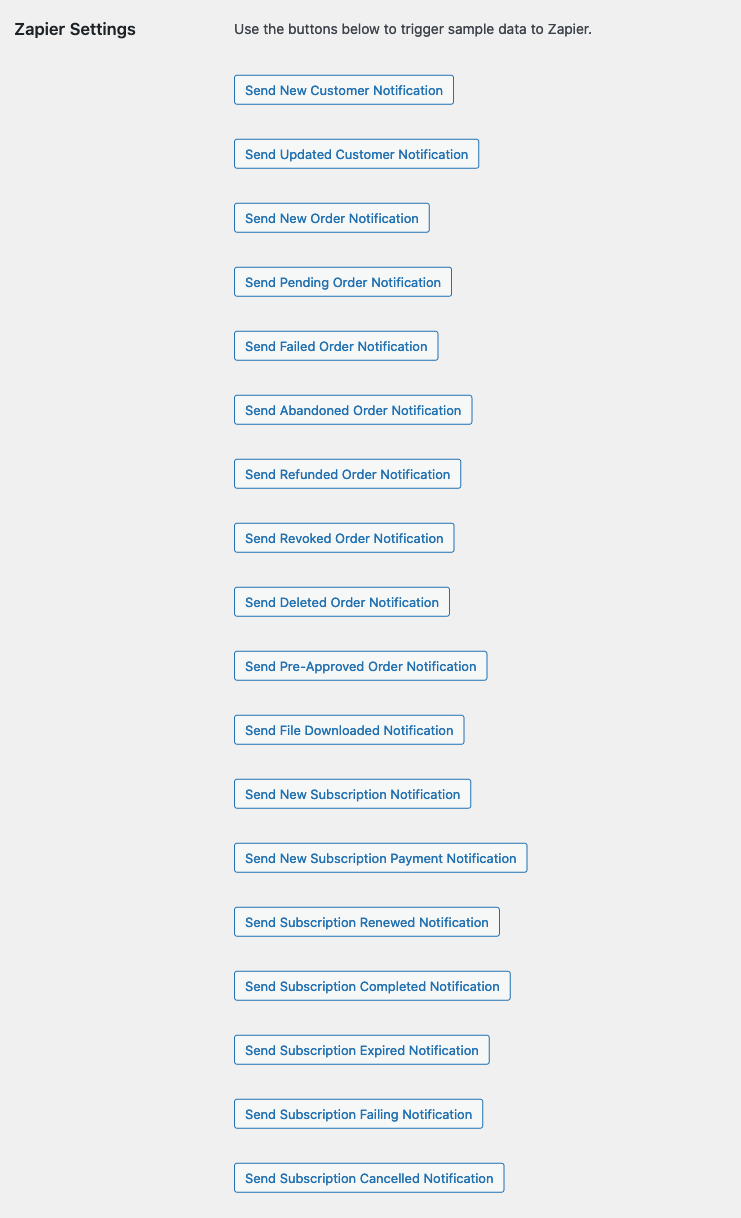
- Lorsque vous voyez l’écran ci-dessus, allez sur votre tableau de bord WordPress et accédez à Téléchargements → Paramètres → Extensions → Zapier.
Une fois sur place, envoyez le déclencheur que Zapier vous demande :
Après avoir cliqué sur le bon déclencheur à envoyer, vous verrez ceci dans votre onglet Zapier :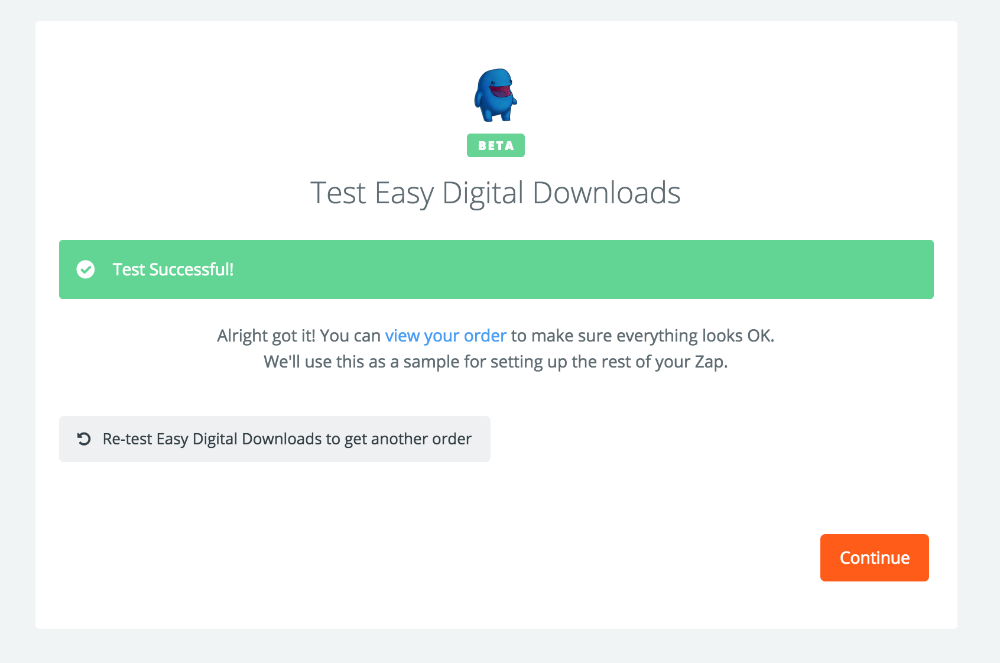
Remarque : Si vous obtenez une erreur telle que « Problème lors de la création de l’abonnement Webhook », vous devrez peut-être enregistrer à nouveau vos permaliens dans WordPress. Faites-le en accédant à Paramètres → Permaliens → Enregistrer. Si l’erreur persiste après avoir enregistré vos permaliens, vérifiez que l’extension Zapier pour EDD est activée sous Tableau de bord → Plugins.
Déclencheurs d’exemple dans Zapier
Voici une description de chacun des déclencheurs d’exemple dans EDD Zapier et quand ils se produisent généralement d’eux-mêmes :
Envoyer une notification « Nouveau client »
Ceci enverra un déclencheur de test à Zapier en prétendant qu’un nouveau client a été créé.
Envoyer une notification « Client mis à jour »
Ceci enverra un déclencheur de test à Zapier en prétendant qu’un client a été mis à jour/modifié.
Envoyer une notification « Nouvelle commande »
Ceci enverra un déclencheur de test à Zapier en prétendant qu’une commande vient d’être terminée/payée.
Envoyer une notification « Commande en attente »
Ceci enverra un déclencheur de test à Zapier en prétendant qu’un paiement vient d’arriver mais que le statut de ce paiement est « en attente ». Notez qu’un exemple de ceci est quelqu’un qui a rempli le formulaire de paiement et s’est ensuite rendu sur PayPal pour payer. Nous avons l’enregistrement de la vente, mais ils n’ont pas encore terminé leur paiement.
Envoyer une notification « Commande échouée »
Ceci enverra un déclencheur de test à Zapier en prétendant qu’une commande a échoué. Notez qu’un paiement « échoué » se produit généralement si la carte de crédit a été rejetée par la banque ou si une erreur de paiement s’est produite.
Envoyer la notification « Commande abandonnée »
Ceci enverra un déclencheur de test à Zapier en prétendant qu'une commande a été abandonnée. Notez que les paiements « abandonnés » se produisent si un paiement « en attente » n'est pas finalisé après une semaine.
Envoyer la notification « Commande remboursée »
Ceci enverra un déclencheur de test à Zapier en prétendant qu'une commande a été remboursée.
Envoyer la notification « Commande révoquée »
Ceci enverra un déclencheur de test à Zapier en prétendant qu'une commande a été révoquée. Une commande « révoquée » se produit lorsque vous retirez l'accès d'un client au produit sans lui rembourser son argent.
Envoyer la notification « Commande supprimée »
Ceci enverra un déclencheur de test à Zapier en prétendant qu'une commande a été supprimée.
Envoyer la notification « Commande pré-approuvée »
Ceci enverra un déclencheur de test à Zapier en prétendant qu'une commande a été pré-approuvée. Un paiement pré-approuvé est un paiement que le client a approuvé, mais qui n'a pas encore été traité. Cela ne se produit que dans des configurations uniques et spécifiques impliquant généralement un plugin de financement participatif.
Envoyer la notification « Fichier téléchargé »
Ceci enverra un déclencheur de test à Zapier en prétendant qu'un fichier a été téléchargé par un client.
Envoyer la notification « Nouvelle souscription »
Ceci enverra un déclencheur de test à Zapier en prétendant qu'une nouvelle souscription récurrente a été créée. Cela se produit généralement lorsqu'un client achète un produit récurrent pour la première fois. Cependant, cela peut également se produire si vous créez manuellement un profil de souscription pour un client sous Téléchargements → Souscriptions → Ajouter.
Envoyer la notification « Nouveau paiement de souscription »
Ceci enverra un déclencheur de test à Zapier en prétendant qu'un nouveau produit récurrent a été acheté avec succès. Cela se produit lorsqu'un client achète avec succès un produit récurrent pour la première fois.
Envoyer la notification « Souscription renouvelée »
Ceci enverra un déclencheur de test à Zapier en prétendant qu'un paiement récurrent a été effectué avec succès. Cela se produit généralement à chaque fois qu'un paiement récurrent arrive – mais pas pour le paiement initial d'une souscription.
Envoyer la notification « Souscription terminée »
Ceci enverra un déclencheur de test à Zapier en prétendant qu'une souscription récurrente a été terminée. Cela se produit généralement si votre produit récurrent a un nombre maximum de fois où il doit débiter le client. Par exemple, si vous l'avez configuré pour débiter le client 4 fois, après le 4ème paiement récurrent, la souscription est terminée.
Envoyer la notification « Souscription expirée »
Ceci enverra un déclencheur de test à Zapier en prétendant qu'une souscription récurrente a expiré. Cela se produit généralement si un client s'est inscrit à une souscription mais que sa carte de crédit est annulée et qu'il n'effectue pas le paiement récurrent à temps.
Envoyer la notification « Échec de l’abonnement »
Ceci enverra un déclencheur de test à Zapier, simulant l’échec d’un abonnement récurrent. Cela se produit généralement si un client s’est abonné mais que sa carte de crédit est annulée et que nous essayons toujours de la débiter car l’heure d’expiration n’a pas encore été atteinte.
Envoyer la notification « Abonnement annulé »
Ceci enverra un déclencheur de test à Zapier, simulant l’annulation d’un abonnement récurrent. Cela se produit généralement si un client choisit d’annuler son abonnement.
Envoyer la notification « Nouvelle clé de licence » Ceci enverra un déclencheur de test à Zapier, simulant la création d’une nouvelle clé de licence.
Envoyer la notification « Statut de la clé de licence changé en inactif » Ceci enverra un déclencheur de test à Zapier, simulant le changement du statut d’une clé de licence à « inactif ». Une licence est généralement « inactive » si elle n’est actuellement active sur aucun site.
Envoyer la notification « Statut de la clé de licence changé en expiré » Ceci enverra un déclencheur de test à Zapier, simulant le changement du statut d’une clé de licence à « expiré ». Une licence est généralement « expirée » si sa date d’expiration est dépassée et qu’elle n’a pas été renouvelée par le client.
Envoyer la notification « Statut de la clé de licence changé en désactivé » Ceci enverra un déclencheur de test à Zapier, simulant le changement du statut d’une clé de licence à « désactivé ». Une licence est généralement « désactivée » si vous l’avez définie manuellement comme telle en tant qu’administrateur du site ou si l’achat a été remboursé.
Envoyer la notification « Statut de la clé de licence changé en actif » Ceci enverra un déclencheur de test à Zapier, simulant l’activation d’une clé de licence sur un site.
Envoyer la notification « Clé de licence désactivée »
Ceci enverra un déclencheur de test à Zapier, simulant la désactivation d’une clé de licence d’un site.
Champs disponibles depuis Easy Digital Downloads dans Zapier
Lors de la configuration d’un Zap dans votre compte Zapier, il est utile de savoir quelles informations seront disponibles pour vous depuis Easy Digital Downloads. Voici une ventilation des champs standard inclus dans chaque hook :
Nouvelle commande, Commande remboursée, Commande révoquée, Commande en attente, Commande échouée, Commande abandonnée, Commande supprimée, Commande annulée :
- ID de commande
- Prénom
- Nom
- Produits commandés
- Date de commande
- Clé de commande
- Passerelle de paiement
- Sous-total
- Taxe
- Frais
- Total
- Codes de réduction
- ID de transaction
- E-mail du client
- Adresse de facturation
Nouveau client, Mise à jour du client :
- ID utilisateur
- Nom
- Prénom
- Nom
- ID de paiement
- Valeur d’achat
- Date de création
- Nombre d’achats
- Notes
Nouvelle licence, Licence activée, Licence désactivée, Licence expirée, Licence désactivée :
- ID de licence
- Clé de licence
- Statut de la licence
- Nom du client
- E-mail du client
- ID du produit
- Nom du produit
- Limite d'activation
- Nombre d’activations
- URL activées
- Date d'expiration
- Licence à vie (vrai/faux)
Fichier téléchargé :
- Nom du fichier
- URL du fichier
- E-mail de l'utilisateur
- Nom du produit
Abonnement créé, Abonnement renouvelé, Abonnement complété, Abonnement expiré, Abonnement en échec, Abonnement annulé :
- ID client
- Période d'abonnement
- Montant initial
- Montant récurrent
- Nombre de facturations
- ID de transaction
- ID du paiement initial/parent
- ID du produit
- Date de création
- Date d'expiration
- Statut
- ID du profil
- Passerelle
- Client
- ID utilisateur
Articles associés
Extensions intégrées
Les extensions suivantes pour Easy Digital Downloads ont été intégrées pour avoir des déclencheurs dans Zapier :



