

Vous pouvez utiliser Zapier pour ajouter les e-mails de vos clients à vos listes ActiveCampaign après qu'ils aient effectué un achat sur votre boutique Easy Digital Downloads. Voici comment :
1. Assurez-vous d'avoir l'extension Zapier pour EDD installée et activée. Consultez la documentation de configuration principale pour savoir comment connecter Easy Digital Downloads à Zapier.
3. Cliquez sur « Créer un Zap » en haut de votre compte Zapier.
4. Pour le « Déclencheur », recherchez « Easy Digital Downloads ».
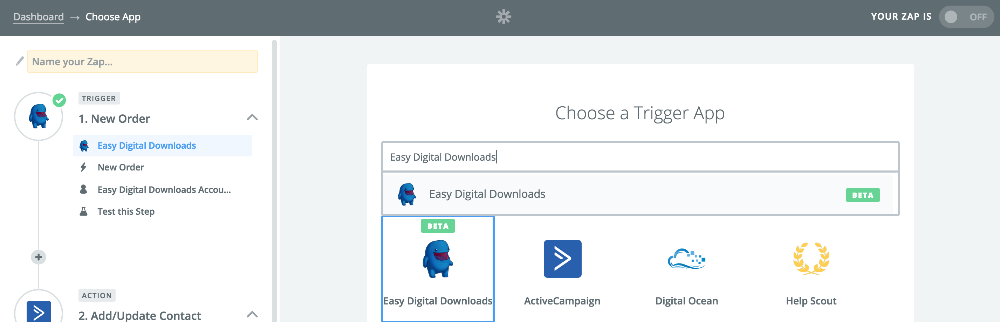
5. Une liste de déclencheurs nous sera maintenant présentée. Puisque nous voulons ajouter des clients à notre liste Active Campaign lorsqu'une nouvelle commande est passée, nous sélectionnerons Nouvelle commande.
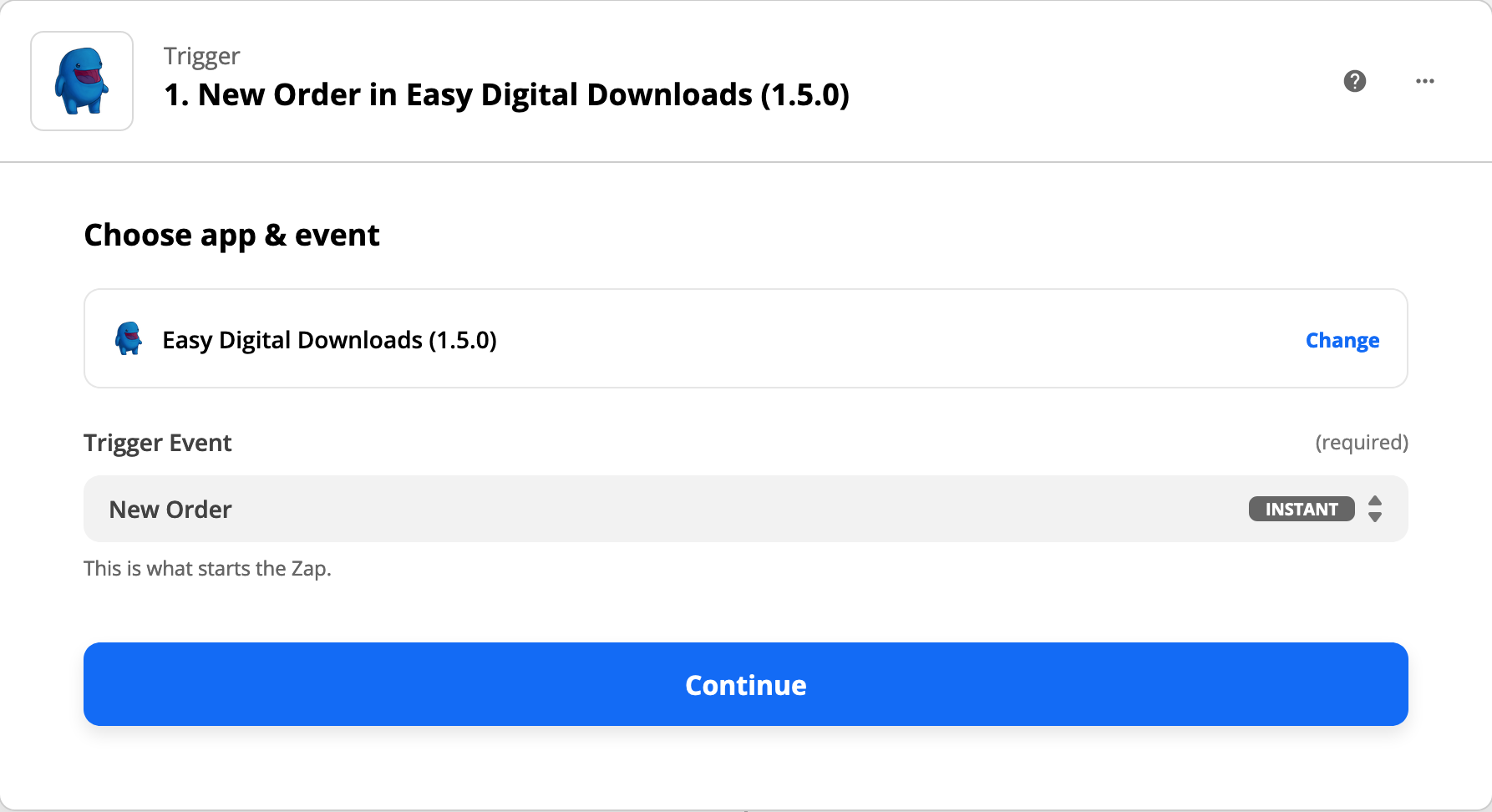
6. Cliquez sur « Continuer » en bas de la page.
7. Cliquez sur « Connecter un nouveau compte » pour authentifier votre boutique EDD dans votre compte Zapier. Pour ce faire, suivez les étapes décrites dans cet article.
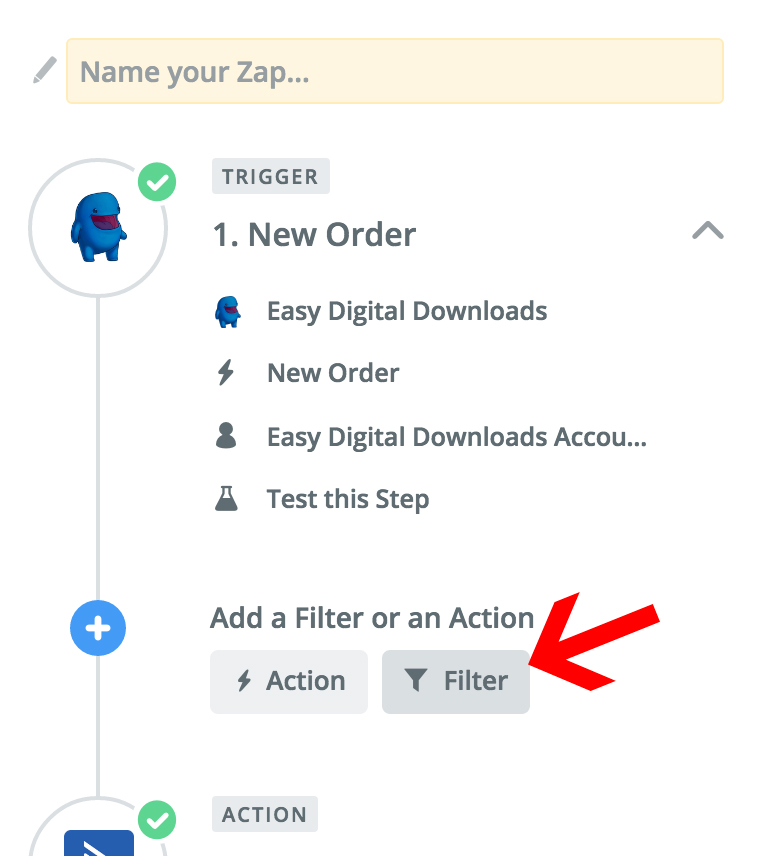
8. Cliquez sur le bouton + dans la barre latérale gauche entre les étapes 1 et 2. Cliquez ensuite sur « Filtre ».
9. Réglez le Filtre sur « continuer seulement si ».
– Du premier champ, sélectionnez « Produits ».
– Du deuxième champ, sélectionnez « Contient ».
– Du troisième champ, tapez le nom de votre produit 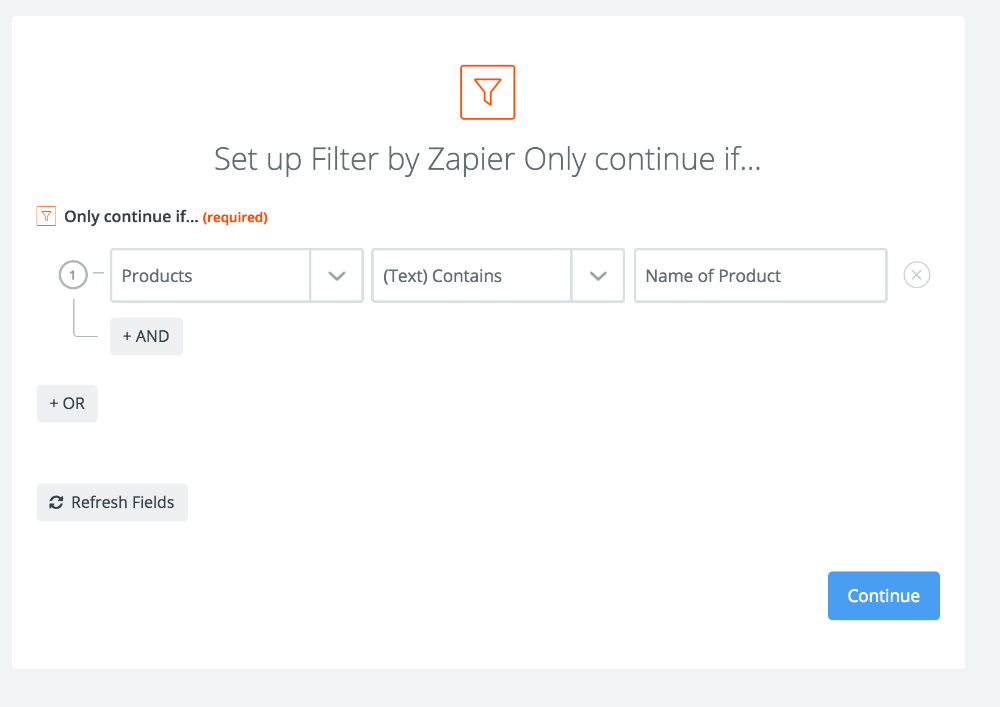
Cliquez sur « Continuer ».
10. Maintenant, allez aux étapes « Action » (qui est l'étape 2) et sous « Choisir une application », recherchez « Active Campaign ».
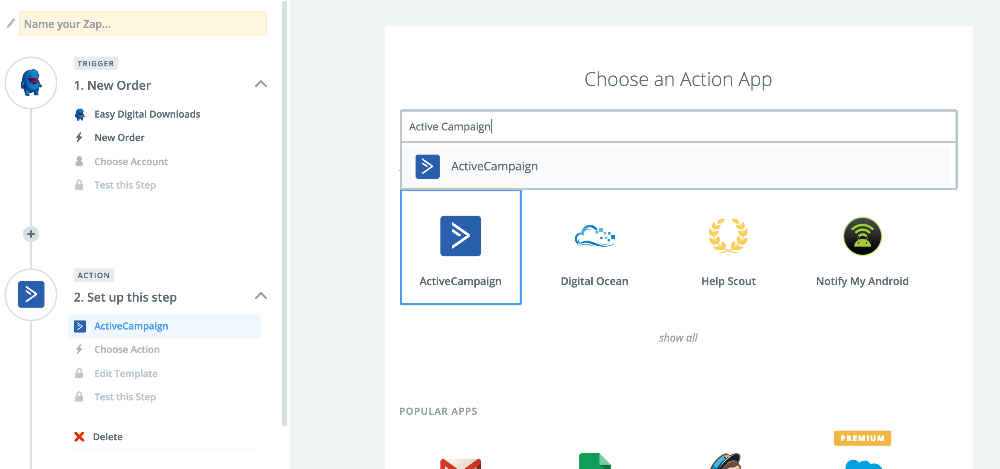
11. Choisissez « Ajouter/Mettre à jour un contact » comme action.

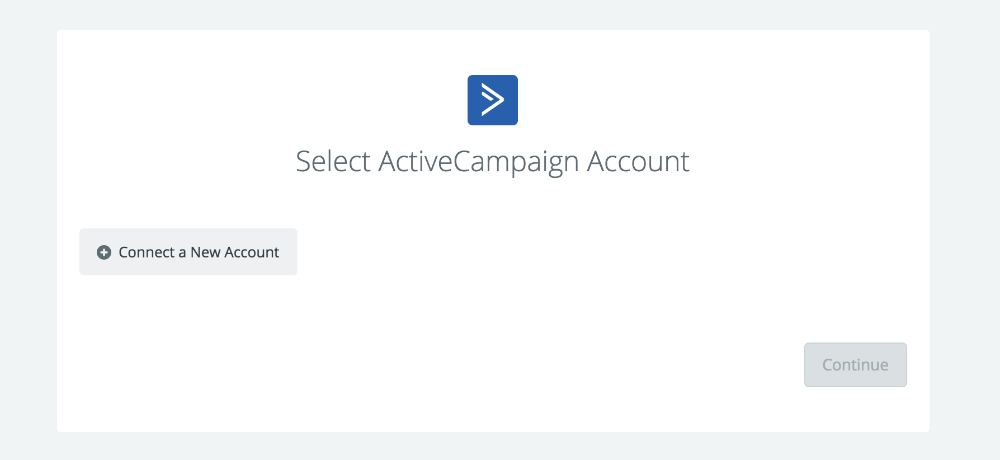
12. Cliquez sur « Connecter un nouveau compte » pour connecter votre compte Active Campaign :
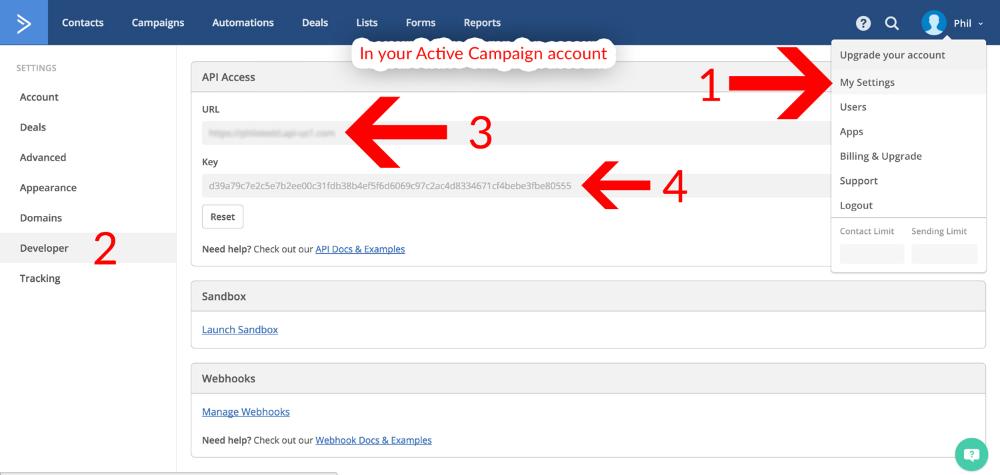
13. Entrez votre URL d'API et votre clé de votre compte Active Campaign :
 14. Après avoir enregistré l’URL et la clé API dans Zapier, il vous sera demandé de remplir les options de la liste à laquelle vous souhaitez ajouter de nouveaux clients et leurs adresses e-mail. Pour ce faire, sélectionnez « E-mail du client » dans le champ E-mail. Si vous n’avez pas encore créé la liste que vous souhaitez utiliser dans Active Campaign, allez sur votre compte Active Campaign et configurez-la avant de procéder à cette étape. Si vous le souhaitez, vous pouvez également définir l’extraction du prénom et du nom du client à partir d’Easy Digital Downloads.
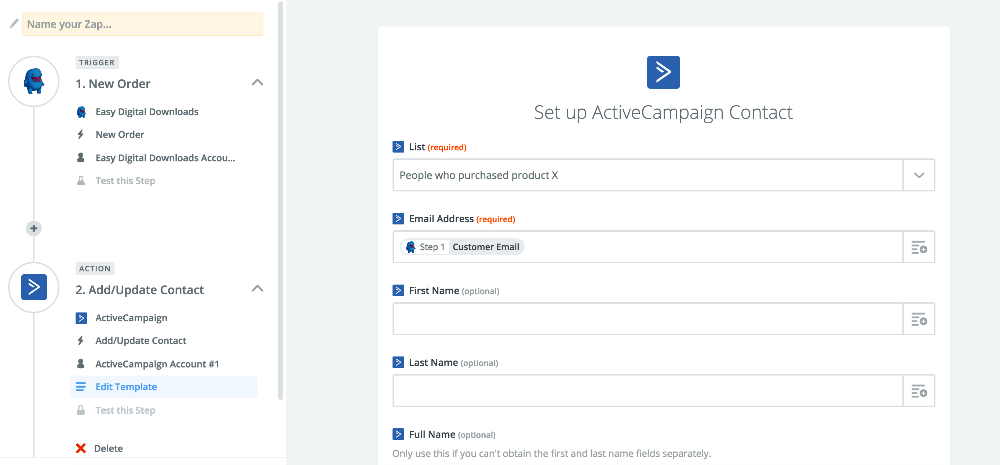 15. Faites défiler la page jusqu’en bas et cliquez sur « Continuer », exécutez le test, et vous verrez un message « Succès ».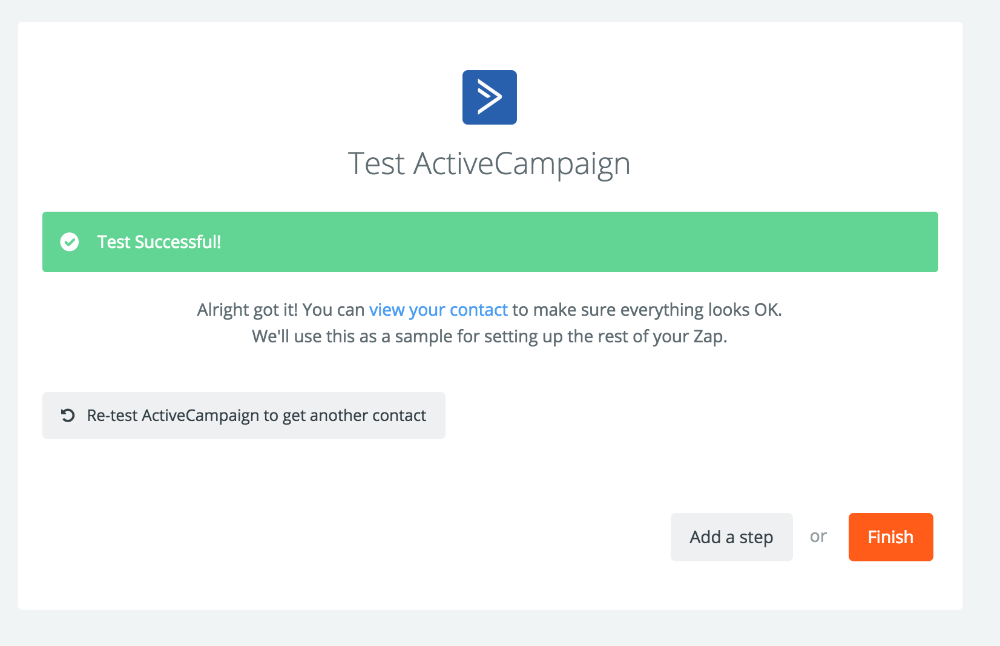
16. Cliquez sur « Terminer », nommez votre zap, et c'est tout ! Désormais, les nouveaux clients de votre boutique EDD seront automatiquement ajoutés à votre liste Active Campaign.



