



Ogni volta che rilasciamo nuovo software qui a Easy Digital Downloads diciamo fermamente “Assicurati di testarlo su un server di staging prima di applicarlo al tuo sito live”. Sean Davis ha approfondito il motivo per cui è molto importante avere un server di staging. Purtroppo un gran numero di utenti non lo fa. Il motivo più comune sembra essere che le persone semplicemente non sanno come impostarne uno, o credono che sia un compito difficile o dispendioso in termini di tempo.
In questo post parleremo di come impostare un server di test. I server di staging sono destinati ad essere cloni permanenti a lungo termine del tuo sito live. I server di test sono destinati ad essere stressati, rotti, buttati via e facilmente ricreati per ulteriori test.
Inizierò subito dicendo che lo strumento che useremo è DesktopServer Premium di ServerPress. Costa $99,95 al momento della scrittura, ma si rivelerà inestimabile.
Iniziamo.
Passaggio 1: Installa DesktopServer
DesktopServer è disponibile sia per Windows che per OS X. Ai fini di questo post non è necessario impostare un sito WordPress o altro, basta installare DesktopServer.
Passaggio 2: Esegui il backup del tuo sito live
DesktopServer può importare file di backup creati da BackupBuddy, Duplicator, BackWP Up, BackUp WordPress, InfiniteWP & ManageWP. Per questo post sul blog useremo Duplicator, ma uno qualsiasi di questi funzionerà altrettanto bene e le istruzioni saranno le stesse.
In Duplicator, fai clic sul pulsante Crea nuovo:
Una volta completato il backup, scarica il file di archivio. 
Nota: NON hai bisogno del file Installer per nessuna delle opzioni di backup. Solo il file di archivio.
Passaggio 3: Importa il file di backup in DesktopServer
Nell'app desktop server, scegli l'opzione “Esporta, importa o condividi un sito web”: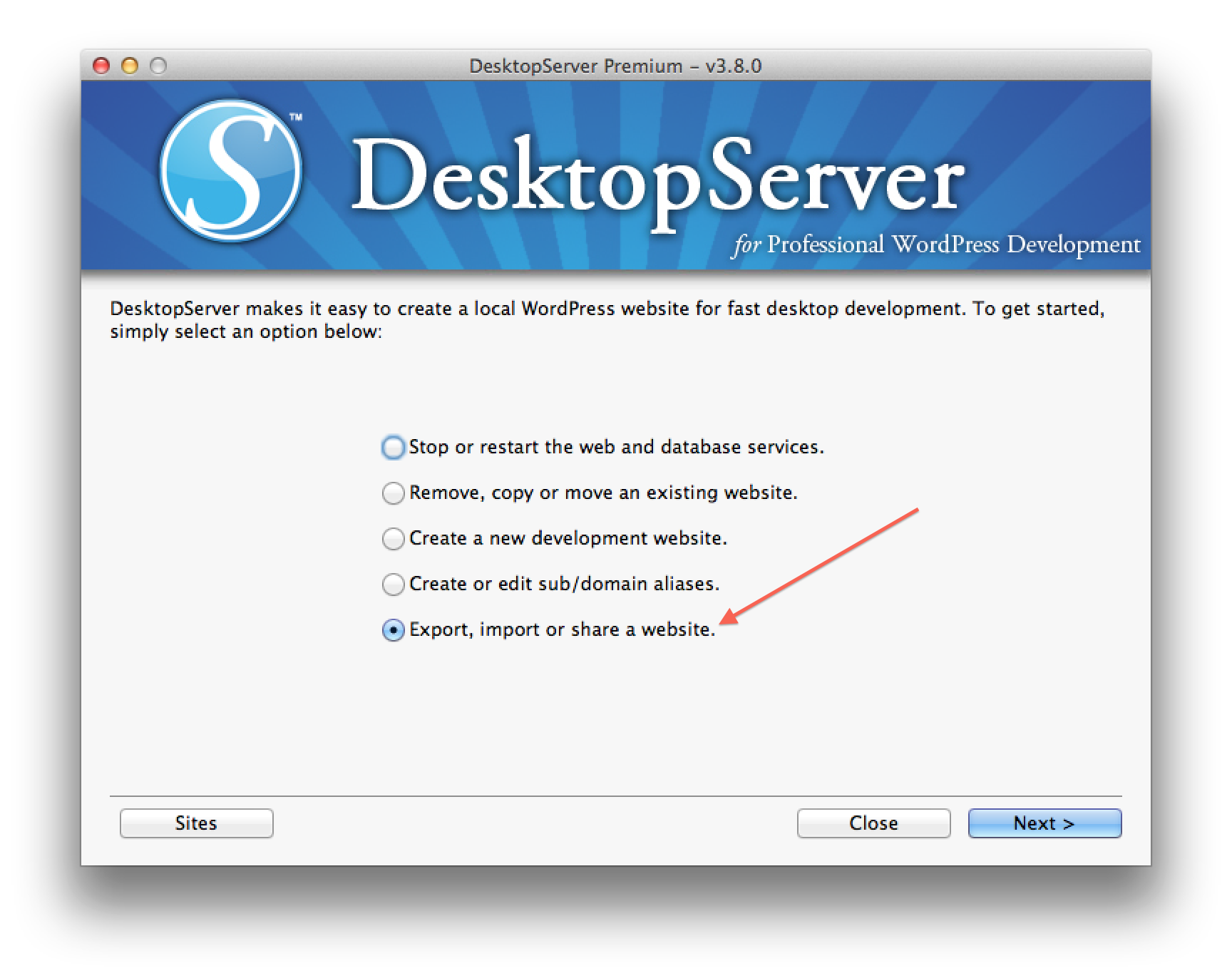 Nella pagina successiva scegli “Importa un archivio di un sito WordPress esistente”: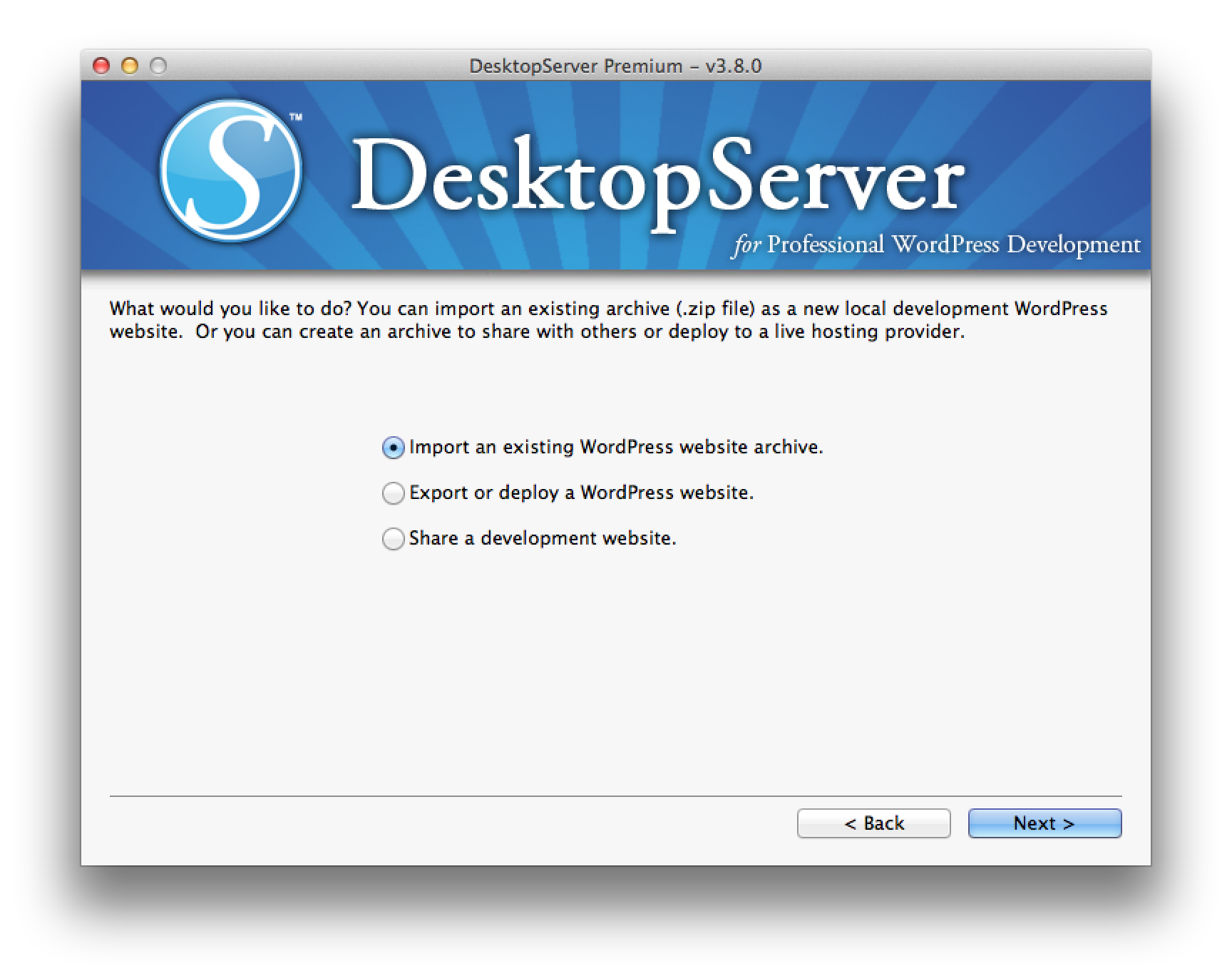
Infine ti verrà chiesto di inventare un nome di dominio e caricare il tuo file di backup: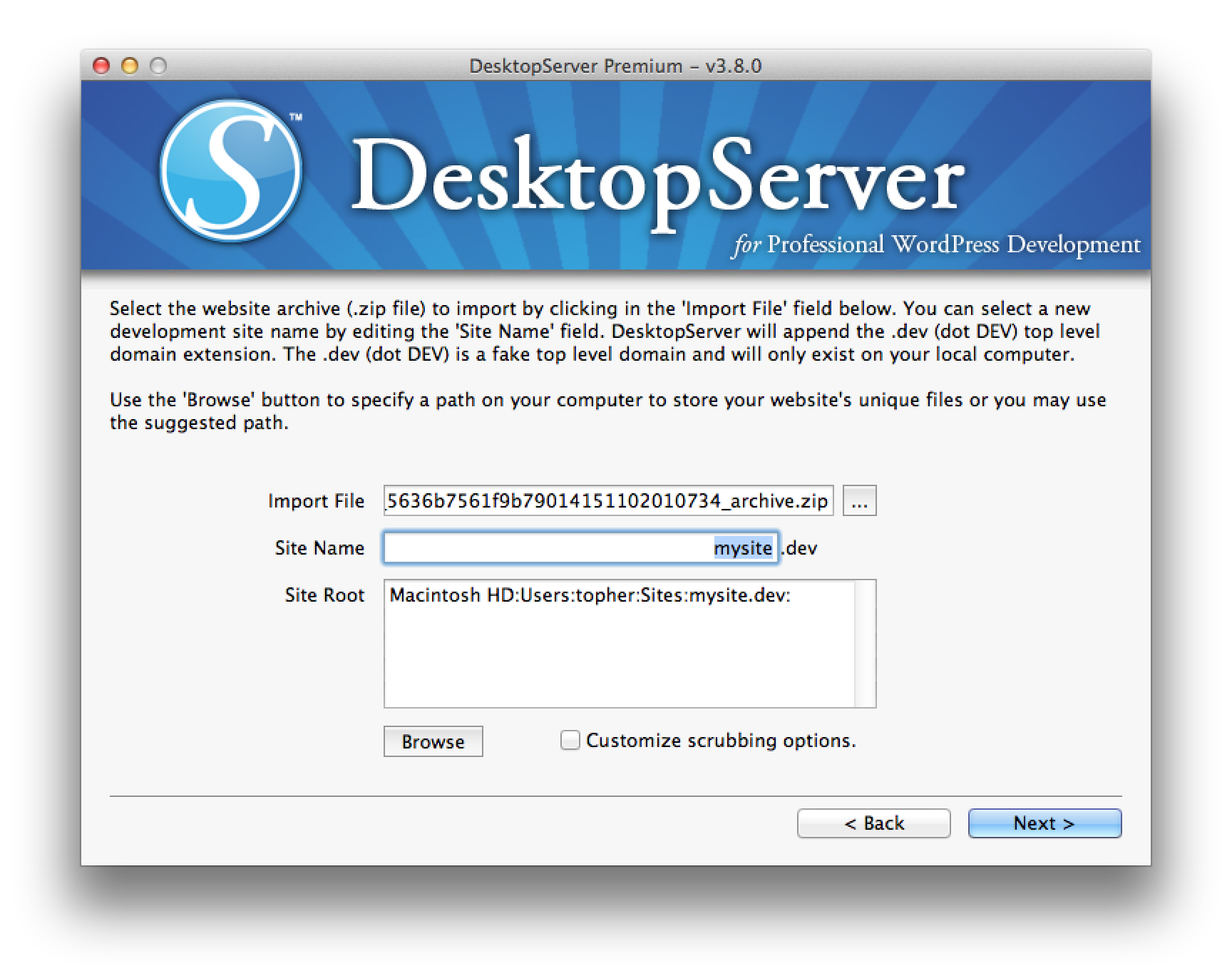
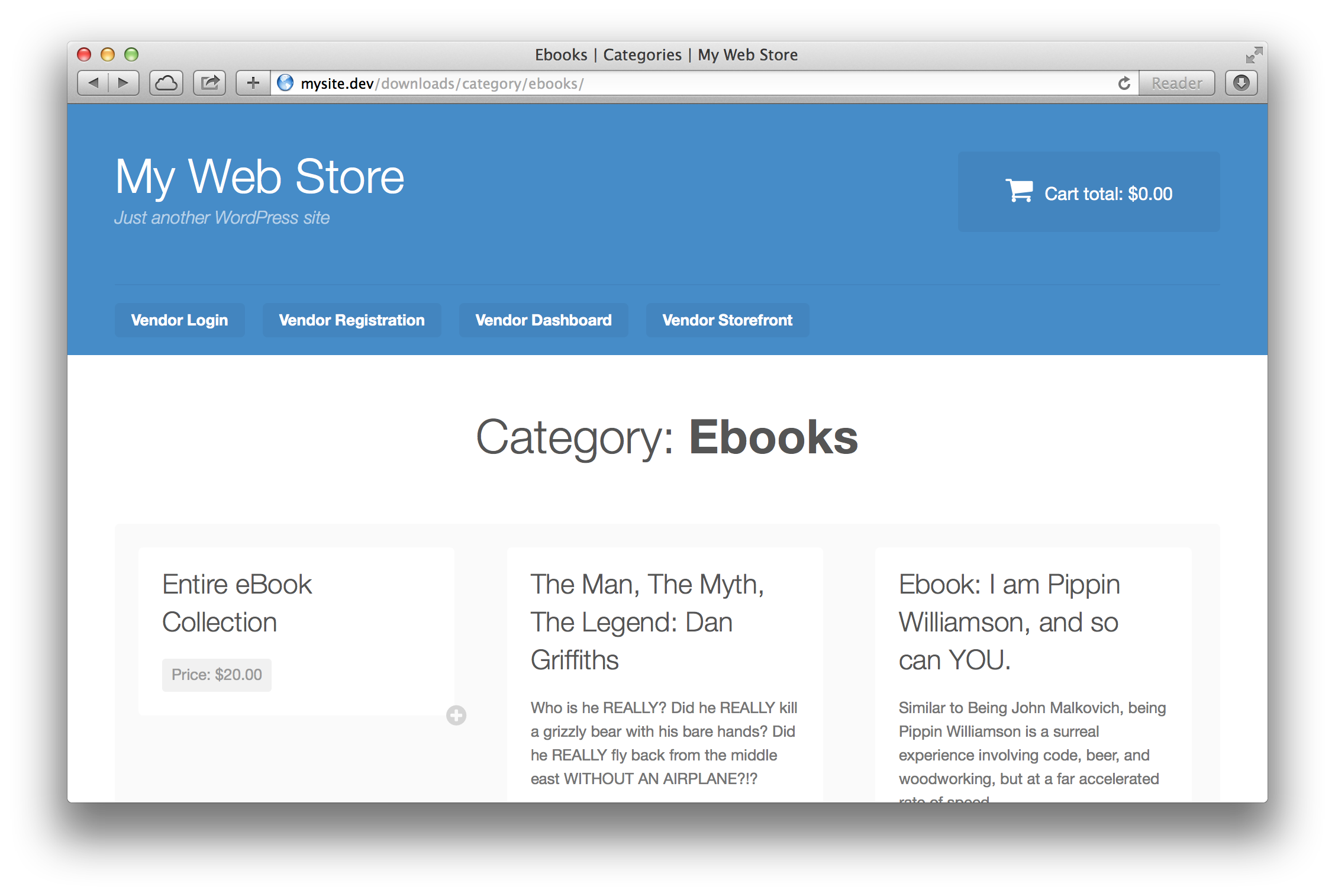
Dopo aver premuto Avanti, DesktopServer configurerà il sito web locale per te e ti presenterà un link al nome di dominio che hai inventato. Di seguito è riportato uno screenshot di Safari che mostra il sito che ho creato per questo post sul blog:
Passaggio 4: Configura per il test
A questo punto hai una copia esatta del tuo sito live. Tutti i prodotti, le impostazioni, le immagini; tutto è lì.
Il test di nuove funzionalità o aggiornamenti sul tuo nuovo server di test non richiede alcuna configurazione o impostazione speciale, tranne quando si testano i pagamenti. Per testarli in modo sicuro, dovrai configurare i tuoi gateway di pagamento in Modalità di test.
In Download → Impostazioni → Gateway di pagamento troverai l'interruttore Modalità di test proprio in cima:

Inoltre, potresti voler utilizzare una Sandbox per il tuo gateway di pagamento. Abbiamo documentazione su come impostarla sia per PayPal che per Amazon Payments. La creazione di una Sandbox dovrà essere fatta solo una volta, e poi potrai usarla per tutti i tuoi test futuri.
Tieni presente anche che i gateway di pagamento che vogliono accedere al tuo sito probabilmente non funzioneranno con un ambiente di test locale. Il tuo server locale non è accessibile dal web.
Passaggio 5: Testa e testa ancora
A questo punto sei pronto per testare il tuo sito. Carica nuove versioni di plugin o temi e prova con tutte le tue forze a rompere questo nuovo sito locale che hai costruito. Idealmente avrai una serie di test standard da eseguire sul tuo sito. Se non li hai, ora è un ottimo momento per crearne uno. Tieni semplicemente nota di tutto ciò che testi e testa le stesse cose ogni volta. Col tempo la tua lista crescerà man mano che scopri nuove cose da testare.
Assicurati di leggere il changelog della versione del software che stai testando. Assicurati di testare ciascuno degli elementi che sono stati modificati, aggiunti o eliminati. Testare il tuo sito è una scienza e richiederà pratica.
Round bonus
Dopo aver installato e configurato il tuo ambiente di test locale in modalità test, usa il tuo software di backup (che dovrebbe essere già installato nel tuo ambiente di test) per creare un nuovo backup e salvarlo sul tuo computer.
Quindi puoi usare DesktopServer per rimuovere il tuo nuovo server di test e crearne uno nuovo. Solo che questa volta tutte le tue impostazioni saranno preconfigurate per il test e potrai iniziare immediatamente a testare di nuovo. Questo è particolarmente utile quando esegui test distruttivi come l'eliminazione di prodotti, o quando esegui così tanti test che resettare sarebbe doloroso.
Riepilogo
Il processo sopra può essere riassunto così:
- Esegui il backup del tuo sito live
- Importalo in DesktopServer
- Configura per il test
- Testalo a morte
- Ripeti opzionalmente
Se stai già eseguendo backup regolari sul tuo sito (cosa che dovresti fare) allora il primo passaggio è abbastanza superfluo. Prendi semplicemente l'ultimo e importalo.
Un'ultima cosa importante da notare, questo processo NON è specifico per Easy Digital Downloads. Dovresti seguire questo processo con ogni modifica che potrebbe compromettere il tuo sito. Quando sta per uscire una nuova versione di WordPress, crea un server di test e prova le beta. Il tuo designer ha un nuovo tema che dovresti provare? Crea un server di test.
Una volta che ti sarai abituato, creare un server di test richiede davvero solo pochi minuti, e non ci sono scuse per non usarlo.








