


Easy Digital Downloads (EDD) ha appena rilasciato più di dieci modelli di checkout Elementor, ognuno progettato per portare l'acquirente dal carrello alla conferma senza ripensamenti.
Questi design moderni e privi di distrazioni presentano tocchi focalizzati sulla conversione come badge di fiducia e garanzie già presenti. Importane uno sulla tua pagina di checkout esistente, sostituisci il testo segnaposto e sarai online in pochi minuti senza assumere un designer o toccare una riga di codice.
Anche i layout non sono bloccati. Ogni elemento di checkout è ora il proprio widget Elementor, con oltre 100 controlli nativi Elementor tra di essi, quindi l'aspetto di ogni sezione è tuo da impostare, dai colori e dalla tipografia alle icone e alle forme dello sfondo. Riorganizzali come preferisci: metti il carrello sopra il modulo di pagamento, rimuovi quello che non ti serve o inserisci i tuoi contenuti tra di essi.
Questo è uno degli aggiornamenti più importanti che abbiamo rilasciato, ed è disponibile ora. 🎉 Di seguito, tratterò la libreria dei modelli, come funziona l'importazione, come annullarla e tutto ciò che i nuovi controlli Elementor ti permettono di modificare.
- 10+ Modelli di Checkout Elementor Predefiniti per EDD
- Come Importare un Modello di Checkout Elementor
- Hai Cambiato Idea? Ripristina il Tuo Checkout Originale
- La Tua Pagina di Checkout Ora è Composta da Parti Mobili
- Domande frequenti sui modelli di checkout in WordPress
- Cosa succede se non uso affatto Elementor?
- Ho bisogno di Elementor Pro per usare i modelli di checkout?
- Posso usare i modelli di checkout sulla versione gratuita di Easy Digital Downloads?
- L'importazione di un modello eliminerà la mia pagina di checkout attuale?
- Riorganizzare il mio checkout interromperà il mio gateway di pagamento?
- Posso rimuovere parti che non voglio, come il campo sconto?
- E se non usassi affatto Elementor?
- Crea la pagina di checkout che desideravi davvero
10+ Modelli di Checkout Elementor Predefiniti per EDD
La libreria di modelli di checkout EDD ti offre più di dieci design completi di pagine di checkout, ognuno pronto per essere importato nella pagina di checkout che hai già.
Ogni modello organizza l'intero checkout per te, con testi di supporto, elementi di fiducia e parti mobili del checkout già posizionate attorno al modulo di pagamento.
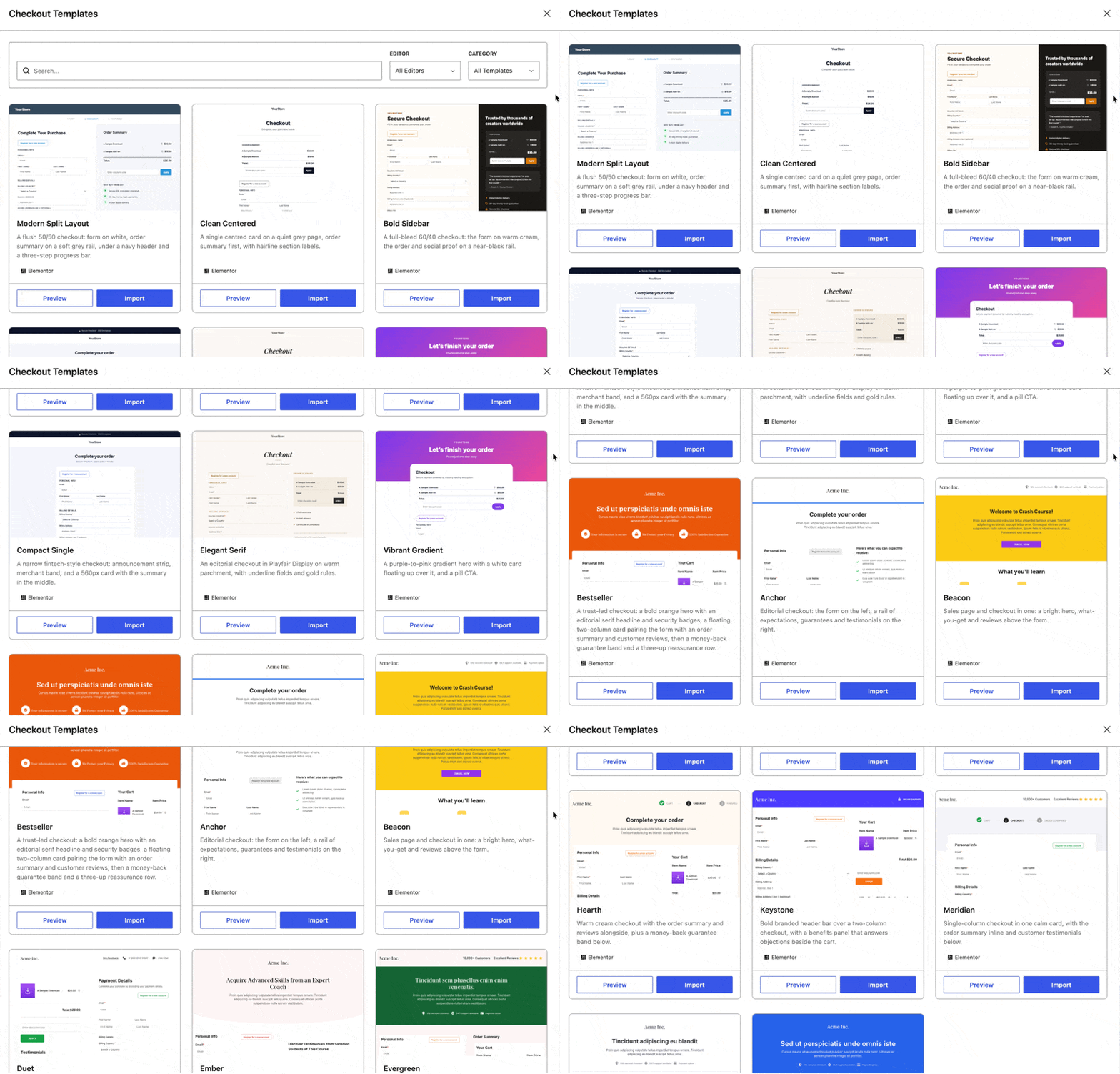
Gli stili vanno da layout a colonna singola e minimali a layout a due colonne che mantengono il riepilogo del carrello accanto al modulo di pagamento, in modo da poter scegliere l'aspetto che si adatta al tuo negozio.
Progettato per Prodotti e Servizi Digitali
Questi non sono modelli generici per ecommerce con i campi di spedizione nascosti. Ognuno è stato creato per un negozio che vende servizi e prodotti digitali, quindi la pagina non è costruita attorno a informazioni relative alla spedizione o all'inventario fisico.
Ogni design punta alla creazione di fiducia senza distrazioni: un layout pulito e moderno che mantiene il tuo acquirente concentrato sul completamento dell'acquisto.
Trova Quello Giusto Velocemente
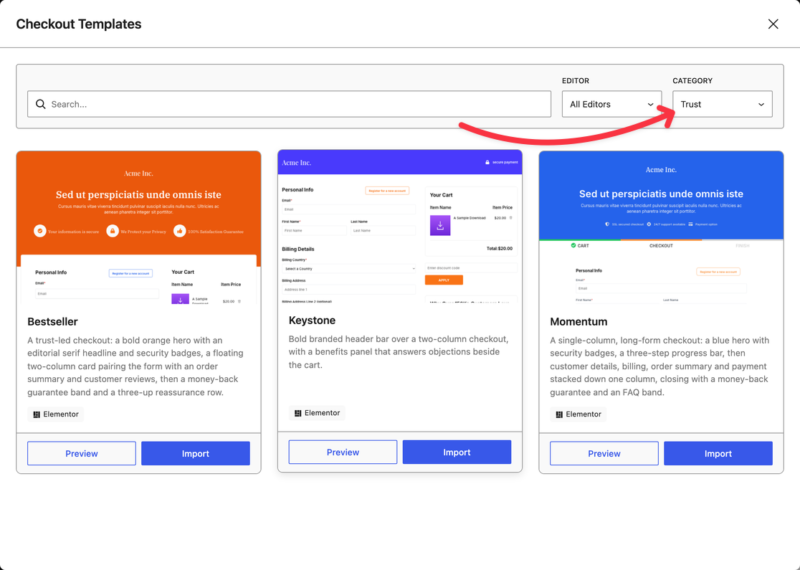
Due controlli restringono la griglia. Il campo Ricerca esamina le descrizioni dei modelli. Ad esempio, la ricerca di "garanzia" restituisce ogni modello che include la copia della garanzia.
Il menu Categoria filtra per ciò che un modello presenta, come Fiducia, Passaggi di avanzamento, Due colonne, ecc.
Visualizza in Anteprima l'Intera Pagina Prima
Ogni scheda ha un pulsante Anteprima che apre il design completo in una nuova scheda. Vedi l'intera pagina da un capo all'altro, non una miniatura.
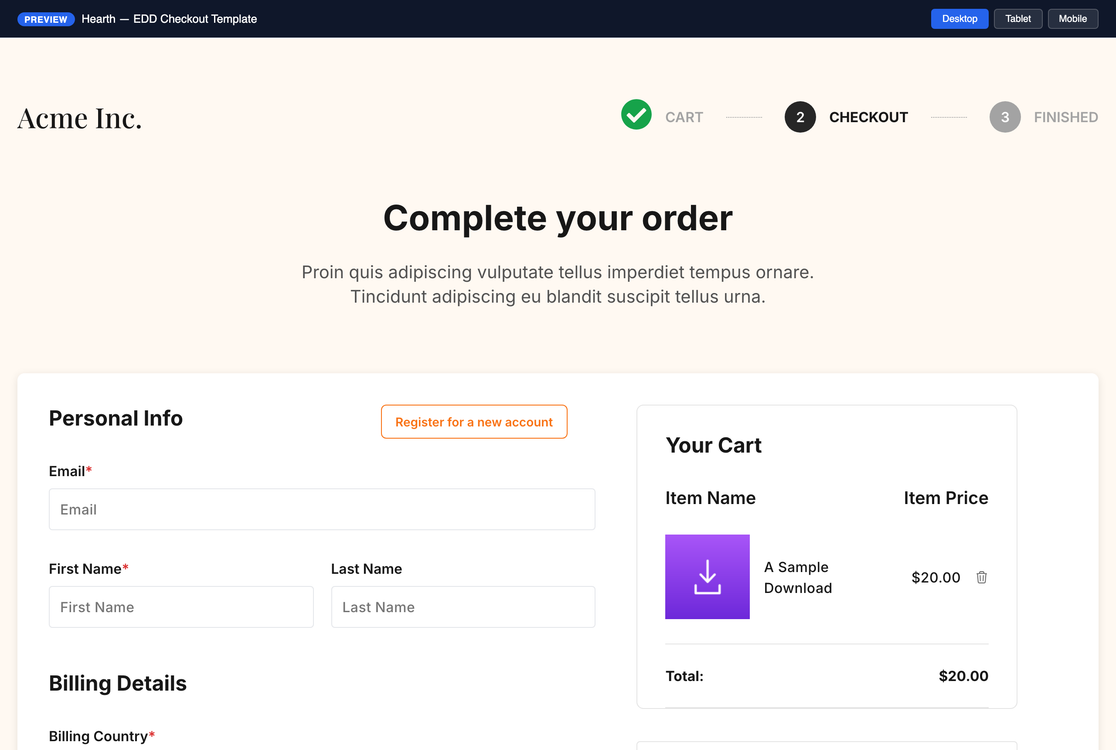
Una volta aperto, passa da Desktop, Tablet e Mobile in alto per verificare come il layout viene gestito su un telefono. Le anteprime utilizzano prodotti di esempio e testo segnaposto, quindi ti mostrano la disposizione piuttosto che i contenuti del tuo negozio.
Ogni Modello di Checkout Elementor è un Punto di Partenza
Importa un modello, sostituisci il testo segnaposto e avrai una pagina di checkout finita. Molti negozi si fermeranno lì.
Ma poiché tutto ciò che è in quella pagina è un widget mobile, un modello è anche solo un punto di partenza. Importa quello più vicino a ciò che desideri, quindi riorganizzalo finché non sarà tuo. Ogni sezione si sposta e spiego esattamente come più avanti.
Come Importare un Modello di Checkout Elementor
L'importazione richiede pochi clic e pochi secondi. Ci sono due modi per accedere alla libreria dei modelli di checkout.
I modelli di checkout sono una funzionalità di Easy Digital Downloads Pro.
Prima di iniziare, tieni presente che ogni utente EDD può aprire la libreria dei modelli e visualizzare in anteprima qualsiasi modello.
Tuttavia, l'importazione di uno richiede un pass Pro per Easy Digital Downloads con una licenza attiva, il plugin gratuito Elementor alla versione 3.35.0 o superiore e la funzionalità sperimentale Flexbox Container di Elementor attivata.
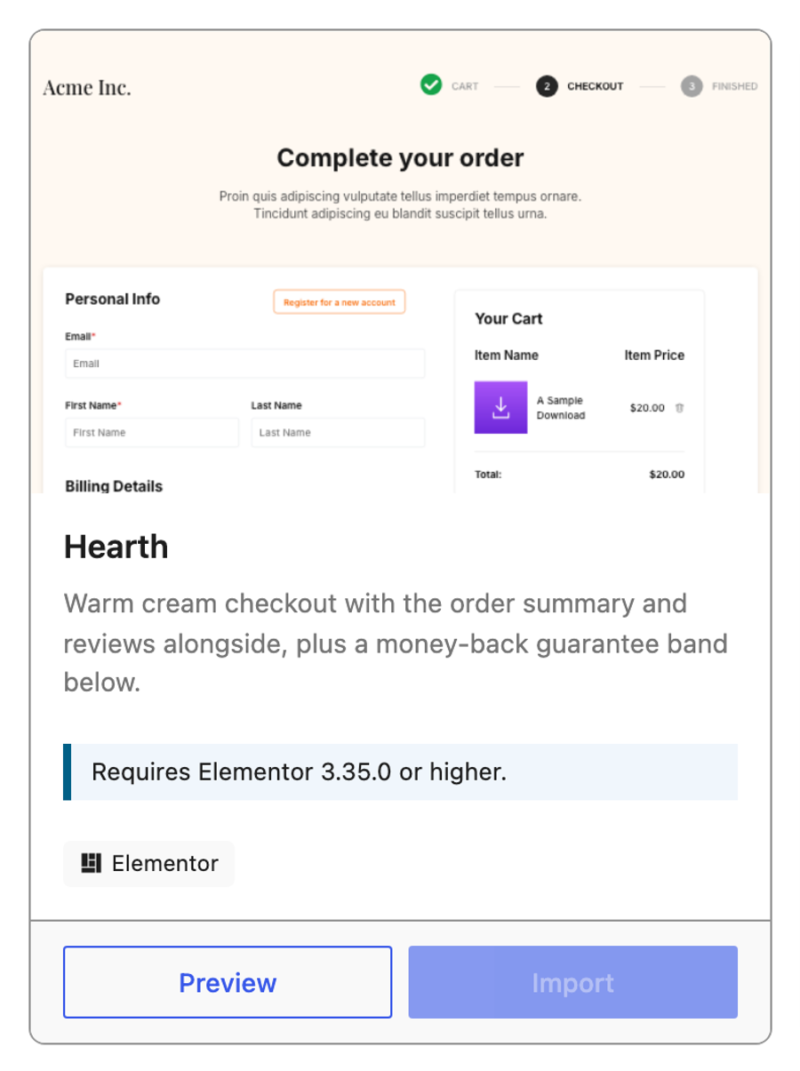
Passaggio 1: Apri la Libreria dei Modelli di Checkout
Dalla barra laterale di amministrazione di WordPress, vai su Download » Impostazioni » Generale » Pagine.
Trova la riga Pagina di checkout principale, quindi fai clic su Sfoglia modelli sotto di essa.

Se stai già modificando la tua pagina di checkout in Elementor, non devi uscire. Fai invece clic su Modelli di checkout EDD nell'angolo in alto a sinistra dell'editor di Elementor.
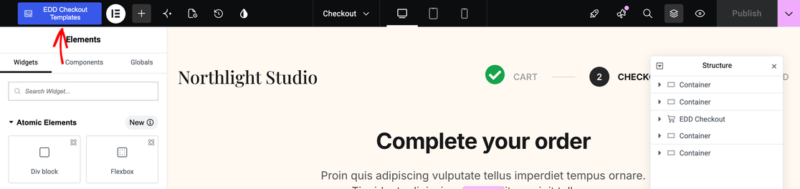
Entrambi i metodi sopra descritti aprono la libreria dei modelli di checkout EDD dove puoi sfogliare, visualizzare in anteprima e importare un modello di pagina di checkout.
Passaggio 2: Scegli e Visualizza in Anteprima un Modello
Sfoglia la griglia e usa il campo di ricerca o il menu Categoria per restringere la ricerca.
Fai clic su Anteprima su qualsiasi modello che stai considerando e controllalo su Desktop, Tablet e Mobile prima di decidere.
Passaggio 3: Importa il Tuo Modello
Nella scheda che hai scelto, seleziona Importa.
EDD ti chiede prima di confermare, perché l'importazione sostituisce qualsiasi cosa sia attualmente sulla tua pagina di checkout. Il tuo contenuto esistente viene salvato come revisione di WordPress prima che qualcosa cambi, quindi non viene perso. Fai clic su Importa modello per continuare.
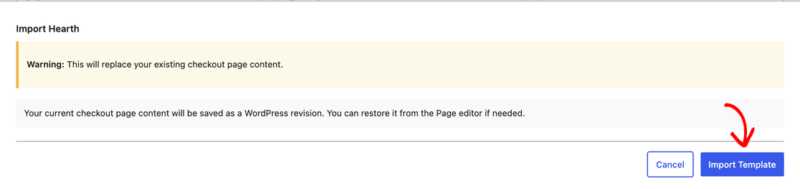
Passaggio 4: Modifica o Annulla
L'importazione termina in pochi secondi e vedrai una conferma con tre opzioni.
- Modifica pagina apre il tuo nuovo design in Elementor in modo che tu possa iniziare a modificare subito.
- Ripristina checkout originale ripristina la tua pagina di checkout precedente esattamente com'era.
- Chiudi mantiene il modello e ti restituisce alle tue impostazioni.

Passaggio 5: Rendilo Tuo
I modelli arrivano con intestazioni di esempio e testo segnaposto nelle sezioni attorno al modulo di pagamento. Apri la pagina di checkout in Elementor (seleziona Modifica con Elementor nell'editor della pagina di checkout di WordPress), fai clic su qualsiasi elemento di testo e digita il tuo.
Mentre sei lì, metti le sezioni nell'ordine che desideri. La tua garanzia, le tue ore di supporto, il nome del tuo prodotto, il tuo ordine.
Hai Cambiato Idea? Ripristina il Tuo Checkout Originale
Riprogettare una pagina di checkout attiva può sembrare rischioso. Questa versione ti offre un modo per tornare indietro con un clic.
Easy Digital Downloads salva il tuo contenuto di checkout precedente come revisione di WordPress prima di importare qualsiasi cosa. Il pannello di conferma include anche un pulsante Ripristina checkout originale.

Fai clic, quindi fai clic su Sì, ripristina per confermare. La tua pagina di checkout tornerà esattamente come era immediatamente prima dell'importazione.

Quella è un'annullamento, non un ripristino alle impostazioni di fabbrica. Inverte la tua importazione più recente anziché cancellare la pagina su un valore predefinito vuoto, così puoi provare un modello su un negozio reale e annullarlo in pochi secondi.
Se hai già chiuso la libreria, puoi comunque ripristinare la tua versione precedente dall'elenco delle revisioni nell'editor di pagine di WordPress.
La Tua Pagina di Checkout Ora è Composta da Parti Mobili
I modelli ti forniscono una pagina finita. Se vuoi andare oltre, questo è ciò che si trova sotto uno di essi.
In Elementor, il checkout di Easy Digital Downloads è costruito da quattro widget separati. Ogni pezzo è il proprio elemento sulla tela, quindi dove si trova sulla pagina spetta a te decidere:
- Informazioni personali: i campi nome ed email del cliente
- Informazioni di pagamento: il modulo di pagamento del gateway
- Carrello: gli articoli acquistati e i totali
- Modulo sconto: il campo del codice sconto
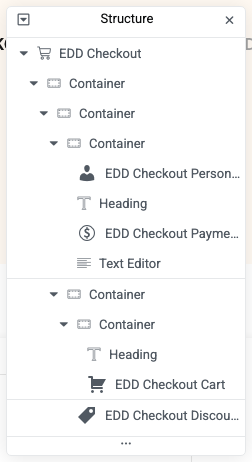
Selezioni ciascuno sulla pagina e lo stilizzi da solo, e ognuno porta la propria impostazione di posizione.
Cosa Ti Permette Effettivamente di Fare
Posiziona il carrello sopra il modulo di pagamento in modo che gli acquirenti confermino ciò che stanno acquistando prima di prendere una carta.
Sposta il campo sconto in basso, o rimuovilo del tutto se i codici spingono i tuoi clienti a cercarne uno prima di acquistare. Inserisci una garanzia, una nota di supporto, recensioni dei clienti o qualsiasi altro widget di Elementor tra due sezioni, perché anche i widget di Elementor standard si trovano su questa tela.
Per cambiare la posizione di una sezione, selezionala sulla pagina, apri la scheda Avanzate e usa il controllo Ordine sotto Layout. Nessun codice personalizzato e nessun file di modello da modificare.
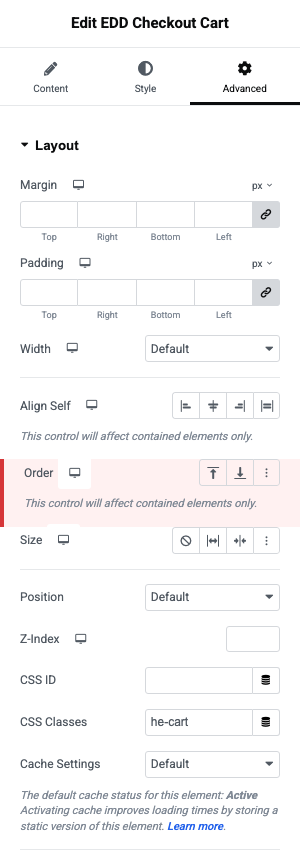
Oltre 100 controlli per il design personalizzato del checkout
Ogni widget ha il proprio set di controlli e, sommati, questi raggiungono oltre 100 controlli nativi di Elementor. Alcuni dei più utili:
- Contenuto del carrello: mostra o nascondi la miniatura del prodotto, mostra o nascondi l'intestazione della sezione
- Campo sconto: mostralo, nascondilo o ristilizzalo
- Elenchi icone: attingi da set e librerie di icone complete invece di un'unica icona fissa
- Forme di sfondo: aggiungi o rimuovi le forme decorative dietro le sezioni
Colori, spaziatura, tipografia e dimensioni si comportano come ti aspetti già da Elementor.
Domande frequenti sui modelli di checkout in WordPress
Cosa succede se non uso affatto Elementor?
Sì. Informazioni personali, informazioni di pagamento, carrello e modulo sconto sono ciascuno il proprio widget Elementor, quindi la posizione di ciascuno spetta a te impostarla. Seleziona la sezione che desideri spostare, quindi usa il controllo Ordine nella scheda Avanzate sotto Layout. Puoi anche aggiungere intestazioni, icone, testo o qualsiasi altro widget Elementor tra di essi.
Ho bisogno di Elementor Pro per usare i modelli di checkout?
No. Il plugin Elementor gratuito è sufficiente, purché sia della versione 3.35.0 o superiore. Non è necessario un abbonamento a Elementor per importare o modificare un modello di checkout. Tuttavia, è necessario assicurarsi che la funzionalità sperimentale Flexbox Container sia attivata nelle impostazioni del plugin.
Posso usare i modelli di checkout sulla versione gratuita di Easy Digital Downloads?
Ogni utente EDD può aprire la libreria, sfogliare ogni modello e visualizzarne in anteprima uno qualsiasi. L'importazione di un modello richiede un pass EDD Pro con una licenza attiva. Qualsiasi pass a pagamento funziona, quindi non è necessario un livello specifico.
L'importazione di un modello eliminerà la mia pagina di checkout attuale?
No. L'importazione sostituisce il contenuto della pagina di checkout, ma la versione precedente viene prima salvata come revisione di WordPress. Il pannello di conferma fornisce anche un pulsante Ripristina checkout originale se cambi idea subito. Inoltre, se le revisioni sono disabilitate per la pagina di checkout, l'importazione non viene eseguita affatto piuttosto che procedere senza backup.
Riorganizzare il mio checkout interromperà il mio gateway di pagamento?
No. Il modulo di pagamento rimane completamente funzionante ovunque tu lo posizioni nella pagina. Spostalo o posiziona contenuti attorno ad esso, e continuerà a funzionare allo stesso modo.
Posso rimuovere parti che non voglio, come il campo sconto?
Sì. Oltre a ciò che il tuo gateway di pagamento necessita di raccogliere, qualsiasi elemento nella pagina può essere modificato o rimosso. Ciò include il campo del codice sconto, le miniature del carrello, le intestazioni di sezione, i badge di fiducia e le forme di sfondo.
E se non uso affatto Elementor?
Puoi ancora sfogliare e visualizzare in anteprima ogni modello nella libreria dalla tua bacheca di WordPress. Importarne uno sulla tua pagina di checkout richiede l'installazione di Elementor, e la versione gratuita è sufficiente.
Se invece costruisci con i blocchi, il blocco EDD Checkout ha le sue nuove opzioni di Layout nell'editor di WordPress, quindi il tuo checkout continuerà a funzionare esattamente come oggi in entrambi i casi. Nota: il cambio di layout sostituisce tutti i blocchi interni.
Crea la pagina di checkout che desideravi davvero
La versione breve: ogni parte della tua pagina di checkout è tua da posizionare.
Se vuoi progettarla da solo, i pezzi ci sono tutti e si muovono. Se preferisci non partire da una tela vuota, importa uno dei modelli pronti e cambia il testo. In entrambi i casi, la struttura del tuo checkout è una decisione che spetta a te.
Pronto per iniziare? La nostra documentazione Utilizzo dei modelli di checkout ti guida passo dopo passo nell'importazione del tuo primo modello, e il nostro Changelog copre tutto il resto di questa release.
Non hai ancora un pass Easy Digital Downloads Pro? Prendine uno oggi per sbloccare la libreria di modelli e iniziare a creare una pagina di checkout che converte.
📣 P.S. Assicurati di iscriverti alla nostra newsletter e di seguirci su Facebook, Twitter/X, o LinkedIn per altre risorse WordPress!








