


WordPressのチェックアウトページにクーポンまたは割引コードフィールドを追加する方法を学びたいですか?
競争の激しいeコマースの世界では、売上と顧客ロイヤルティを高める方法を模索することが重要です。これを達成する一つの方法は、買い物客に割引やクーポンを提供することです。顧客は良い取引を高く評価します。さらに、お得だと感じれば購入する可能性が高くなります。
クーポンと割引は、新規顧客を引き付け、リピートビジネスを促進するための優れたマーケティングツールになり得ます。
WordPressとEasy Digital Downloadsを使用しているストアオーナーであれば、すぐにチェックアウトページにクーポン/割引コードフィールドを追加できます。
🔎 この記事では、以下の内容を説明します:
オンラインストアでクーポンと割引を提供する理由
クーポンを受け入れることがeコマースサイトにとって賢明な選択である理由はいくつかあります。まず、クーポンと割引は強力なマーケティングツールです。新規顧客を引き付け、既存の顧客に報酬を与え、特定の製品やサービスを宣伝することができます。新規顧客に割引を提供することで、ストアでの最初の購入を促し、うまくいけばリピート顧客になってもらうことができます。
次に、クーポンと割引は売上とコンバージョンを増加させることができます。特定の製品に割引を提供することで、そうでなければ購入しなかったかもしれない購入を促すことができます。さらに、クーポンは、買い物客が割引を利用するために、より多くのアイテムを購入することを奨励することによって、平均注文額を増やすのに役立ちます。
クーポンと割引は、在庫をクリアするために使用できます。迅速に処分する必要のある過剰な在庫がある場合、割引を提供することは効果的な方法です。
また、ストアに関する話題を生成し、買い物客があなたの提供するものをチェックアウトするように動機付けるのに役立ちます。たとえば、ソーシャルメディア、メールキャンペーンなどで割引クーポンコードやその他のプロモーションを共有および宣伝できます。
チェックアウト時に割引コードフィールドを追加する方法
eコマースサイトにとってクーポンを受け入れることが賢明である理由をカバーしたので、Easy Digital Downloadsを使用してWordPressのチェックアウトページにクーポンを有効にし、割引コードフィールドを追加するためのステップバイステップのチュートリアルに進みましょう。
ステップ1:Easy Digital Downloadsを入手する
チェックアウトページに割引コードフィールド(クーポンコードフィールドとも呼ばれます)を追加する前に、Easy Digital Downloadsプラグインをインストールしてアクティブ化する必要があります。

このプラグインはeコマースサイト専用に設計されており、デジタル製品やサービスを簡単に販売できます。物理的な商品を販売していない場合、WooCommerceプラグインの優れた代替手段となります。また、クーポンやクーポンデータをデジタル製品に適用することも非常に簡単になります。
Easy Digital Downloadsプラグインをインストールするには、WordPressダッシュボードに移動し、**プラグイン**»**新規追加**をクリックします。検索バーに「Easy Digital Downloads」と入力し、プラグインの横にある**今すぐインストール**をクリックします。
プラグインがインストールされたら、プラグインを有効化をクリックして有効化します。利用可能なバージョンは2つあります:無料版とPro版。プレミアムプランを購入した場合は、EDDアカウントダッシュボードからEasy Digital Downloads Proをダウンロードできます。
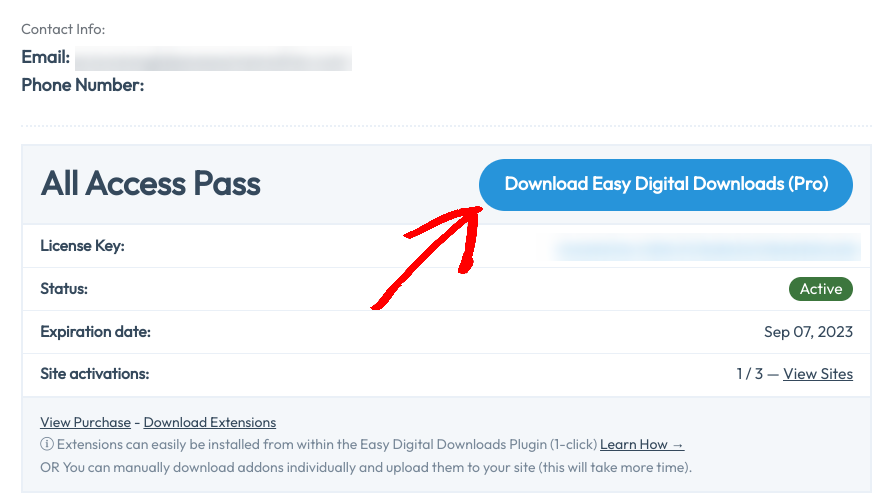
無料プラグインには、割引コードの追加と提供機能が含まれています。ただし、プレミアムライセンスをお持ちの場合は、より高度な機能とProユーザーのみが利用できる多くの機能にアクセスするために、Discounts Pro拡張機能をインストールすることもできます。
ストアの設定には、多くの設定項目があります。たとえば、デフォルトの支払いゲートウェイの選択、カートページのカスタマイズ、商品カテゴリの追加などが必要です。ヘルプが必要な場合は、EDDクイックスタートガイドを確認してください。
ステップ2:新しいクーポン/割引コードを作成する
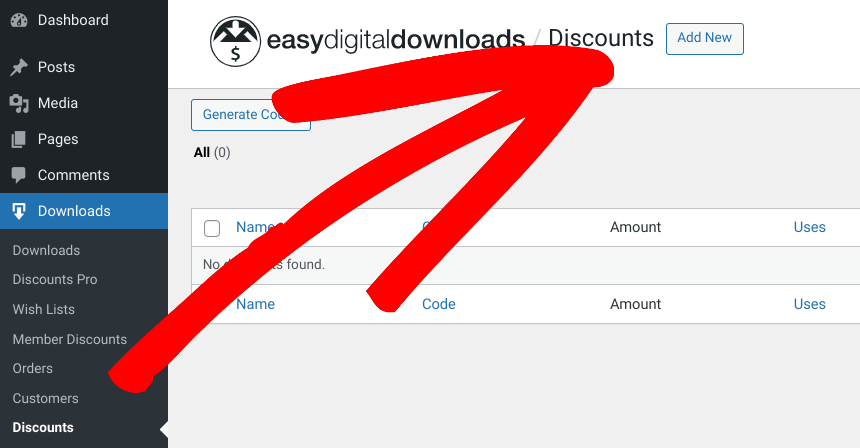
次のステップは、顧客が購入時に割引を受けるために使用できるクーポン/割引コードを作成することです。割引コードを作成するには、WordPressダッシュボードに移動し、ダウンロード » 割引 » 新規追加をクリックします。
次の画面で、クーポン金額、割引の種類(パーセンテージ割引または固定カート割引)、有効期限(該当する場合)など、割引コードの詳細を入力するように求められます。
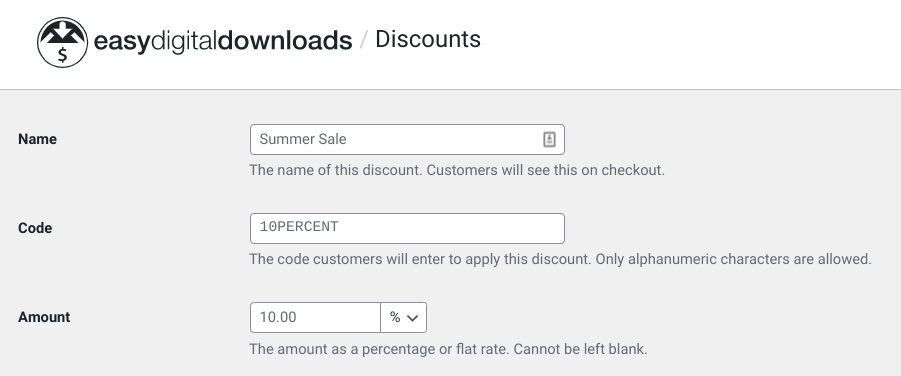
利用規約と使用制限、最低購入金額、使用回数制限など、クーポン設定も入力できます。
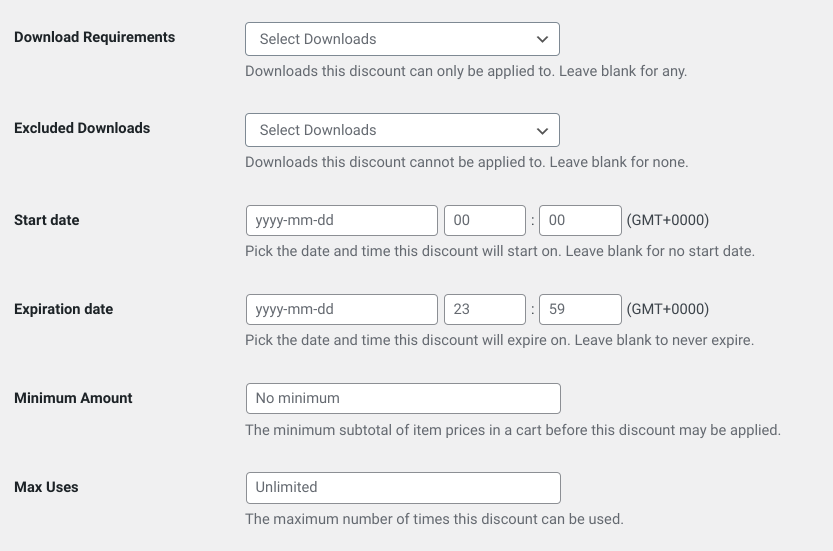
すべての詳細を入力したら、下部にある割引コードを追加ボタンをクリックします。
ステップ3:チェックアウトページに割引コードフィールドを公開する
最後のステップは、顧客がクーポンコードを入力して購入時に割引を受けられるように、チェックアウトページに割引コードフィールドを追加することです。EDDは自動的にチェックアウトページを作成します。
ページに移動し、既存のチェックアウトページの下にある編集をクリックします。デフォルトでは、**商品名**セクションの下に割引コードオプションが表示されます。
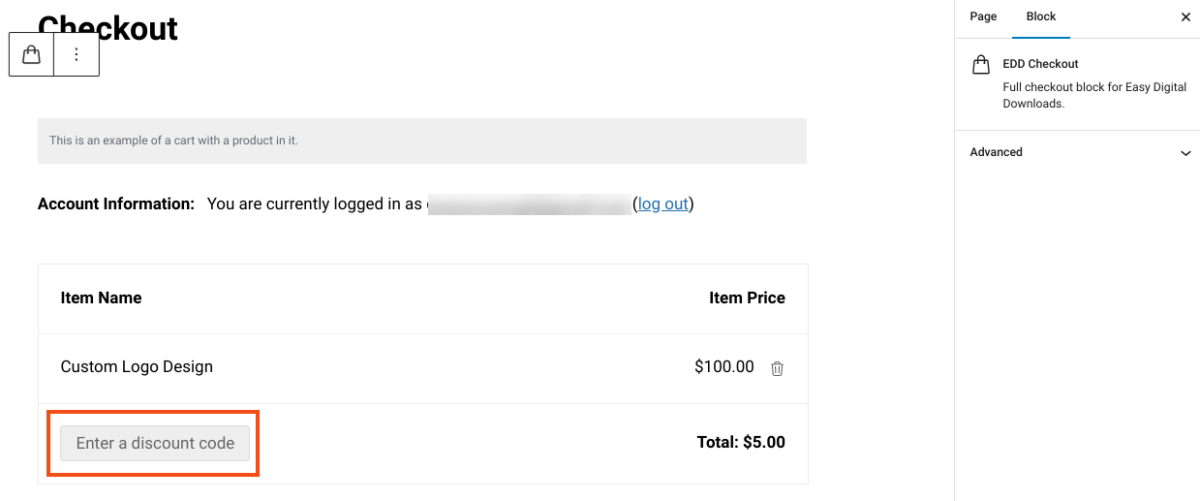
変更が完了したら、公開をクリックして設定を保存します。
これで、フロントエンドからサイトを表示して、チェックアウトページでの割引コードフィールドの外観を確認できます。
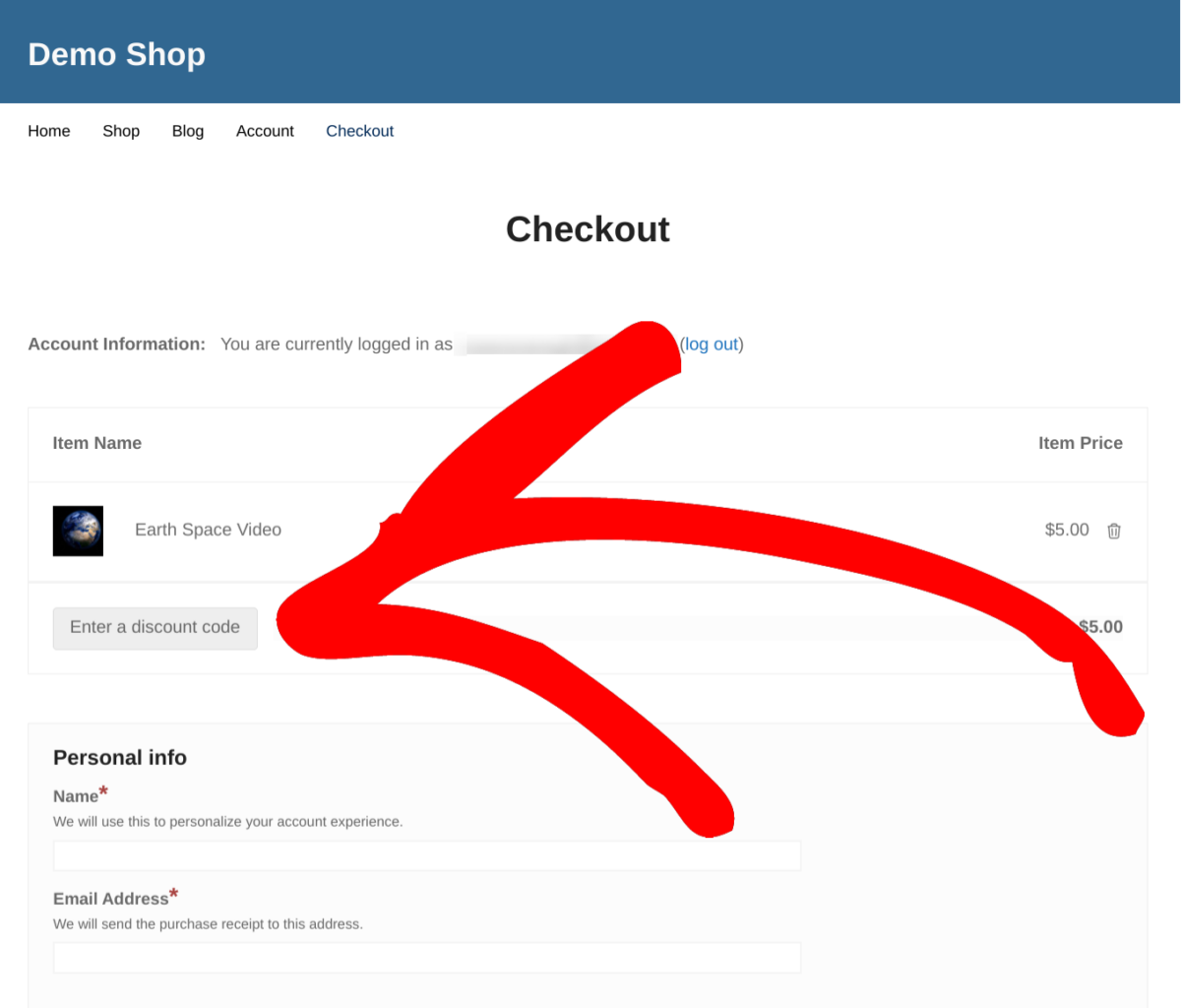
おめでとうございます。Easy Digital Downloadsを使用して、WordPressのチェックアウトページに割引/クーポンフィールドを正常に追加しました!顧客はクーポンコードを入力して、購入時に割引を受けることができます。
EDDを使用してWordPressに割引コードフィールドを追加する
WordPressのチェックアウトページにクーポンまたは割引コードフィールドを追加することは、簡単なプロセスであり、売上と顧客ロイヤルティに大きな影響を与える可能性があります。割引やクーポンを戦略的に提供することで、新規顧客を引き付け、ロイヤル顧客に報酬を与え、売上を増やすことができます。
今すぐEasy Digital Downloadsをダウンロードして始めましょう!
eコマースサイトでの割引やクーポンの使用に関するヒントやコツについて、さらに知りたいですか?これらの投稿をご覧ください。
📣追伸:ニュースレターを購読し、FacebookまたはTwitterでフォローして、WordPressリソースをさらに入手してください!








