


WordPressでカスタム注文完了ページを作成することは、あらゆるeコマースウェブサイトにとって不可欠です。
これにより、顧客に購入が成功したことを通知できます。重要な注文詳細や関連ダウンロードリンク/指示を表示することもできます。
Easy Digital Downloadsを使用すると、カスタム注文完了ページの作成がこれまで以上に簡単になります。
🔎この記事では、次の内容を説明します。
WordPressで注文完了ページを作成する理由
WordPressで注文完了ページを作成することは、ストアオーナーが顧客に購入内容と関連詳細を明確に理解してもらうための優れた方法です。特にオンラインストアにとっては、買い物客との信頼関係を築くのに役立つため、有益です。さらに、チェックアウトプロセスにセキュリティの層を追加します。
注文完了ページは、注文履歴を簡単に追跡し、FAQ、連絡先情報、ダウンロードリンクなどの役立つリソースを顧客に提供するのに役立ちます。
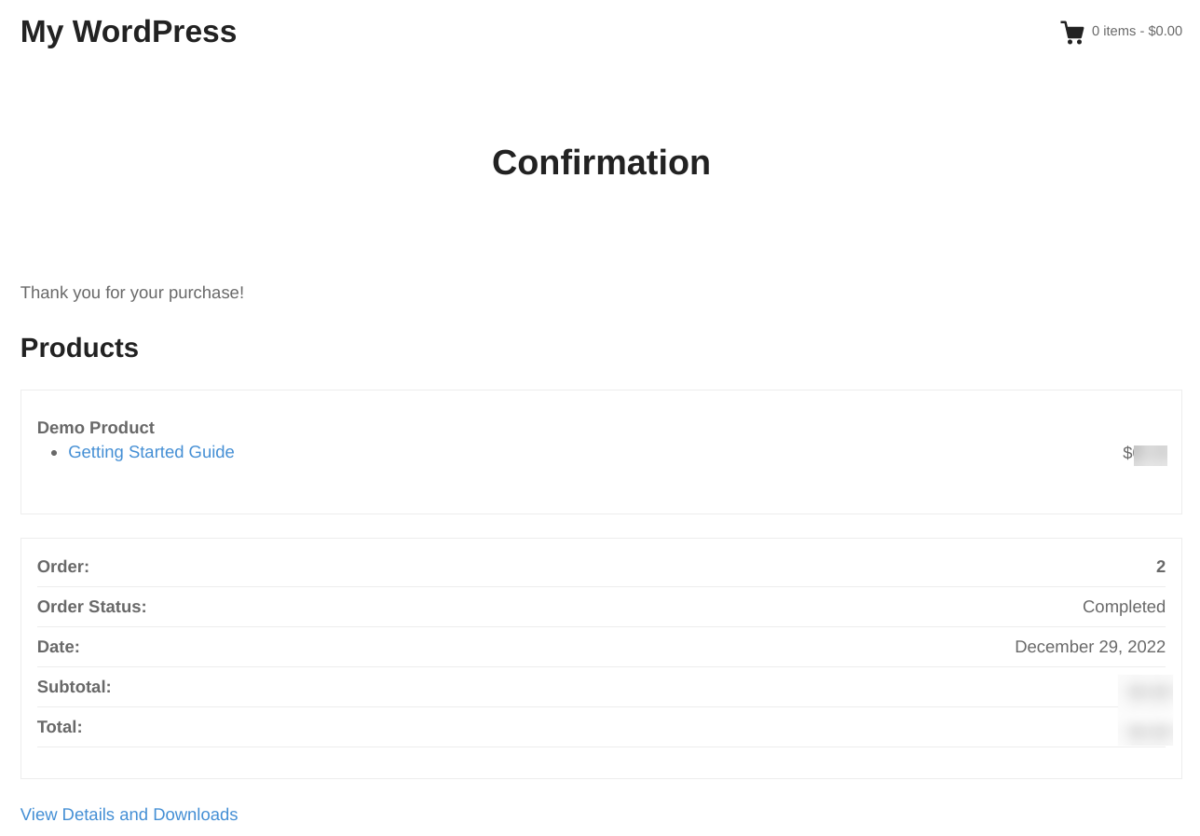
注文確認とカスタムのお礼ページの両方と考えてください。顧客の名前、注文番号、支払い方法などの情報を概説するだけでなく、アップセルのためのコンテンツを追加したり、顧客に買い物を続けるように促したりすることもできます。
クーポンコードを含めたり、関連商品を表示したり、ソーシャル共有アイコンを追加したりできます。
さらに、このWordPressページを使用して、ロゴ、ビデオ、画像などのパーソナライズされたメディアを表示し、ブランドのプロモーションに役立てることができます。
カスタム注文完了ページの作成方法
WordPressサイトにとって注文受付済みページの重要性を理解したところで、セットアップ方法を見てみましょう。以下は、WordPressで注文完了ページを作成する方法に関する初心者向けのステップバイステップチュートリアルです。
ステップ1:Easy Digital Downloads(EDD)をインストールする
デジタル製品を販売している場合、Easy Digital Downloads (EDD)はWordPressウェブサイト向けの完全なeコマースソリューションを提供します:

オンラインストアの作成と管理に必要なすべてが揃っています。これには、組み込みの注文完了および確認ページが含まれます。デジタル製品、ソフトウェア、ファイルなどの販売に最適です。無料バージョンも利用可能です。ただし、すべての拡張機能とツールにアクセスするにはプレミアムプランをお勧めします。
まず、サイトからプランを選択してアカウントを作成します。EDDアカウントダッシュボードから、 ファイルダウンロード に移動し、 Easy Digital Downloadsを入手 をクリックします:

プラグインがダウンロードされたら、WordPressダッシュボードに移動します。次に、 プラグイン » 新規追加 » プラグインをアップロード » ファイルを選択 に移動します:

EDD zipファイルを選択してアップロードします。次に、 今すぐインストール および プラグインを有効化 ボタンをクリックします。有効化したら、 ダウンロード » 設定 の下でオンラインストアの設定を開始できます:

ビジネス情報を追加したり、通貨を選択したり、支払いゲートウェイを設定したりできます。
ストア設定の詳細なガイダンスについては、以下をご覧ください。
ステップ 2: 注文完了ページの作成
Easy Digital Downloads は、購入およびチェックアウトプロセスに重要なページをいくつか自動的に作成します。これらのページは、Downloads » Settings » General » Pages の下にあります。
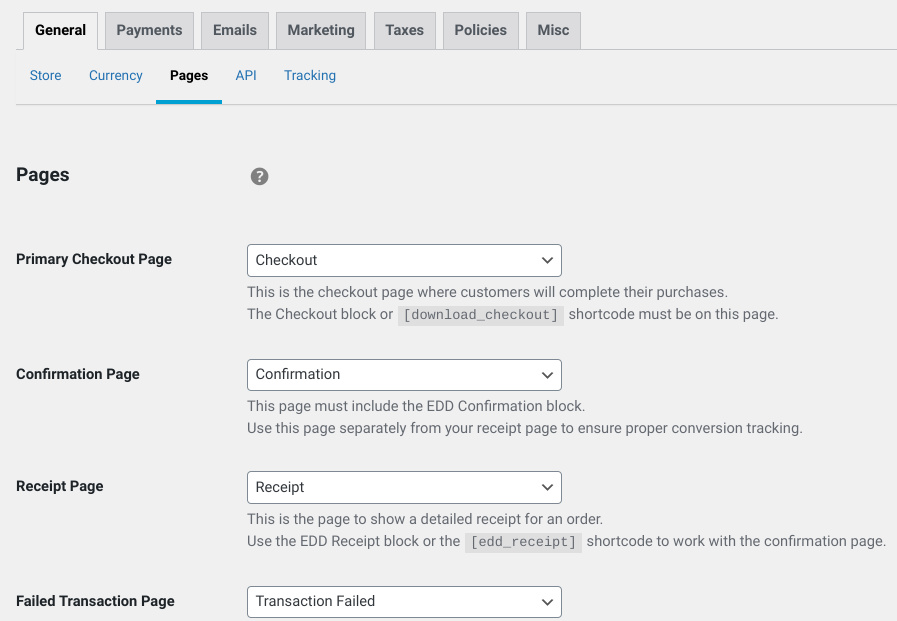
チェックアウトページは、買い物客が購入を完了するためにアクセスする場所です。確認ページ(完了ページとも呼ばれます)は、顧客が購入を完了した後に送信される場所です。
トランザクションが正常に完了しなかった場合、失敗したトランザクションページに送信されます。
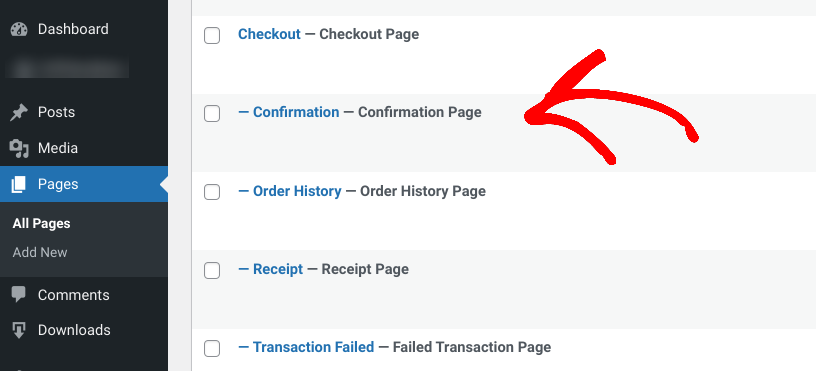
EDD はこれらのページをデフォルトで作成および割り当てます。表示/変更するには、Pages » All Pages に移動し、Confirmation の下の Edit を選択してください。
この画面では、WordPress での注文完了ページのプレビューを確認できます。
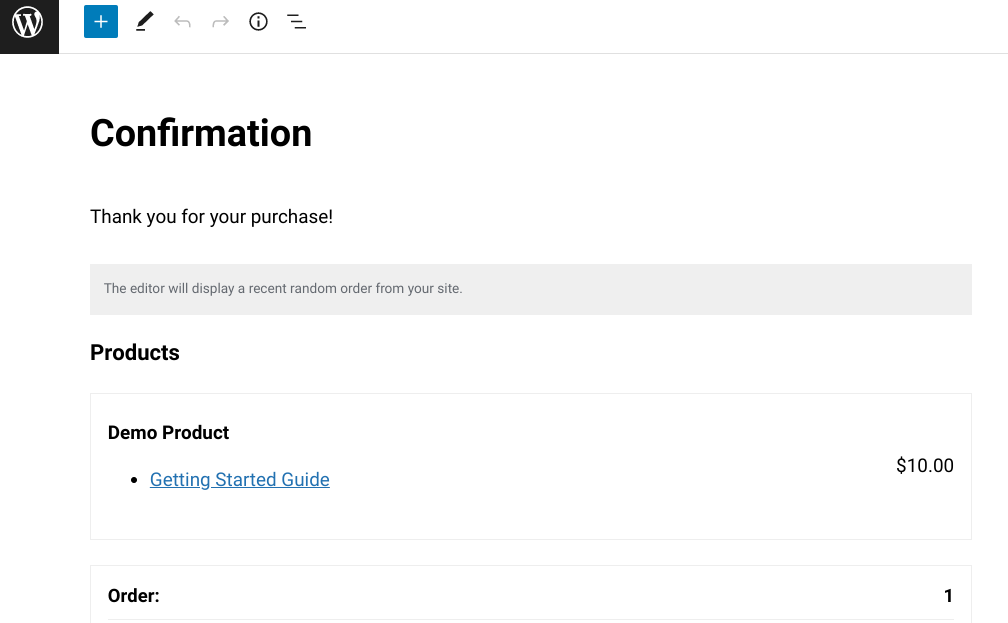
ご覧のとおり、購入してくれたユーザーへの感謝のメッセージが表示されます。注文の概要と詳細も含まれています。
カスタム注文完了ページを作成することもできます。Pages » Add New に移動し、名前を付けます。次に、+ (Add Block) ボタンをクリックします。次に、EDD Confirmation block を検索して挿入します。
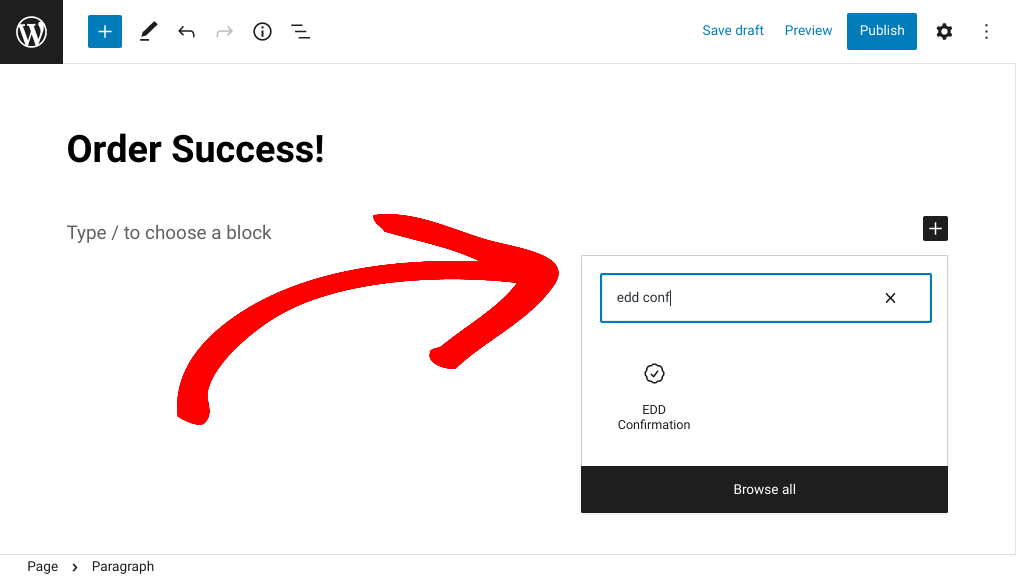
ブロックを配置した後、設定を構成およびカスタマイズできます。
ステップ 3: 注文完了ページのカスタマイズ
確認ページを使用する場合でも、新しいページを作成する場合でも、カスタマイズする方法はいくつかあります。WordPress エディター内で、テキストを追加または削除できます。
画像や動画などを挿入することもできます。
EDD Confirmation block をクリックすると、右側にいくつかの設定が表示されます。
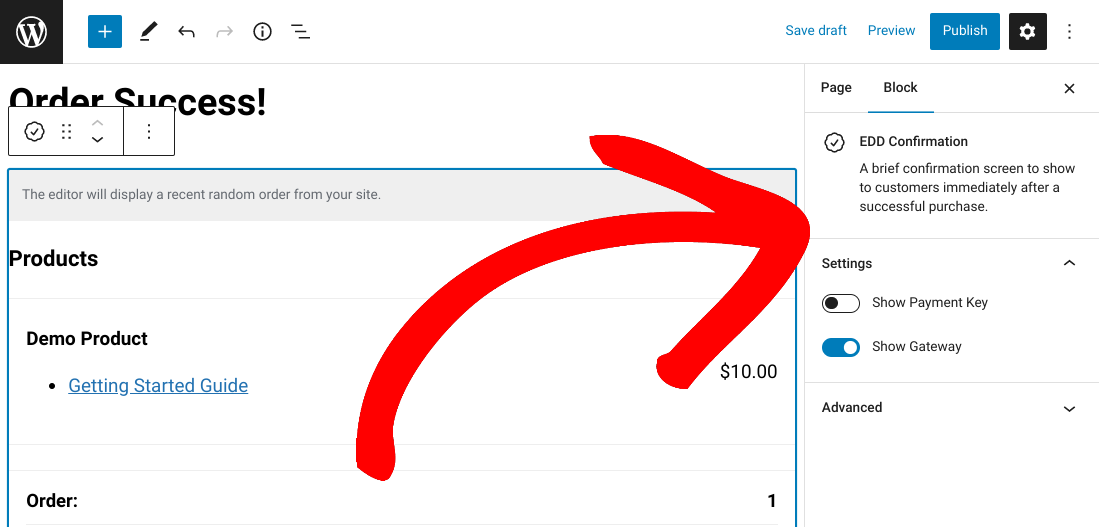
支払いキーと支払いゲートウェイを表示または非表示にすることができます。完了したら、Publish を選択します。
デフォルトでは、Easy Digital Downloads は顧客に購入領収書メールも送信します。
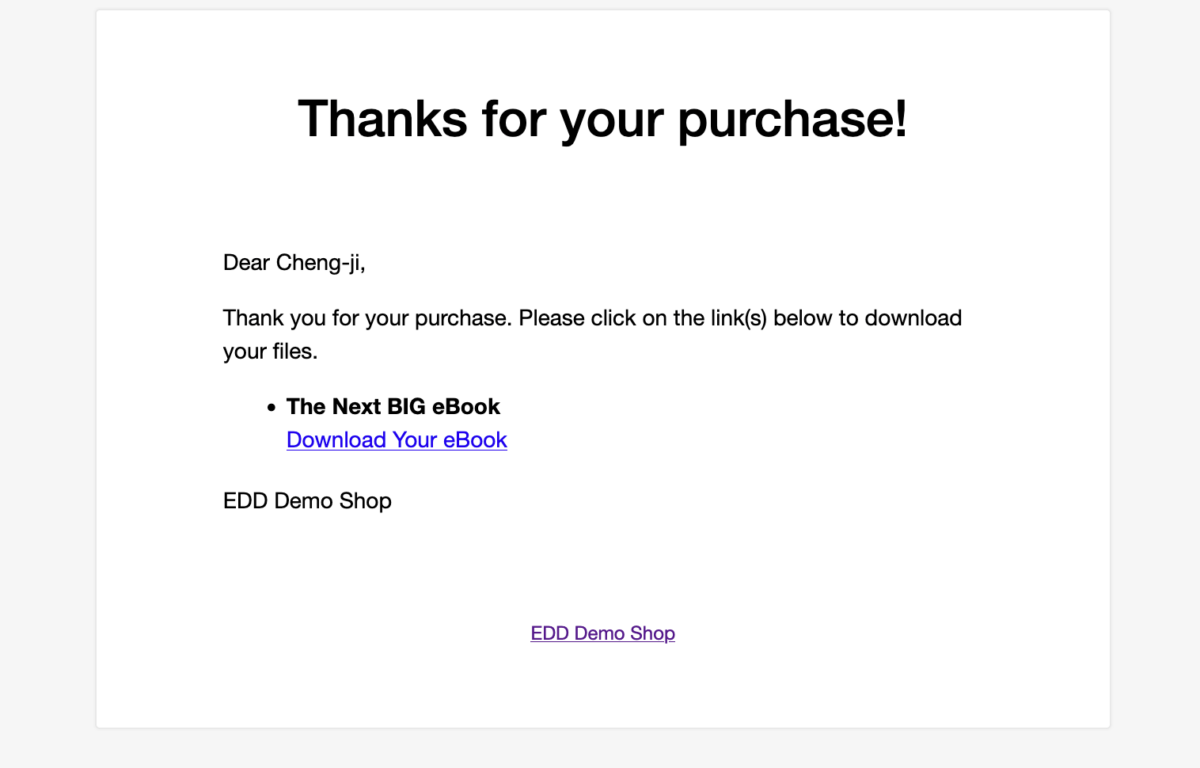
これらのメールをカスタマイズするには、Downloads » Settings » Emails » Purchase Receipts に移動します。
最後に、製品ページ、ランディングページ、注文/領収書ページを含むサイトの外観を簡単に構築および変更したい場合は、SeedProd のようなドラッグ&ドロップページビルダーをダウンロードできます。
このプラグインを使用すると、ページテンプレートとウィジェットのライブラリから選択してサイトをカスタマイズできます。HTML や CSS を使用してテンプレートファイルを編集する必要はありません。コーディングに慣れていない初心者にとって優れた選択肢です。
WordPress で注文完了ページを作成する
WordPress で注文完了ページを作成すると、顧客満足度を高め、チェックアウトプロセスを合理化できます。Easy Digital Downloads を使用すると、特定のビジネスニーズに合わせてカスタム注文完了ページを簡単に作成できます。
始める準備はできましたか? Easy Digital Downloads をダウンロードして、WordPress でオンラインストアとカスタム注文完了ページを数分で作成しましょう!
📣 追伸:ニュースレターに登録し、WordPressとeコマースのリソースについてはFacebookまたはTwitterでフォローしてください!








