


オーディエンスを引き付け、成長させたいのであれば、価値あるものを提供することが重要です。WordPressでコンテンツアップグレードを作成し、その見返りにメールアドレスを取得することで、メールリストを迅速に成長させ、熱心な読者層を確立することができます。
購読者を増やすことに加えて、コンテンツアップグレードはブログ記事を強化するための素晴らしい方法にもなります。Easy Digital Downloads (EDD) のようなプラグインを使用すると、これを簡単に行うことができます。
この記事では、次の点について説明します。
コンテンツアップグレードとは?
コンテンツアップグレードとは、ブログ記事のコンテンツに直接関連するオプトインオファーのことです。読者のメールアドレスと引き換えに追加の価値を提供することで、読者のエクスペリエンスを向上させるように設計されています。
コンテンツアップグレードはさまざまな形式をとることができますが、すべてに共通する1つの目標があります。それは、読者に行動を起こさせることです。
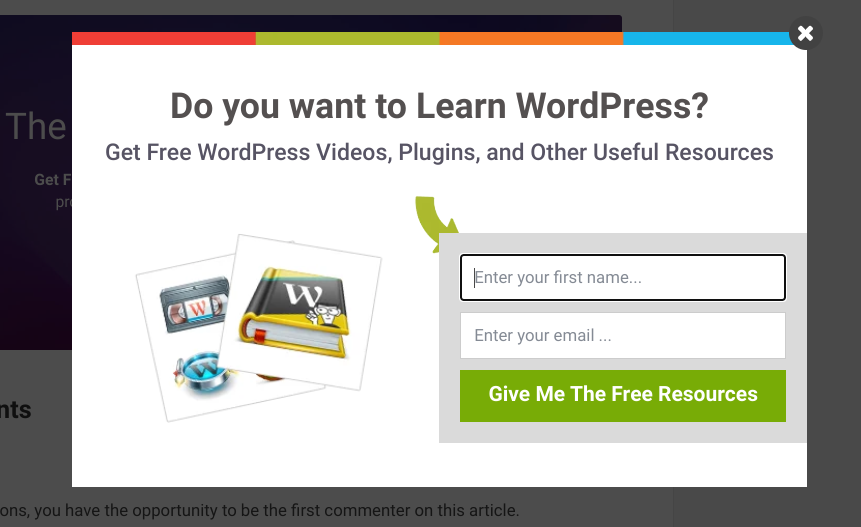
コンテンツアップグレードの例をいくつかご紹介します。
最終的に、コンテンツアップグレードに関しては、可能性は無限大です。ブログ記事を読者にとってさらに価値のあるものにする方法を思いつくことができれば、それをコンテンツアップグレードに変えることができる可能性が高いです。
コンテンツアップグレードは、多くのメリットを提供します。WordPressでのコンテンツアップグレードは、ターゲットを絞った購読者のリストを構築し、読者との関係を深める機会を提供します。
さらに、ブログを収益化するための優れた方法にもなります。販売する製品やサービスがある場合は、コンテンツアップグレードを販売促進のためのリード獲得ツールとして使用できます。
WordPressでコンテンツアップグレードを作成する方法
WordPressでコンテンツアップグレードを提供する最も簡単な方法は、Easy Digital DownloadsとFree Downloads WordPressプラグインを使用することです。
この組み合わせにより、デジタルダウンロードを作成および管理できるだけでなく、無料または有料で提供することもできます。これらのツールは、初心者でも簡単に使用できます。
次のセクションでは、WordPressサイトでコンテンツアップグレードを作成するためにこの機能を使用する方法を段階的に説明します。
ステップ1. EDDプラグインのインストール
まだインストールしていない場合は、まずEasy Digital Downloadsプラグインをダウンロード、インストール、有効化してください。
いくつかのプランをご用意しています。EDD All Access Pass を購入すると、このチュートリアルで使用する Free Downloads アドオンを含む、豊富な拡張機能リストに無制限にアクセスできるようになるため、このプランをお勧めします。
購入が完了したら、アカウントページから .zip ファイルをダウンロードし、WordPress で プラグイン » 新規追加 » プラグインをアップロード » ファイルを選択 に移動してプラグインをアップロードできます。

.zip ファイルをアップロードした後、今すぐインストール ボタンをクリックし、次に 有効化 をクリックできます。
ステップ 2. Free Downloads 拡張機能を追加する
次に、Free Downloads アドオンを追加します。この拡張機能により、ユーザーはモーダルウィンドウのポップアップを使用してリードマグネットを簡単にダウンロードできるようになります。この方法では、読者は標準のカートとチェックアウトプロセスをスキップして、すばやくダウンロードできます。
WordPress ダッシュボードから ダウンロード » 拡張機能 に移動できます。次に、「Free Downloads」を検索し、インストール をクリックします。
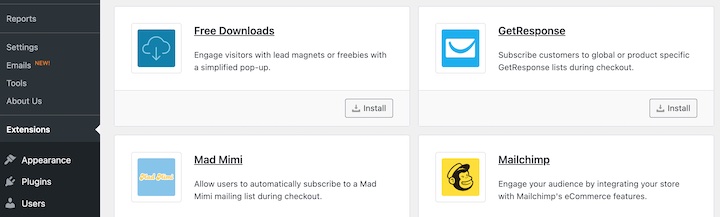
自動的に有効化されます。
ステップ 3: コンテンツアップグレードを作成する
WordPress でコンテンツアップグレードを作成することは、Easy Digital Downloads で他のデジタルダウンロードを作成することと似ています。まず、ダウンロード » 新規追加 に移動します。

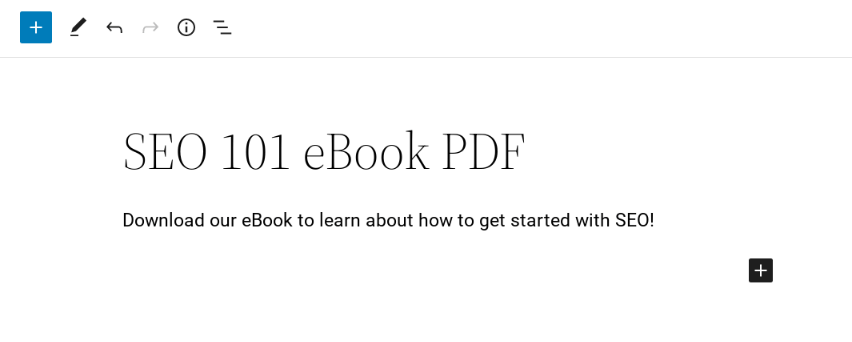
次に、コンテンツアップグレードのタイトルと説明を入力できます。
ダウンロード価格 で、コンテンツアップグレードを無料で提供するためにゼロに設定したままにできます。次に、ダウンロードファイル の下にコンテンツアップグレードファイルをアップロードできます。
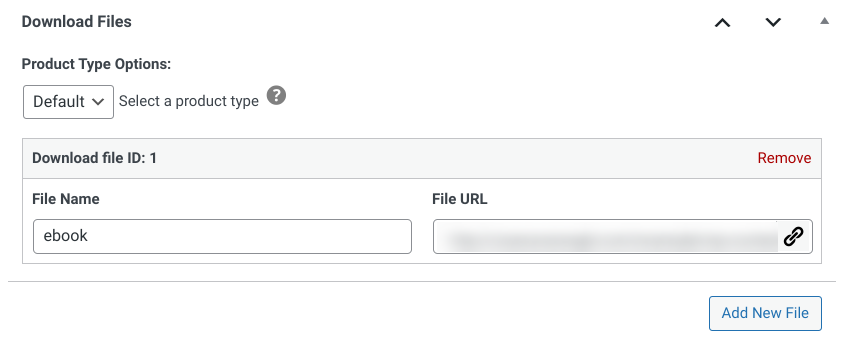
前述したように、アップグレードとして使用できるコンテンツの種類は非常にたくさんあります。この例では、SEO PDF eBook を使用します。
完了したら、公開 をクリックできます。
ステップ 4: コンテンツアップグレードの設定を構成する
コンテンツアップグレードを作成したら、設定を構成およびカスタマイズできます。これを行うには、ダウンロード » 設定 » マーケティング » Free Downloads に移動します。
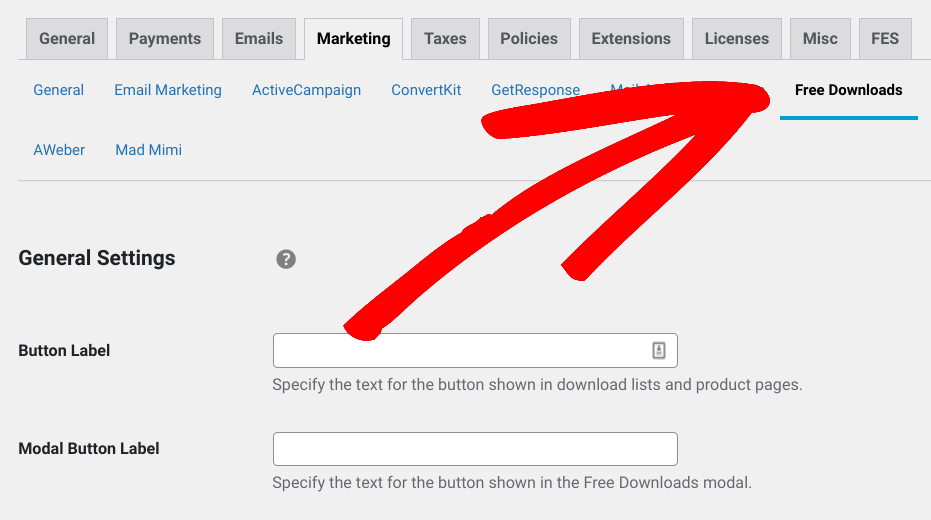
この画面では、ボタンのラベルをカスタマイズできます。デフォルトでは「今すぐダウンロード」に設定されています。しかし、コンテンツアップグレードにより適した別のものに変更できます。たとえば、「eBook をダウンロード!」を使用します。
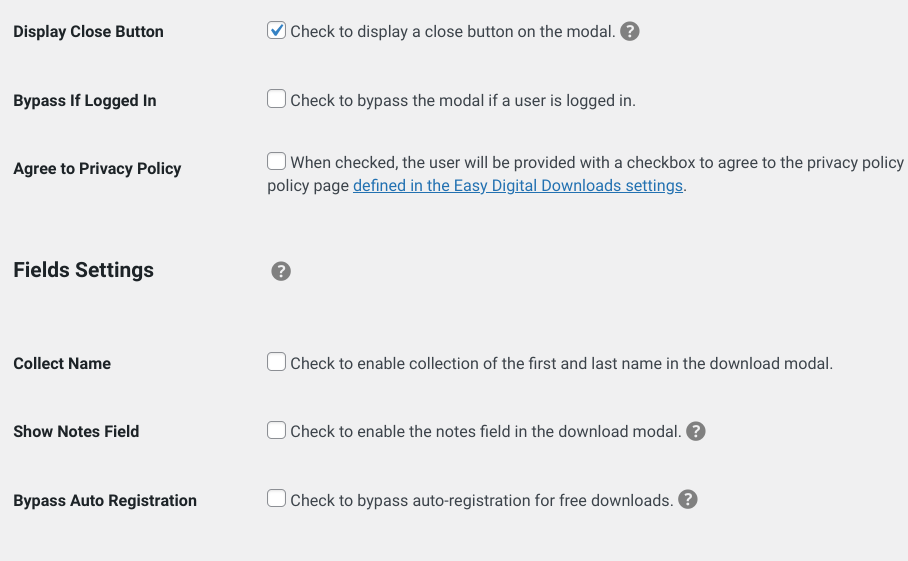
次のセクションでは、モーダルウィンドウを閉じるオプションを選択したり、コンテンツアップグレードをダウンロードするためにメールアドレスを要求したり、フィールド設定を変更したりできます。
統合設定 の下で、オプトインを表示 オプションを有効にすることもできます。
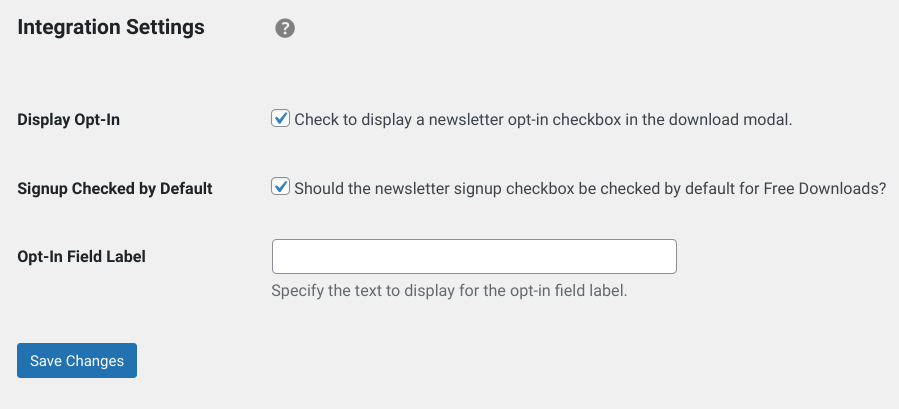
これにより、フォームにニュースレターのオプトインボックスを表示したり、デフォルトで選択したりできます。完了したら、変更を保存 をクリックできます。
サイトのフロントエンドからコンテンツアップグレードを表示して、訪問者にどのように表示されるかを確認することもできます。
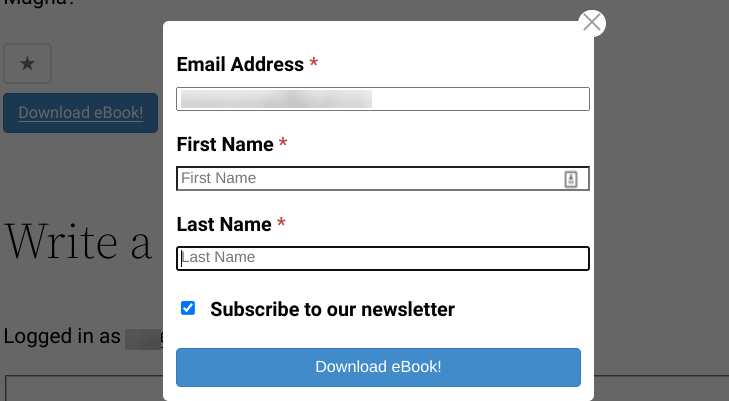
Free Downloads の設定に関する詳細なガイダンスが必要な場合は、このドキュメントを参照してください。
ステップ 5: コンテンツアップグレードを宣伝する
コンテンツアップグレードの設定を構成し、公開したら、あとは宣伝するだけです!
コンテンツアップグレードを宣伝するには、さまざまなツールや戦略を使用できます。まず、コンテンツアップグレードが、それが表示される投稿に非常に関連性が高いことを確認してください。たとえば、eコマースに関するブログ記事を書いている場合、コンテンツアップグレードはそのトピックに関する無料の電子書籍にすることができます。
また、各ブログ記事の最後にコンテンツアップグレードのCTA(Call To Action)を作成することも賢明です。このCTAは、コンテンツアップグレードのランディングページにリンクするボタンまたはバナーにすることができます。
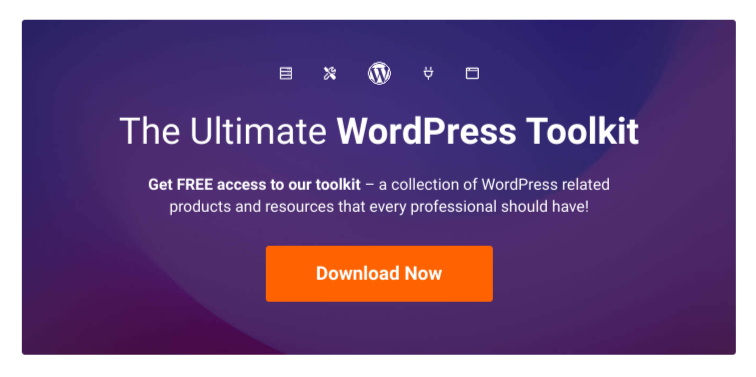
WordPressのテーマやブログのレイアウトによっては、サイドバーまたはフッター領域にコンテンツアップグレードのリストを配置できます。
メール経由でコンテンツアップグレードを宣伝することもできます。既存のメールリストがある場合は、専用のメールブラストでコンテンツアップグレードについて知らせることができます。さまざまな方法でEDDとメールマーケティングサービスを統合することができます。
最後に、ソーシャルメディアで宣伝できます。Twitter、Facebook、LinkedInでコンテンツアップグレードへのリンクを共有し、そのトピックに関心のある人に投稿が表示されるように、関連するハッシュタグを使用してください。
WordPressでコンテンツアップグレードを作成し始める
メールリストを増やす方法を探しているなら、WordPressでコンテンツアップグレードを作成することは、シンプルでありながら効果的なソリューションになります。さらに、Easy Digital DownloadsとFree Downloads拡張機能により、プロセスが簡単になります。
すぐに始めたい場合は、今日EDDオールアクセスパスを入手してください。
また、メールリストを増やすためにWordPressにリードマグネットを追加する方法についての投稿を読むこともできます。さらに多くのアイデアが得られます。
📣追伸:ニュースレターを購読し、Facebook、Twitter/X、またはLinkedInでフォローして、WordPressのリソースをさらに入手してください!








