


購読者の更新日が近づいていますが、彼らが継続するかどうか確信が持てません。継続更新割引は、その瞬間にあなたが引き出すことができる数少ないレバーの1つです。
WordPressで作成するのは約2分で完了します。それは簡単な部分です。
より難しいのは、更新割引がそもそも正しい選択かどうかを判断し、顧客が離れることを決定する前にコードを提示することです。ほとんどのガイドは設定画面で終わります。
このガイドはさらに進みます。WordPressで継続更新割引を作成する方法、初回支払いとすべての更新の割引を選択する方法、更新リマインダーでコードを自動的に配信する方法を学びます。
主なポイント
| 3つの更新オプション | 各割引は、初回注文のみ、初回注文と更新、またはストアのデフォルトに従うように適用できます。 |
| 割引は累積されます | すべての更新に設定された割引は、サブスクリプション期間中、一度だけでなく、その購読者に適用されます。 |
| スティッキー製品はより少ない必要性 | 顧客がそれでも更新する場合、最初の支払いを代わりに割引し、更新収益を維持します。 |
| デリバリーこそが本当の仕事 | 誰も見ないコードは何も生み出しません。更新リマインダーメールと更新リンクと組み合わせてください。 |
| 2つのリマインダーシステム | サブスクリプションがアクティブな間は、定期支払いリマインダーが担当します。ソフトウェアライセンスは期限切れのものを処理します。 |
定期更新割引とは?
定期更新割引とは、サブスクライバーがサブスクリプションを更新する際に支払う価格を下げるクーポンであり、最初の支払いのみに適用されるものではありません。パーセンテージまたは固定額として設定し、最初の注文、すべての更新、またはその両方に適用するかどうかを選択します。
最後の選択肢が最も重要であり、間違いやすいものです。
最初の支払いの割引は、獲得ツールです。試用コストを下げ、更新時には価格が通常に戻ります。
すべての更新の割引は、維持ツールです。顧客が継続する限り追従するため、将来のすべての支払いのマージンを犠牲にすることになります。
どちらも役立ちます。それぞれ異なる問題を解決し、選択した設定によってどちらを構築したかが決まります。
更新割引を提供すべきか?
必ずしもそうではありません。この質問はほとんどのチュートリアルでスキップされており、間違えると設定ミスしたクーポン以上のコストがかかります。
価格が実際の反対理由である場合に、更新割引は機能します。そうでない場合、誰も考えを変えずに収益を削減したことになります。
更新しないことは、現実的で測定可能なコストです。 Stripeのレポート によると、プライベートソフトウェア企業は、顧客の13%を毎年失うのと同時に、中央値で10%の更新しない率を記録しています。
しかし、何かを割引する前に知っておく価値のある注意点があります。割引は、支払う金額だけでなく、サインアップする人も変えます。
価格が安かったためにサインアップした顧客は、価格が高くなると離れる傾向があります。価格主導のサインアップは価格主導のキャンセルにつながるため、割引は今月のチャーンを減らし、来年のチャーンを増やす可能性があります。
更新割引が意味をなすとき
製品が簡単に置き換えられる場合や、短期的なニーズを満たす場合に利用してください。一度限りのテンプレートパックや、単一のプロジェクトに使用したテーマなどが該当します。
顧客を維持する蓄積された価値がないため、価格がほとんどの役割を果たしています。
再獲得が最も強力なケースです。ライセンスがすでに失効した人を対象とした割引は、いずれにしても徴収する予定だった収益を失うことにはなりません。
代わりに最初の支払いを割引する場合
製品が長期間使用するほど価値が高まる場合、更新割引は通常、機会損失です。
クライアントのライブサイトを支えるプラグインや、習慣的に利用しているコースライブラリなどを考えてみてください。そのような顧客は、離れることが高コストになるため更新します。それらの更新を割引しても、マージン以外は何も変わりません。
最初の注文割引を使用してください。開始の障壁を下げ、製品が完全な更新を獲得できるようにします。
初回注文のみ vs. 初回注文と更新
Easy Digital Downloads (EDD) は、すべての割引コードに3つの更新設定を提供します。それぞれの設定が何をするかを知れば、適切な設定を選ぶのに10秒しかかかりません。
| 設定 | 適用対象 | 最適 |
|---|---|---|
| 初回注文のみ | 最初の支払い。更新は定価で請求されます。 | 獲得オファー、トライアル、および顧客がとにかく更新するスティッキー製品。 |
| 初回注文と更新 | サブスクリプション期間中のすべての支払い。 | ロイヤルティ価格設定、ウィンバックオファー、および価格が決定要因となる交換可能な製品。 |
| ストアのデフォルト | ストア全体で設定した内容。ラベルには現在のデフォルトが括弧内に表示されます。 | 各コードを手動で設定することなく、コードの一貫性を保つ。 |
注意点:すべての更新に適用されるように設定された割引は、プロモーションが終了しても期限切れになりません。その加入者はキャンセルするまで低いレートを維持します。1回の支払いではなく、数年間の計算を行ってください。
WordPressで定期的な更新割引を作成する方法
Easy Digital Downloads は、Recurring Payments 機能を通じて更新割引を処理し、プロセス全体が1つの画面で完結します。
開始する前に: EDD と Recurring Payments が有効になっている必要があります。これには、Personal Pass 以上と、少なくとも1つの製品が定期購読として設定されている必要があります。すでにサブスクリプションを販売していますか? ステップ1にスキップしてください。まだの場合は、WordPressでサブスクリプションを販売する方法 および EDDの開始方法に関するドキュメント のガイドを参照してください。
ステップ1:割引コードを作成する
WordPressダッシュボードで、 Downloads » Discounts に移動し、 Add Discount をクリックします。
顧客がチェックアウト時に認識できる Name を割引に付けます。これが顧客に見えるラベルです。次に Code を追加するか、 Generate Code をクリックしてEDDに生成させます。
Amount を設定し、その横にある Amount Type セレクターを使用して、パーセンテージまたは固定レートを選択します。
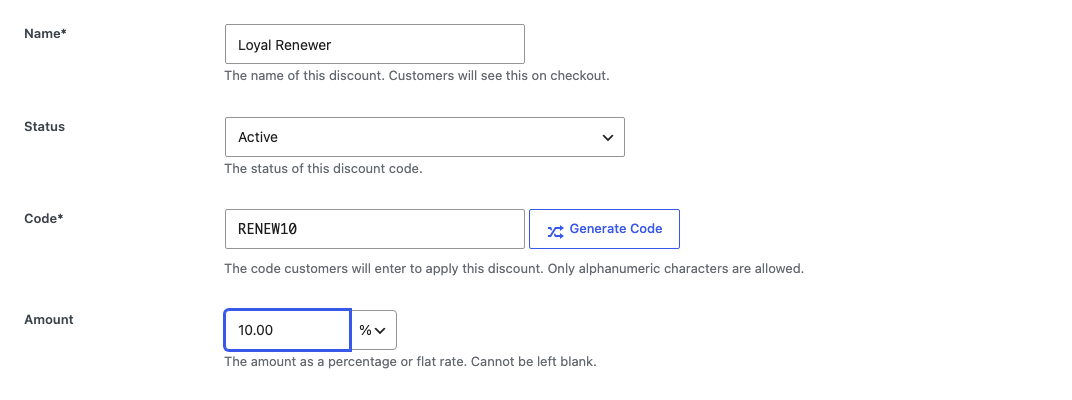
その下には、コードを実際に使用できるユーザーを決定するフィールドがあります。 Download Requirements は特定の製品に制限し、 Downloads Excluded は他の製品から除外します。 Categories は製品カテゴリ別に同様のことを行います。
Minimum Amount はカート小計の最低額を設定します。 Max Uses はコードが合計で機能する回数を上限設定します。 Status は、アクティブ、非アクティブ、またはアーカイブされているかを制御します。
1つのサブスクリプション製品を対象とした更新割引の場合は、 Download Requirements をその製品に設定し、他はそのままにします。
ステップ2:割引の適用方法を更新に対して選択する
Discount Renewal Orders までスクロールします。これは、通常のクーポンを更新割引に変換する設定です。

3つの選択肢があります:
- Store Default。現在のストア全体のデフォルト設定が括弧内に表示されるため、常に継承しているものを把握できます。
- 初回限定。初回支払いを割引し、更新は通常価格で請求できるようにします。
- 初回注文と更新。サブスクリプションが続く限り、すべての支払いを割引します。
真の定期更新割引のためには、 初回注文と更新 を選択してください。
重要な制限事項:この設定は新規サブスクリプションと注文にのみ適用されます。既存の加入者はサインアップ時の価格設定を維持するため、新しいコードはアクティブなプランを遡って変更しません。
同じ顧客が繰り返し利用できないようにするには、 顧客ごとに1回使用 にチェックを入れます。次に 割引を作成 をクリックします。
ステップ3:ストア全体のデフォルトを設定する
ほとんどのコードが同じように動作することを望む場合は、毎回選択するのではなく、デフォルトを一度設定してください。
「ダウンロード」→「設定」→「支払い」→「サブスクリプション」に移動し、「一回限りの割引」を探します。

このトグルをオフのままにすると、ストアのデフォルトは初回注文と更新になり、特に指定しない限りコードはすべての支払いに適用されます。オンにすると、割引は最初のサブスクリプションの支払いにのみ適用されます。
利用する前に知っておく価値のあること:一回限りの割引コードは無料トライアルには適用されません。ファネルがトライアルを経由する場合、コードを宣伝する前に期待する動作をテストしてください。
購読者に割引を提示する方法
ダッシュボードにある割引コードは何も効果がありません。加入者は更新日の前にそれを見る必要があります。つまり、コードを自動化されたメールとペアにする必要があります。
これは、ほとんどの更新割引ガイドが完全に省略しているステップです。
サブスクリプション更新リマインダーを送信
「ダウンロード」→「メール」に移動し、「メールを追加」をクリックし、「サブスクリプションリマインダーを追加」を選択します。

「リマインダータイプ」を「更新」に設定します。これはアクティブなサブスクリプションにのみ送信されます。次に「送信スケジュール」を使用して、更新日当日または最大3ヶ月前から希望のタイミングを選択します。
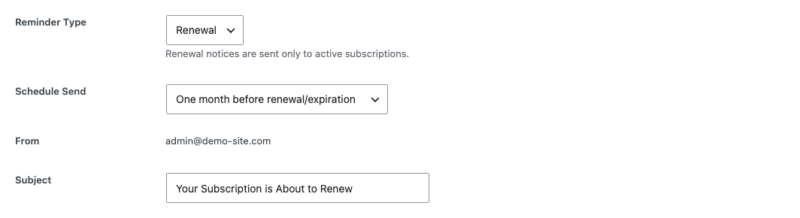
割引コードをメッセージ本文に直接書き込み、次に顧客がアカウントを探さずに操作できるように{renewal_link}タグを追加します。「タグを挿入」をクリックして、{subscription_name}、{expiration}、{amount}を含む完全なリストを参照します。
新しいリマインダーは無効な状態で届きます。通知をオンにして保存しないと、送信されません。
失効およびキャンセルされた顧客にリーチする
Win-back(復帰促進)は、更新割引が最も効果を発揮する場所であり、Recurring PaymentsではなくSoftware Licensingを通じて実行されます。
同じ「メールを追加」ボタンの下で、「ライセンス更新通知を追加」を選択します。「メール送信時期」を使用して、有効期限後にスケジュールを設定し、{license_key}、{expiration}、および{renewal_link}を中心にメッセージを作成します。
ソフトウェアライセンスには、プロフェッショナルパス以上のプランが必要です。リマインダーシーケンスの構築に関する完全なチュートリアルについては、ソフトウェアライセンス更新リマインダーの自動化に関するガイドをご覧ください。
2つのリマインダーシステムは重複しません。 顧客のサブスクリプションがアクティブな間は、繰り返し支払いサブスクリプションリマインダー通知が使用され、ソフトウェアライセンスの更新リマインダーはトリガーされません。サブスクリプションがキャンセルまたは期限切れになると、ソフトウェアライセンス通知が引き継がれます。顧客を取り戻すオファーは、サブスクリプションリマインダーではなく、ライセンス通知に組み込んでください。繰り返し支払いとソフトウェアライセンスの連携のドキュメントでは、2つの機能がどのように連携するかを説明しています。
コピーする価値のある更新割引の例
具体的な設定は理論に勝ります。これらはすべて、上記の設定の組み合わせです。
最初の更新プッシュ。 加入者はトライアルを終了し、最初の実際の支払いに直面します。20%のコードを作成し、割引更新注文を初回注文と更新に設定し、最大使用回数で制限し、2週間後に送信します。
ロイヤルティレート。 継続している加入者を優遇します。10%のコードを作成し、すべての更新に設定し、ダウンロード要件で制限し、公開するのではなく、長期の顧客に手動で送信します。
段階的なスケジュール。 早期に割引を提供し、時間の経過とともにそれを増やして、報酬が在籍期間を追跡するようにします。各ティアに個別のコードを作成し、各リマインダーを対象の更新に合わせます。
失効したライセンスの顧客獲得。 ライセンスが3週間前に失効しました。失効から1か月後にスケジュールされたライセンス更新通知は、フラットレートコードと{renewal_link}を含み、そうでなければ書き出す収益を対象とします。
アニバーサリーサンキュー。 加入者の1年記念日に初回注文のみに設定された1回限りのコードは、将来のすべての支払いではなく、単一の支払いコストで済みます。
更新割引が適用されない理由
更新割引は静かに失敗します。何かが壊れていると仮定する前に、これらを確認してください。
サブスクリプションは既に存在していました。 割引更新注文設定は、新規サブスクリプションおよび注文にのみ影響します。アクティブな加入者は、元の価格を維持します。
無料トライアルが途中にあります。 1回限りの割引コードは無料トライアルには適用されません。
ストアのデフォルトが意図を上書きしています。 コードがストアのデフォルトに設定されている場合、それは1回限りの割引トグルに従います。ドロップダウンの括弧書きを確認して、実際に何を継承しているかを確認してください。
製品の制限がきつすぎます。 ダウンロード要件、除外ダウンロード、およびカテゴリはすべて、スコープ外の製品からコードを静かにブロックします。
顧客が既に利用しました。 顧客ごとに1回のみ使用 は、2回目の引き換えをブロックします。
日付または制限が切れました。 有効期限、最大使用回数、最低金額を確認し、ステータスがまだアクティブであるか確認してください。
継続更新割引に関するFAQ
コードなしで更新割引を自動的に適用できますか?
顧客がコードを入力する必要がある割引システムではありません。最も近いアプローチは、ダウンロード » 設定 » 支払い » サブスクリプションの下でストア全体の動作を設定し、顧客が要求せずに受け取れるように自動更新リマインダーを通じてコードを配布することです。
最初の更新のみに割引を適用するにはどうすればよいですか?
割引コードを作成し、割引更新注文を初回注文と更新に設定し、繰り返されるのを停止するために最大使用回数または顧客ごとに1回のみ使用を追加します。その後、最初の更新の前に着陸するようにサブスクリプションリマインダーをスケジュールすると、それらの顧客のみが表示されます。
更新割引は無料トライアルでも機能しますか?
Easy Digital Downloadsでは、1回限りの割引コードは無料トライアルには適用されません。サブスクリプションがトライアルで始まる場合は、顧客に送信する前に、プロモーションする予定の正確なコードと製品の組み合わせをテストしてください。
新しい割引は既存のサブスクリプションを変更しますか?
いいえ。割引更新注文設定は、新しいサブスクリプションと注文にのみ適用されるため、現在の加入者はサインアップしたときの価格を維持します。アクティブなサブスクリプションを変更するには、ダウンロード » サブスクリプションの下で直接そのサブスクリプションを編集してください。
更新割引を特定の製品に限定できますか?
はい。ダウンロード要件を使用してコードを選択した製品に制限し、除外ダウンロードを使用して他の製品からブロックし、カテゴリを使用して製品カテゴリでスコープします。これら3つすべてを空白のままにすると、コードはすべてに適用されます。
更新割引は永久に続くべきですか?
まれです。[初回注文と更新]に設定されたコードは、キャンセルされるまでその加入者に付与されるため、すべての将来の支払いに対してコストが累積します。顧客がとにかく更新するスティッキーな製品では、初回注文割引は更新収益を保護し、通常は同等に機能します。
更新割引がチェックアウトに表示されないのはなぜですか?
ステータスがアクティブであり、有効期限が切れておらず、最大使用回数と最低金額がブロックされていないことを確認してください。次に、製品がダウンロード要件、除外ダウンロード、またはカテゴリによって除外されておらず、顧客が顧客ごとに1回のみ使用によって制限されたコードを既に引き換えていないことを確認してください。
適切な更新割引でより多くの購読者を維持する
繰り返し更新割引は、正確なツールであり、デフォルトの設定ではありません。交換可能な製品と失効した顧客に使用すると、失われそうだった収益を回復します。既に更新していたであろう顧客に使用すると、単に利益を失うだけです。
正しく設定してから、必要な顧客が更新日前に実際に受け取れるようにしてください。後半は、機能する割引と誰も引き換えない割引を分けるものです。
あなたのものを作成する準備はできましたか? EDDサブスクリプションと請求について学ぶか、Pro Passで始めましょう。
📣追伸:ニュースレターを購読し、Facebook、Twitter/X、またはLinkedInでフォローして、WordPressのリソースをさらに入手してください!








