


WordPressの商品比較テーブルを作成する方法を学びたいですか?簡単です。
製品やサービスの機能、価格、その他の重要な側面を比較することで、比較テーブルは買い物客が情報に基づいた意思決定を行うのに役立ちます。視覚的な並列比較は、混乱を最小限に抑え、顧客のショッピング体験を向上させることができます。
適切なツールを使用すれば、すぐに作成およびカスタマイズできます。
🔎 この投稿では、次のトピックを扱います。
商品比較テーブルを使用する理由
商品比較テーブルは、自社の商品やサービスを競合他社のものと比較するために使用できる便利なツールです。また、自社の商品概要を提供するために使用して、顧客がさまざまな商品、パッケージ、またはプランの違いをよりよく理解できるようにすることもできます。
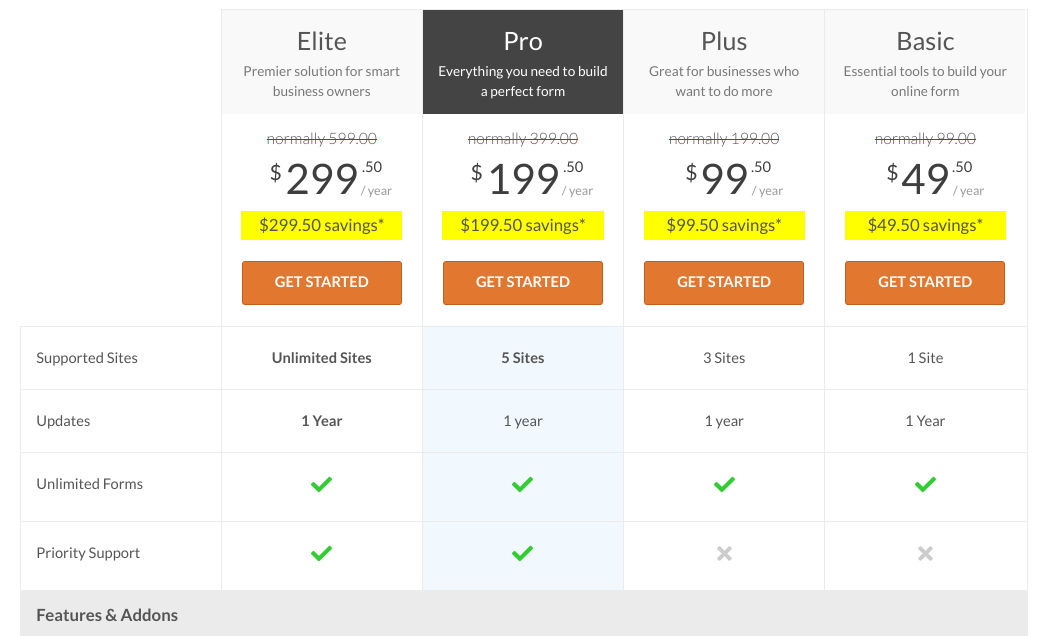
商品マトリックス、機能比較チャート、または場合によっては価格表としても知られる比較テーブルにより、顧客は自分の選択肢を評価し、どの商品が自分のニーズに最も適しているかを決定できます。さまざまな商品をすばやく学習し、価格、機能などの基準に基づいてどのように比較されるかを確認できます。
WordPressの商品比較テーブルは、顧客にメリットがあるだけでなく、顧客が商品に最も価値を置いている機能についての洞察を得ることもできます。この情報を使用して、提供内容を改善し、コンバージョン率を高めることができます。
最後に、WordPressウェブサイトに商品比較テーブルを prominently 表示することは、自社の商品に自信があることを示します。訪問者に、あなたから購入する追加のインセンティブを与える可能性があります。
WordPressの商品比較テーブルを追加する方法
WordPressの商品比較テーブルを作成して追加するには、いくつかの方法があります。1つは、Easy Digital Downloadsのような、商品の販売や商品機能の比較ができるプラグインを使用することです。もう1つは、WordPressブロックを使用して手動で作成することです。
両方の方法を説明します。
方法1:EDDで商品比較テーブルを追加する
次のチュートリアルでは、Easy Digital Downloadsを使用してWordPressの商品比較テーブルを作成する手順をステップバイステップで説明します。
- Easy Digital Downloadsをインストールする
- デジタル商品を登録する
- Compare Products拡張機能をインストールする
- 比較商品設定を構成する
- WordPress商品比較テーブルをテストする
ステップ1:Easy Digital Downloadsをインストールする
すでにEasy Digital Downloadsユーザーの場合は、ステップ3に進んでください。それ以外の場合は、最初のステップはEasy Digital Downloads (EDD) プラグインをダウンロードしてインストールすることです。

EDDは専用のテーブルビルダープラグインではありません。これは、WordPressでデジタル商品やダウンロード可能なファイルを簡単に販売できる完全なeコマースソリューションです。これには、ソフトウェア、電子書籍、スプレッドシート、テーマなどが含まれます。
製品レビューや星評価を表示して、デジタルアセットやダウンロードのプロモーションを支援するためにも使用できます。あらゆる経験レベルのユーザーがオンラインストアを作成するために使用できます。これには、HTMLやCSSの知識がないブロガーや、収益を増やしながら時間を節約したい経験豊富な開発者も含まれます。
Easy Digital Downloadsの無料バージョンも利用可能です。ただし、Extended Pass(またはそれ以上)の購入をお勧めします。有料のEDDプランでは、この投稿で使用するプレミアム拡張機能を含む、さまざまな追加機能や機能へのアクセスがロック解除されます。
ストアのセットアップ
プランを選択して購入したら、EDDアカウントダッシュボードにアクセスしてください。File Downloadsの下にあるGet Easy Digital Downloadsをクリックします。

次に、zipファイルをWordPressウェブサイトにアップロードできます。これは、他のWordPressプラグイン(Plugins » Add New » Upload Plugin)と同じ方法で行うことができます。
🔌 ヘルプが必要な場合は、WordPressプラグインのインストールに関する役立つガイドに従ってください。
EDDプラグインをインストールして有効化します。これで、管理エリアにDownloadsメニュー項目が表示されるはずです。

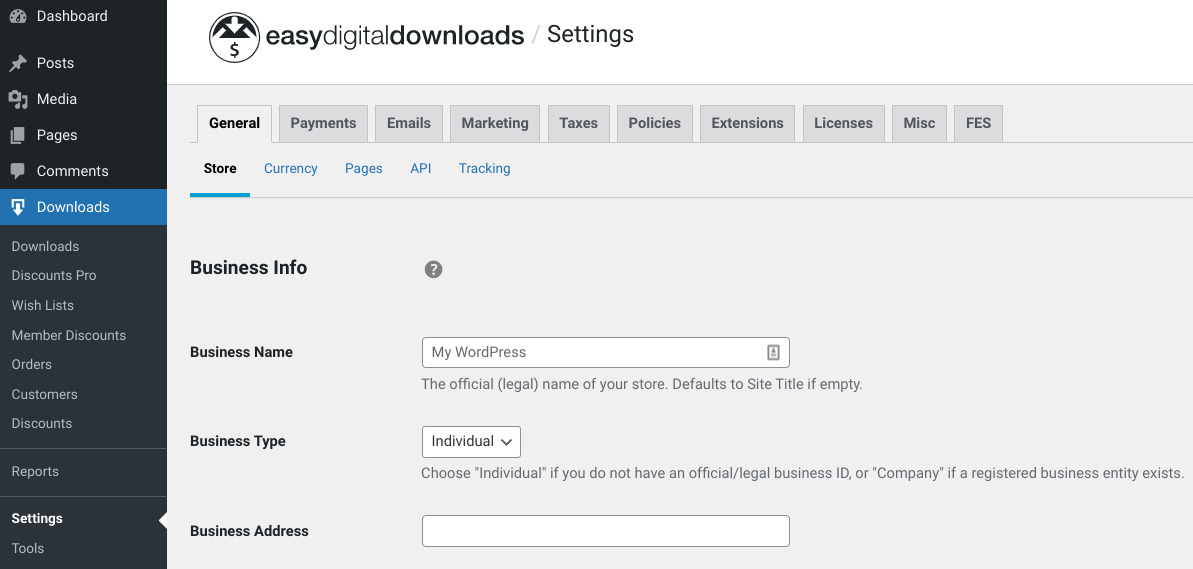
Downloads » Settings » Generalに移動して、ビジネスの詳細を入力できます。Paymentsタブの下で、支払いゲートウェイを選択できます。
📝 これらは、オンラインストアのセットアップのために実行できる最初の2つのステップにすぎません。開始に関する詳細なガイダンスについては、以下を参照してください。
ステップ2:デジタル製品の追加
基本的な設定が完了したら、デジタル製品の追加を開始できます。Easy Digital Downloadsで追加および販売されるファイルまたは製品は、「ダウンロード」と呼ばれます。
最初の製品ページを作成するには、Downloads » Add Newに移動します。
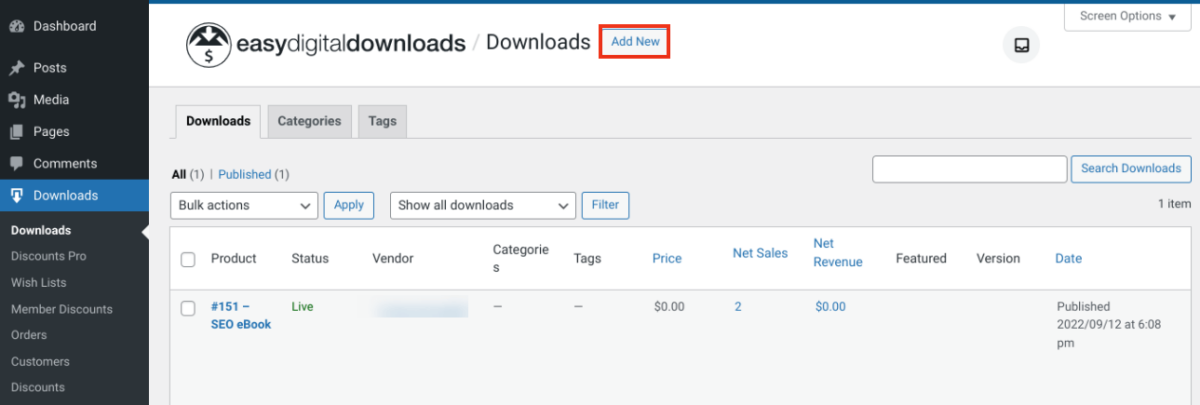
ご覧のとおり、このページは標準のWordPressページインターフェイスに似ています。名前、説明、画像、価格を追加できます。

Download Filesの下に、File Nameを入力できます。これは、顧客がデジタル製品にアクセスするためにクリックするダウンロードリンクのテキストになります。次に、File URLの下のチェーンリンクアイコンを選択して、ダウンロードファイルをアップロードできます。
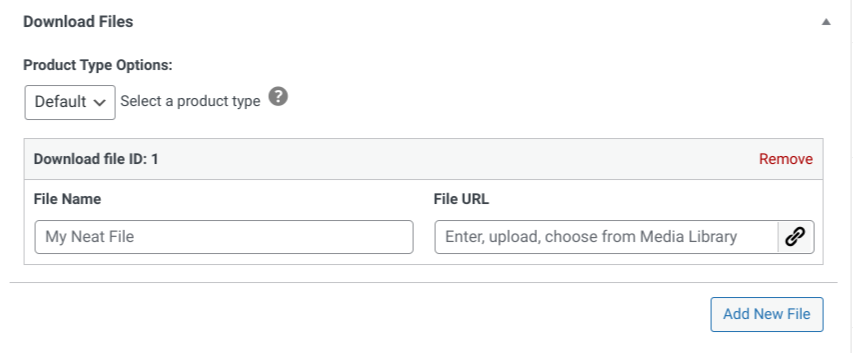
完了したら、製品をPublishします。このプロセスは、必要なだけ多くの製品に対して繰り返すことができます。
🛒 EDDで製品を構成するヘルプについては、はじめにのドキュメントを参照してください。
ステップ3:Compare Products拡張機能のインストール
次に、EDD Compare Products拡張機能をインストールします。

WordPressにはテーブルブロックが組み込まれており、これは後で説明します。しかし、EDDでデジタル製品を販売している場合は、Compare Tablesアドオンの使用をお勧めします。
これにより、比較する製品の選択やデータの構成など、プロセスの多くを自動化できます。並べて比較を作成し、注文にリンクして、顧客が重要な違いを視覚化できるようにすることができます。
おそらく最も注目すべきは、この拡張機能により、顧客が自分で商品テーブルを作成できることです。購入の意思決定を容易にするために、どのアイテムを比較するかを選択できます。
開始するには、WordPressダッシュボードから ダウンロード » 拡張機能 » すべて に移動します。次に、EDDダウンロードページで「比較商品」を検索し、今すぐダウンロード を選択します。
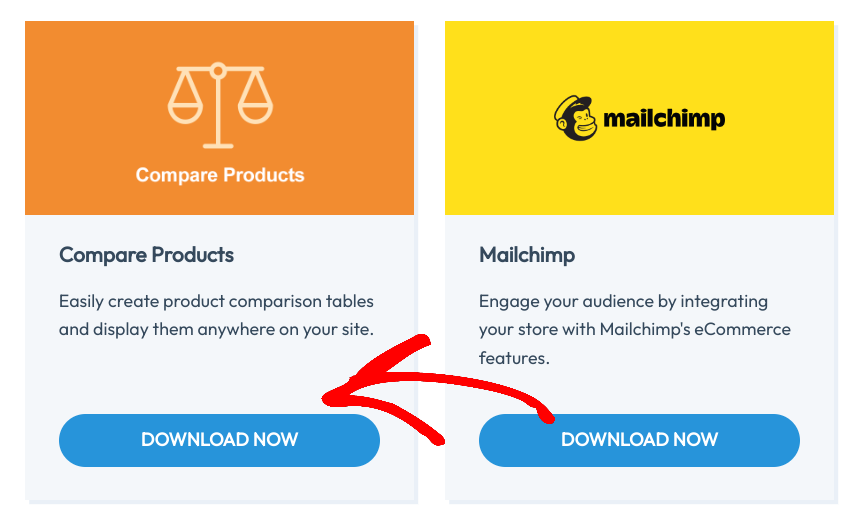
アドオンをWordPressサイトにインストールして有効化します。
次に、ページ » 新規追加 に移動します。ページタイトルと [edd_compare_products] ショートコードを追加します。
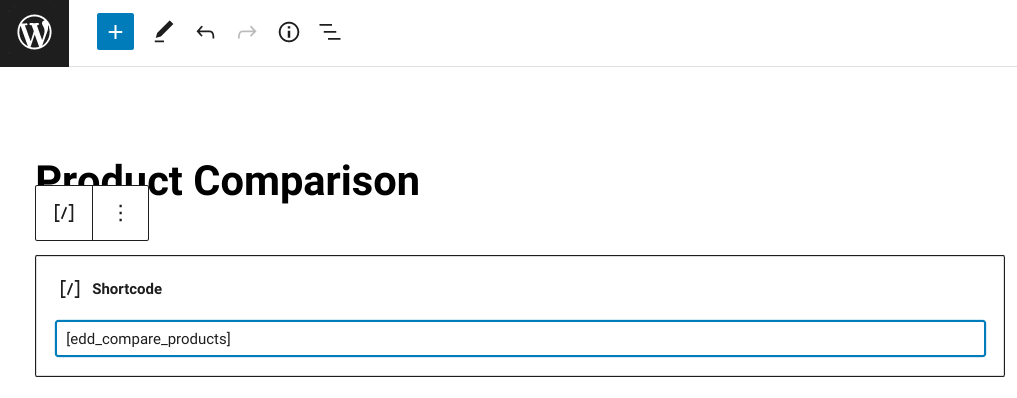
ここに、顧客が商品を比較する準備ができたときにリダイレクトされます。 公開 ボタンを選択します。
ステップ4:比較商品設定の設定
次に、比較商品の設定を設定しましょう。まず、 ダウンロード » 設定 » 拡張機能 » 比較商品 に移動します。
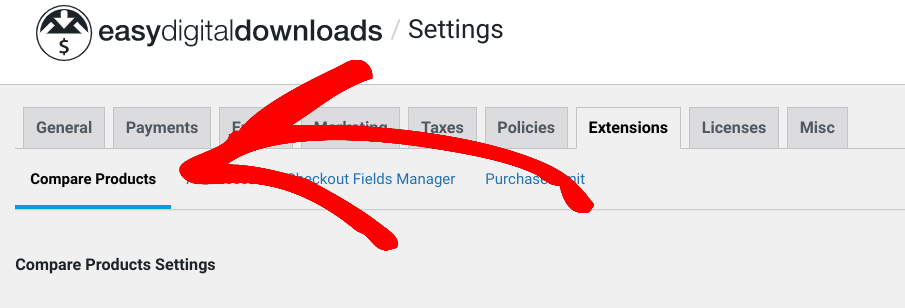
開始するには、 デフォルトの比較ページ を選択できます。ドロップダウンメニューから、作成したばかりのページのタイトルをクリックします。
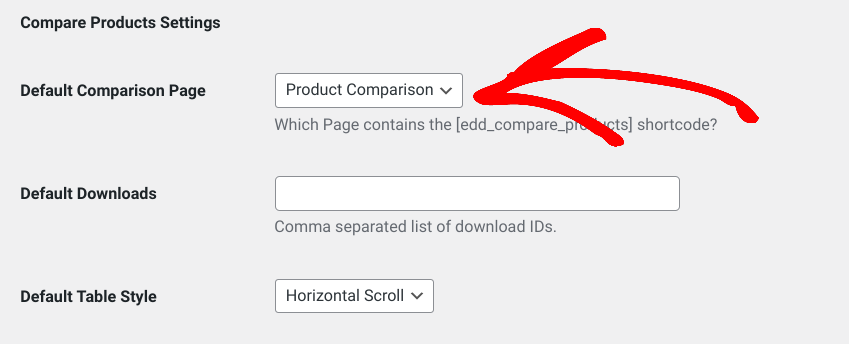
デフォルトのダウンロード テキストフィールドでは、デフォルトで比較テーブルに含めたい商品/ダウンロードを指定できます。ダウンロードIDを入力します。これは、 ダウンロード の下の商品名にカーソルを合わせたときに表示される # 記号の後の番号です。複数追加する場合は、IDをカンマで区切ります。
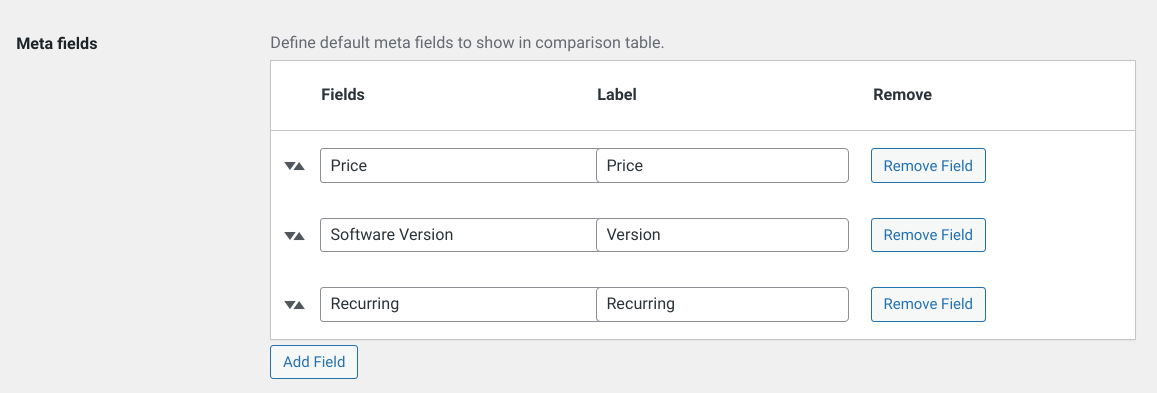
メタフィールド セクションは、基本的に商品比較テーブルビルダーです。ダウンロードに関連付けられているカスタムフィールドを見つけ、追加、削除できます。
次に 比較ボタンのテキスト オプションです。デフォルトの「比較」のままにするか、ボタンのテキストを別のものに変更できます。
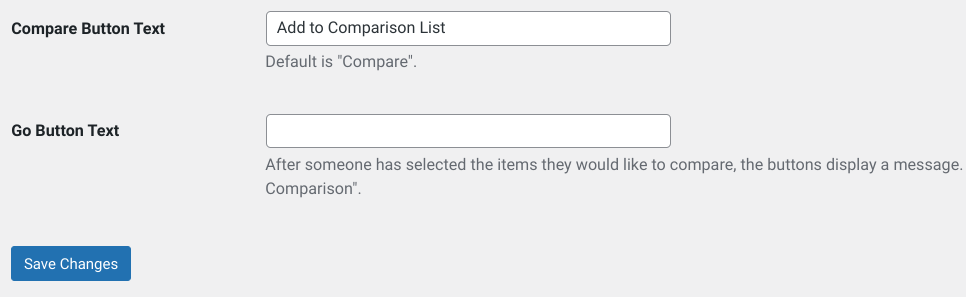
移動ボタンのテキスト も同様です。これは、顧客が選択したアイテムのリストを表示するWordPress商品比較テーブルを確認する準備ができたときに使用するボタンです。
完了したら、変更を保存をクリックします。
⚙️ 拡張機能の設定に関する詳細については、比較商品ドキュメント を参照してください。
ステップ5:WordPress商品比較テーブルのテスト
残っているのは、サイトのフロントエンドからWordPress商品比較テーブルをプレビューして、顧客がどのように体験するかを確認することだけです。テーブルが期待どおりに見え、機能することを確認することが重要です。
WordPressサイトにアクセスし、ショップ/商品ページ に移動します。ページに ダウンロードショートコード を使用していると仮定すると、EDD拡張機能は各商品に新しい 比較 ボタンを自動的に追加します。

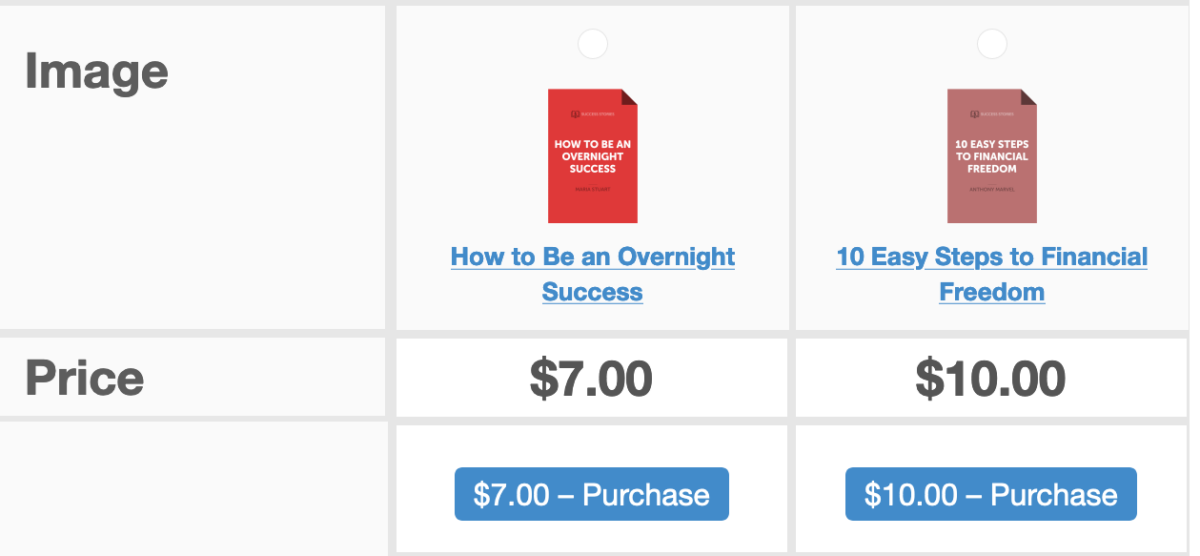
商品の下にある 比較 ボタンをクリックすると、リストに追加されます。次に、リストを使用して比較テーブルが生成されます。 比較を表示 ボタンを選択すると確認できます。

メタフィールドの設定に応じて、商品比較テーブルは次のようになります。
これで問題なければ、完了です!
方法2:プラグインなしで比較テーブルを追加する
比較テーブルプラグインをインストールしたくないですか? WordPressの標準のGutenbergブロック機能を使用して、並べて比較表示できます。前述したように、このアプローチは少し手間がかかります。しかし、特定のユースケースでは、そのレベルの制御が好まれる場合があります。
テーブルを挿入したいWordPressページに移動します。
テーブルに表示したいコンテンツ(テキスト、画像、CTAなど)を入力します。次に、+ボタンをクリックし、Tableを検索して選択します。
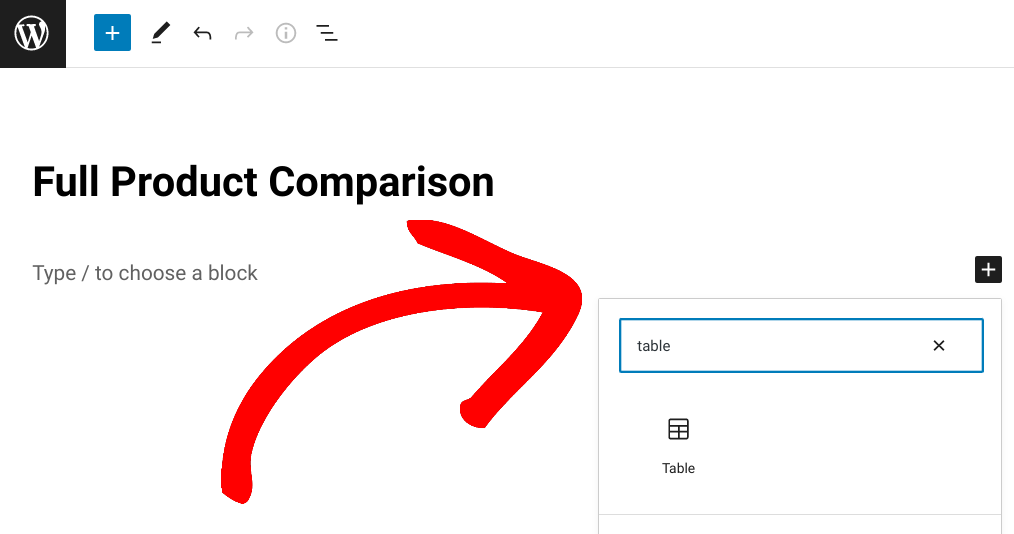
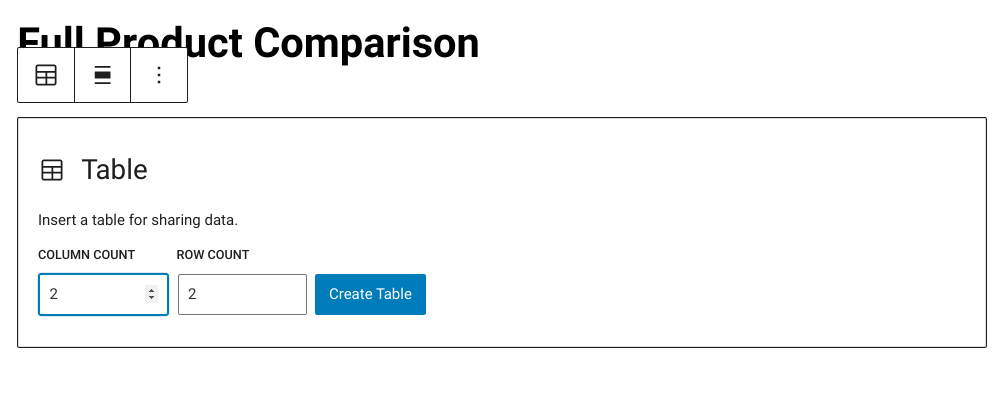
Tableブロックを挿入したら、必要な列数と行数を入力できます。次にCreate Tableをクリックします。
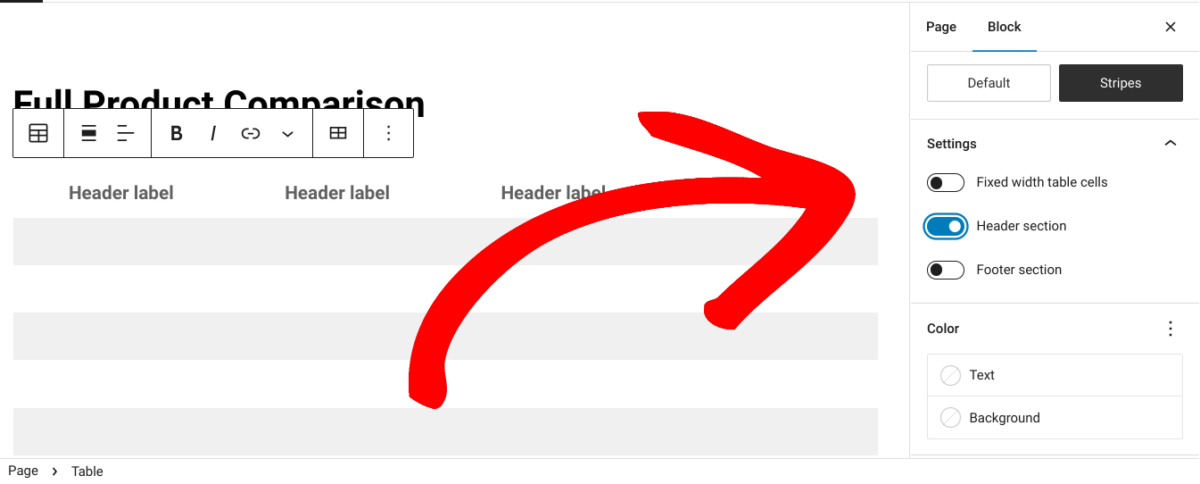
画面の右側には、テーブルの外観設定があります。たとえば、デフォルトのスタイルをストライプに変更したり、ヘッダーラベルフィールドを挿入したり、背景色を追加したり、タイポグラフィを変更したりできます。
テーブルのコンテンツを入力します。テキストフィールドでは、配置を変更したり、リンクや絵文字を追加したりできます。
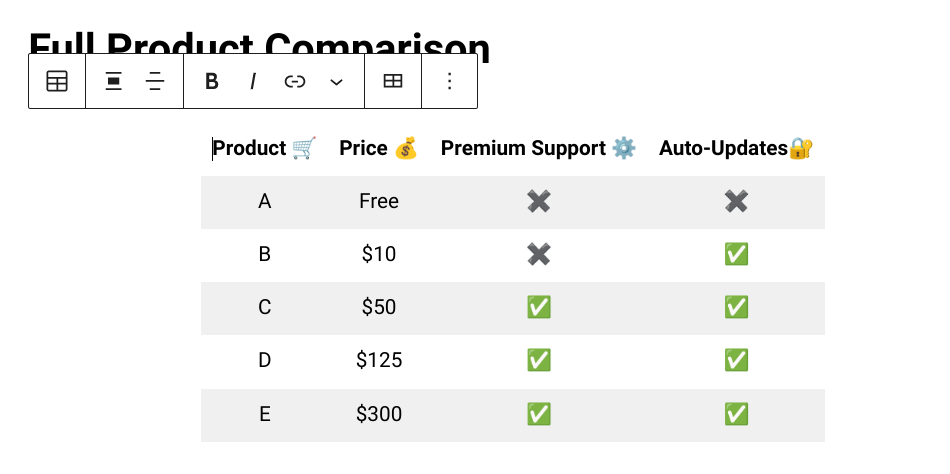
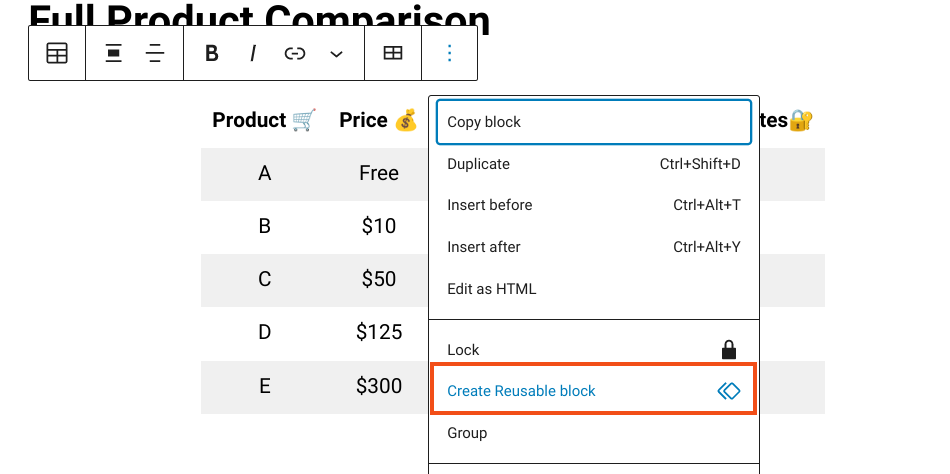
この同じ製品比較テーブルをサイトの他の領域で使用したい場合、またはテンプレートとして保存したい場合はどうなりますか? Tableツールバーメニューの縦3点リーダーをクリックし、次にCreate Reusable blockを選択します。
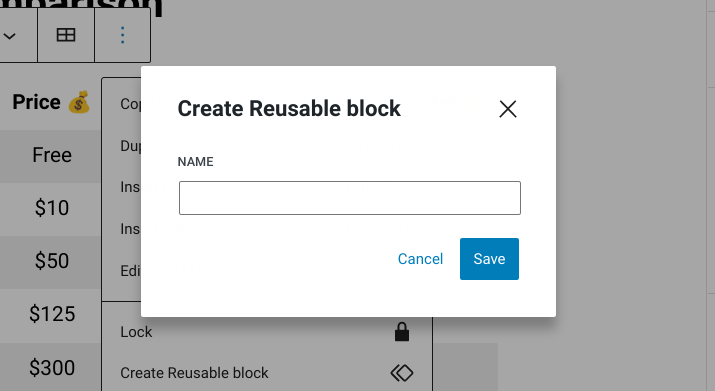
名前を入力し、Saveを選択します。
完了したら、右上隅にあるPublishをクリックします。これで完了です!
WordPress製品比較テーブルを作成する
eコマースサイトでWordPress製品比較テーブルを使用することは、顧客がニーズに合った適切な製品を見つけるのに役立つ素晴らしい方法です。機能と価格を整理された方法で比較することにより、購入決定を下す際に買い物客に自信を与えることができます。
WordPressで製品比較テーブルを作成する準備はできましたか?
📣追伸:ニュースレターを購読し、FacebookまたはTwitterでフォローして、WordPressリソースをさらに入手してください!








