


WordPress でプラグイン、テーマ、その他のデジタル製品であってもソフトウェアを販売する場合、それを構築することと同じくらい保護することが重要です。
アクセスを制御するライセンスキーがないと、WordPress プラグインまたはテーマをダウンロードした人は誰でも、コードをコピーしたり、アップデートプロセスをスキップしたり、支払いなしでサポートリソースを使用したりできます。
Easy Digital Downloads (EDD) はライセンス供与をシンプルにします。自動キー生成、設定可能なアクティベーション制限、組み込みのアップデート配信。複数のツールを連携させる複雑さなしに、すべてを 1 つのダッシュボードから管理できます。
このガイドでは、初期セットアップから日常の管理まで、EDD のソフトウェアライセンス機能を使用して WordPress でソフトウェアにライセンスを付与する方法を正確に学びます。
主なポイント
| 自動キー生成 | EDDは、購入ごとに一意のライセンスキーを自動的に作成するため、手動での追跡は不要です。 |
| 組み込みのアップデート配信 | ライセンスを通じてWordPressのアップデートを1クリックで直接配信できます。別途アップデートサーバーは不要です。 |
| 複雑さのない更新 | 定期支払い機能と組み合わせることで、自動更新請求および有効期限リマインダーメールを送信できます。 |
| 完全なアクティベーション制御 | 各ライセンスキーがアクティベートできるサイトまたはデバイスの数を正確に設定します。 |
| GPL準拠 | ライセンスは、コード自体ではなく、アップデートとサポートへのアクセスをゲートするため、準拠したままです。 |
ソフトウェアライセンスとは?
WordPressでのソフトウェアライセンスとは、プラグインやテーマなどのデジタル製品に固有の英数字キーを割り当てるプロセスです。このキーは、ストアと顧客のウェブサイト間のデジタルハンドシェイクとして機能します。
顧客がキーを入力すると、APIを介して購入ステータスが検証され、アクティブな加入者のみに自動更新とプレミアムサポートを提供できるようになります。
WordPressエコシステムでは、ライセンスはコードをロックダウンすること(多くの場合オープンソースである)よりも、ソフトウェアに関連するサービスへのアクセスを管理することに重点を置いています。
ライセンスシステムを実装することにより、静的なファイルを販売することから、セキュリティパッチ、新機能、ヘルプデスクサポートへの継続的なアクセスを許可するサブスクリプションを販売することに移行します。
WordPressライセンスとGPLの適合性
WordPressはGNU一般公衆利用許諾契約(GPL)の下で運営されていることを理解することが重要です。このライセンスは、ユーザーにソフトウェアを使用、変更、再配布する自由を与えます。
よくある誤解は、ライセンスプラグインがGPLに違反するというものです。それは違反しません。
WordPressでソフトウェアにライセンスを付与する場合、ユーザーのコードを使用する権利を制限しているわけではありません。代わりに、アップデートとサポートのための配布チャネルへのアクセスを制限しています。
- コード:オープンソースであり、GPLに準拠したままであることがよくあります。
- ライセンスキー:APIへのアクセスを制限します。有効なキーがないと、ユーザーはサーバーからソフトウェアの最新バージョンを自動的にダウンロードしたり、サポートチケットシステムにアクセスしたりできません。
このSaaS(Software as a Service)モデルは、成功したWordPressビジネスの標準です。オープンソースの自由を尊重しながら、開発者が継続的なメンテナンスとサポートの作業に対して報酬を得られるようにします。
WordPressでソフトウェアをライセンスする理由
WordPressでソフトウェアをライセンスするには、さまざまな理由があります。
不正コピーと不正使用を防ぎます。 🔐
ライセンスキーは、知的財産を保護するバリアを作成します。有効なキーを持つ顧客のみがアップデートとサポートにアクセスできます。万能ではありませんが、不正な共有を大幅に減らします。
継続的な収益源を創出します。 💸
継続的なアクセスに対する年間更新は、予測可能な収入を意味します。一度限りの販売ではなく、時間の経過とともに成長するサブスクリプションのようなモデルを構築しています。開発者がサイドプロジェクトをこのようにしてフルタイムのビジネスに変えるのを見てきました。
自動アップデートを安全に配信します。 ✅
顧客はWordPressダッシュボードでアップデートを受け取ります。ただし、ライセンスがアクティブな場合のみです。これにより、支払い状況を最新の状態に保つための実際の価値が生まれます。
プレミアムサポートへのアクセスをゲートします。 💬
時間がお金を出してくれた顧客に集中すると、より価値のあるものになります。ライセンスを使用すると、製品に投資した顧客に優れたサポートを提供できます。
スケーラブルなビジネス基盤を構築します。⚖️
プロフェッショナルなライセンスシステムは、エンタープライズ顧客にとって正当に見えます。企業がソフトウェアを購入して内部で使用するためには、しばしば必要とされます。
EDDソフトウェアライセンスのメリット
Easy Digital Downloads (EDD) は、デジタル商品を販売するためにゼロから設計されました。
配送設定、在庫管理、物理的な製品機能がインターフェイスを煩雑にすることはありません。必要なツールだけがあります。
これはサードパーティのハックではありません。EDDソフトウェアライセンス機能は、プラグイン、テーマ、ソフトウェア専用に構築されたネイティブシステムです。EDDのコア機能とスムーズに統合されます。
他の多くのWordPress eCommerceプラグインは、サイトを遅くする物理的なeコマースの負担を抱えています。EDDは軽量で、デジタル販売に必要なものに焦点を当てています。明確なドキュメントにより、統合は簡単です。
EDD と SureCart および FluentCart の比較
Easy Digital Downloadsは、WordPressでソフトウェアをライセンスする唯一の方法ではありません。ソフトウェア販売者コミュニティでよく言及される他の2つのオプションと比較して、どのように積み重なるかを見てみましょう。
| Easy Digital Downloads | SureCart | FluentCart | |
|---|---|---|---|
| ~向けに構築 | デジタル製品のみ | 一般的なWordPress eコマース(物理、デジタル、サブスクリプション) | 専用ライセンスモジュールを備えた一般的なWordPress eコマース |
| ライセンスキー生成 | 自動、購入ごと | 自動、購入ごと | 自動、購入ごと |
| アクティベーション制限 | 製品ごとに設定可能 | ライセンスごと(サイト、期間、サポートティア)に設定 | ティアごとのアクティベーション制限 |
| 自動プラグイン/テーマアップデート | 組み込み | 明示された焦点ではない | 組み込み |
| 更新自動化 | はい、メールリマインダー付き | プラットフォーム全体でのサブスクリプション請求 | はい、専用のサブスクリプションダッシュボード付き |
| 実績 | 10年以上、50,000社以上 | 新しいプラットフォーム | ライセンスワークスペースは2026年に追加されました |
ソフトウェアのみを販売し、それ以外は何も販売しない場合、Easy Digital Downloadsはそれしか行わないため、軽量のままです。SureCartとFluentCartはどちらも、より広範なeコマースプラットフォームにライセンスを組み込んでいますが、物理的な製品をすでに販売している場合や、オールインワンシステムが必要な場合には理にかなっています。
特にソフトウェア販売者にとって、ライセンスキー管理、更新、アップデート配信におけるEDDの10年以上の実績は、新しい参入者には及びがたいものです。
WordPressでソフトウェアをライセンスする方法
プロフェッショナルなソフトウェアライセンスを設定する準備はできましたか?以下は、カバーする完全なプロセスです:
注:すでにEDD Proユーザーの場合は、ステップ2にスキップしてください。
ステップ 1. Easy Digital Downloads のインストールとセットアップ
まず最初に、Easy Digital Downloads (Pro) プラグインがインストールされている必要があります。ソフトウェアライセンス機能にアクセスするには、少なくともProfessional Passが必要です。
ProプラグインはEDDアカウントダッシュボードからダウンロードできます。
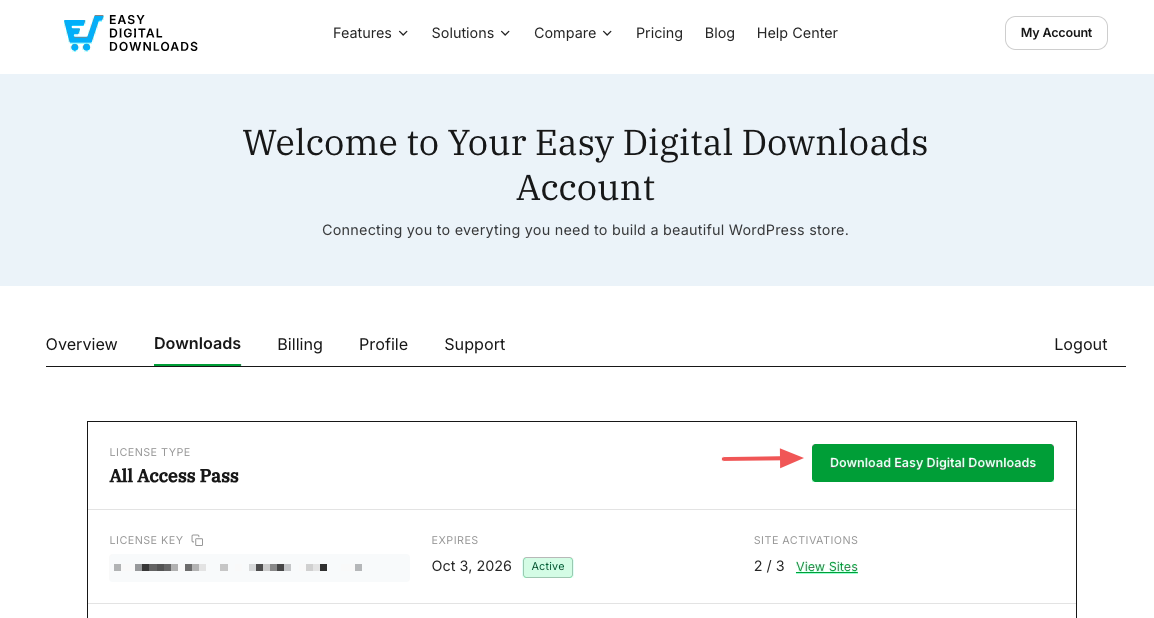
次にWordPressサイトから、プラグイン »プラグインの追加 » プラグインのアップロード » ファイルの選択に移動します。
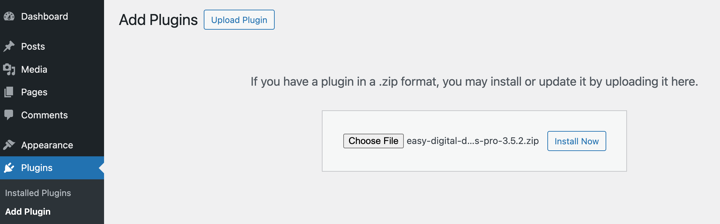
プラグインをインストールして有効化します。これにより、デジタル製品を販売するための基盤が整います。
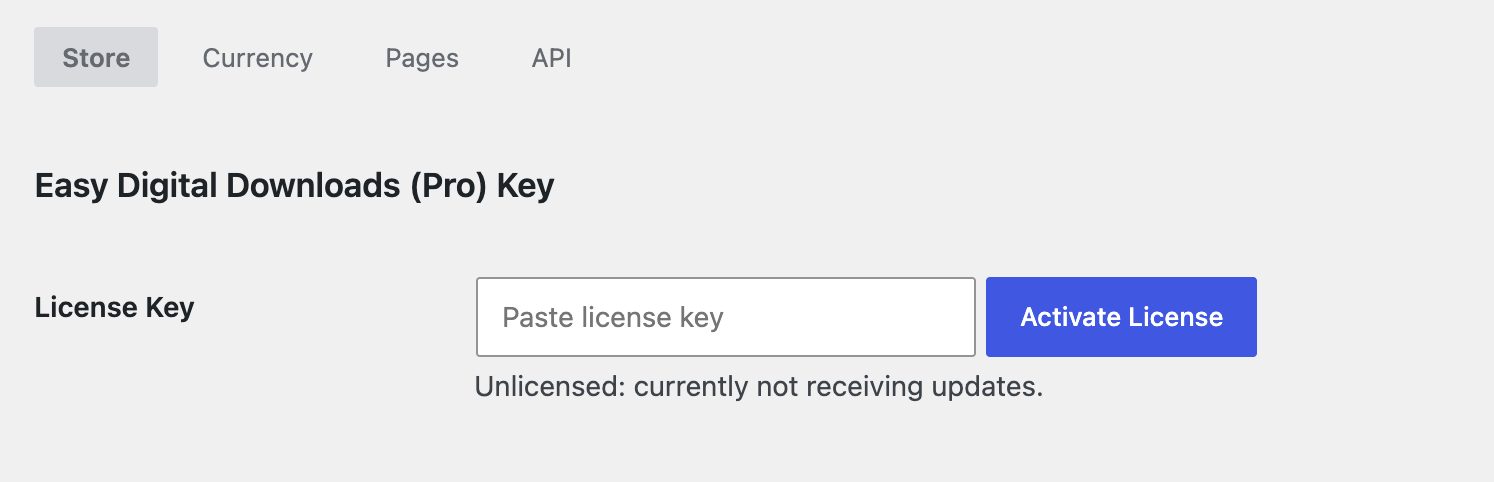
有効化すると、WordPress管理画面に新しいダウンロードメニュー項目が表示されます。設定の下で、Proライセンスキーを入力できます。
セットアップウィザード(ダウンロード » 設定 » 開始)を実行して、通貨、場所、プライマリ決済ゲートウェイなどのストアの基本設定を構成します。
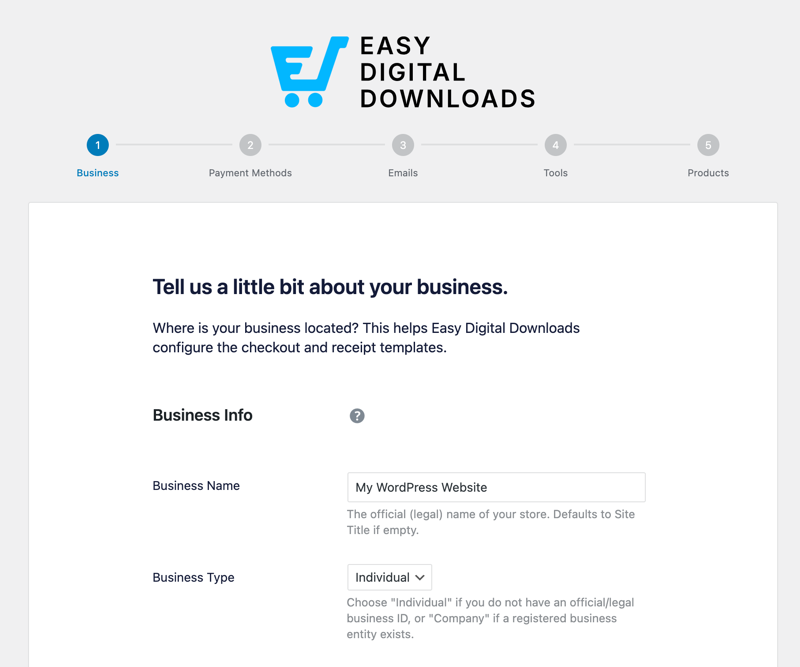
▶️ 詳細については、完全なスタートガイドをご覧ください。
ステップ 2. ソフトウェアライセンス機能の追加
次に、魔法の材料であるソフトウェアライセンス機能です。
WordPressサイトで、ダウンロード »拡張機能に移動してインストールします。ソフトウェアライセンスを見つけて、インストールを選択します。
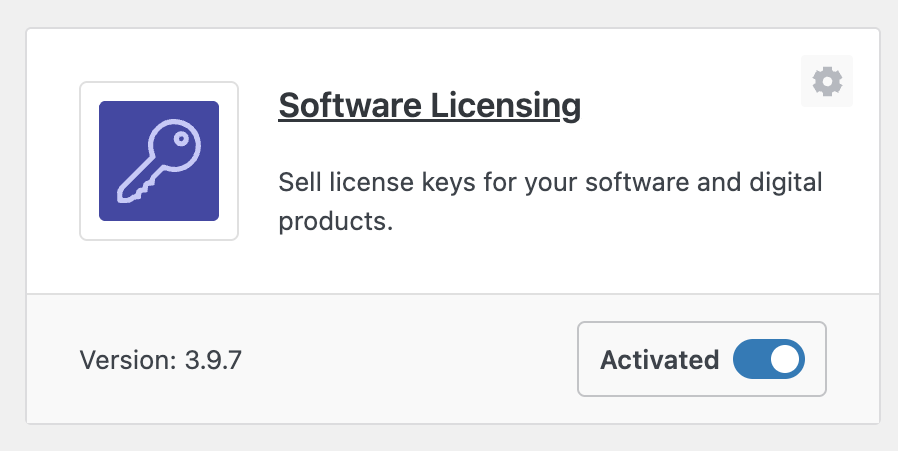
この機能は、ストアのすべての製品に強力なライセンス機能を追加します。各ダウンロードには独自のライセンス設定が可能なので、ライセンスソフトウェアと通常のデジタル製品を並べて販売できます。
ステップ3. ソフトウェア製品の追加
プラグインまたはテーマを製品として追加する時間です。ダウンロード »ダウンロードの追加に移動して、ソフトウェアリストを作成します。

ソフトウェアが何をするのかを説明する、魅力的な製品名と説明を追加します。
ダウンロード詳細 » エディタの下にある詳細で、製品タイプを選択し、価格設定構造を設定できます。価格のバリエーションと製品のライセンスを作成するオプションを有効にできます。
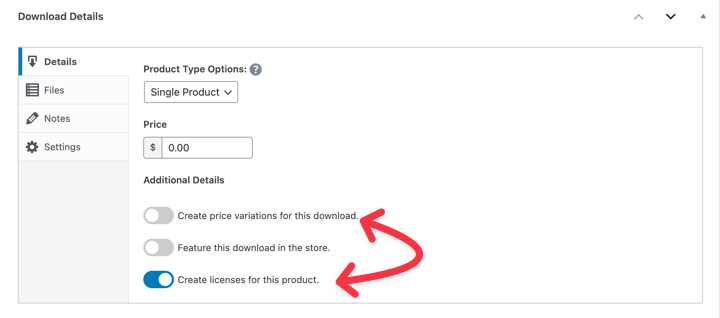
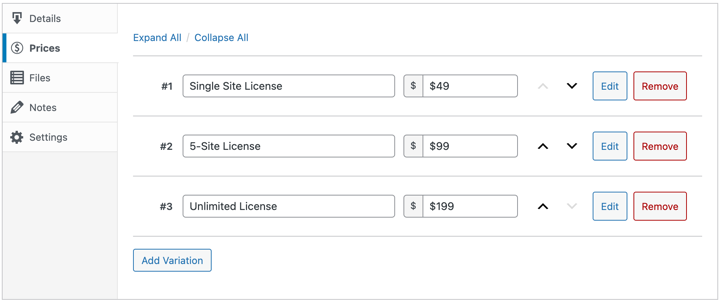
ここで、バリアブルプライシングが非常に役立ちます。このオプションを有効にすると、価格タブが表示され、さまざまなライセンスティアを作成できます。
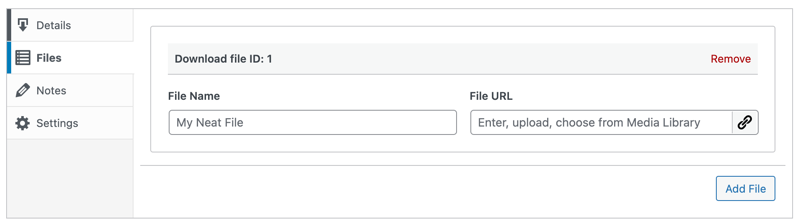
ファイルの下にソフトウェアファイルをアップロードします。これは、WordPressのインストール準備ができたプラグインまたはテーマを含む.zipファイルである必要があります。
EDDの優れた点は、これらの異なる価格ティアを自動的に処理する方法です。顧客はチェックアウト時にレベルを選択し、システムは適切なライセンス制限を生成します。
ステップ4. ソフトウェアライセンス設定の設定
ここで、実際のライセンスの魔法が起こります。この製品のライセンスを作成オプションを有効にすると、製品ページの最下部に新しいライセンス設定メタボックスが追加されます。
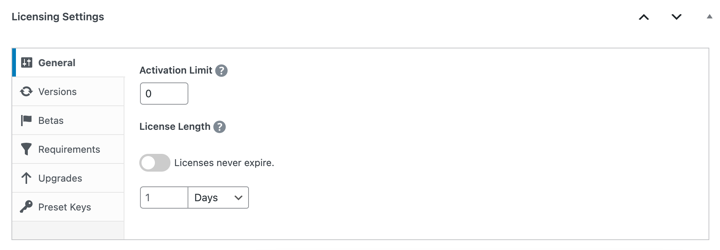
これにより、すべてのライセンス構成オプションが表示されます。
アクティベーション制限:各ライセンスが使用できるサイト数を設定します。5サイトライセンスの場合は、5と入力します。無制限のアクティベーションの場合は空白のままにします。
ライセンス期間:ライセンスが有効な期間を選択します。1年が標準ですが、任意の期間を設定したり、生涯ライセンスにすることもできます。
バージョンタブの下で、バージョン番号を入力できます。これは自動更新に不可欠です。
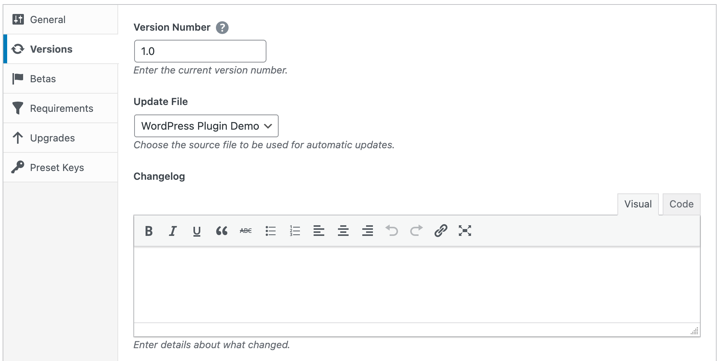
バージョン1.2.1を販売している場合は、その通りに入力してください。これにより、顧客サイトはアップデートが利用可能になったときに通知されます。
変更履歴セクションでは、各バージョンの新機能について文書化できます。これは、リポジトリのプラグインと同様に、WordPressのアップデート通知に表示されます。
ソフトウェアの最初のバージョンまたはリリースである場合は、これを空白のままにすることができます。ただし、将来のリリースやイテレーションでは、新機能、バグ修正などをユーザーに通知するのに最適な場所です。
システムは、顧客が購入すると一意のライセンスキーを自動的に生成します。手動でキーを作成する必要があるのは、プリセットカスタムキーを使用したい場合のみです。
この1つの設定は多くの作業を行います。これにより、各製品を個別に作成することなく、より安価なシングルサイトライセンスと、より高価なマルチサイトまたは無制限ティアを同時に提供できます。
⚙️ソフトウェアライセンスの使用方法の各項目について、詳細をご覧ください。
ステップ5. ライセンス更新プログラムの統合(SDKメソッド)
ストアの設定は簡単な部分です。次に、プラグインまたはテーマにストアと通信する方法を伝える必要があります。これにより、顧客はWordPressダッシュボードで自動更新を受け取ることができます。
EDDは、ソフトウェアライセンスSDKと呼ばれる「ドロップイン」ソリューションを提供します。これは、すべての重い作業を処理します。
まず、サンプルコードを取得しましょう。ステップ2でソフトウェアライセンス機能をダウンロードしたとき、zipファイル内にsamplesフォルダが含まれていました。
- コンピューター上でソフトウェアライセンスzipファイルを見つけます。
- samplesディレクトリを開きます。
- そこにはサンプルプラグインとサンプルテーマがあります。これらには、必要なSDKファイルが含まれています。
次に、SDKをプロジェクトに追加します。SDKファイル(通常はサンプルのvendorディレクトリにあります)を独自のプラグインまたはテーマにコピーします。
次に、接続コードを追加します。
メインのプラグインファイル(またはテーマのfunctions.php)で、SDKに製品を登録するコードスニペットを追加する必要があります。
このコードをメインファイルに追加してください:
add_action( 'edd_sl_sdk_registry', function ( $init ) {
    $init->register(
        array(
            'id'      => 'your-plugin-slug',   // The plugin slug (e.g. 'my-awesome-plugin')
            'url'     => 'https://yoursite.com', // The URL of your website with EDD installed
            'item_id' => 12,                   // The ID of the product in your EDD Downloads list
            'version' => '1.0.0',              // The current version of the product
            'file'    => __FILE__,             // The path to this main plugin file
        )
    );
});

// Load the SDK from your plugin's folder
// Make sure this path matches where you put the SDK files
if ( file_exists( __DIR__ . '/vendor/easy-digital-downloads/edd-sl-sdk/edd-sl-sdk.php' ) ) {
    require_once __DIR__ . '/vendor/easy-digital-downloads/edd-sl-sdk/edd-sl-sdk.php';
}
これらのフィールドは何を意味しますか?
url:これはストアのURL(EDDをインストールした場所)です。item_id:ステップ3で作成したダウンロードの一意のID番号です。version:これはステップ4で設定したバージョン番号と一致する必要があります。
このコードがアクティブになると、プラグインは自動的にストアに「ping」します。サイトでバージョン1.0.1をリリースした場合、1.0.0を使用している顧客は標準のWordPressアップデート通知を確認できます。
ステップ6. WordPressでソフトウェアをライセンスするテストプロセス
完了したら、画面右上にある公開ボタンをクリックできます。
次に、ダウンロードを表示を選択して、サイトのフロントエンドからどのように見えるかを確認できます。
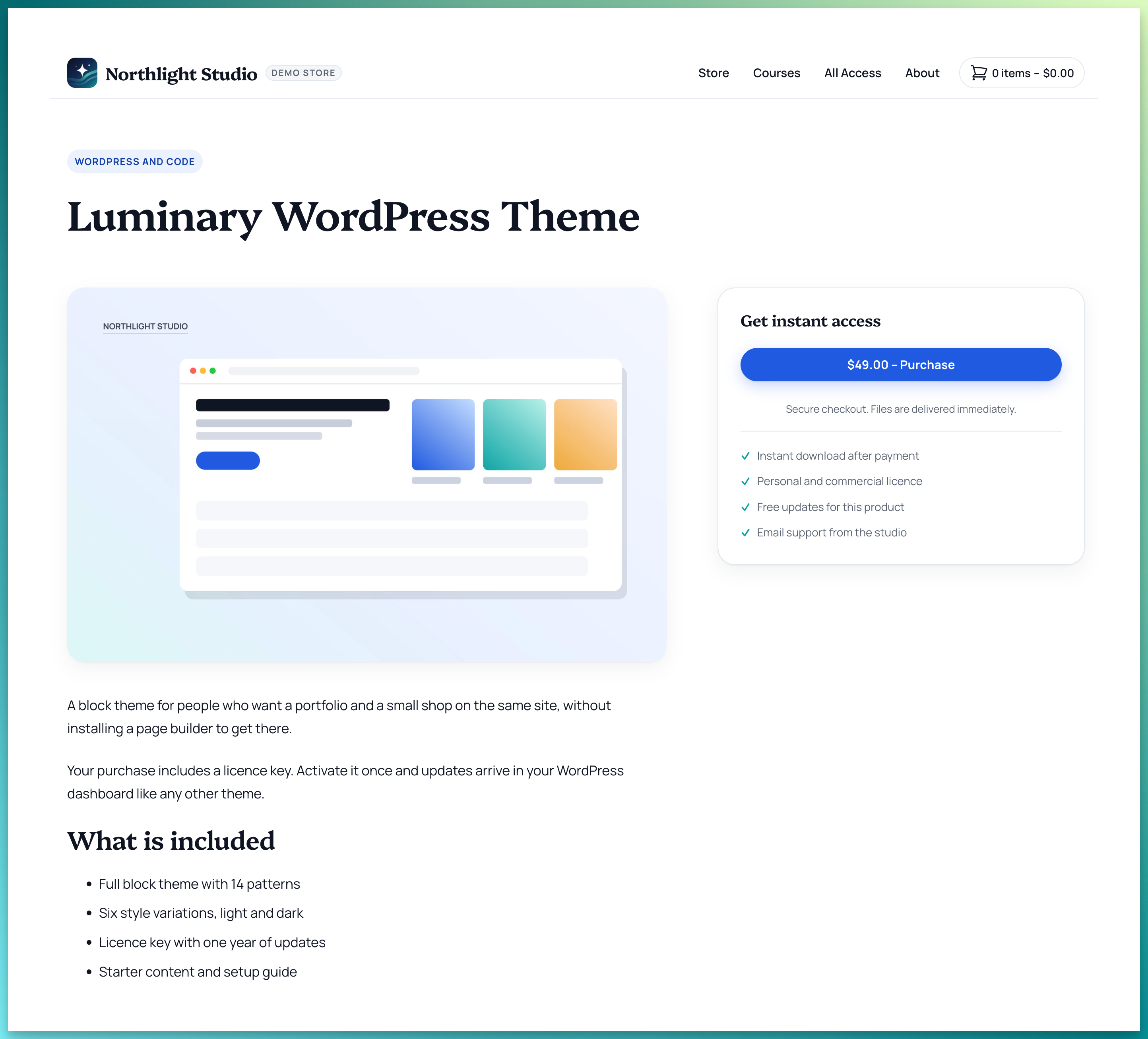
この時点で、テスト購入を実行して、ソフトウェアの購入とライセンスのプロセスが正しく機能することを確認することも推奨します。
サイトをテストモードにするには、ダウンロード » 設定 » 支払いに移動します。次に、テストモードを有効にするオプションを選択します。

顧客としてプロセス全体を体験してください。成功すると、ソフトウェアライセンスと注文の詳細が記載された購入確認レシートが表示されます。
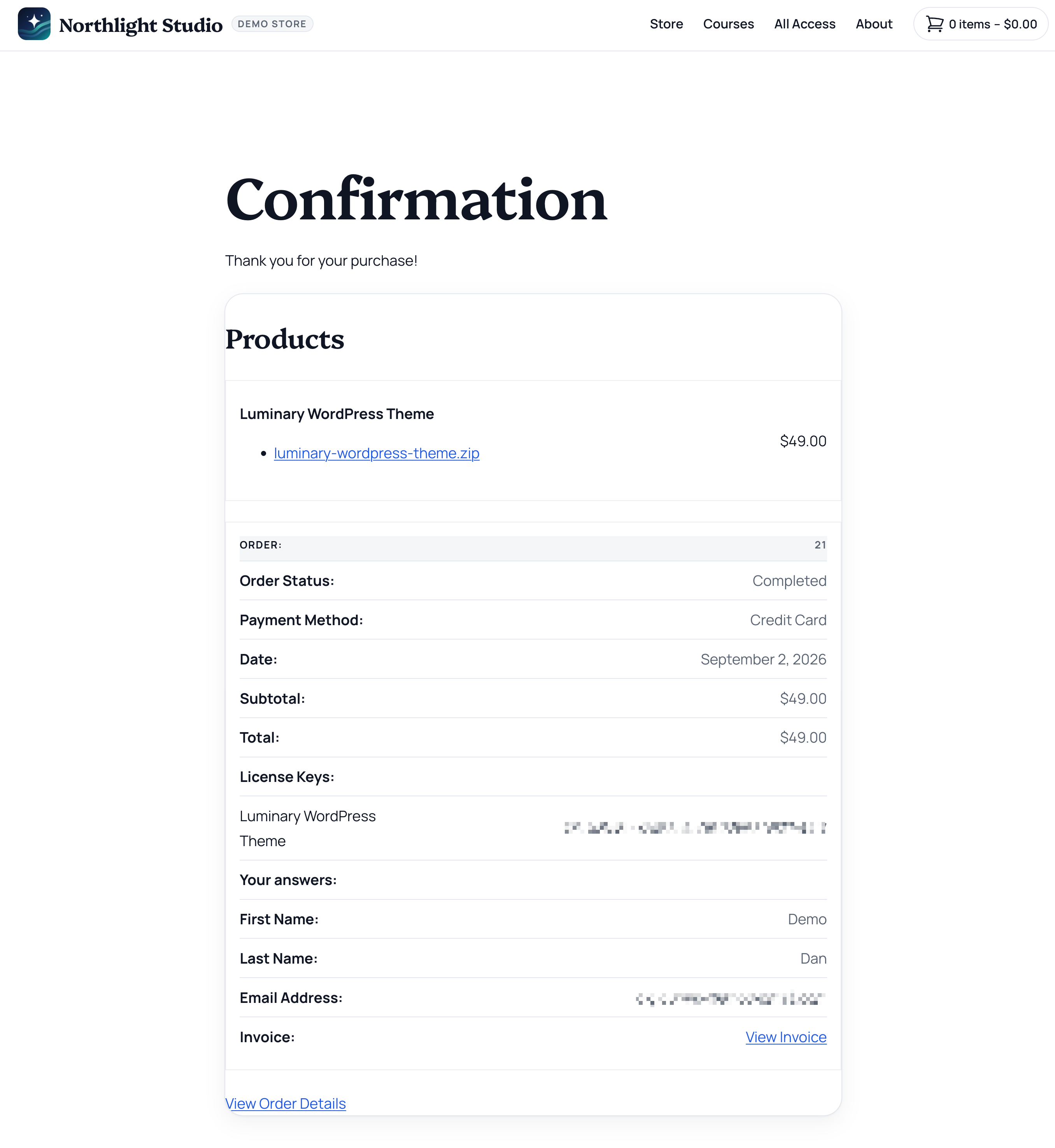
ライセンスと更新の管理
顧客が購入を開始したら、ライセンスワークフローを管理する必要があります。継続的なソフトウェアライセンス管理とは、アクティブなキー、更新、アップデートを把握しておくことを意味します。
ライセンスキーの表示と管理
Easy Digital Downloads はスマートライセンスキー管理を提供します。
ダウンロード »ライセンスページでは、生成されたすべてのライセンスを完全に把握できます。
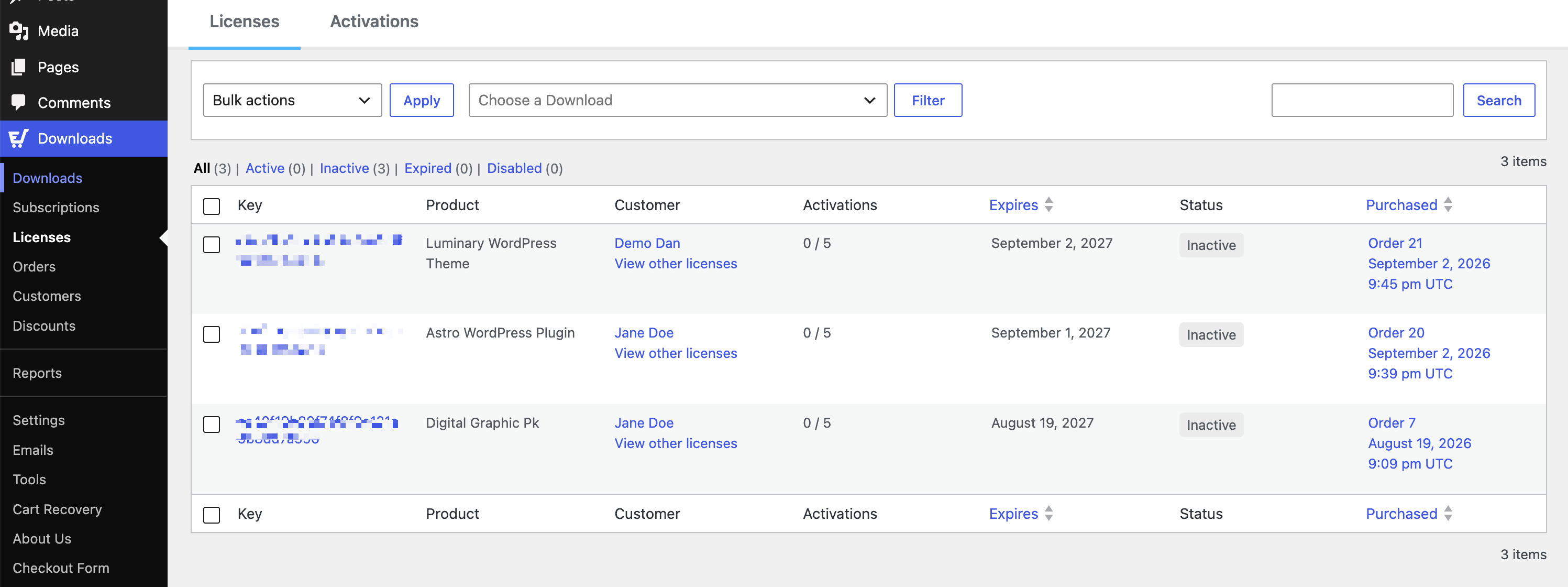
各キーには以下が表示されます:
- 現在のステータス(アクティブ、非アクティブ、期限切れ、無効)
- アクティベーション数と制限
- 顧客情報
- 有効期限
- 更新URL
顧客と注文履歴のページでもライセンスの詳細を見つけることができます。
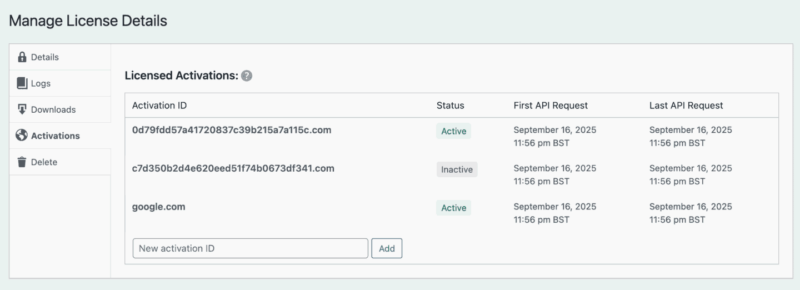
必要に応じてライセンスを手動で延長、無効化、または削除できます。システムはアクティベーションログも追跡するため、各ライセンスがいつどこで使用されたかを正確に確認できます。
顧客は、EDD license keys ショートコードを使用してアカウントページでライセンスを表示できます。これにより、更新オプションとアップグレードパスがすべて1か所に表示されます。
自動更新の設定
ソフトウェアライセンス機能と定期支払い機能を組み合わせると、真の収益マジックが起こります。
これにより、継続的なライセンスアクセスが自動的に更新されるサブスクリプションが作成されます。
更新は、ダウンロード »設定 »拡張機能 »Software Licensing で設定します。
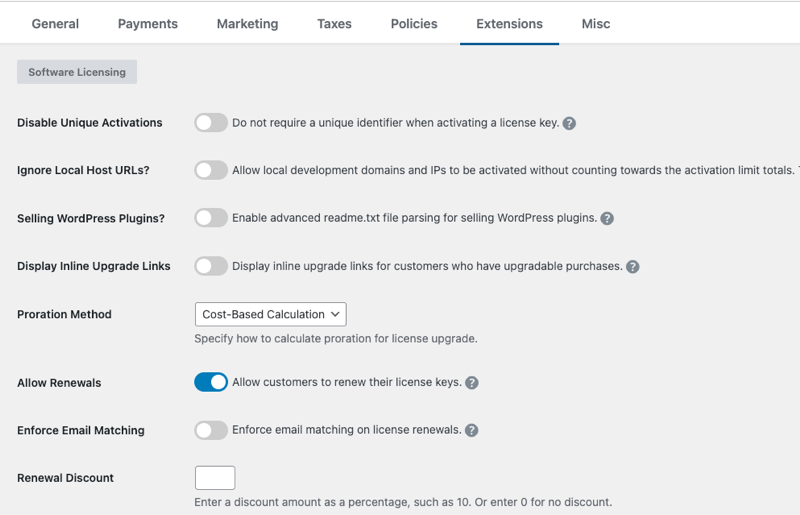
更新割引のパーセンテージと、有効期限の何日前に通知を送信するかを設定できます。
顧客は、ライセンスを更新するための直接リンクを含むメールリマインダーを受け取ります。プロセスは合理化されています。クリックして支払いを行うと、ライセンスは自動的に次の期間に延長されます。
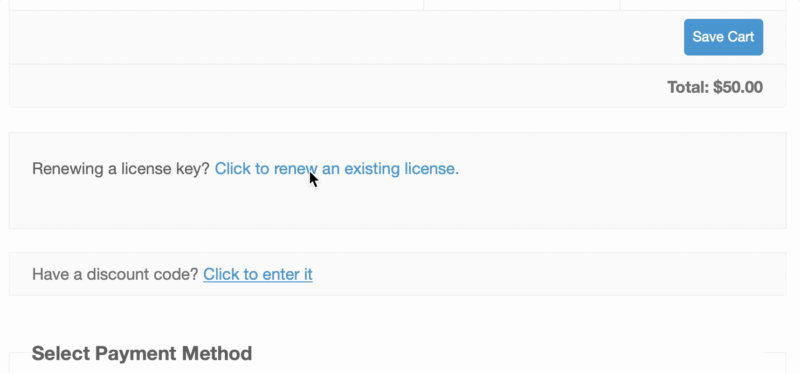
自動更新の仕組み
顧客の視点から見ると、エクスペリエンスはシンプルです。プラグインの設定ページでライセンスキーを一度入力するだけです。それ以降は、他のプラグインと同様にWordPressダッシュボードでアップデート通知が表示されます。
更新をクリックすると、WordPressは(ライセンスを検証した後)ストアから新しいバージョンをダウンロードします。手動でのダウンロードやファイルのアップロードは不要です。
期限切れまたは無効なライセンスは、更新通知を受け取りません。これにより、ライセンスを最新の状態に保つためのインセンティブが生まれます。
WordPressでのソフトウェアライセンスに関するFAQ
Easy Digital Downloads を使用してWordPressでソフトウェアをライセンスする方法に関するよくある質問に答えて、まとめましょう。
WordPressでライセンスキーを生成するにはどうすればよいですか?
Easy Digital Downloads は、顧客がソフトウェア製品を購入すると、一意のライセンスキーを自動的に生成します。ダウンロードのライセンス設定で「この製品のライセンスを作成する」を有効にするだけで、システムは組み込みAPIを通じてキーの生成、検証、管理を処理します。
WordPressプラグインのライセンスはGPLの下で合法ですか?
はい、コードの使用を制限するのではなく、更新/サポートへのアクセスをライセンスしています。
WordPressライセンスキーが期限切れになった場合はどうなりますか?
ソフトウェアは引き続き動作しますが、更新とサポートは停止します。
顧客のライセンス更新を自動化できますか?
はい、Easy Digital Downloadsのソフトウェアライセンス機能と継続払い機能を組み合わせることで、ライセンスの更新を完全に自動化できます。顧客はサブスクリプション請求を設定してライセンスを自動更新でき、あなたは有効期限前に更新リンク付きのメールリマインダーを送信できます。
EDD は WordPress でソフトウェアを販売およびライセンス供与するための最良の方法ですか?
もちろんです。WordPressテーマ、プラグイン、その他のデジタル製品をライセンス販売する場合でも、プロセスは簡単です。
このシステムはどのように私のソフトウェアを不正コピーから保護しますか?
強力な障壁を作り出します。どのシステムも100%万全ではありませんが、自動アップデートとサポートに有効なライセンスを要求することで、不正な共有や使用を大幅に抑止できます。
EDDのソフトウェアライセンス機能は、FluentCartやSureCartのような新しいツールとどう違いますか?
EDDは10年以上にわたりソフトウェアライセンスを管理しており、デジタル製品販売者向けに特別に構築された自動キー生成、アクティベーション制限、アップデート配信を備えています。FluentCartとSureCartはどちらも、より広範なeコマースプラットフォームの一部として最近ライセンスを追加しました。ソフトウェアのみを販売している場合、EDDは必要なものに的を絞ったままです。
WordPressでソフトウェアにライセンスを供与する
これで、WordPressでのプロフェッショナルなソフトウェアライセンスの完全なロードマップができました。Easy Digital Downloadsとソフトウェアライセンス拡張機能を実装することで、知的財産を保護し、持続可能な継続的収益を生み出し、顧客が期待するプロフェッショナルなエクスペリエンスを提供できます。
この組み合わせにより、ソフトウェアは一度限りの販売から、予測可能な収益源を持つ真のビジネスへと変貌します。盗難の心配や顧客アクセスを手動で管理する必要はもうありません。システムがすべて自動的に処理します。
WordPressソフトウェアを合法的なビジネスに変える準備はできましたか?今すぐEasy Digital Downloadsパスで始めましょう。
追伸:ニュースレターを購読し、Facebook、Twitter/X、またはLinkedInでフォローして、WordPressのリソースをさらに入手してください!








