


オンラインストアのオーナーとして、強化されたeコマーストラッキングをWordPressで有効にすることは、あなたが下せる最良の決断の1つです。
これらの分析は、顧客の行動に関する主要なeコマースデータを収集するのに役立ちます。この情報を使用して、コンバージョンを促進し、顧客体験を最適化し、利益を最大化するのに役立つ決定と改善を行うことができます。
さらに、Easy Digital DownloadsやMonsterInsightsのようなWordPressプラグインを使用すると、これを迅速かつ簡単に行うことができます。
🔎この記事では、次の内容を説明します。
eコマーストラッキングが重要な理由
ご存知ないかもしれませんが、eコマーストラッキングとは、オンラインストアでのユーザー行動に関連するデータを収集するプロセスを指します。この情報は、買い物客があなたの製品やサイトとどのようにやり取りしているかを理解するのに役立ちます。たとえば、どのページを訪問したか、しなかったか、トラフィックソースがどこから来ているかなどを教えてくれます。
eコマーストラッキングから収集されたデータは、より適切で情報に基づいたビジネスおよびマーケティングの意思決定に役立ちます。これを使用して、次のことができます。
- プロモーションを最適化する
- 顧客体験を向上させる
- コンバージョンを促進する
- トレンドとパターンを特定する
- 価値を最大化するためにセグメントをターゲットにする
- 売上を伸ばす
適切なトラッキングツールは、ストアのパフォーマンスを向上させるデータに基づいた意思決定を行うのに役立ちます。重要なのは、WordPressとシームレスに統合されるプラットフォームとプラグインを選択することです。
WordPressで拡張eコマーストラッキングを有効にする方法
強化されたeコマーストラッキングは、Google Analytics(GA)の機能であり、顧客のショッピング行動に関する詳細なデータを収集できます。WordPress向けのトップGoogle Analyticsプラグインとして、MonsterInsightsはこれらのレポートをeコマースストアと統合するための最良のツールです。
次のステップバイステップのチュートリアルでは、WordPressでeコマーストラッキングを有効にする方法を説明します。まず、WordPressウェブサイト(Easy Digital DownloadsまたはWooCommerceなどのプラグインを使用)と、そのサイトのGoogle Analyticsアカウントが必要になることに注意してください。
ステップ1:GAで強化されたeコマーストラッキングを有効にする
最初のステップは、Google Analyticsで強化されたeコマーストラッキングを有効にすることです。Google Analytics 4を使用している場合は、この手順をスキップできます。
それ以外の場合は、Google Analyticsアカウントを開き、ウェブサイトを選択します。次に、左側のメニューの[管理]タブをクリックし、[eコマース設定]をクリックします。
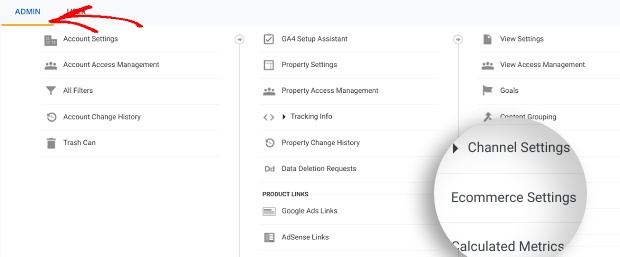
次の画面で、[eコマースを有効にする]と[強化されたeコマースレポートを有効にする]の両方のスライダーをオフからオンに切り替えます。
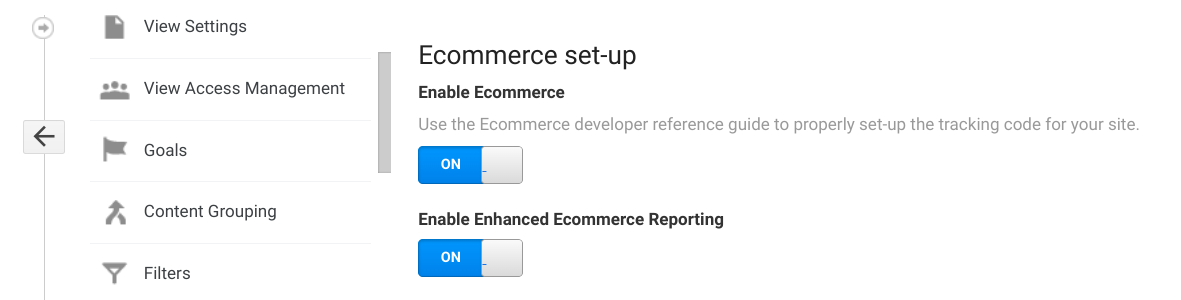
これにより、強化されたeコマーストラッキング機能が有効になります。完了したら、[保存]ボタンを選択します。
ステップ2:MonsterInsights WordPressプラグインをインストールする
まだインストールしていない場合は、次のステップはWordPressサイトにMonsterInsightsプラグインをインストールすることです。

前述したように、MonsterInsightsは、eコマースサイトをGoogle Analyticsに簡単に接続できるWordPressプラグインです。Easy Digital Downloadsともシームレスに統合されます。
MonsterInsightsには複数の料金プランがあります。強化されたeコマース追跡ツールを含むすべての機能を使用するには、Proプランの取得をお勧めします。
プラン購入後、アカウントエリアからプラグインをダウンロードできます。次に、WordPressダッシュボードからプラグイン » 新規追加 » プラグインのアップロードに移動します。

MonsterInsightsプラグインファイルを選択したら、今すぐインストールおよびプラグインを有効化ボタンをクリックします。
ステップ3:MonsterInsightsをGoogleアナリティクスに接続する
MonsterInsightsプラグインをインストールして有効化した後、Googleアナリティクスに接続する必要があります。トラッキングコードを手動で入力することもできますが、サイトをプラグインに接続する方がはるかに迅速かつ簡単です。
開始するには、上部の通知バーに表示されるMonsterInsightsに接続してサイト分析を設定するを選択します。
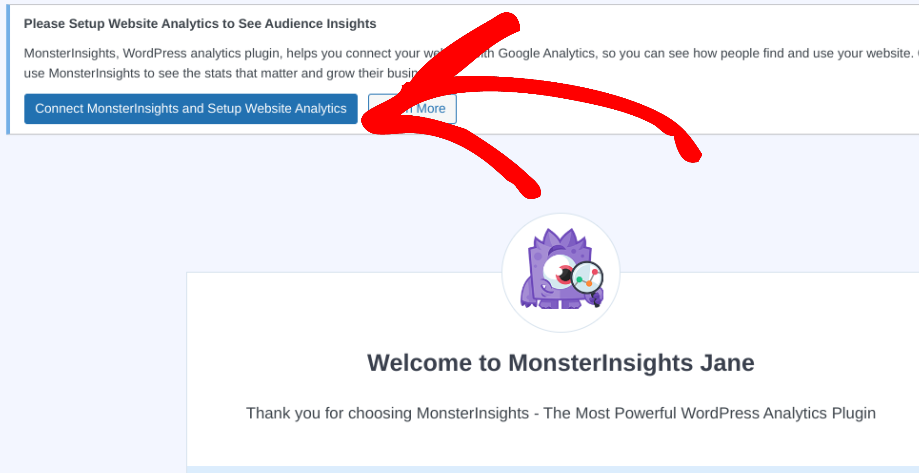
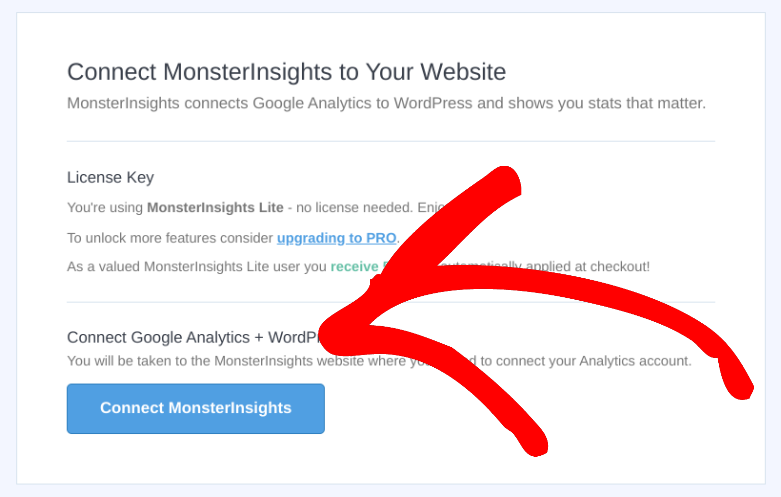
MonsterInsightsに接続をクリックします。
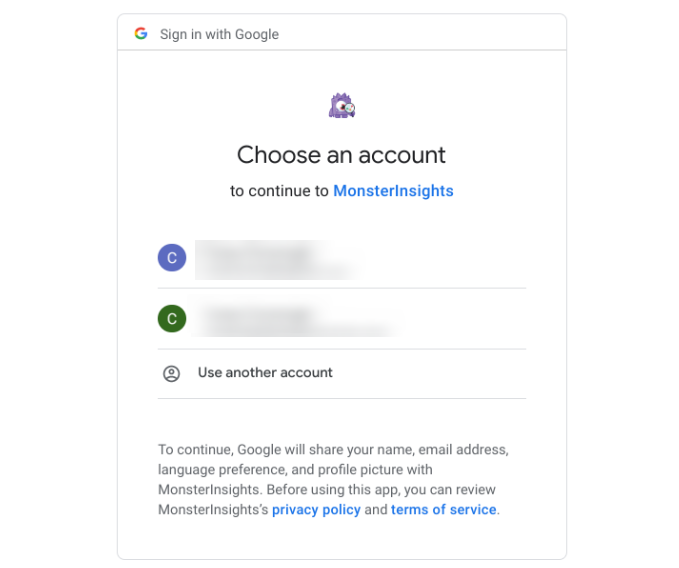
次に、サインインするGoogleアカウントを選択できます。
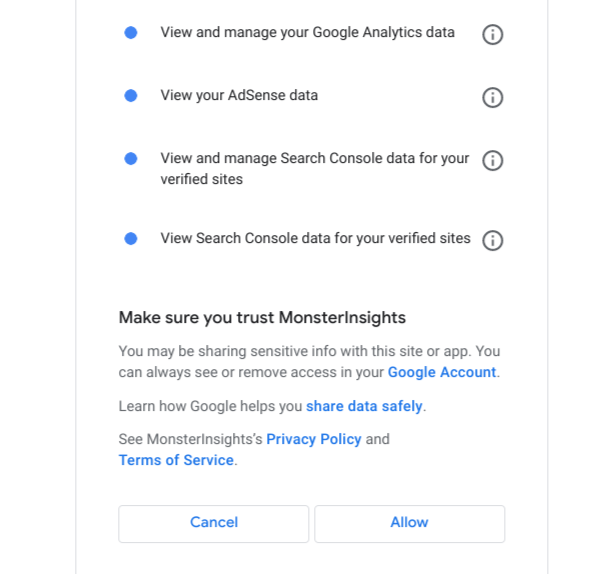
プラグインの権限を確認するには、許可を選択します。
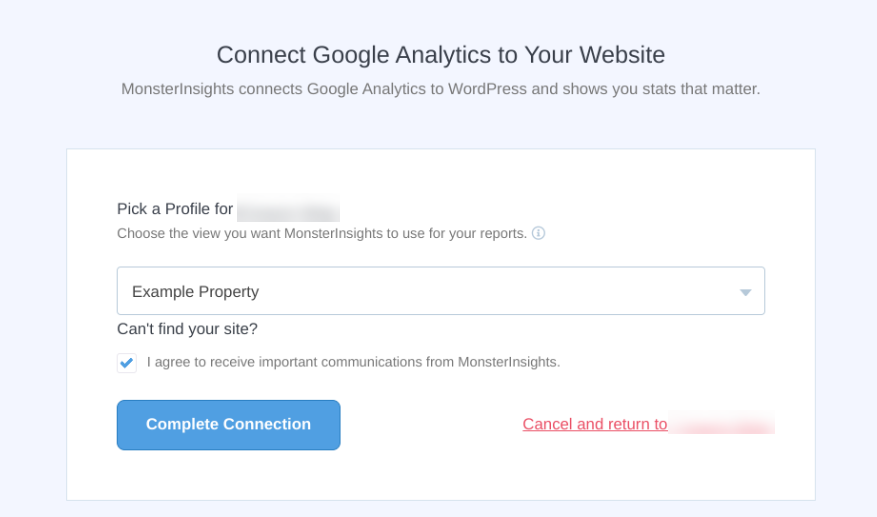
次に、アカウントに接続するウェブサイト(プロパティ)を選択できます。完了したら、接続を完了をクリックします。
この画面で、レポートを表示できるユーザーやその他の設定を選択できます。続行するには、続行をクリックします。
ステップ4:MonsterInsights拡張機能を追加する
MonsterInsightsプラグインをインストールしてGoogleアナリティクスに接続したら、次のステップはMonsterinsights eコマースアドオンをインストールすることです。これは、WordPressで強化されたeコマース追跡を有効にするツールです。
WordPressダッシュボードから、インサイト » アドオン » eコマースに移動し、インストールをクリックします。
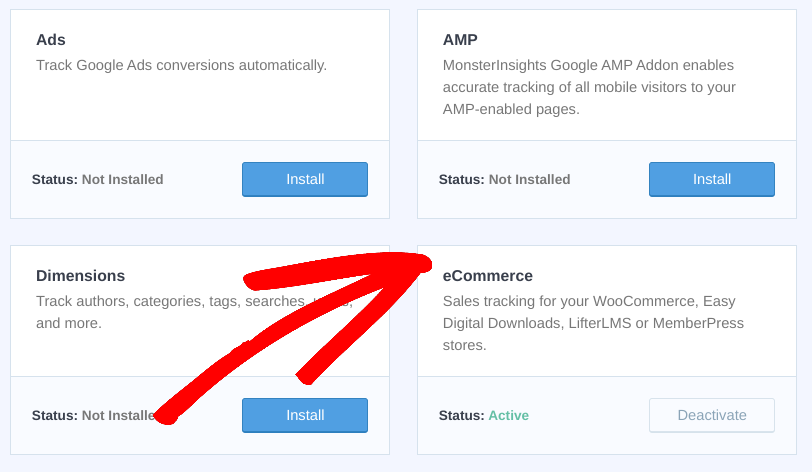
このアドオンをインストールしたら、インサイト » 設定 » eコマースに移動します。次に、拡張eコマースを使用する設定をオンにするためにクリックします。
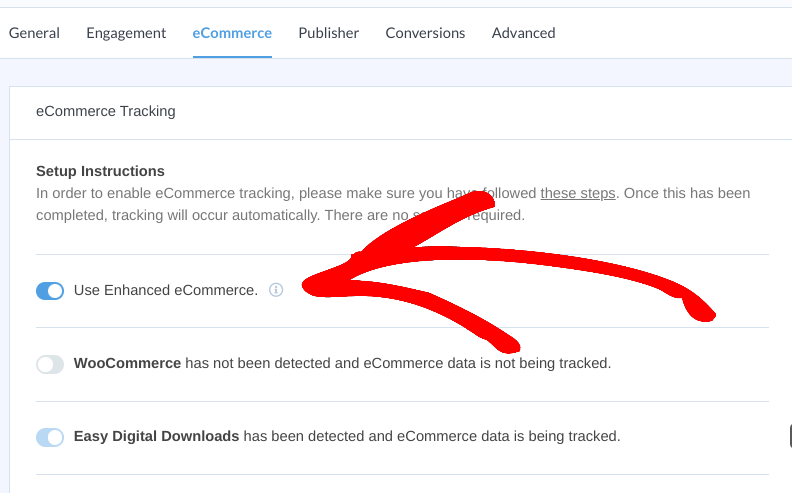
このページでは、使用しているWordPressプラグインのeコマース追跡機能を有効にすることもできます。私たちの場合、Easy Digital Downloadsです。WooCommerce、MemberPressなどのオプションもあります。
完了したら、画面上部にある変更を保存ボタンをクリックします。
ステップ5:拡張eコマースレポートを表示して追跡する
これで、WordPressで拡張eコマース追跡が正常に有効になりました。あとはレポートにアクセスして表示し、監視するだけです。
WordPress内でいつでもインサイト » レポート » eコマースに移動することで、これを行うことができます。
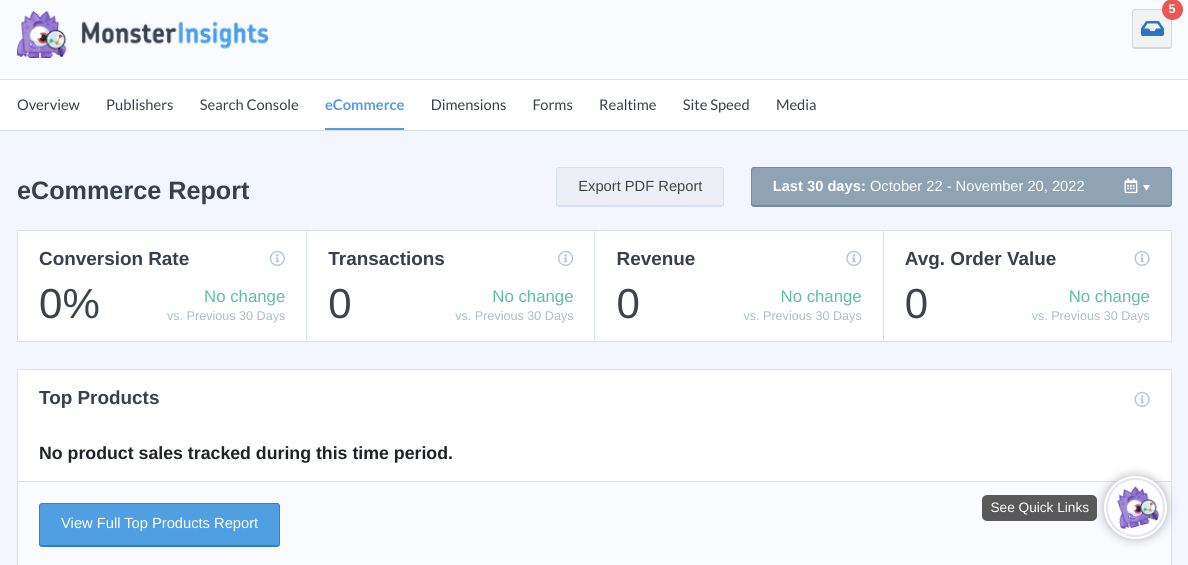
次の指標と分析を見つけることができます。
- コンバージョン率
- トランザクション
- 総収益
- 平均注文額
- 放棄されたチェックアウト
- カートに追加された合計
- その他
このデータが入力されるまでには1〜2日かかる場合があることに注意してください。特にGoogleアナリティクスを初めて使用する場合はそうです。データをPDFにエクスポートしたり、日付でフィルタリングしたりすることもできます。
Easy Digital Downloads を使用している場合、このデータを EDD レポートツール(ダウンロード » レポート)と組み合わせることができます。ここでは、さまざまな販売実績、コンバージョン追跡、チェックアウト行動に関するデータを見つけることができます。
MonsterInsights ユーザー行動アドオンをインストールして、デジタル製品ストアでの顧客行動を簡単に追跡することもできます。詳細については、Google アナリティクスで顧客行動を作成する方法をご覧ください。
WordPressで強化されたeコマーストラッキングを有効にする
オンラインストアを実行している場合、データとアナリティクスを綿密に監視することが重要です。WordPress で拡張 eコマース追跡を有効にすると、これがはるかに簡単になります。データに基づいた意思決定を行うのに役立つ詳細なレポートをダッシュボードから直接取得できます。
今すぐ始めるには、Easy Digital Downloads と MonsterInsights をダウンロードしてください! eコマースアナリティクスを追跡する方法の詳細については、注目すべき 10 の eコマース売上レポートを参照してください。
より多くのWordPressリソースについては、ニュースレターを購読し、FacebookまたはTwitterでフォローしてください!








