


WordPressサイトからプッシュ通知を送信する方法を学びたいですか?
顧客とのつながりを維持することは、eコマースの成功に不可欠です。プッシュ通知を送信することで、これを達成できます。これらの短いメッセージは、ユーザーの注意を即座に引きつけ、WordPressウェブサイトへのエンゲージメントを維持することができます。
さらに、適切なツールを使用すれば、初心者でも迅速かつ簡単に作成および最適化できます。
🔎 この記事では、以下の点について説明します。
プッシュ通知とは?
プッシュ通知とは、スマートフォン、タブレット、デスクトップコンピューターなどのユーザーのデバイスに直接送信される、短く注意を引くメッセージです。これらのメッセージは、ユーザーがウェブサイトやモバイルアプリを積極的に使用していない場合でも、デバイスの画面に表示されることがあります。
プッシュ通知は、ニュースの更新を配信したり、特別オファーを宣伝したり、放棄されたカートをユーザーにリマインドしたり、単に価値ある情報を提供したりするなど、さまざまな目的を果たします。
プッシュ通知は通常、以下で構成されます:
- コンテンツを要約するタイトル
- 通知の主なコンテンツを構成するメッセージ
- (オプション)通知を強化する画像
- ユーザーに特定の操作(ウェブサイトへのアクセス、購入、記事の閲覧など)を促すCTA(Call to Action)ボタン
- ユーザーがクリックする宛先URLリンク
プッシュ通知は、オーディエンスとエンゲージし、ウェブサイトのトラフィックを増やし、売上を伸ばし、ユーザーの定着率を高めるための強力な方法です。
eコマースでプッシュ通知を使用する理由
WordPressストアから送信する技術的な側面を詳しく説明する前に、eコマースプッシュ通知がなぜ役立つのかを理解することが重要です。
インスタントコミュニケーション
プッシュ通知を使用すると、顧客とリアルタイムでコミュニケーションできます。フラッシュセールについて知らせたい場合でも、新製品を宣伝したい場合でも、重要なアップデートを共有したい場合でも、プッシュ通知はメッセージが迅速に届くことを保証します。
高い視認性
スパムフォルダに入ったり無視されたりする可能性のあるメールとは異なり、プッシュ通知は見過ごすことができません。ユーザーの画面に直接表示されるため、見逃しにくいです。この高い視認性は、サイトのトラフィックとクリック率を大幅に向上させることができます。
エンゲージメントの向上
プッシュ通知は、オーディエンスをストアにエンゲージさせ続けます。これらを使用して、放棄されたカートをユーザーにリマインドしたり、パーソナライズされた製品のおすすめを提供したり、価値あるコンテンツを共有したりすることで、より多くのコンバージョンを促進できます。これらの通知とソーシャルメディアを使用して、サイトでのエンゲージメントとクリックを増やすことができます。
カート回収
ショッピングカートの放棄は、Eコマースビジネスにとって一般的な課題です。プッシュ通知を使用すると、カートに商品を入れたまま離れた顧客にタイムリーなリマインダーを送信し、購入を完了するように促すことができます。
ターゲットマーケティング
プッシュ通知を送信することで、オーディエンスをセグメント化し、高度にターゲットを絞ったメッセージを送信できます。これにより、通知が各ユーザーに関連性が高まり、コンバージョンが発生する可能性が高まります。
WordPressからプッシュ通知を送信する方法
Eコマースプッシュ通知の重要性を理解したところで、WordPressでプッシュ通知を送信する方法のステップバイステップチュートリアルに進みましょう。
ステップ1:PushEngageにサインアップする
PushEngageは、WordPress、WooCommerce、およびEasy Digital Downloadsとシームレスに統合される人気のプッシュ通知プラットフォームです。
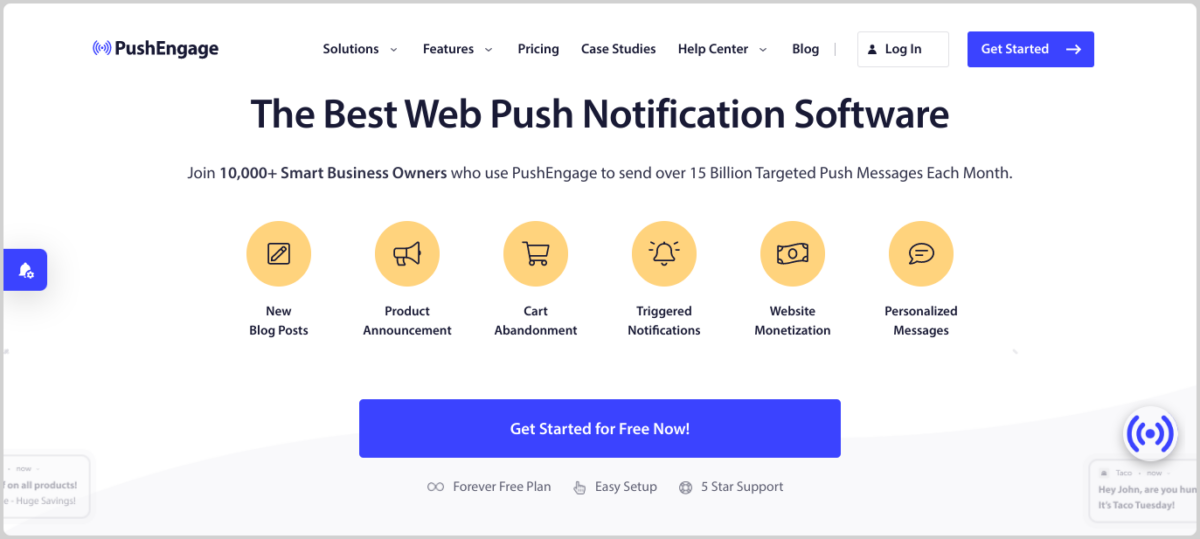
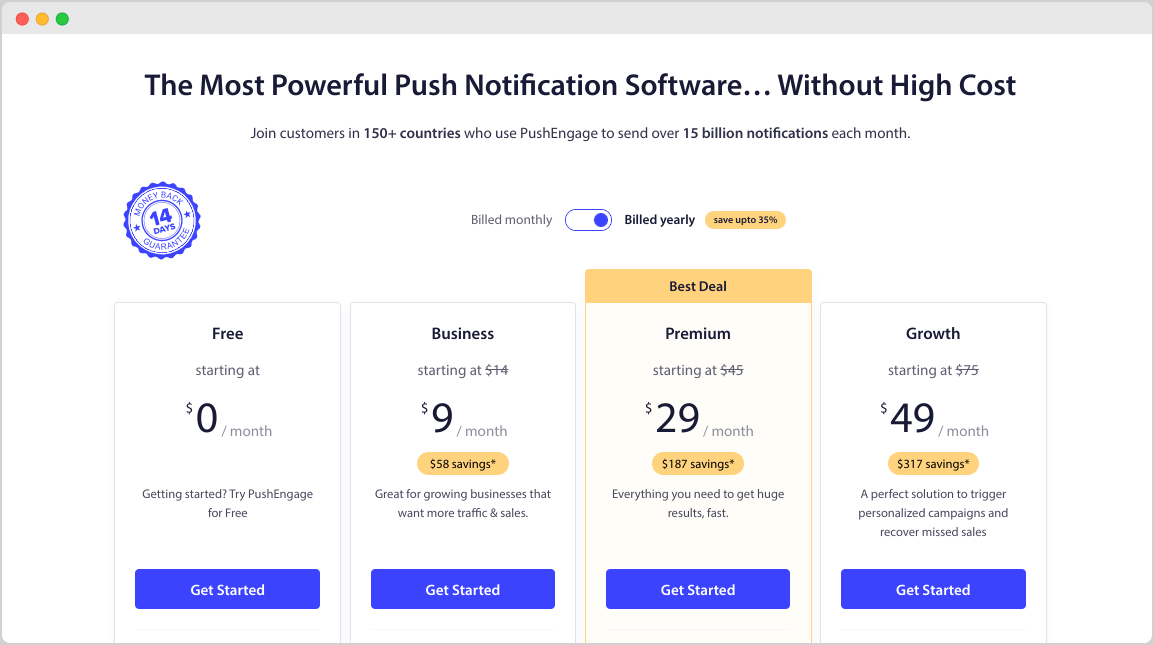
開始するには、PushEngageのウェブサイトにアクセスし、Get Startedをクリックしてアカウントにサインアップします。ニーズに応じて、無料プランと有料プランから選択できます。
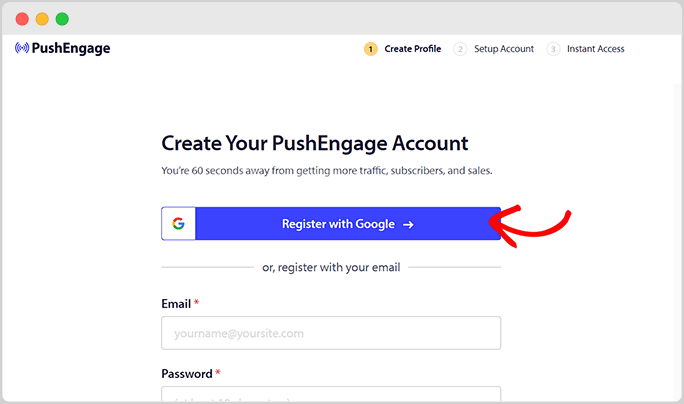
次に、画面の指示に従ってアカウントを登録してください。
サインアップ後、アカウントの設定とウェブサイトに関する基本的な情報の提供を求められます。
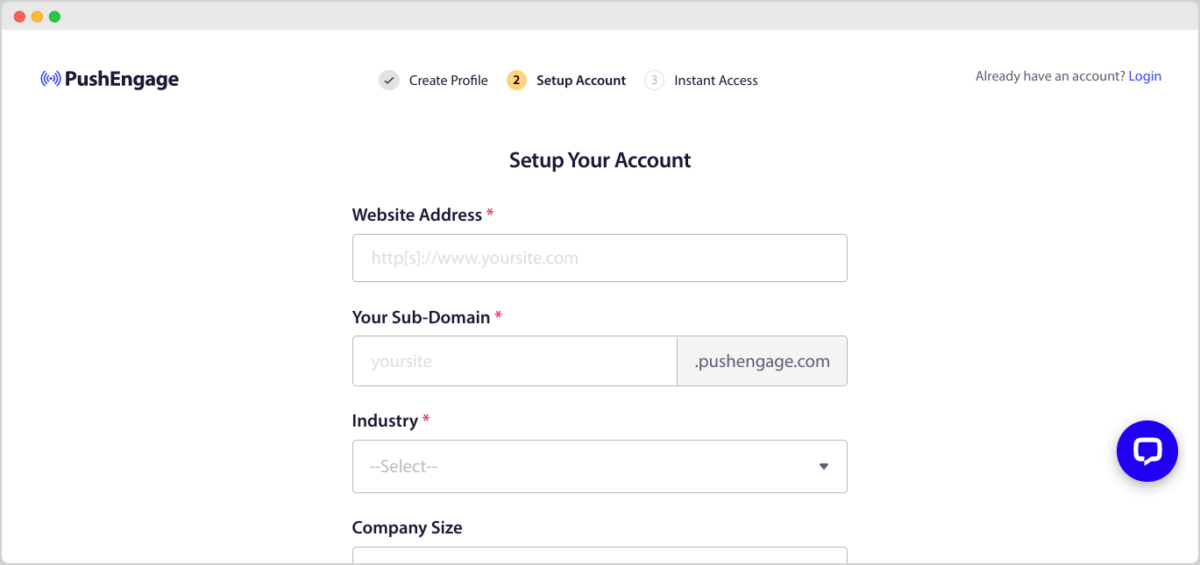
ウェブサイトが追加されたら、PushEngageの[設定]セクション(サイト設定 » サイト詳細)に移動します。ここで、サイト名、URLを追加し、サイトアイコンをアップロードします。
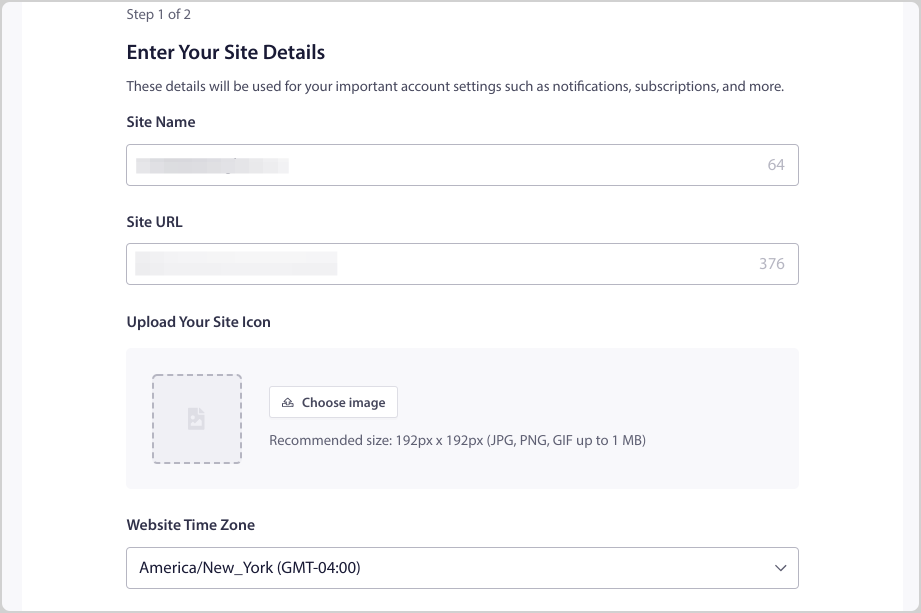
完了したら、下部にある保存して続行を選択して、オンボーディングセットアップウィザードのステップ2に進みます。
ステップ2:WordPressとPushEngageを接続する
次に、WordPressサイトをPushEngageアカウントに接続できます。最も簡単な方法は、PushEngage WordPressプラグインをインストールすることです。
次の画面で、プラットフォームとしてWordPressを選択します。次に、PushEngage WordPressプラグインをインストールをクリックします。
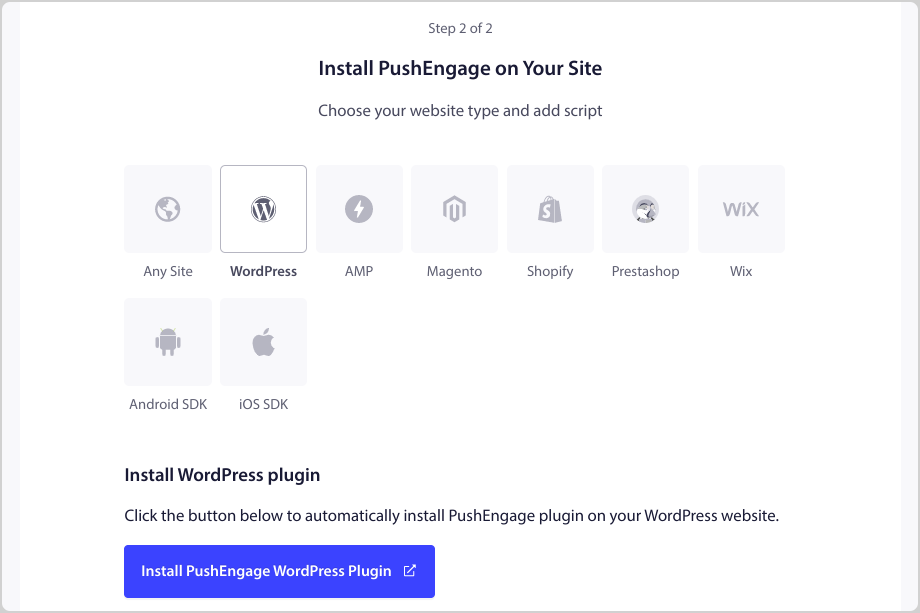
これにより、WordPress管理画面が新しいタブで自動的に起動します。PushEngageプラグインで、今すぐインストール、次に有効化を選択します。
無料アカウントの請求または既存のアカウントの接続を求められます。
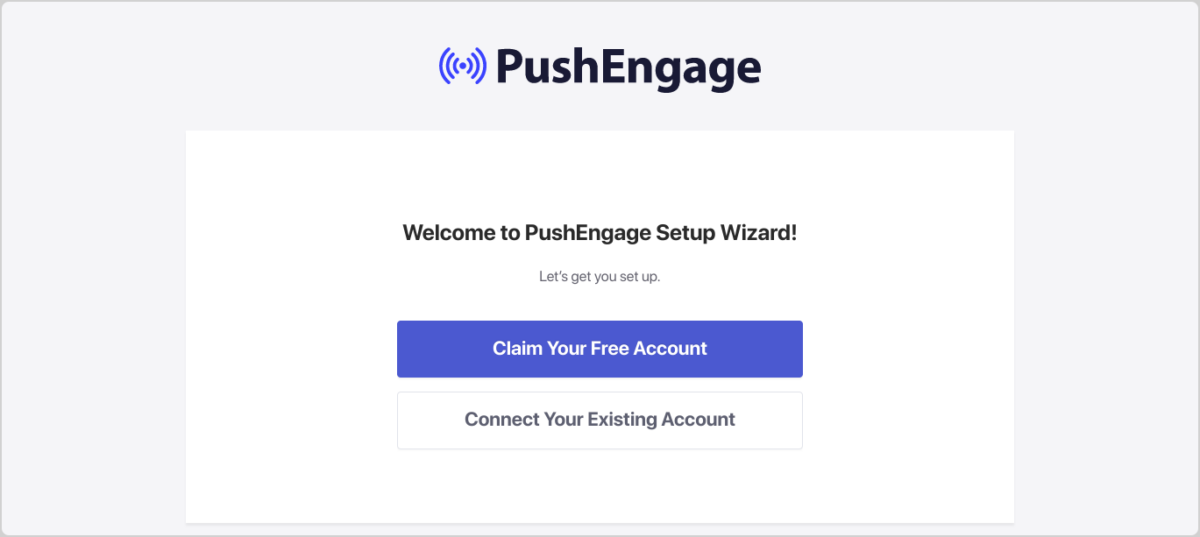
開いたモーダルウィンドウでドロップダウンメニューからサイト名を選択します。次に、始めましょうをクリックします。次の画面で、アップグレードしたくない場合は、次のステップにスキップしてください。
プラグインのインストールとアカウントの接続が完了すると、いくつかのオプションが表示された成功メッセージが表示されます。
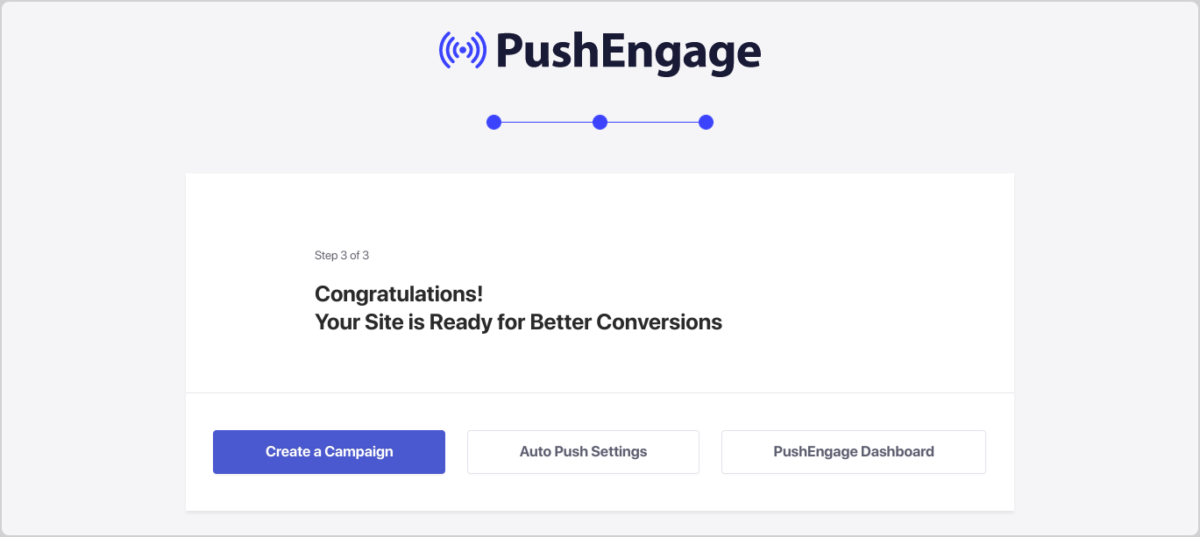
キャンペーンを作成を選択して開始します。または、WordPress管理画面に戻ることもできます。
ステップ3:プッシュ通知を作成する
PushEngageアカウントの設定が完了したので、プッシュ通知の作成を開始する時間です。
WordPress管理画面から、PushEngage » ダッシュボードに移動し、新しいプッシュブロードキャストを作成を選択します。
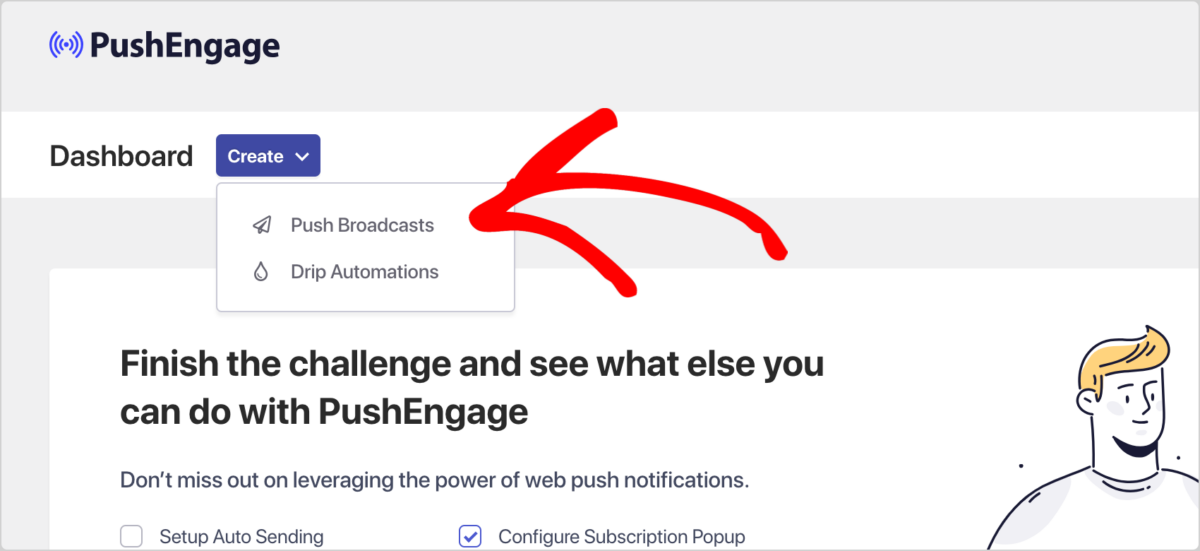
この同じワークフローは、PushEngageダッシュボードからたどることもできます。このウォークスルーは、サイトを離れることなく、WordPressから直接プッシュ通知を作成および送信する方法を示すためのものです。
次の画面で通知の作成を開始します。
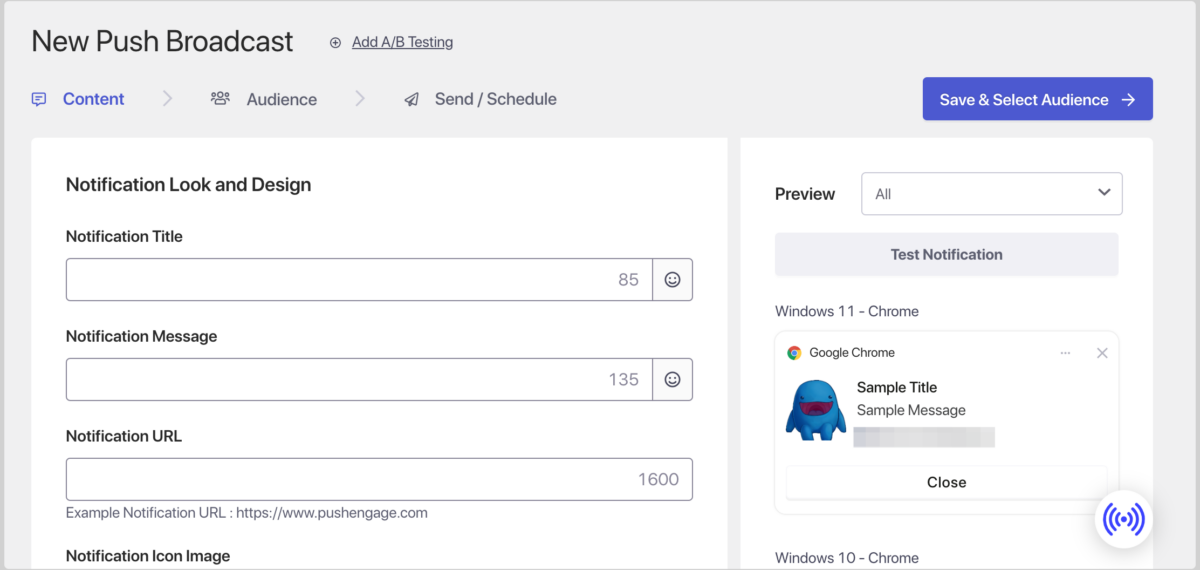
通知タイトル、メッセージ、URLを入力できます。右側には、プッシュ通知がさまざまなウェブブラウザにどのように表示されるかのプレビューが表示されます。これには、Chrome、Safari、Android、iOSなどが含まれます。
新しい電子書籍の事前注文の通知を作成します。
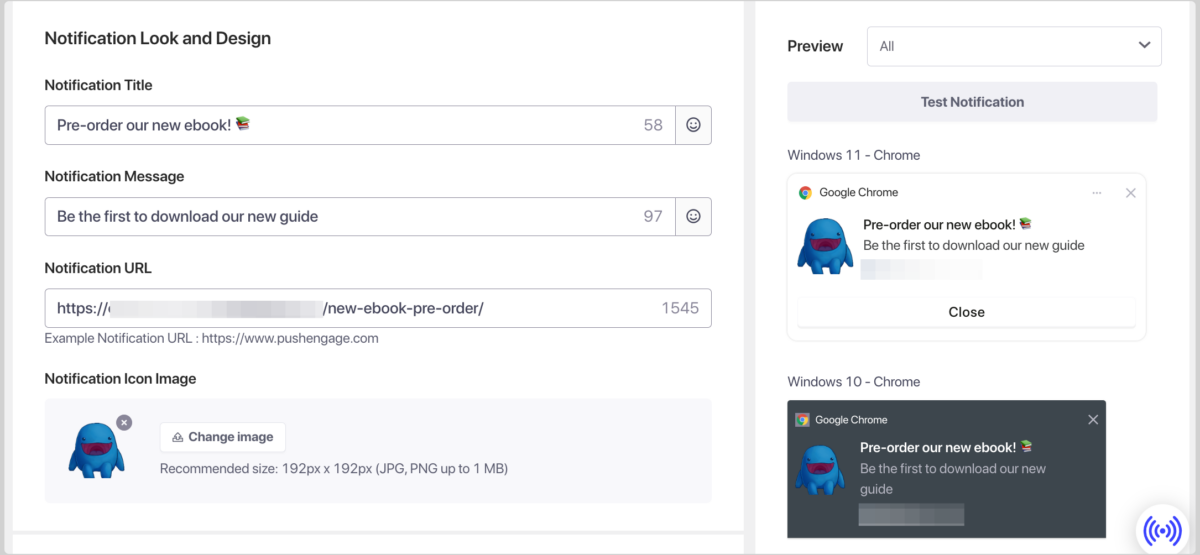
ユーザーエンゲージメントを高めるために、タイトルやメッセージに絵文字を追加できます。URLフィールドには、通知がユーザーを誘導したいウェブページの住所を追加します。
通知アイコン画像の下に、以前アップロードしたロゴが表示されるはずです。必要に応じて変更できます。通知に大きな画像を表示するには、大きな画像を表示を有効にします。
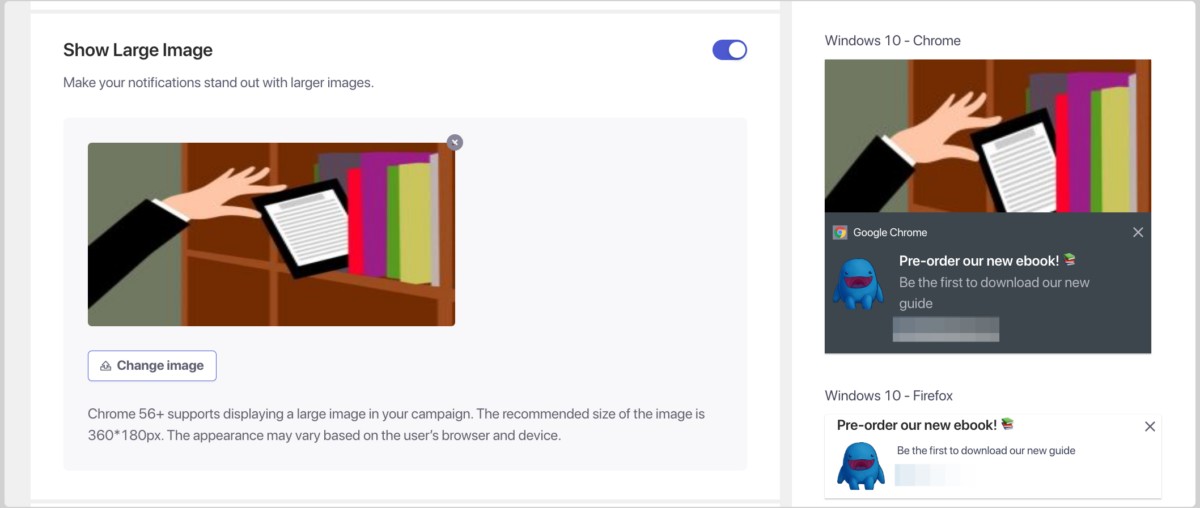
次に画像を変更をクリックし、画像をアップロードするか、メディアライブラリから選択します。
通知期間を変更したり、UTMパラメータを更新したりすることもできます。
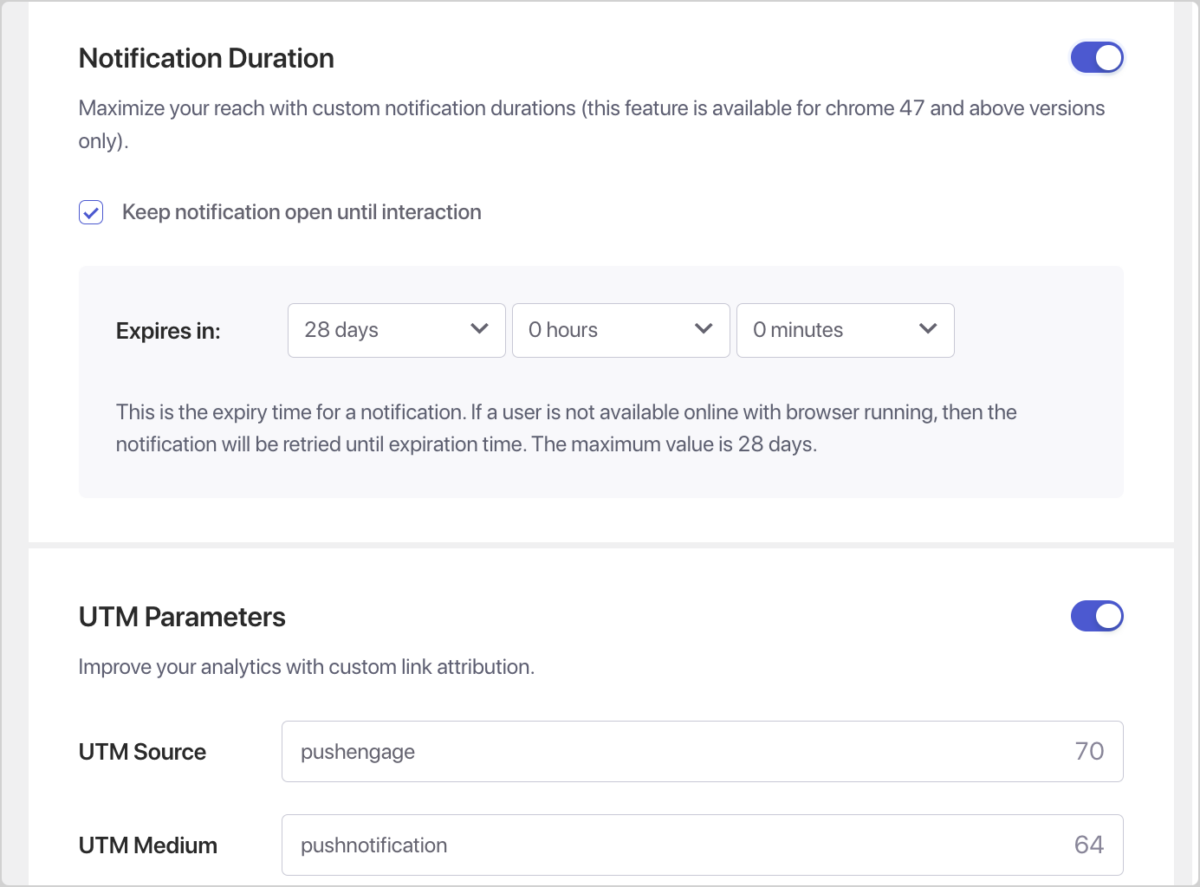
完了したら、保存 & オーディエンスを選択します。
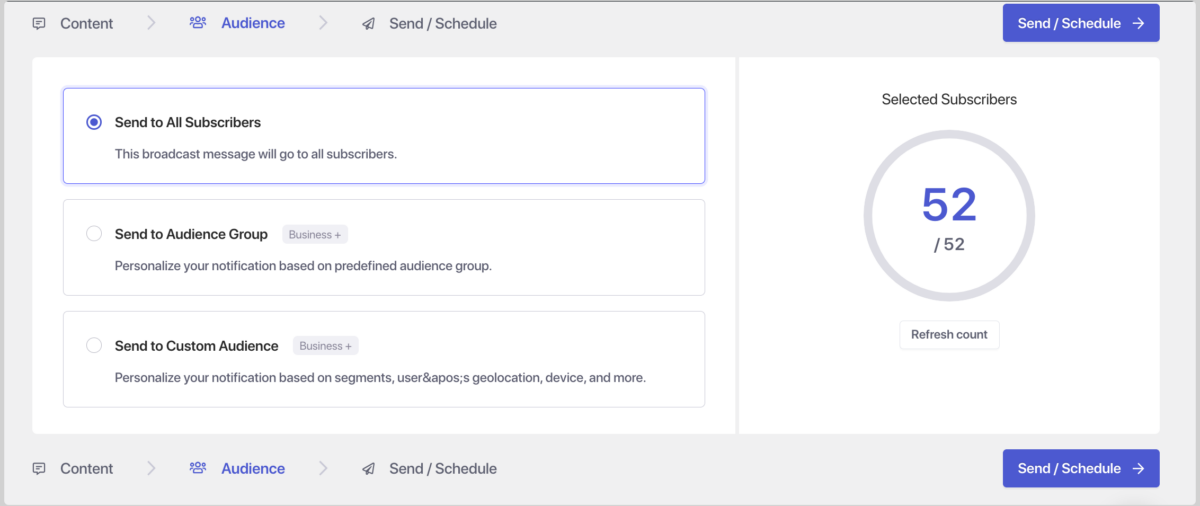
この画面で、通知を送信するオーディエンスグループを選択します。特定のグループをセグメント化したい場合は、PushEnageアカウントをアップグレードする必要がある場合があります。
メールマーケティングリストの全員に送信するには、デフォルトの全購読者に送信のままにして、送信/スケジュールボタンをクリックします。
ステップ4:プッシュ通知のスケジュールと送信
プッシュ通知を送信するタイミングは重要です。オーディエンスがメッセージに最もエンゲージする可能性が高い時間にリーチしたいと考えています。
PushEngageのスケジュール機能のおかげで、プッシュ通知をスケジュールするための最適な配信時間を選択できます。また、異なるタイムゾーンに送信して、グローバルカバレッジを確保することもできます。
送信/スケジュール画面で、いつ送信するかを選択します。
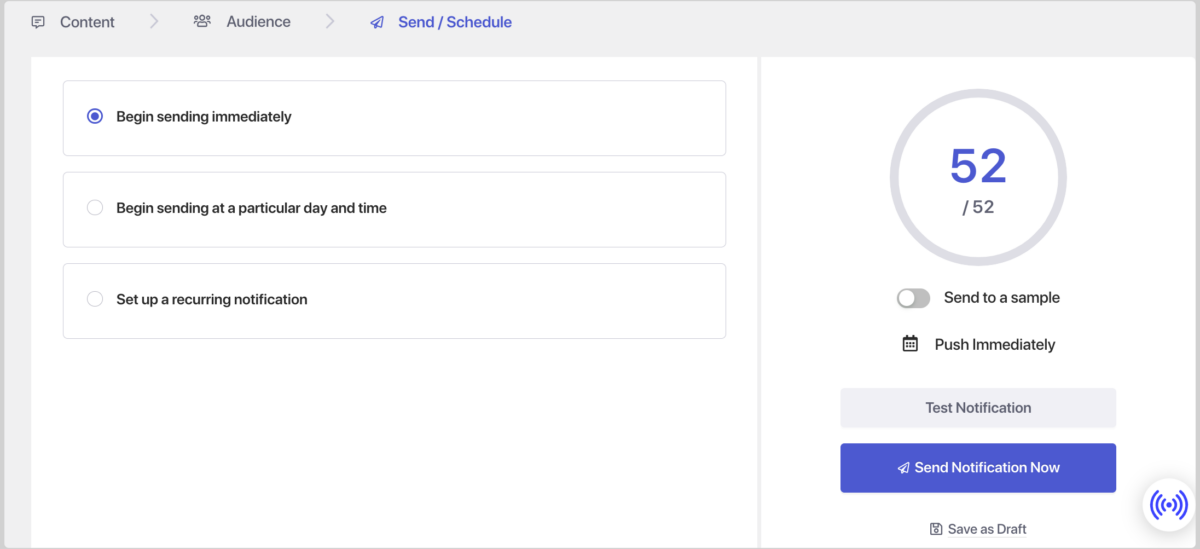
すぐに送信したくない場合は、特定の曜日と時間に送信を開始を選択します。通知テストをクリックして、どのように表示されるかプレビューします。まだ送信またはスケジュールする準備ができていない場合は、下書きとして保存を選択します。
ステップ5:PushEngage + EDDの設定
EコマースストアのWordPressからプッシュ通知を送信したい場合は、送信タイミングを制御するために設定できる追加設定がいくつかあります。プラグイン設定を構成して、新しいWordPress投稿の発行時や新しい製品の追加時など、特定のイベントの通知をトリガーできます。
たとえば、EDDで新しい製品/ダウンロードを作成するときは、エディタの下部までスクロールして、PushEngageプッシュ通知設定を見つけます。
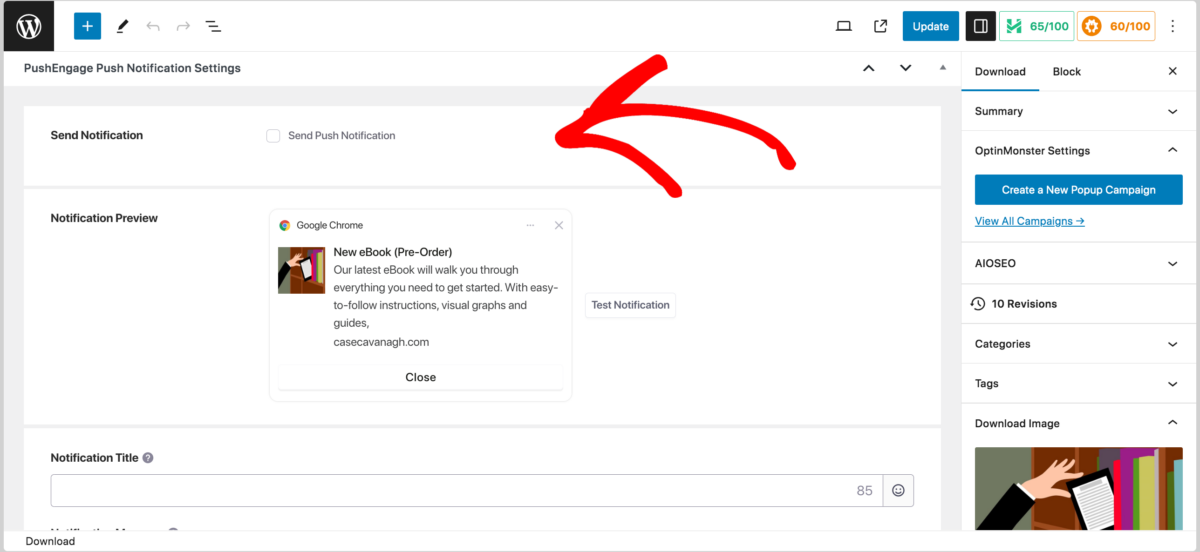
ここで、その製品/ダウンロードと一緒に表示したい通知のタイトルとメッセージを入力できます。
自動プッシュ通知設定を構成して有効にすることもできます。PushEngage » 設定 » 自動プッシュ設定に移動します。
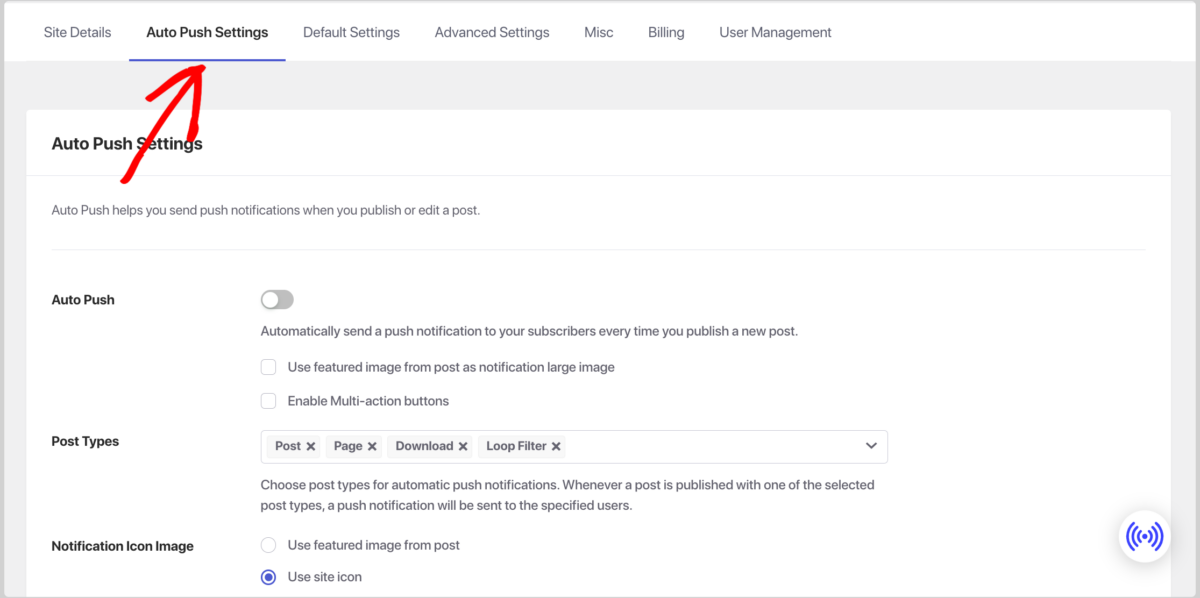
Auto Pushトグルを切り替えて、新しい投稿を公開するたびに通知が送信されるようにします。さらに、Post Typesの下で、カスタム投稿タイプを指定できます。たとえば、Easy Digital Downloadsを使用するeコマージャ サイトの場合は、Downloadsを追加します。
これで完了です!
WordPressプッシュ通知に関するFAQ
プッシュ通知に関するよくある質問をいくつかご紹介します。
アプリなしでプッシュ通知を送信できますか?
はい、アプリなしでWordPressのプッシュ通知を送信できます。Webプッシュ通知は、Webブラウザやモバイルデバイスで直接機能し、アプリがインストールされていなくても、ウェブサイトにアクセスしたユーザーにリーチできます。
WordPressのプッシュ通知プラグインで最も優れたものはどれですか?
最終的には、状況によります。PushEngageは、ユーザーフレンドリーなインターフェース、堅牢な機能、WordPressおよび人気のあるeコマースプラットフォームとのシームレスな統合により、WordPressのプッシュ通知プラグインの中で最も優れたものの1つと見なされています。高度なターゲティング、自動化、カスタマイズオプションを提供し、さまざまなウェブサイトやビジネスに対応できます。
プッシュ通知はどのように機能しますか?
プッシュ通知は、短いクリック可能なメッセージをユーザーのデバイスに直接送信することで機能します。ユーザーがウェブサイトからプッシュ通知を購読すると、ユーザーが積極的に閲覧していなくても、サイトは通知を送信できます。
プッシュ通知をスケジュールできますか?
はい、PushEngageを含むほとんどのプッシュ通知プラットフォームを使用してプッシュ通知をスケジュールできます。スケジュール設定により、最適な時間に通知を送信でき、その効果を高めることができます。
プッシュ通知を送信するのに最適な時間はいつですか?
プッシュ通知を送信するのに最適な時間は、オーディエンスとその習慣によって異なります。一般的に、平日の午前中または午後の早い時間が高い開封率をもたらす傾向があるという調査結果があります。ただし、オーディエンスの行動を分析し、A/Bテストを実施して、特定の通知に最適なタイミングを決定することが重要です。
また、ユーザーに過剰な通知で圧倒しないようにするのが最善です。ユーザーを飽きさせずに、邪魔にならないバランスを目指してください。
EDD + PushEngageでプッシュ通知を送信
プッシュ通知は、顧客とリアルタイムでやり取りし、ウェブサイトのトラフィックを増やし、コンバージョンを向上させるための強力なマーケティングツールです。
このガイドで概説した手順に従うことで、PushEngageを使用してWordPressサイトからプッシュ通知を送信できます。さらに、Easy Digital Downloadsとシームレスに統合されています!
プレミアムパスはまだお持ちですか?今日入手してください:
ユーザーエンゲージメントを高めるさらに多くの方法をご希望ですか?オンラインストアへのウェブサイトトラフィックを増やす方法をご覧ください。
📣 P.S. ぜひ、ニュースレターを購読し、YouTubeチャンネルを登録して、Facebook、Twitter/X、またはLinkedInでフォローして、WordPressのリソースをさらに入手してください!








