


WordPress訪問者に最近表示された商品を表示しますか?
オンラインストアを閲覧中にユーザーに最近表示されたアイテムを表示すると、売上を伸ばすのに役立ちます。忘れていた可能性のある商品をさりげなく思い出させます。また、探しているものを簡単に見つけてチェックアウトプロセスを完了させることもできます。
Easy Digital Downloads (EDD) を使用すると、この機能をeコマースサイトに追加するのは非常に簡単です。
✍🏻この記事では、次の点について説明します。
なぜ顧客に最近表示された商品を表示するのか?
顧客に最近表示された商品を表示することは、ショッピング体験を向上させる素晴らしい方法です。この戦略は、Amazonのようなeコマースの巨人が使用しています。
顧客がサイトを探索し続け、新しいアイテムを発見することを奨励します。また、ページを離れることなく商品をカートに追加できるようにするのにも役立ちます。
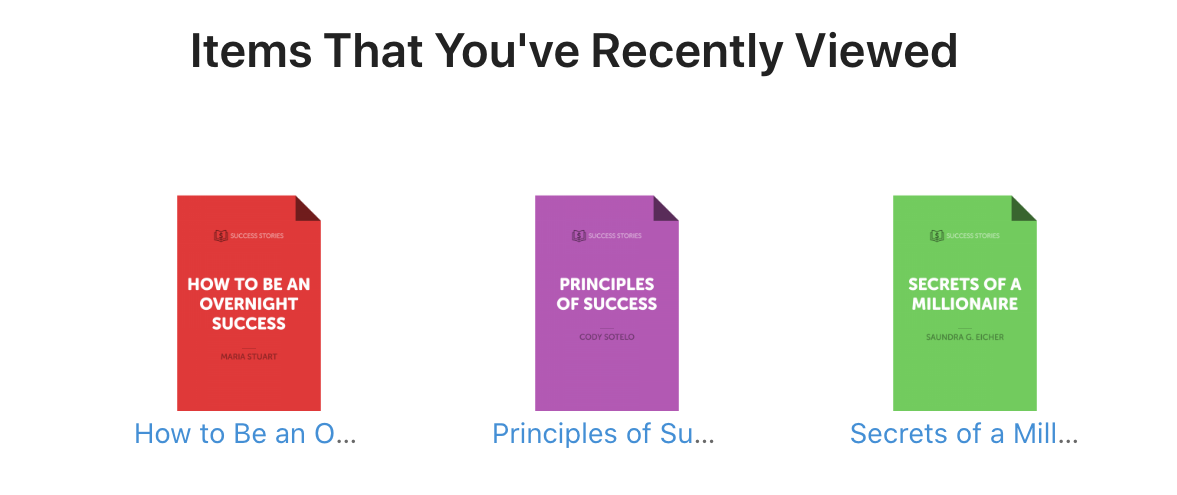
最近表示された商品を表示するセクションを表示すると、顧客はすでに見たアイテムをすばやく見つけることができます。これにより、さらに調査したり、購入決定を簡単に行ったりすることができます。
最近の閲覧履歴に基づいて最も関連性の高い商品のおすすめを顧客に提示することで、時間の節約に役立ちます。必要なものをすばやく見つけることができ、購入の可能性が高まります。このようなパーソナライズは、顧客ロイヤルティを向上させ、最終的にはウェブサイトの収益を押し上げることができます。
WordPressで最近表示された商品を追加する方法
この機能をウェブサイトに追加する準備はできましたか?次のステップバイステップのチュートリアルでは、WordPressで最近表示された商品を表示する方法を説明します。
💡注意:このガイドでは、WordPressサイトがすでにセットアップされていることを前提としています。まだWordPressサイトがない場合、またはWordPressホスティングプランを購入する必要がある場合は、SiteGround Managed EDD Hostingをお勧めします!
ステップ1:Easy Digital Downloadsをインストールする
Easy Digital Downloadsがすでにインストールされている場合は、ステップ#2にスキップしてください。それ以外の場合は、最初のステップはEasy Digital Downloads WordPressプラグインをダウンロードしてインストールすることです。

EDD Extended Passまたはあなたのeコマースのニーズに合ったその他のプランを入手できます。EDDのプロバージョンには、コアプラグインと数十のプレミアム拡張機能が含まれています。これには、次のステップで使用するRecently Viewed Itemsアドオンが含まれています。
プランを購入したら、アカウントダッシュボードからFile Downloadsに移動します。プラグインをダウンロードするには、Get Easy Digital Downloadsをクリックします。

Plugins » Add New » Upload Pluginに移動して、WordPressサイトにアップロードできます。

ファイルを選択し、Install NowおよびActivate Pluginボタンをクリックします。これで、新しいDownloadsメニュー項目が表示されます。

オンラインストアのセットアップを開始できます。Settingsの下で、支払いゲートウェイを選択したり、ビジネスの詳細を入力したりできます。
始めるための詳細な手順については、以下を参照してください。
ステップ 2: 最近見た商品拡張機能をインストールする
次に、最近見た商品拡張機能をインストールします。

このプレミアム EDD アドオンは、顧客が以前にあなたのeコマースウェブサイトで閲覧した商品を顧客に表示することで、売上を伸ばすのに役立ちます。最近見た商品を単一ページやチェックアウトページに表示できます。サイトのウィジェットエリアに追加することもできます。
まず、WordPressダッシュボードから ダウンロード » 拡張機能 » 新規 に移動します。最近見た商品アドオンが見つかるまでスクロールし、この拡張機能をインストール をクリックします。
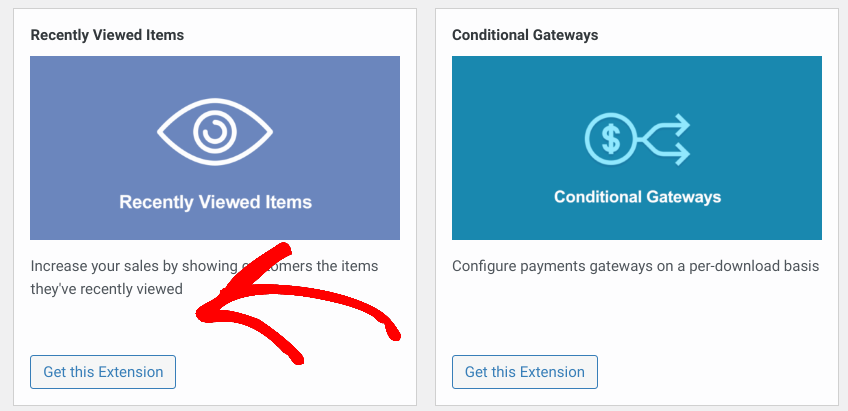
表示される拡張機能ページで、今すぐダウンロード を選択します。
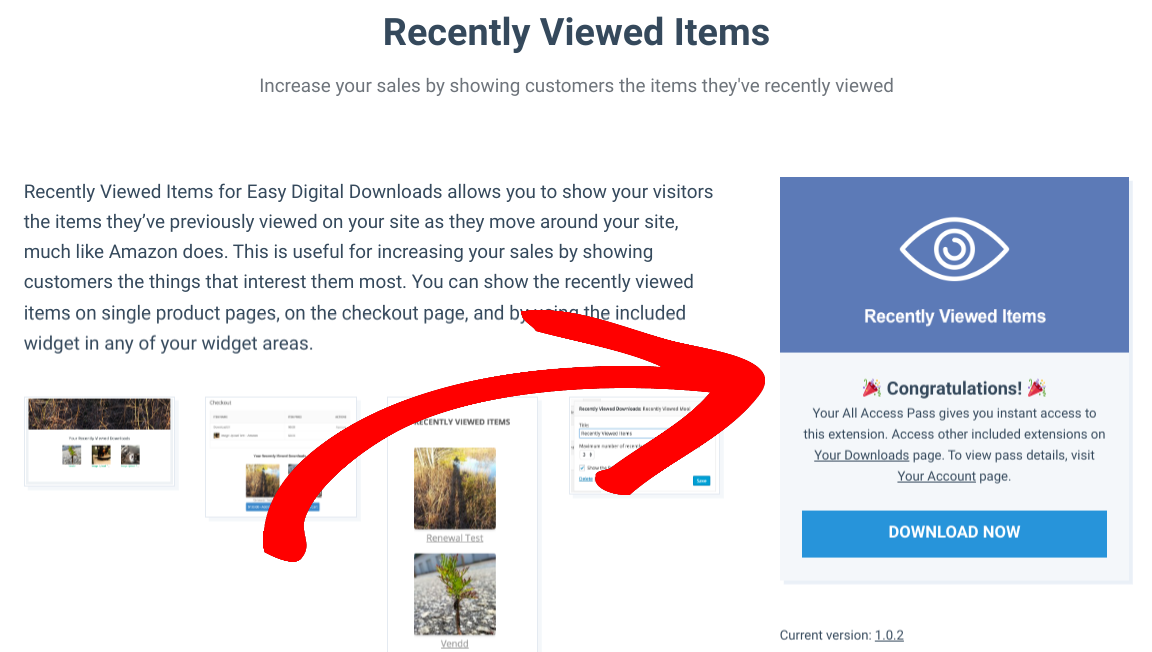
次に、WordPressサイトに戻り、プラグインをアップロードします (プラグイン » 新規追加)。インストールして有効化します。
ステップ 3: 最近見た商品の設定を構成する
有効化したら、拡張機能の設定をカスタマイズできます。これにより、WordPressサイトで顧客に最近見た商品をいつ表示するか、テキストやその他の表示要素を変更できます。アドオンの設定では、この機能をサイトのどこに配置するかを変更することもできます。
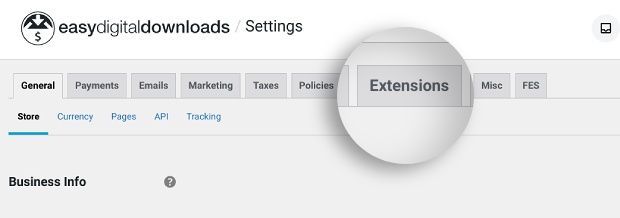
ダウンロード » 設定 » 拡張機能 に移動します。
最近見た商品 セクションまでスクロールします。
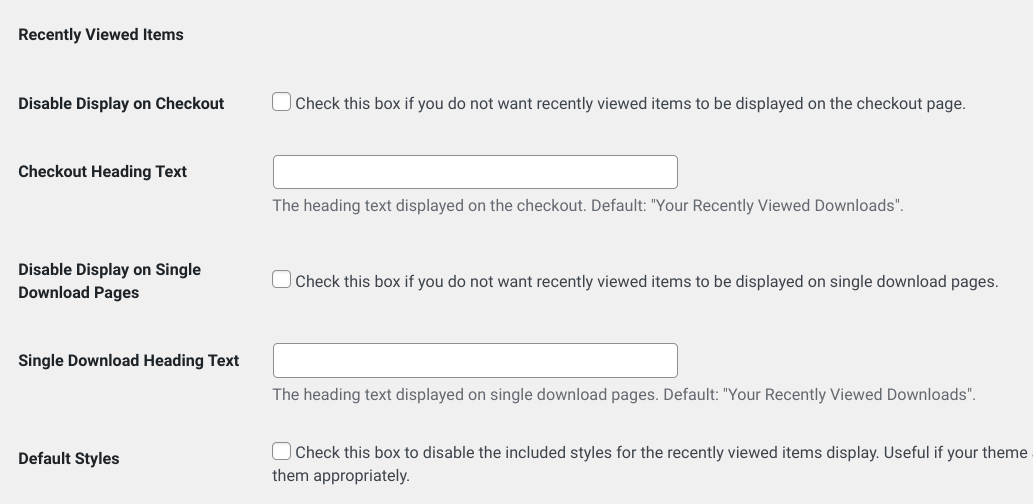
チェックアウトページで最近見た商品を自動的に表示したくない場合は、最初のチェックボックスを選択します。これは、簡潔で気を散らさないチェックアウトを作成したい場合に役立ちます。
一方、デフォルトのカートに追加/購入ボタンで商品を表示すると、売上を伸ばすのに役立ちます。買い物客は、ページを離れることなく簡単に商品をカートに追加できます。デフォルトのヘッダーテキストは「あなたが最近見たダウンロード」です。チェックアウトヘッダーテキストフィールドを使用して変更できます。
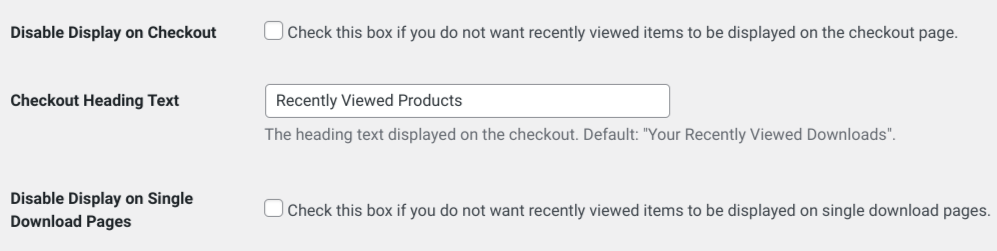
たとえば、ダウンロード以上の商品を販売している場合は、「最近見た商品」に変更できます。
これらのオプションは、単一商品ページでも利用できます。デフォルトで個々のページに最近見た商品を表示したくない場合は、単一ダウンロードページでの表示を無効にする を選択できます。
この設定を無効にしても、WordPressページに最近見た商品を表示することはできます。手動で挿入するか、ウィジェットを使用する必要があります。
最後に、デフォルトのスタイルを無効にするために デフォルトスタイル ボックスをチェックできます。これは、WordPressテーマのスタイルが拡張機能の基本的な組み込みスタイルをオーバーライドしたい場合に役立ちます。

設定の更新が完了したら、変更を保存 をクリックします。
ステップ 4: サイトに最近見た商品セクションを配置する
拡張機能のデフォルト設定をそのままにしておくと、最近見た商品セクションが単一商品ページとチェックアウトページに自動的に表示されます。
もう1つのオプションとして、最近表示された商品ウィジェットを使用できます。これにより、ウィジェットがサポートされているWordPressサイトのサイドバーやフッターエリアなど、どこにでも最近表示されたアイテムを挿入できます。
これを行うには、ダッシュボードから外観»ウィジェットに移動します。次に、ウィジェットを配置したい場所で+アイコンをクリックし、「最近表示されたダウンロード」を検索します。
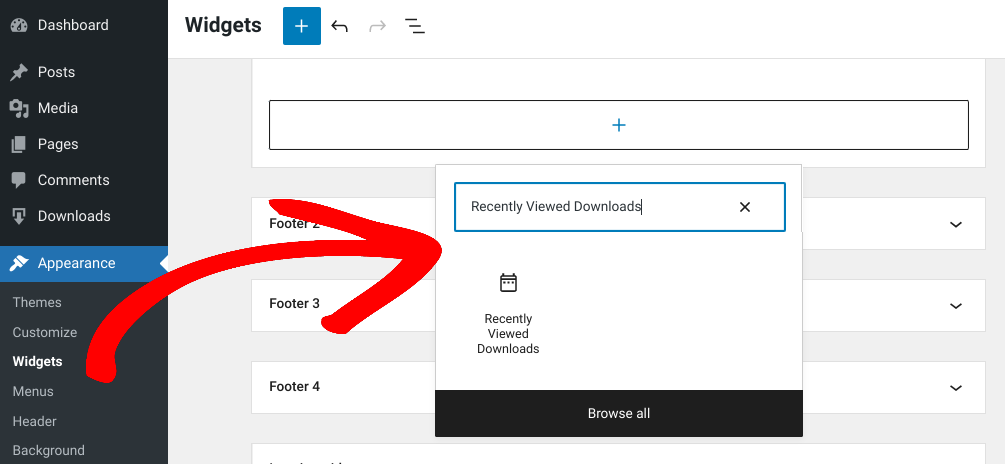
次に、カスタムヘッダーを追加したり、表示する商品の数を調整したり、注目の商品の画像を表示/非表示にしたりできます。
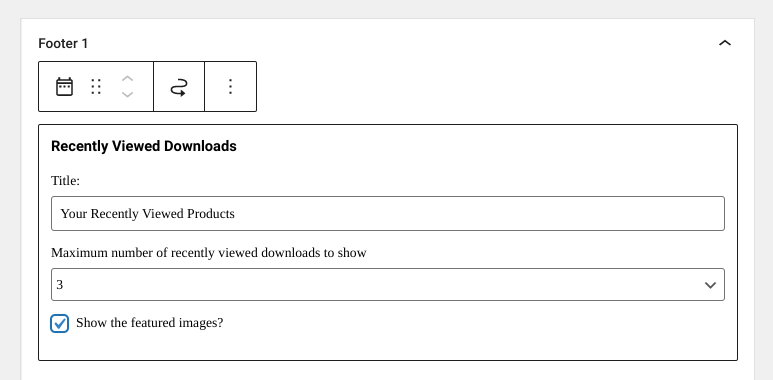
完了したら、更新をクリックします。
最後に、フロントエンドからeコマースサイトにアクセスして、顧客が見るものをプレビューできます。
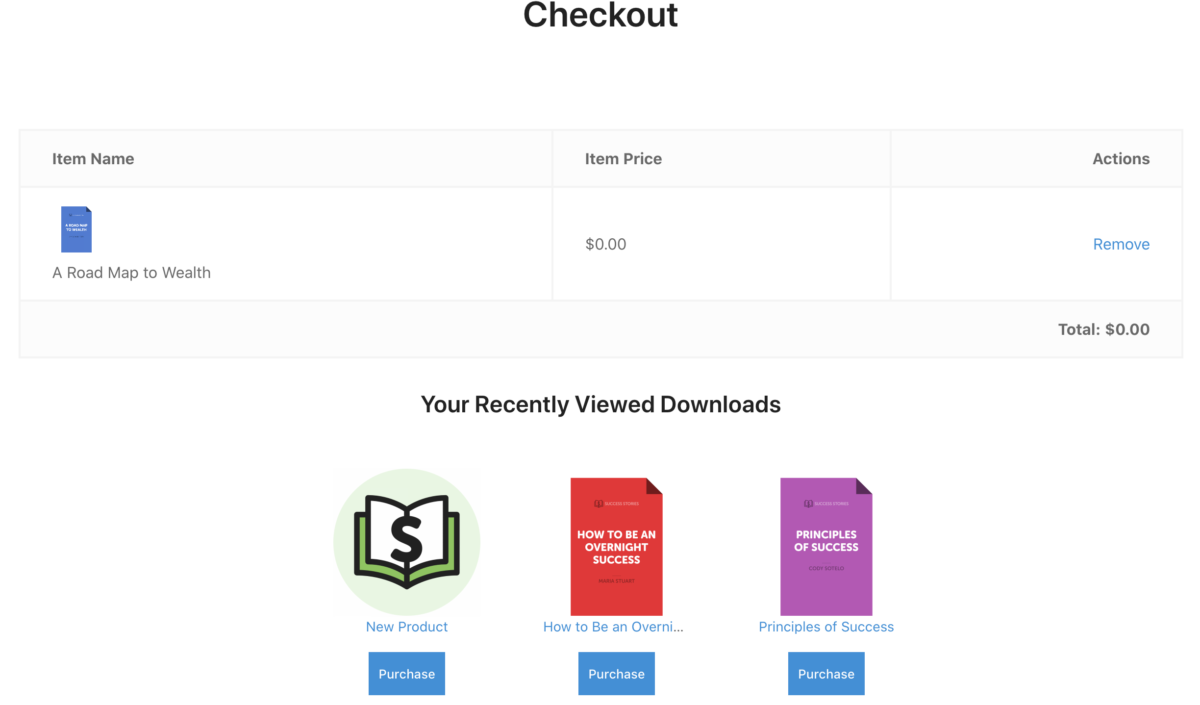
見た目に満足したら、すべて完了です!
🔗追伸… デフォルトでは、アドオンは3つの最近表示された商品を 示すように構成されています。この数を変更するには、テンプレートファイルを編集できます。ガイダンスについては、最近表示されたアイテムの設定ドキュメントをご覧ください。
EDDを使用して最近表示された商品を表示する
コンバージョンを増やし、購入者がチェックアウトする前にカートに商品を追加するように促すために、最近表示された商品を表示するのは賢明です。顧客体験を向上させると同時に、控えめなアップセル機会も提供します。
始める準備はできましたか?Easy Digital Downloadsと最近表示されたアイテムをダウンロードして、WordPressサイトでの売上を伸ばしましょう!eコマース体験を最適化する他の方法に興味がある場合は、WordPressで「お気に入りに追加」を有効にする方法をご覧ください。🎁
📍ニュースレターを購読し、FacebookまたはTwitterでフォローして、WordPressのリソースをさらに入手してください!








