


eコマースのお客様のショッピング体験を向上させるために、サイトに「ウィッシュリストに追加」オプションを提供することをお勧めします。
WordPressのストアオーナーの場合、これを実現する最も簡単な方法の1つは、Easy Digital Downloadsプラグインを使用することです。完全なeコマースソリューションであることに加えて、EDDはウィッシュリスト拡張機能を提供しており、この機能の追加とカスタマイズを簡単かつシームレスなプロセスにします。
🔎 この投稿では、次のトピックを扱います。
顧客にウィッシュリストを作成させる理由
顧客にウェブサイトにウィッシュリストを追加させるべき理由はたくさんあります。最も重要な理由の1つは、顧客が製品を保存して他の人と共有できることです。
さらに、顧客は欲しい製品を簡単に追跡し、製品がセールまたは割引になったときにリマインダーを受け取ることができます。顧客は、将来の購入のためにロイヤルティポイントやクーポンを貯めて、チェックアウト時に使用することもできます。
顧客にウィッシュリストを作成させることは、衝動買いを促進する効果的な方法です。現在在庫切れまたは購入できないアイテムをウィッシュリストに含めることで、代わりにそれに関連する製品を購入するように促し、全体的な売上を増加させるのに役立ちます。
さらに、ウェブサイトにウィッシュリスト機能があることは、顧客とその興味についてより深く理解するのに役立ちます。この情報は、すべての訪問者により良いユーザーエクスペリエンスを提供するために、ウェブサイトのデザインとコンテンツを改善するために使用できます。
WordPressで「ウィッシュリストに追加」を有効にする方法(3つのステップで)
始める準備はできましたか?次のチュートリアルでは、WordPressにウィッシュリスト機能を追加する方法をステップバイステップで説明します!
ステップ1:Easy Digital Downloadsのダウンロードとインストール
すでにEDDユーザーの場合は、ステップ2にスキップしてください。それ以外の場合は、最初のステップはEasy Digital Downloads WordPressプラグインをダウンロードしてインストールすることです。

無料版に加えて、いくつかのEDDの価格オプションがあります。プロライセンスまたはAll Access Passをお勧めします。プレミアムバージョンでは、EDD Wish Listsを含む拡張機能ライブラリからアドオンをインストールできます。
購入が完了したら、アカウントダッシュボードのファイルダウンロードタブの下にあるEDDをダウンロードできます。

次に、WordPressサイトにアップロードします。プラグイン » 新規追加 » プラグインをアップロード » ファイルを選択に移動します。

zipファイルを選択し、今すぐインストールおよびプラグインを有効化ボタンをクリックします。WordPress管理エリアにダウンロード項目が追加されます。

eコマースウェブサイトの設定に関する詳細については、EDDクイックスタートガイドを参照してください。
ステップ2:ウィッシュリスト拡張機能をアドオンする
次のステップは、EDD Wish Lists 拡張機能をダウンロードすることです。

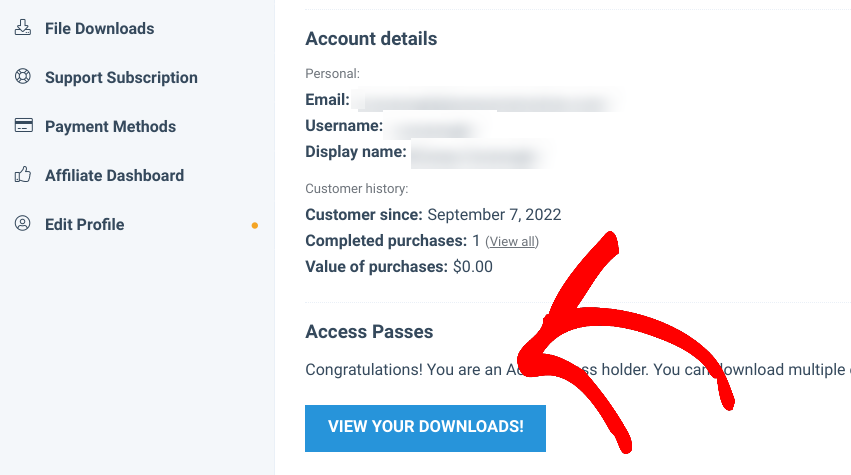
このアドオンにより、顧客はWordPressウェブサイトで製品を保存および共有できるようになります。追加するには、EDDアカウントダッシュボードに移動し、ダウンロードを表示に進んでください!:
「ウィッシュリスト」を検索します。EDDウィッシュリストを見つけて、今すぐダウンロードを選択します:
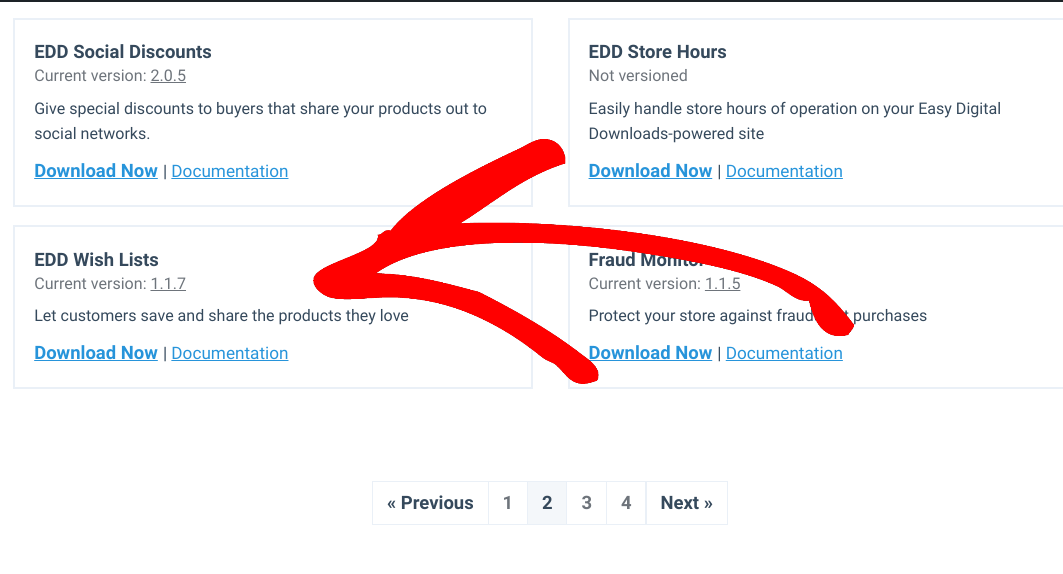
次に、WordPressダッシュボードに戻り、プラグイン » 新規追加 » プラグインのアップロードに移動します。拡張機能を 選択し、今すぐインストール、次にプラグインを有効化をクリックします。
ステップ3:「ウィッシュリストに追加」設定の構成
拡張機能を有効化したら、設定を構成できます。これを行うには、ダウンロード » 設定 » 拡張機能 » ウィッシュリストに移動します:
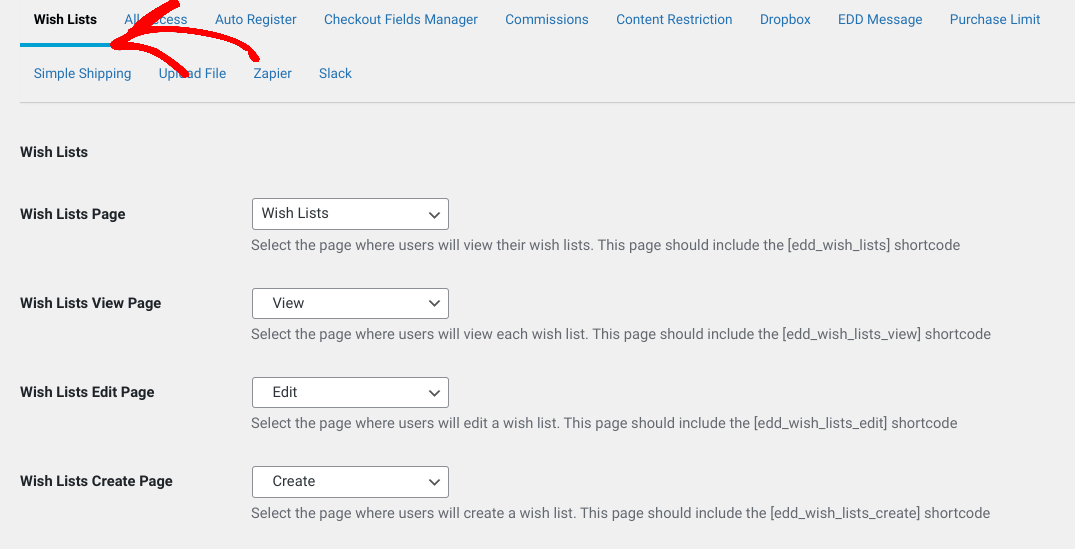
ご覧のとおり、このページで適用できるウィッシュリスト設定がたくさんあります。最初のオプションでは、ウィッシュリストページを選択できます。ここで買い物客はウィッシュリストを表示します。ショートコードを使用して、他のページにウィッシュリスト機能を追加することもできます。各設定の意味の詳細については、EDDウィッシュリストのドキュメントを参照してください。
顧客が製品をウィッシュリストに追加できるようにするボタンのテキストを変更したい場合は、ウィッシュリストに追加するテキストフィールドで行うことができます:
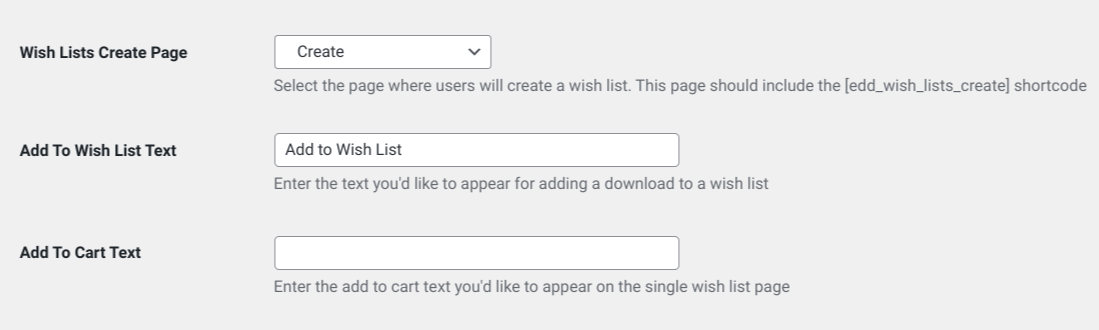
また、カートに追加ボタンのテキストを変更したり、ゲストがウィッシュリストを作成できるかどうかを選択したりすることもできます。アイコンドロップダウンでは、ウィッシュリストリンクの横に表示されるアイコンを選択できます。ボタンのスタイルの下で、このオプションをウィッシュリストボタンまたはリンクとして表示することを選択できます:
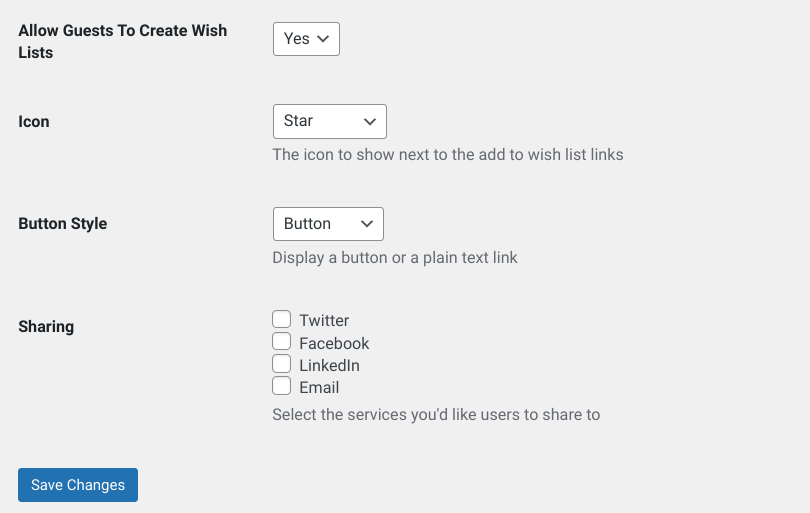
共有ボタンで有効にするソーシャルネットワークを選択することもできます。完了したら、変更を保存ボタンをクリックします。
ステップ4:ウィッシュリスト機能を公開してテストする
これで、各製品に、顧客がクリックしてアイテムをウィッシュリストに追加できるリンクまたはボタン(選択したもの)が表示されます。サイトのフロントエンドからショップページを表示して、ウィッシュリストオプションが訪問者にどのように表示されるかを確認できます:

ウィッシュリストに追加オプションをクリックすると、既存のリストに追加するか、新しいウィッシュリストを作成するかを尋ねるモーダルポップアップウィンドウが開きます:
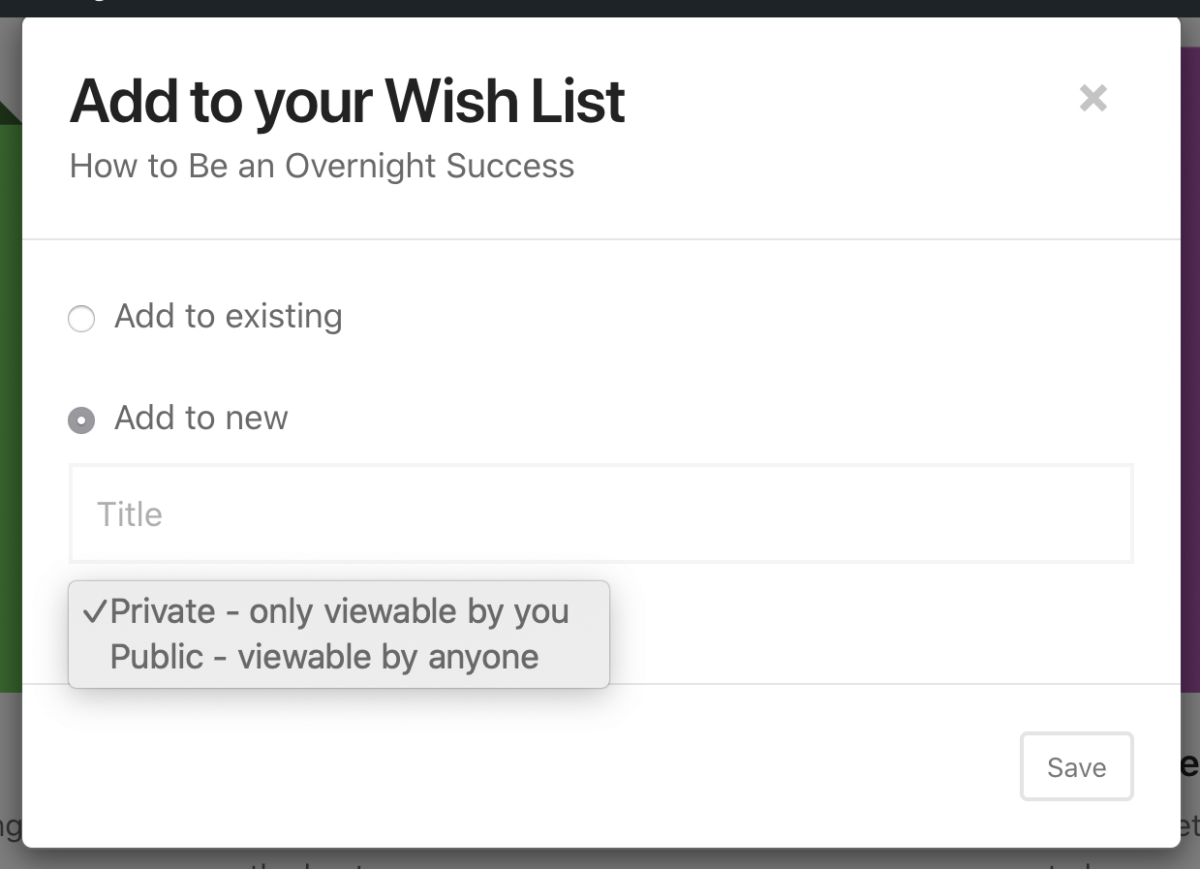
新規追加を選択した場合、カスタムウィッシュリストの名前を付け、公開または非公開のいずれかを選択できます。プライバシー設定により、ウィッシュリストはユーザーのみが表示できるようになります。つまり、ソーシャルメディアプラットフォームで共有することはできません。
これで完了です!ウィッシュリストへの追加機能の外観と機能に満足している場合は、変更を公開できます。
顧客にWordPressでウィッシュリストを追加させる
eコマースの顧客にウィッシュリストを作成させることは、オンラインストアのユーザーエクスペリエンスを向上させる優れた方法です。この機能を有効にすることで、ユーザーは好きな製品を簡単に保存および共有できるようになります。
Easy Digital Downloads をダウンロードして、この機能をお使いのサイトに追加しましょう。ストアを強化し、コンバージョンを向上させるためのその他の方法については、WordPressに「今すぐ購入」ボタンを追加する方法およびWordPressに商品レビューを追加する方法をご覧ください。
より多くのWordPressリソースについては、ニュースレターを購読し、FacebookまたはTwitterでフォローしてください!








