

目次
Easy Digital Downloads 用のウィッシュリスト拡張機能により、顧客はサイトでお気に入りの商品を保存して共有できるようになります。
セットアップ
ウィッシュリスト拡張機能をインストールして有効化した後、Downloads → Settings → Extensions → Wish Lists に移動すると、設定エリアを見つけることができます。
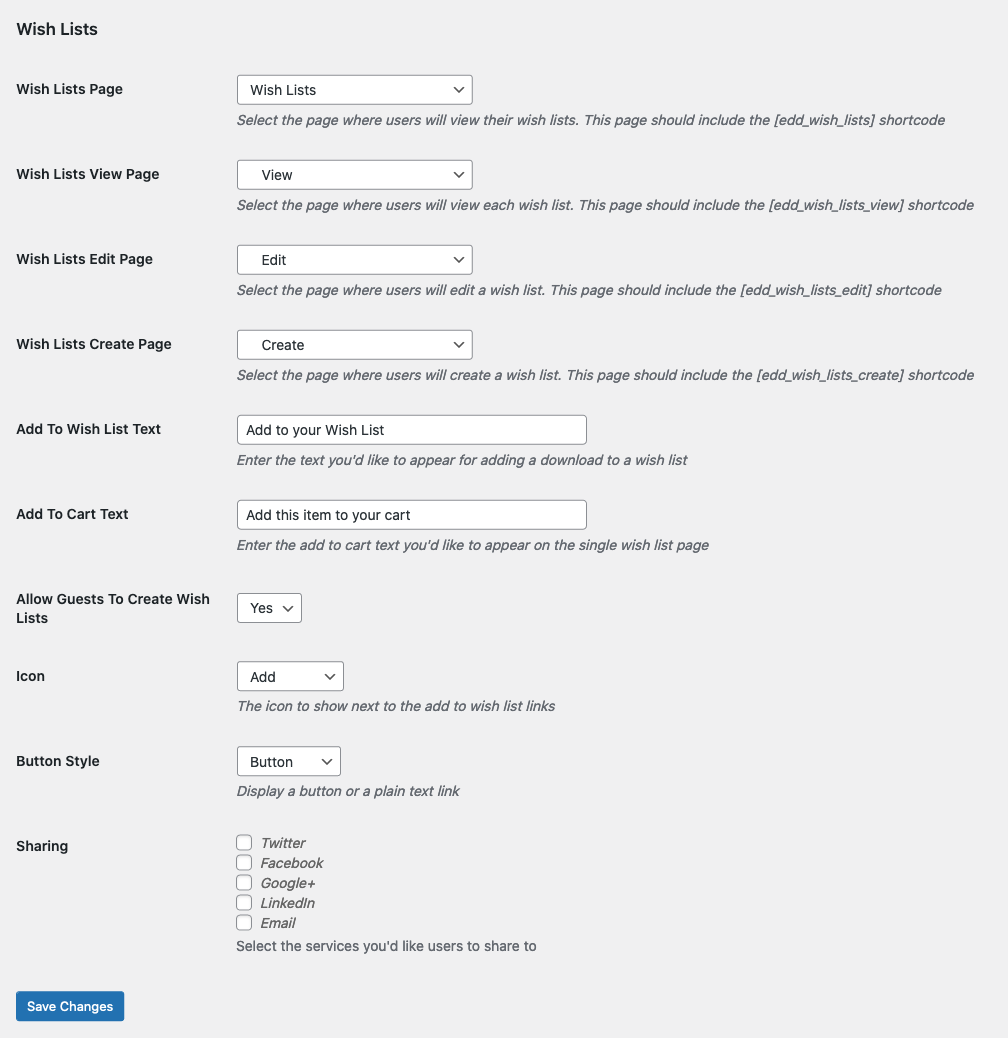
ウィッシュリストページ: ユーザーが自分のウィッシュリストを表示するページです。このページには [edd_wish_lists] ショートコードを含める必要があります。
ウィッシュリスト表示ページ: ユーザーが各ウィッシュリストを表示するページです。このページには [edd_wish_lists_view] ショートコードを含める必要があります。
ウィッシュリスト編集ページ: ユーザーが所有するウィッシュリストを編集するページです。このページには [edd_wish_lists_edit] ショートコードを含める必要があります。
ウィッシュリスト作成ページ: ユーザーがウィッシュリストを作成するページです。このページには [edd_wish_lists_create] ショートコードを含める必要があります。
ウィッシュリストに追加するテキスト: 顧客がクリックしてアイテムを追加できることを示すボタンまたはリンクに表示されるテキストです。デフォルトは「ウィッシュリストに追加」です。
カートに追加するテキスト: ウィッシュリストを表示する際、各アイテムにはそのアイテムをカートに追加するためのボタンがあります。このフィールドでは、ストアオーナーが使用するテキストを指定できます。デフォルトは「カートに追加」です。
ゲストのウィッシュリスト作成を許可する: ゲスト(ログインしていないユーザー)がウィッシュリストを作成できるかどうかを選択します。いいえの場合、登録ユーザーのみがウィッシュリストを作成できます。
アイコン: 「追加」ボタンは、「追加」テキストに加えて、プラス記号、ブックマーク、ギフト、ハート、星、またはアイコンなしのいずれかを選択できます。
ボタンのスタイル: 「追加」メカニズムをボタンにするかリンクにするかを選択します。
共有: ウィッシュリストを持つ顧客は、次のプラットフォームを通じてリストを共有できます。
- Google+
- メール
使用方法
セットアップ後、各商品には、顧客が商品をウィッシュリストに追加できることを伝えるリンクまたはボタン(ストアオーナーの選択)が表示されます。
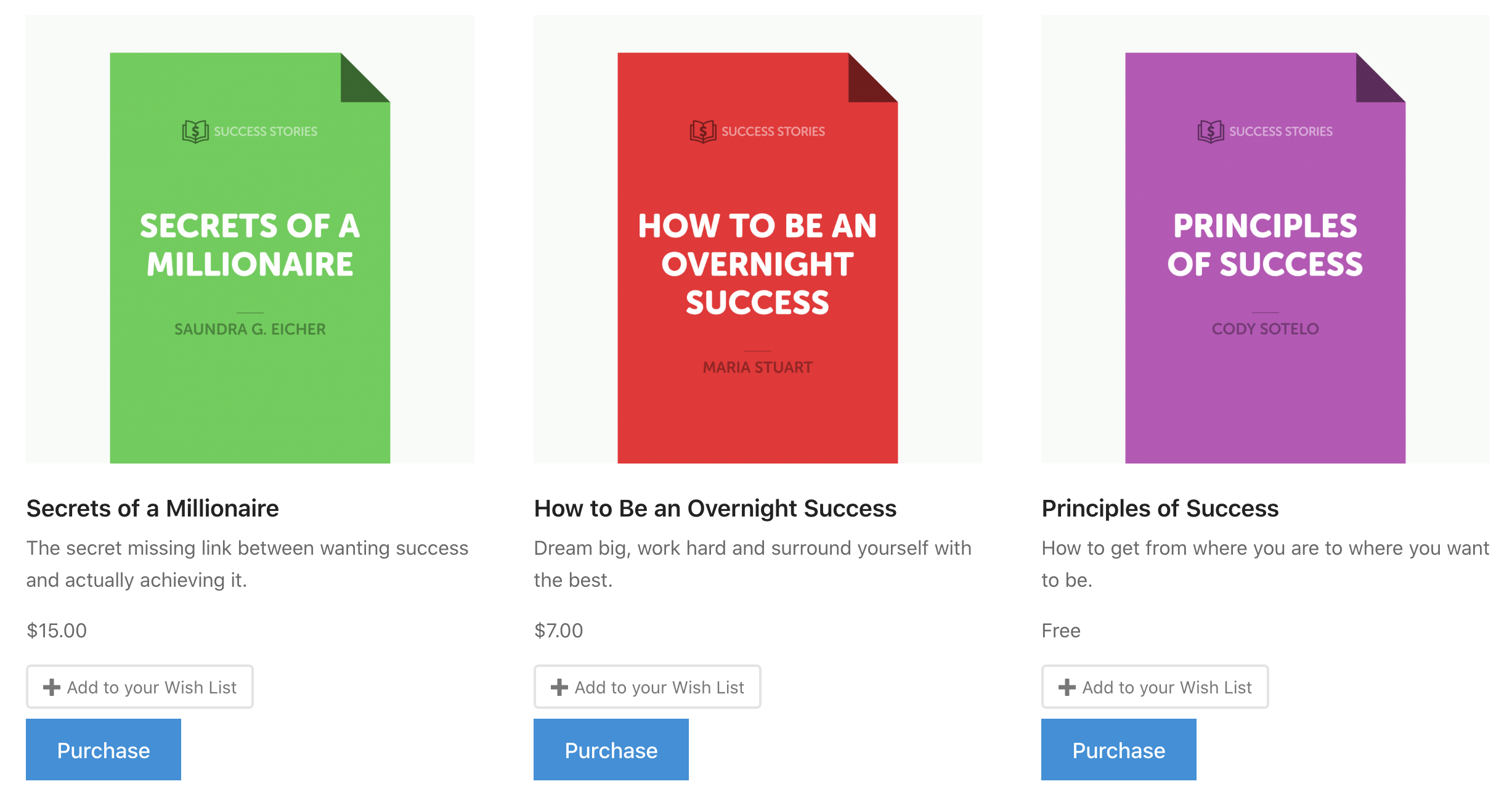
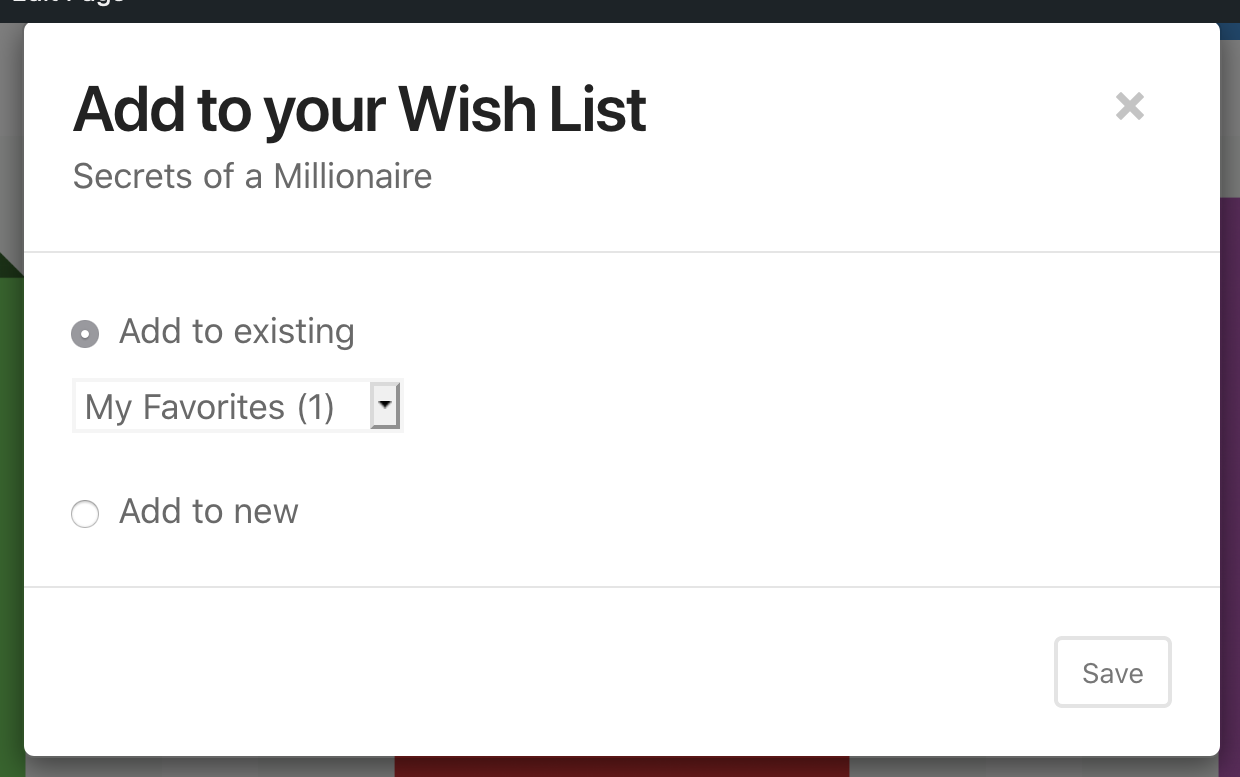
そのボタン/リンクをクリックすると、モーダルウィンドウが表示され、顧客はアイテムを既存のリストに追加するか、新しいリストを作成するかを選択できます。
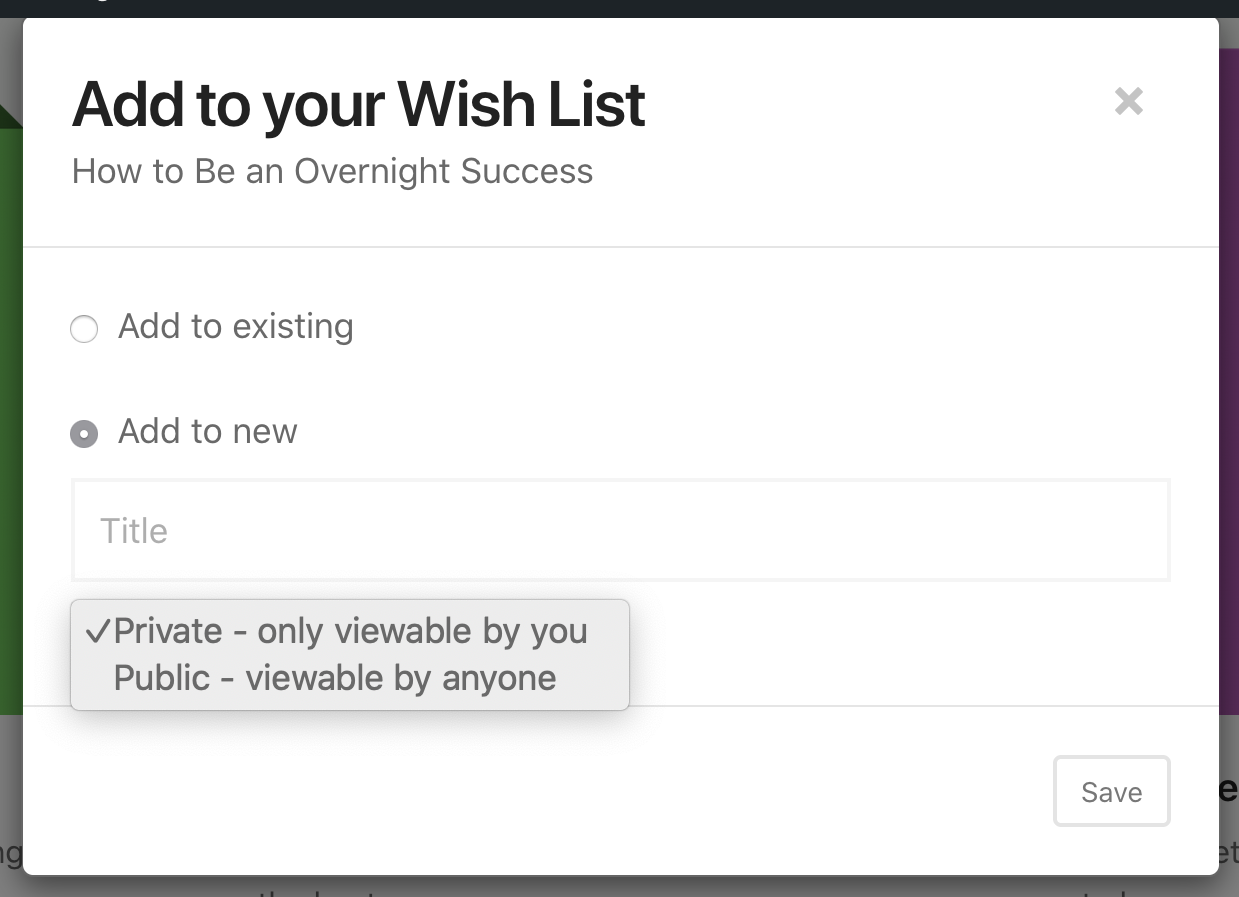
「新規に追加」を選択した場合、ユーザーはリストに名前を付け、リストを公開にするかプライベート(ユーザーのみ表示可能)にするかを選択するオプションが表示されます。
リスト管理
ウィッシュリストページ
メインのウィッシュリスト管理ページには、現在ログインしている顧客、または現在のセッションでリストを作成した顧客に関連するコンテンツのみが表示されます。新しいリストを作成するためのボタンがあり、その後、顧客が作成した各リストが表示されます。
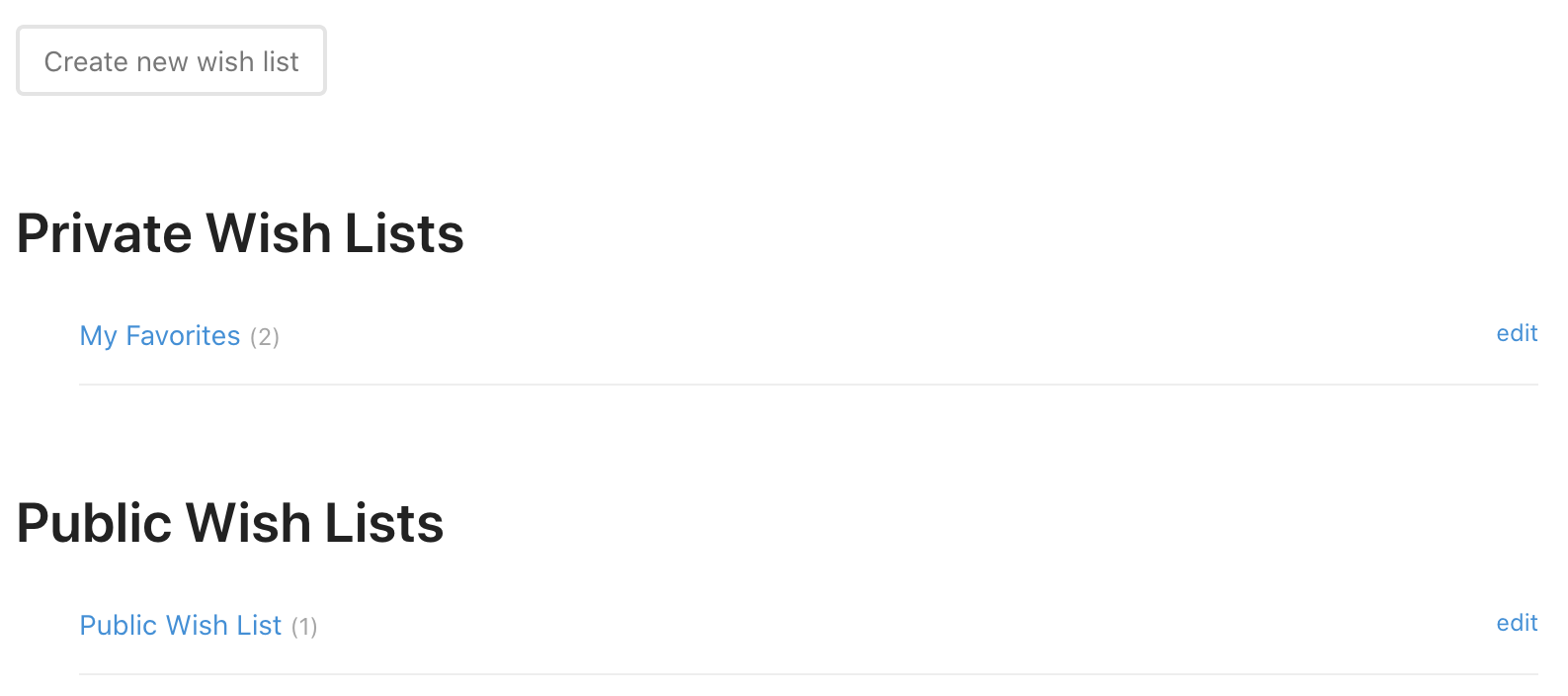
リストの作成
メインのウィッシュリスト管理ページでは、顧客は新しいウィッシュリストを作成ボタンをクリックできます。これにより、顧客はリスト名、リストの説明を入力し、リストを公開または非公開にするオプションがある新しいページに移動します。
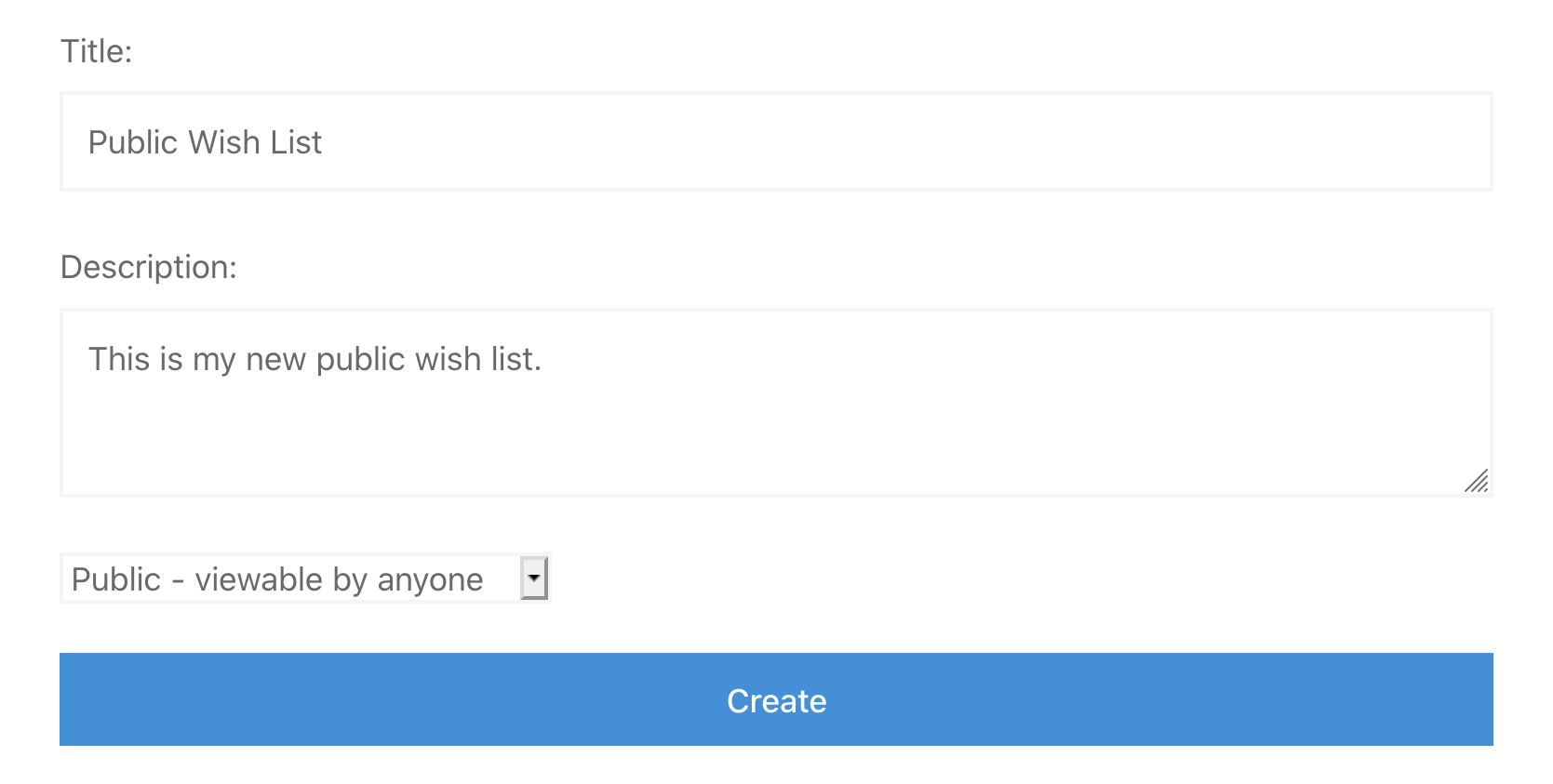
顧客は、メインのストアリストページからウィッシュリストに追加ボタンまたはリンクをクリックした直後に新しいリストを作成することもできます。
リストの編集
メインのウィッシュリストページでは、各リストの右側に編集リンクがあります。

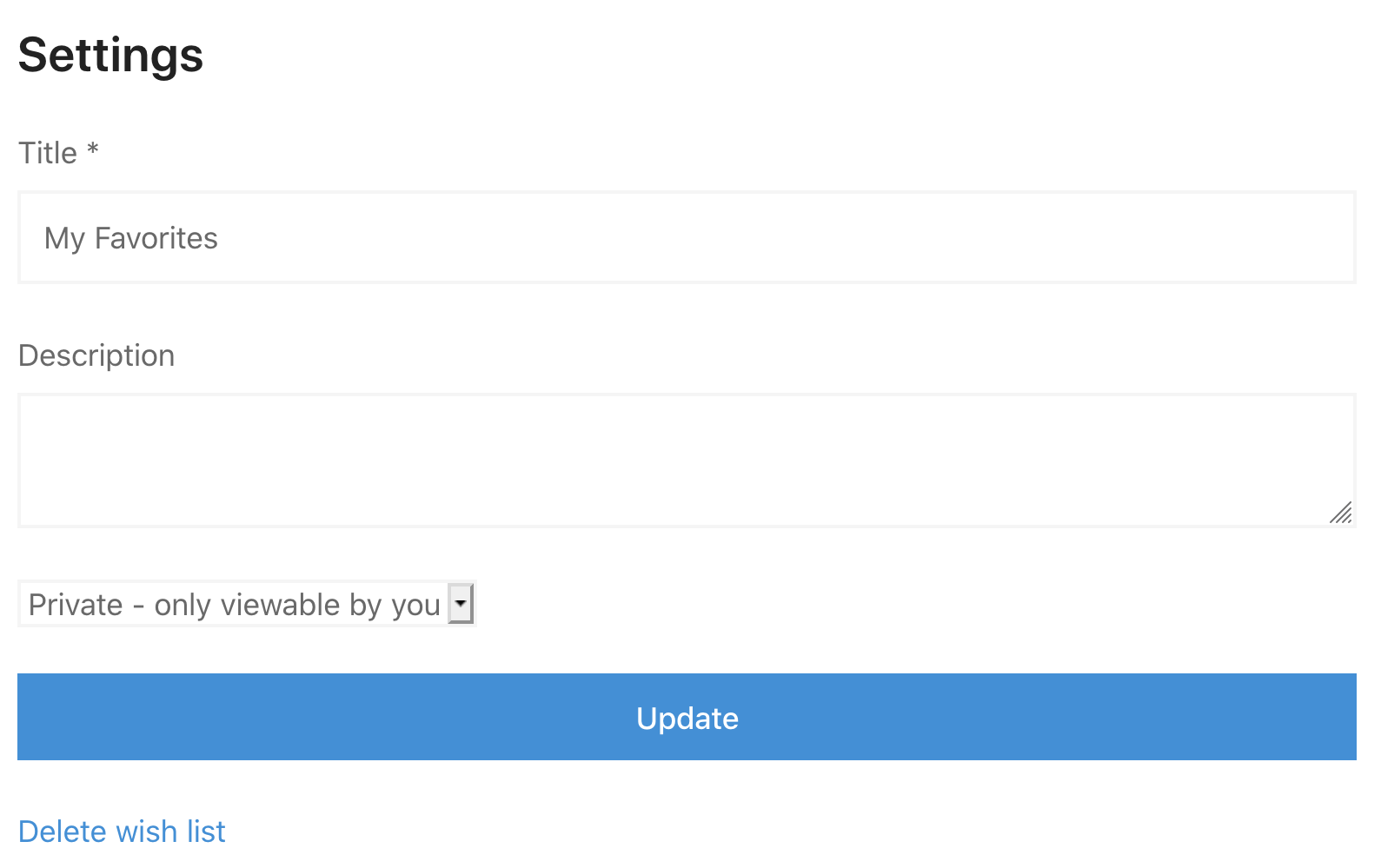
そのリンクをクリックすると、顧客はリストの名前を変更したり、説明を変更したり、表示権限を変更したり、リストを削除したりできるページに移動します。
リストの削除
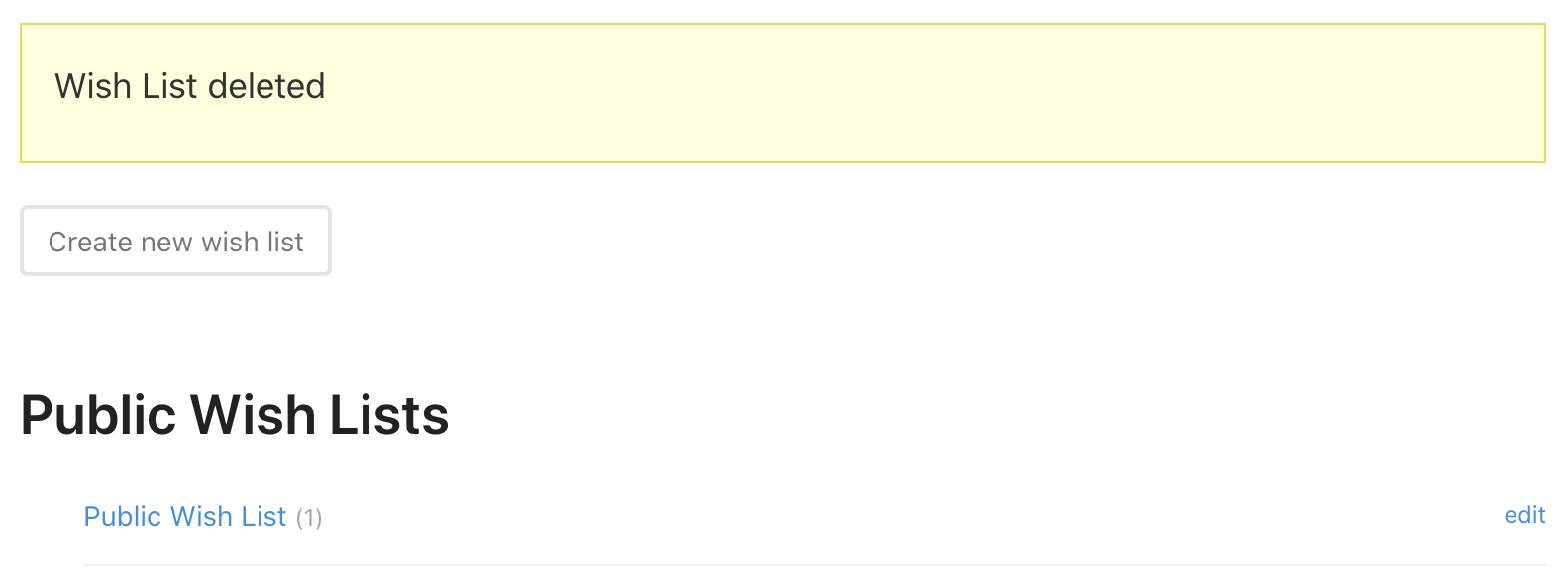
編集画面には、上記のスクリーンショットにあるように、ウィッシュリストを削除するリンクもあります。それをクリックするとモーダルウィンドウが表示され、リストを削除してもよいかどうかが顧客に尋ねられます。
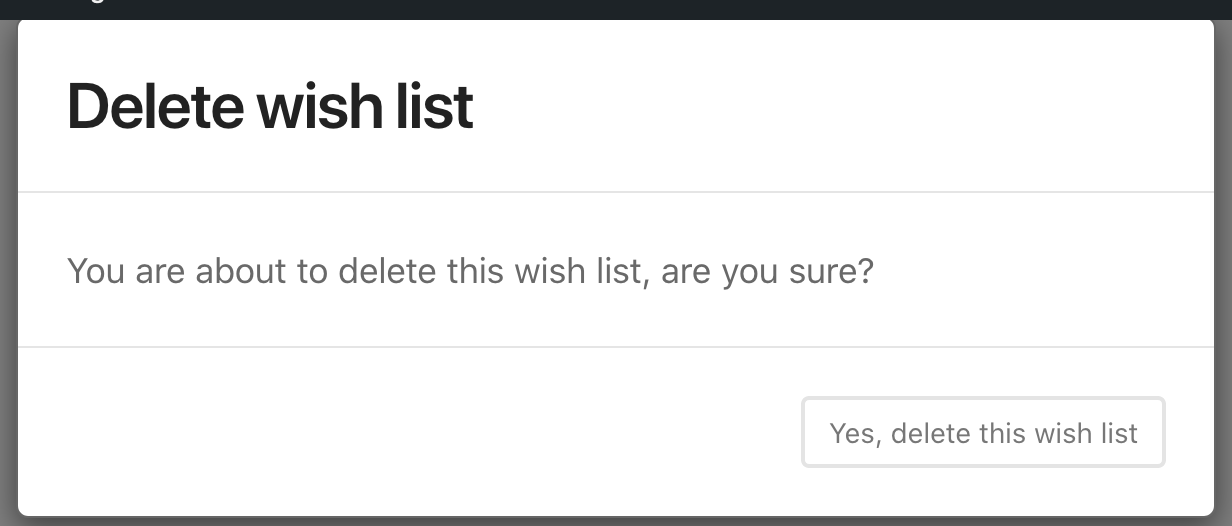
顧客が削除を確認すると、リストは削除されます。顧客はメインのウィッシュリスト管理ページに戻り、リストが削除されたことを示すメッセージが表示されます。
テンプレート
EDD Wish Listsには、EDDと同様に、プラグインのテンプレートフォルダにある編集可能な4つのテンプレートがあります。各テンプレートを子テーマのedd_templatesフォルダにコピーして、適切に編集してください。
注意: プラグインフォルダ内のテンプレートを編集しないでください。プラグインが更新されると、変更は失われます。
テンプレートを正しく移動する方法に関するドキュメントはこちらをお読みください。
- wish-lists.php
ユーザーがすべてのリストを表示するメインのウィッシュリストページ。 - wish-list-view.php
ユーザーが個々のウィッシュリストを表示/共有するページ。 - wish-list-edit.php
ウィッシュリストを編集するためのフォーム - wish-list-create.php
ウィッシュリストを作成するためのフォーム。
変更
デフォルトのラベルを変更する
デフォルトでは、ウィッシュリスト拡張機能の標準の単数形ラベルは「Wish List」、複数形は「Wish Lists」です。ウェブサイトをより適切に表すために、これらのラベルを変更したい場合があります。
以下の例では、単数形ラベルと複数形ラベルの両方を「Light Box」と「Light Boxes」に変更する方法を示しています。ストックフォトを販売している場合に最適です。
デフォルトメッセージの変更
EDD Wish Lists全体に表示されるデフォルトメッセージを変更できます。
次の関数(PHPの開始タグに注意)を子テーマのfunctions.phpまたはカスタムプラグインにコピー&ペーストし、各メッセージを適切に変更してください。
 <?php

function sumobi_edd_wl_messages( $messages ) {

	$messages = array(
		'must_login'                   => sprintf( __( 'Sorry, you must login to create a %s', 'edd-wish-lists' ), edd_wl_get_label_singular( true ) ),
		'list_updated'                 => sprintf( __( '%s updated', 'edd-wish-lists' ), edd_wl_get_label_singular() ),
		'list_created_guest'           => sprintf( __( '%s created and saved for 30 days. If you wish to keep it longer, please create an account.', 'edd-wish-lists' ), edd_wl_get_label_singular() ),
		'list_created'                 => sprintf( __( '%s created', 'edd-wish-lists' ), edd_wl_get_label_singular() ),
		'list_deleted'                 => sprintf( __( '%s deleted', 'edd-wish-lists' ), edd_wl_get_label_singular() ),
		'no_lists'                     => sprintf( __( 'You currently have no %s', 'edd-wish-lists' ), edd_wl_get_label_plural( true ) ),
		'list_delete_confirm'          => sprintf( __( 'You are about to delete this %s, are you sure?', 'edd-wish-lists' ), edd_wl_get_label_singular( true ) ),
		'no_downloads'                 => sprintf( __( 'Nothing here yet, how about adding some %s?', 'edd-wish-lists' ), edd_get_label_plural( true ) ),
		'lists_included'               => __( 'This item has already been added to: ', 'edd-wish-lists' ),
		'modal_option_save'	           => __( 'Save', 'edd-wish-lists' ),
		'modal_option_close'           => __( 'Great, I'm done', 'edd-wish-lists' ),
		'modal_option_add_new'         => __( 'Add to new', 'edd-wish-lists' ),
		'modal_option_add_to_existing' => __( 'Add to existing', 'edd-wish-lists' ),
		'modal_option_title'           => __( 'Title', 'edd-wish-lists' ),
		'modal_delete_title'           => sprintf( __( 'Delete %s', 'edd-wish-lists' ), edd_wl_get_label_singular( true ) ),
		'modal_button_delete_confirm'  => sprintf( __( 'Yes, delete this %s', 'edd-wish-lists' ), edd_wl_get_label_singular( true ) ),
		'modal_share_title'	           => sprintf( __( 'Share this %s', 'edd-wish-lists' ), edd_wl_get_label_singular( true ) ),
		'modal_share_success'          => __( 'Successfully shared', 'edd-wish-lists' ),
		'list_option_private'          => __( 'Private - only viewable by you', 'edd-wish-lists' ),
		'list_option_public'           => __( 'Public - viewable by anyone', 'edd-wish-lists' ),
		'list_title_required'          => __( 'You need to enter a title', 'edd-wish-lists' ),
		'item_already_purchased'       => __( 'Already purchased', 'edd-wish-lists' ),
	);

    return $messages;
}
add_filter( 'edd_wl_messages', 'sumobi_edd_wl_messages' );
アイコンの位置を変更する
Wish Lists addonでは、すべての「ウィッシュリストに追加」リンクのテキストの右側にアイコンが表示されるように、アイコンの位置をグローバルに変更する方法を説明します。
Marketifyテーマのダウンロード詳細ウィジェットにウィッシュリストボタンを移動する
MarketifyテーマとEDD Wish Listsを使用している場合、「ウィッシュリストに追加」ボタンをデフォルトの場所から移動し、EDDの「ダウンロード詳細」ウィジェット内に配置する方法があります。
これが最終的なウィジェットです。サイドバー内の好きな位置に自由に配置できます。

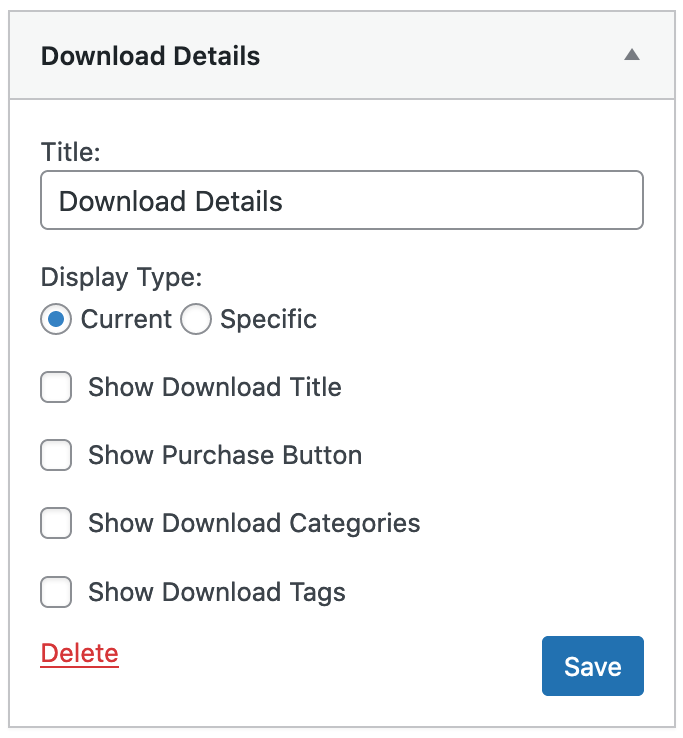
「ダウンロード詳細」ウィジェットを、表示したい「ダウンロード単一サイドバー」ウィジェットエリアにドラッグします。不要なオプションはすべてクリアしてください。
これで完了です!



