


Wilt u eenvoudig donaties accepteren op uw WordPress-website?
Of u nu geld wilt inzamelen voor een goed doel waar u om geeft, of uw bezoekers de mogelijkheid wilt geven u te steunen, het accepteren van donaties op uw website kan ongelooflijk nuttig zijn.
Gelukkig kunt u met de juiste plugin de functionaliteit in een paar eenvoudige stappen aan uw site toevoegen.
🔎 In dit artikel behandel ik:
Waarom donaties accepteren in WordPress?
Er zijn veel redenen waarom online verkopers donaties op hun WordPress-site willen accepteren. U wilt bijvoorbeeld misschien een goed doel steunen, zoals een non-profitorganisatie waar u om geeft. Uw platform gebruiken om donaties te accepteren voor fondsenwerving kan een uitstekende manier zijn om dat te doen.
Het accepteren van donaties geeft klanten ook een manier om hun waardering voor uw producten en diensten te tonen. U kunt donaties gebruiken om extra inkomsten te genereren om uw online bedrijf te ondersteunen en te laten groeien.
Ten slotte kan het accepteren van online donaties een goede manier zijn om goodwill en relaties op te bouwen met uw klanten en de eCommerce-gemeenschap.
Waar u op moet letten bij donatieplugins
Bij het kiezen van een WordPress-donatieplugin zijn er een paar belangrijke factoren om te overwegen.
Eerst is er het gebruiksgemak. De plugin moet gemakkelijk voor u te installeren en te configureren zijn, en gemakkelijk voor donateurs om te gebruiken. Het is ook verstandig om een plugin te kiezen die de betaalpoorten ondersteunt die op uw eCommerce-site worden gebruikt.
Overweeg welke functies belangrijk voor u zijn, zoals de mogelijkheid om meerdere campagnes te maken, donaties bij te houden en ontvangstbewijzen te verzenden.
Net als bij elk zakelijk hulpmiddel is de prijs een andere factor om te overwegen bij het zoeken naar een donatieplugin. WordPress-donatieplugins variëren in prijs van gratis tot premium. Kies een plugin die past bij uw budget en behoeften.
Beste WordPress-donatieplugins
Er zijn een handvol kwalitatieve WordPress-plugins die u kunt gebruiken om donaties op uw website te accepteren. De beste optie hangt af van een handvol factoren, zoals welke functies u nodig heeft, uw budget en het type site dat u heeft.
Hieronder vindt u een overzicht van enkele van de beste WordPress-donatieplugins.
| Plug-in | Samenvatting | Belangrijkste kenmerken | Prijzen |
|---|---|---|---|
| WP Charitable | Een WordPress-donatieplugin om onbeperkte inzamelingscampagnes te maken, donaties bij te houden en ontvangstbewijzen naar donateurs te sturen. | Ondersteunt PayPal, Stripe, Authorize.Net & meer | $99 – $499/jaar |
| WPForms | De beste WordPress-formulierbouwerplugin die kan worden gebruikt om donatieformulieren te maken. | Eenvoudig te gebruiken drag-and-drop formulierbouwer Ondersteunt alle grote betaalpoorten | €49,50 – €299,50/jaar |
| WP Simple Pay | Een WordPress Stripe-betalingsplugin waarmee u eenmalige betalingen en donaties kunt accepteren. | Ondersteunt PayPal, Stripe, Authorize.Net, Braintree en andere betaalproviders Eenvoudig te gebruiken en te configureren Maak meerdere betaalformulieren en volg betalingen | $49,50 – $299,50/jaar |
| GiveWP | Een freemium WordPress-donatieplugin waarmee u donatiecampagnes kunt maken en beheren. | Ondersteunt alle belangrijke betaalproviders Krachtige functies zoals terugkerende donaties, donateurbeheer en rapportage Terugkerende donaties | €149 – €499/jaar |
Hoe donaties te accepteren in WordPress
Klaar om donaties te accepteren op uw WordPress-site? Hieronder vindt u een stapsgewijze handleiding over hoe u dit in een paar eenvoudige stappen kunt doen.
1. Installeer uw WordPress-donatieplugin
De eerste stap is het downloaden en installeren van onze WordPress-donatieplugin. Voor deze tutorial gebruik ik de WP Charitable-plugin. Zelfs als u een andere extensie gebruikt, zal het algemene proces grotendeels hetzelfde zijn.
WP Charitable is een populaire WordPress-donatieplugin die eenvoudig te gebruiken is en een breed scala aan functies heeft:

Er is een gratis versie beschikbaar. U kunt echter upgraden naar een Pro-abonnement voor meer geavanceerde functies. Er zijn meerdere prijsniveaus om uit te kiezen:
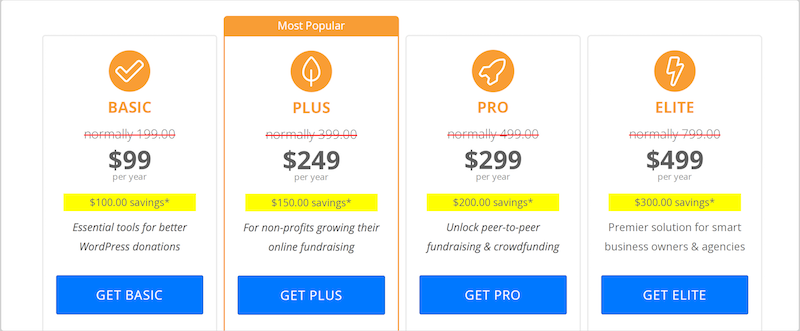
Nadat u uw abonnement hebt geselecteerd en uw account hebt aangemaakt, downloadt u de Charitable-plugin. Voeg deze vervolgens toe aan uw site door naar Plugins » Nieuwe plugin toevoegen te gaan vanuit uw WordPress-dashboard:
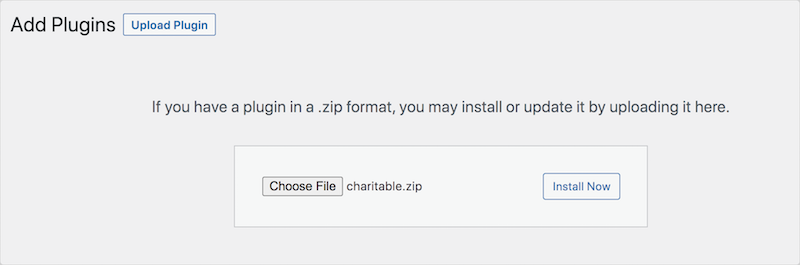
Installeer en activeer de plugin.
Als u Easy Digital Downloads gebruikt om uw online winkel aan te drijven, kunt u ook de Easy Digital Downloads Connect-add-on installeren.
Zoek onder Charitable » Add-ons naar "Easy Digital Downloads":
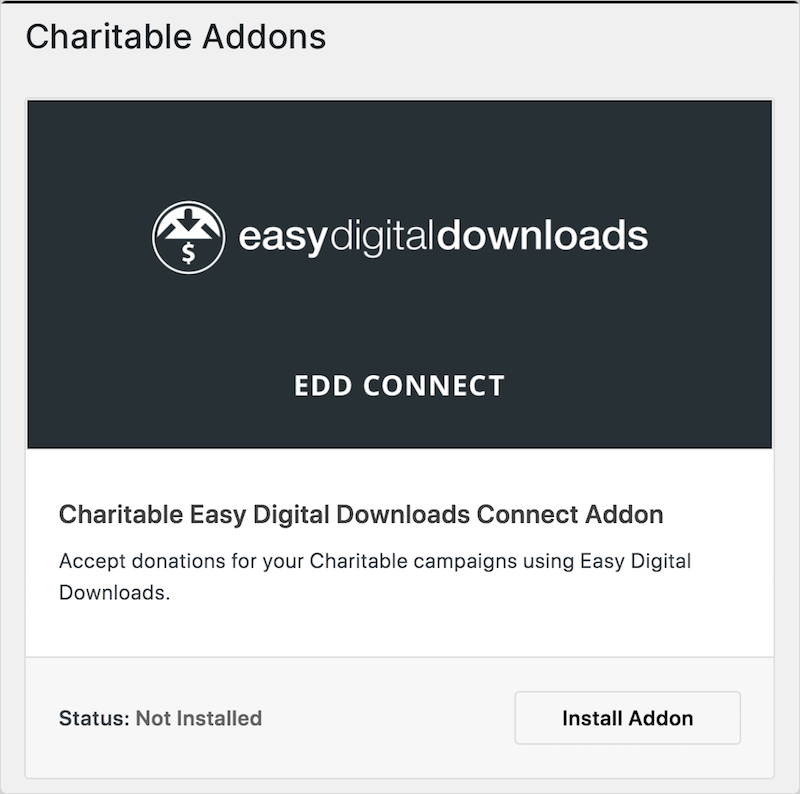
Selecteer vervolgens Add-on installeren onder de extensie. Dit zorgt ervoor dat toekomstige donaties op uw site via de Easy Digital Downloads-checkout verlopen.
2. Configureer de plugin & betalingsinstellingen
Nadat de plugin is geactiveerd, gaat u naar Charitable » Instellingen. Onder Algemeen zijn er een verscheidenheid aan opties om de kerninstellingen van de plugin te configureren:
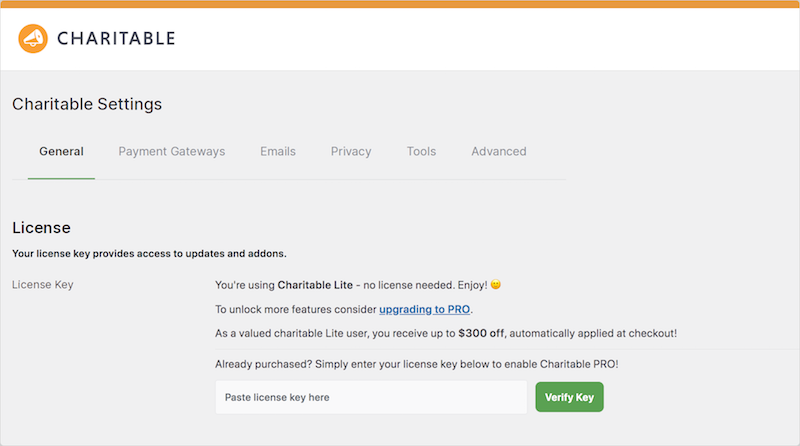
U kunt uw basisland, valuta en andere optionele instellingen selecteren:
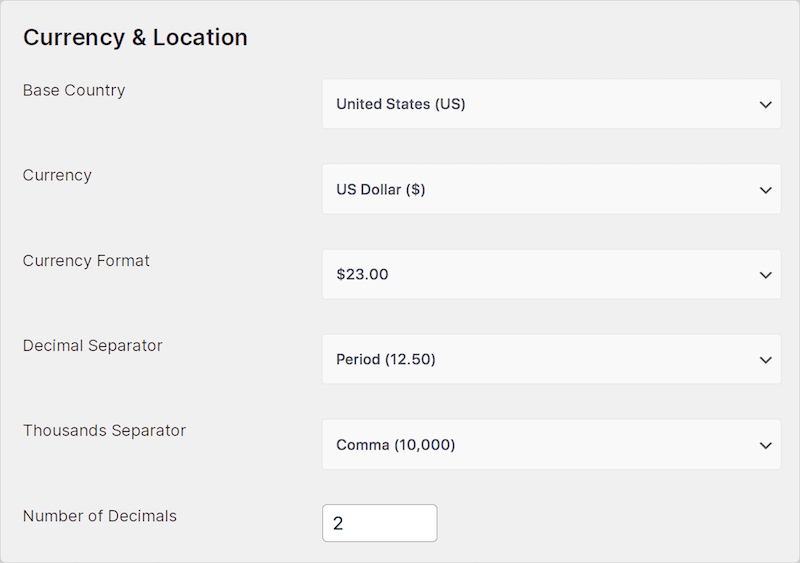
Als u klaar bent, klikt u op Wijzigingen opslaan.
Ga vervolgens naar Charitable » Instellingen » Betaalproviders om de betaalproviders te configureren die u wilt gebruiken:
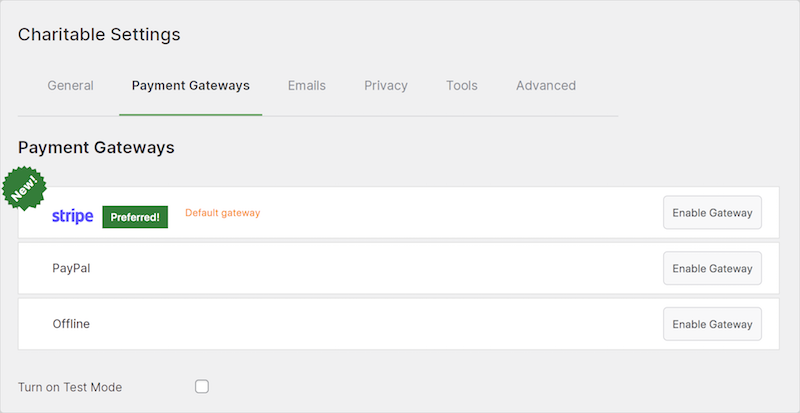
Charitable ondersteunt Stripe (standaardprovider), PayPal en meer. Ik raad aan Stripe te gebruiken.
Selecteer Provider inschakelen. Klik vervolgens op Verbinden met Stripe:
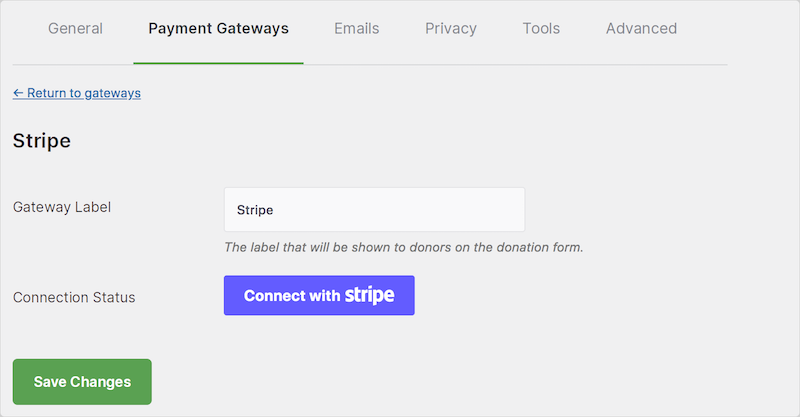
Volg de instructies op het scherm om in te loggen op uw Stripe-account. Als u er nog geen heeft, kunt u er gratis een aanmaken op de Stripe-website.
3. Maak uw donatiecampagne
Ga vervolgens naar Charitable » Campagne toevoegen om uw eerste donatiecampagne te maken:
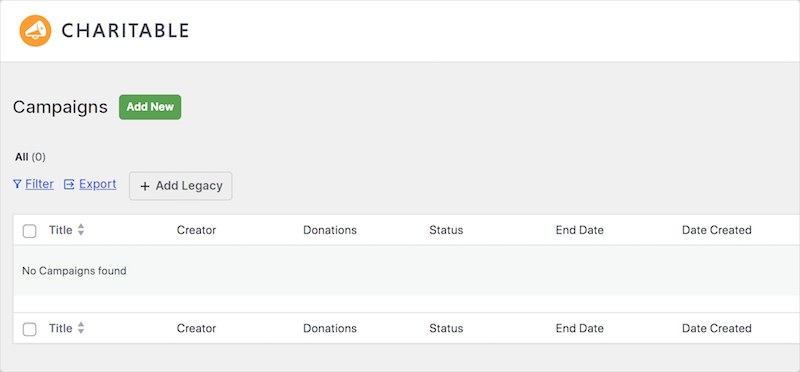
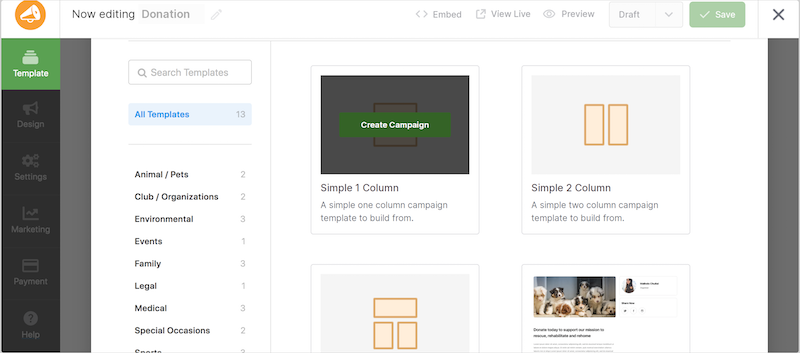
U moet uw campagne een naam, beschrijving en doel geven. Er zijn vooraf ontworpen sjablonen om uit te kiezen om uw campagnepagina te ontwerpen:
Gebruik vervolgens de drag-and-drop-builder om uw donatieformulier en landingspagina te ontwerpen:
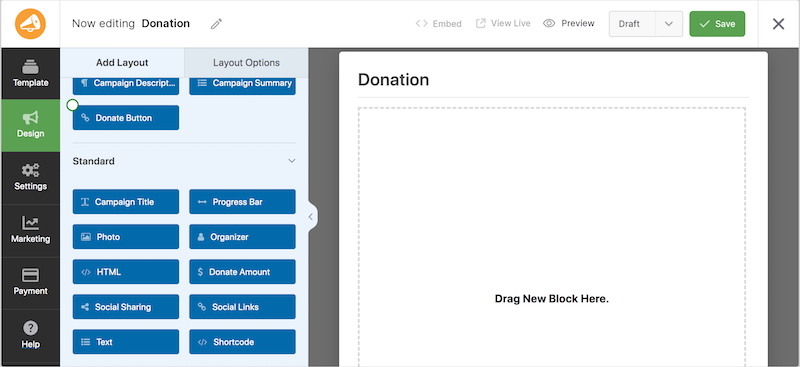
Gebruik de modules aan de linkerkant om afbeeldingen, video's en andere inhoud aan uw campagnepagina toe te voegen.
Er zijn diverse instellingen om te verkennen en te configureren, waaronder:
- Ontwerp van het formulier, de donatiepagina & de doneerknop
- Algemene instellingen
- Donatieopties (donatiebedrag, etc.)
- Terugkerende donaties
- Integraties voor e-mailmarketing
Raadpleeg gerust de WP Charitable documentatie voor gedetailleerde instructies over elk van deze instellingen.
Als u klaar bent, selecteert u Opslaan » Publiceren en keert u terug naar uw dashboard.
4. Pas uw donatieformulier aan & voeg het toe
Nadat u uw campagne hebt gemaakt, kunt u uw donatieformulier aanpassen. Ga naar Charitable » Instellingen en scrol naar de sectie Donatieformulier op het tabblad Algemeen:
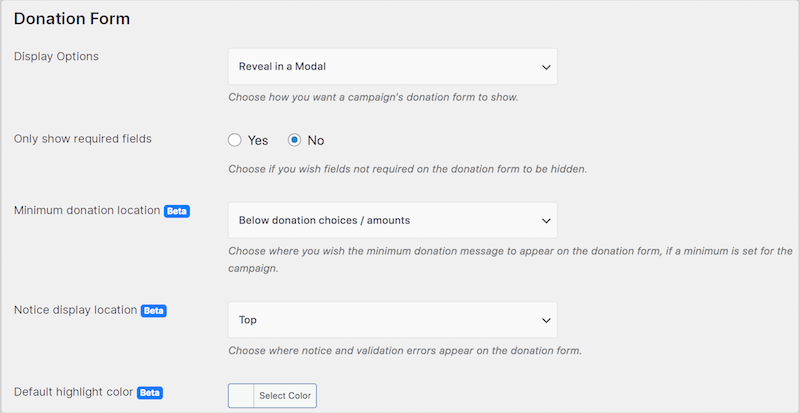
U kunt selecteren hoe u het donatieformulier van de campagne weergeeft, of alleen de vereiste velden worden getoond en meer.
Als u tevreden bent met uw donatieformulier, kunt u het aan uw website toevoegen. Voeg het formulier toe aan een pagina of bericht, of aan een widgetgebied.
Als u het bijvoorbeeld aan een bestaande pagina wilt toevoegen, kunt u dit doen door het Charitable blok toe te voegen binnen de editor:
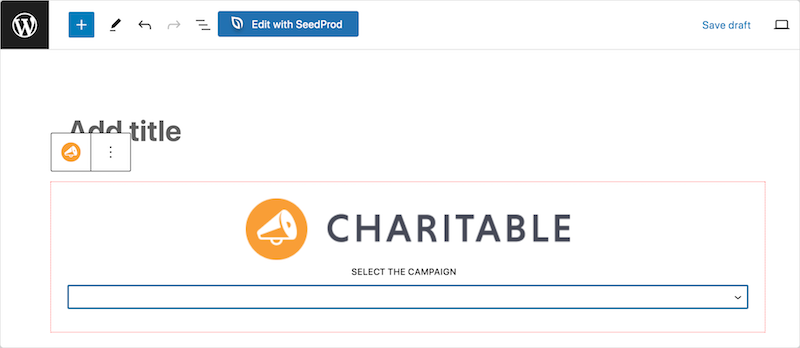
Selecteer eenvoudig de donatiecampagne uit het vervolgkeuzemenu. Klik vervolgens op Opslaan/Bijwerken/Publiceren.
5. Publiceer & accepteer donaties in WordPress
Nadat u uw donatieformulier of -pagina hebt gepubliceerd, bekijkt u deze vanaf de voorkant van uw website:
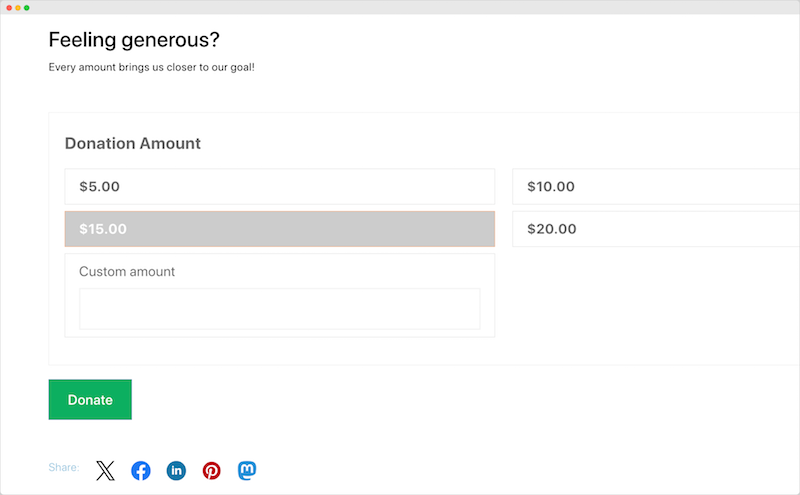
Als u er tevreden mee bent, is dat alles! Nu kunt u donaties accepteren in WordPress.
Veelgestelde vragen over het accepteren van donaties in WordPress
Laten we afsluiten met enkele veelgestelde vragen.
Wat is de beste WordPress donatieplugin om te gebruiken?
Er zijn veel verschillende donatieplugins beschikbaar voor WordPress, elk met zijn eigen functies en voordelen. Enkele van de populairste plugins zijn GiveWP, Charitable en WPForms. De beste plugin voor u hangt af van uw specifieke behoeften en budget.
Hoe verstuur ik donatieontvangsten?
De meeste donatieplugins, waaronder Charitable, sturen automatisch donatieontvangsten naar uw donateurs. U kunt de ontvangsten echter ook handmatig versturen als u dat verkiest.
Hoe promoot ik mijn donatiepagina?
U kunt uw donatiepagina promoten door deze te delen op sociale media, toe te voegen aan uw e-mailhandtekening en ernaar te linken vanaf uw website.
Accepteer donaties op uw e-commerce site
Het accepteren van donaties op uw WordPress-site is een geweldige manier om uw bedrijf te ondersteunen, extra inkomsten te genereren en goodwill op te bouwen bij uw klanten. Door de stappen in deze gids te volgen, kunt u eenvoudig donaties accepteren op uw WordPress-site met WP Charitable.
Hebt u uw online winkel nog niet opgezet? Download Easy Digital Downloads vandaag nog om te beginnen:
📣 PS. Vergeet niet u aan te melden voor onze nieuwsbrief en volg ons op Facebook of Twitter voor meer WordPress-bronnen!








