


Wilt u uw online betalingen stroomlijnen en uw conversiepercentages verhogen? Dan is Stripe Payment Element de juiste keuze!
Deze krachtige oplossing laat u online betalingen accepteren vanaf uw WordPress-website en is volledig compatibel met Easy Digital Downloads (EDD).
Of u nu digitale producten, abonnementen of diensten verkoopt, Payment Element vereenvoudigt het afrekenproces.
🔎 In dit artikel behandel ik:
Wat is Stripe Payment Element?
Stripe is een online betalingsverwerkingsoplossing waarmee bedrijven online betalingen kunnen accepteren. Sinds de oprichting in 2010 is Stripe uitgegroeid tot een van de meest populaire betaalgateways op de markt.
De Payment Element-functie van Stripe is onderdeel van de Stripe-betalingssuite waarmee u eenvoudig een betalingsformulier/gebruikersinterfacecomponent rechtstreeks aan uw website kunt toevoegen.
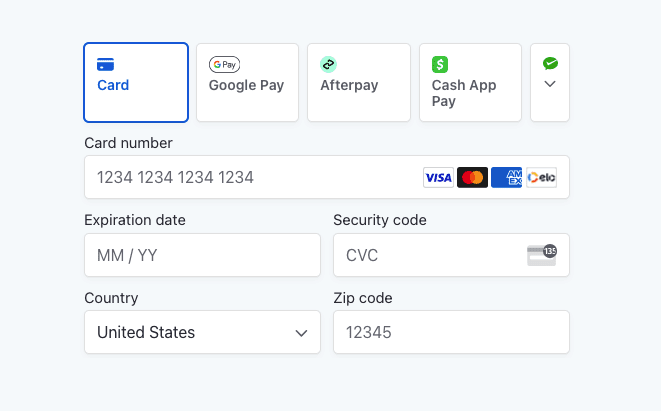
Het biedt een aanpasbare checkout-ervaring die naadloos integreert in elke site.
Waarom Payment Element gebruiken?
Er zijn verschillende redenen om Stripe Payment Element te overwegen voor uw e-commercewinkel. Hieronder vindt u er slechts een paar.
- Eenvoudige integratie. Stripe is eenvoudig te integreren in elke website, waardoor het een geweldige optie is voor bedrijven van elke omvang. U kunt het bijvoorbeeld eenvoudig integreren met Easy Digital Downloads en WooCommerce.
- Verbeterde gebruikerservaring. Het vooraf gebouwde betalingsformulier biedt een naadloze en gebruiksvriendelijke checkout-ervaring. U kunt het gebruiken met andere oplossingen zoals Link by Stripe om klanten betalingsgegevens te laten opslaan.
- Aanpasbaar. U kunt het uiterlijk van het Payment Element aanpassen aan de branding van uw website.
- Beveiligde betalingen. Stripe gebruikt toonaangevende beveiligingsmaatregelen om de betalingsgegevens van uw klanten te beschermen. Dit omvat tokenisatie, PCI-naleving en geavanceerde fraudedetectie.
- Breed scala aan betaalopties. Stripe ondersteunt een verscheidenheid aan betaalmethoden, waaronder die met creditcards en debetkaarten, en digitale portemonnees zoals Apple Pay en Google Pay.
Payment Element is een uitstekende optie voor bedrijven die online betalingen willen innen. Bovendien is het met de juiste WordPress e-commerce plugin eenvoudig toe te voegen en te gebruiken met uw winkel.
Hoe gebruik je Payment Element in WordPress
Klaar om te beginnen? In de volgende tutorial begeleid ik u door het stapsgewijze proces van het toevoegen en gebruiken van de Stripe Payment Element-functie in WordPress!
Ik ga ervan uit dat u al een WordPress-website hebt ingesteld en draaiende hebt. Zo niet, overweeg dan om u aan te melden voor een SiteGround Managed EDD Hostingplan.

Elk plan bevat alles wat u nodig hebt om een online winkel te starten. Bovendien zijn de plannen ongelooflijk betaalbaar.
Stap 1: Maak uw Stripe-account aan
Om Stripe met WordPress te integreren en betalingen te gaan accepteren, heeft u een Stripe-account nodig. Als u er nog geen heeft, kunt u er gratis een aanmaken in een paar eenvoudige stappen.
Ga eerst naar stripe.com en klik op Start nu. Vul vervolgens uw naam, e-mailadres en wachtwoord in. Selecteer vervolgens Maak uw account aan.
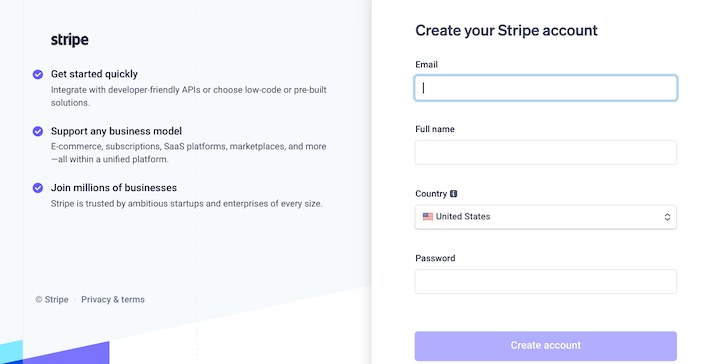
Volg de instructies om uw persoonlijke en zakelijke informatie in te voeren en uw bankgegevens voor uitbetalingen in te stellen.
Stap 2: Installeer Easy Digital Downloads
Als u dat nog niet hebt gedaan, is de volgende stap het installeren van Easy Digital Downloads op uw WordPress-site.

Easy Digital Downloads is een complete e-commerce-oplossing voor WordPress waarmee website-eigenaren eenvoudig digitale producten online kunnen verkopen. Dit omvat e-books, software, muziek, afbeeldingen en andere downloads en bestanden. Het is het ideale alternatief voor WooCommerce als u geen fysieke goederen aanbiedt.
Er is een gratis versie van EDD, maar ik raad aan om te upgraden naar een EDD Pro-licentie. Hiermee kunt u genieten van meer functies en voordelen, zoals de mogelijkheid om betalingen vooraf goed te keuren en transactiekosten te elimineren.
🏷 Meer informatie over Easy Digital Downloads Free vs Pro.
Zodra u uw plan hebt geselecteerd, downloadt u de EDD WordPress-plugin. Ga vervolgens vanuit uw WordPress-dashboard naar Plugins » Nieuwe plugin toevoegen Plugin.
Selecteer Plugin uploaden » Bestand kiezen. Klik vervolgens op Nu installeren gevolgd door Plugin activeren.

Een Downloads-menu-item wordt toegevoegd aan uw WordPress-dashboard. U kunt op Aan de slag klikken om de Onboarding Wizard te starten. Hiermee wordt u in een paar minuten door de installatie van uw winkel geleid.
Raadpleeg voor hulp onze EDD Quickstartgids of de onderstaande video.
Stap 3: Verbind & Configureer Stripe
Verbind vervolgens de Stripe-betaalpoort met uw EDD-winkel. Als u deze nog niet als uw poort hebt ingesteld, gaat u naar Downloads » Instellingen » Betalingen.
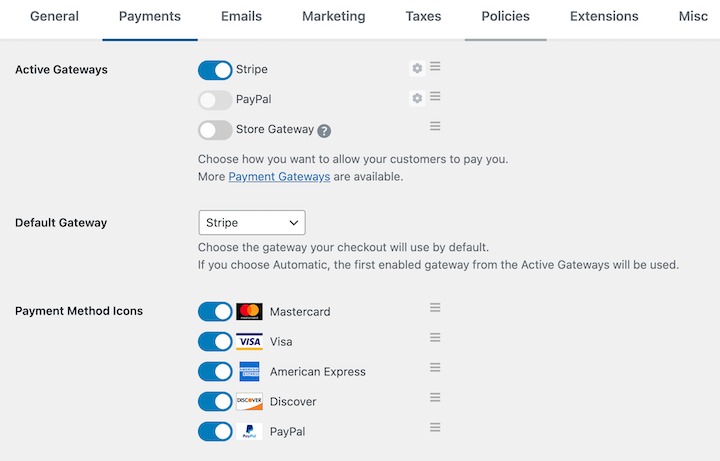
Hier kunt u Stripe instellen als uw actieve en standaard betaalpoorten. U kunt ook kiezen welke betaalmethoden u wilt inschakelen.
Ga vervolgens naar het tabblad Stripe in de bovenste menubalk.
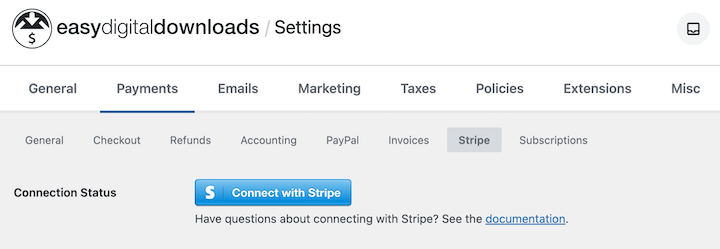
Als u uw Stripe-account nog niet hebt verbonden (tijdens de Onboarding Wizard), kunt u dit op dit scherm doen.
Selecteer Verbinden met Stripe en volg de instructies. Nadat u uw account hebt verbonden, moet u mogelijk webhooks configureren. Klik gewoon op de optie om Webhooks automatisch in te stellen.
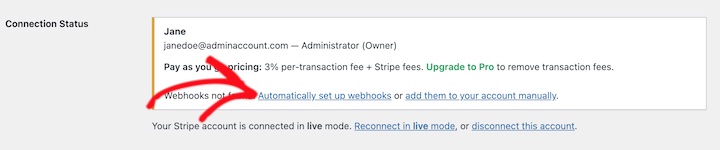
Als u klaar bent, selecteert u Wijzigingen opslaan.
EDD creëert automatisch een afrekenpagina voor u na activering. U kunt het betalingsformulier ook aanpassen onder Downloads » Afrekenformulier. Met de Checkout Fields Manager-extensie kunt u aangepaste velden toevoegen.
Om te zien hoe de pagina eruitziet en het Betaalelement in actie, bezoekt u de voorkant van uw site.
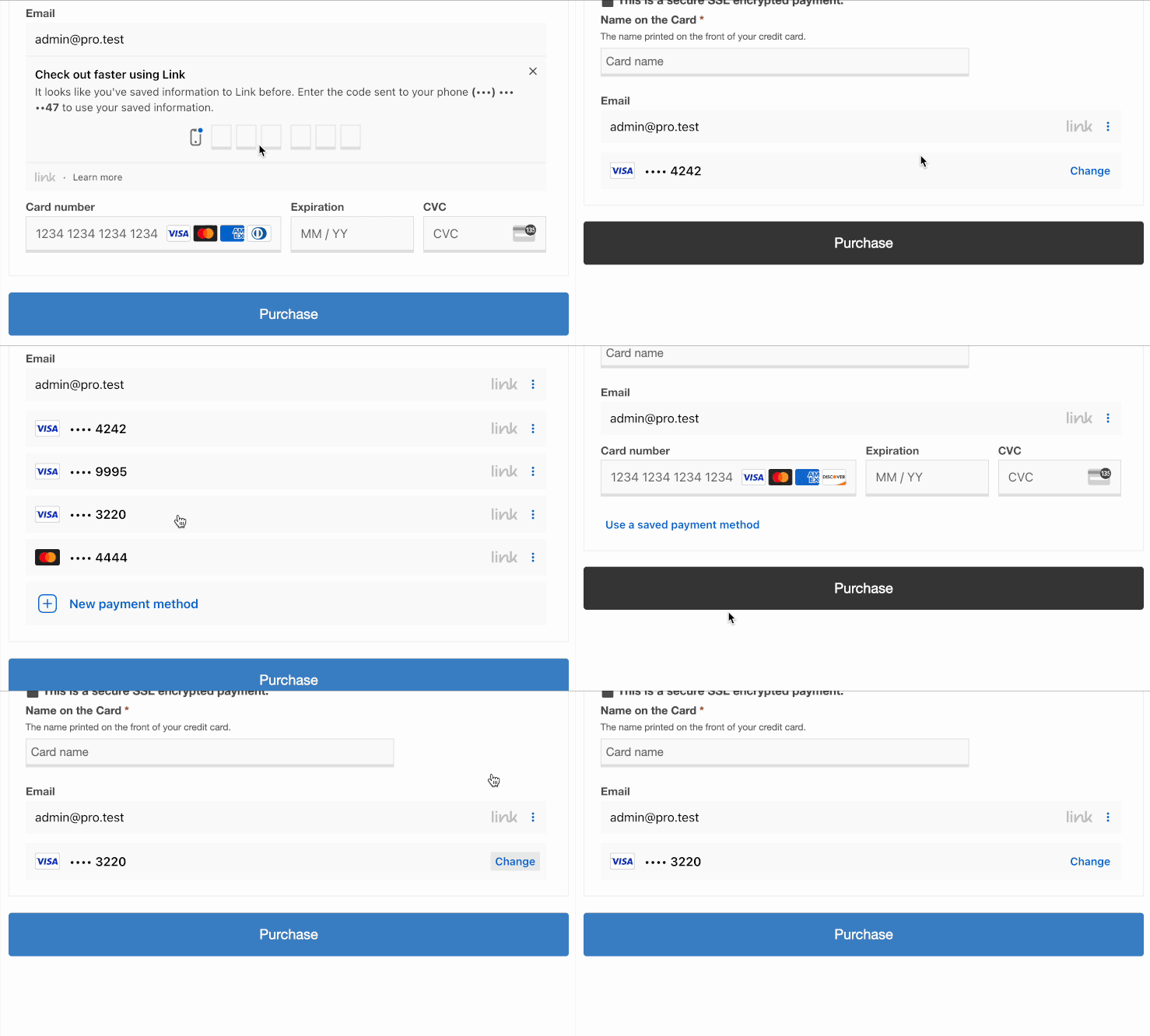
🔎 Leer hoe u Stripe-betalingen op uw site test.
Veelgestelde vragen over het Stripe-betaalelement
Laten we afsluiten met enkele veelgestelde vragen over Stripe en het gebruik ervan met WordPress en Easy Digital Downloads.
Wat is Stripe Payment Element?
Payment Element is een functie in de Stripe-betaalsuite waarmee u een gebruikersinterface (UI)-component kunt toevoegen aan de afrekenpagina van uw website. Naast het accepteren van meer dan 40 betaalmethoden, vereenvoudigt het de complexiteit van betalingsverwerking, inclusief het valideren van invoer en het afhandelen van fouten.
Hoe werkt Stripe Payment Element?
Om het Payment Element te gebruiken, moet u een Stripe-account aanmaken en uw API-sleutels verkrijgen. Vervolgens integreert u het Payment Element met uw WordPress-site via Easy Digital Downloads (of een andere plugin).
Wanneer klanten hun betalingsgegevens invoeren en het formulier indienen, verwerkt Stripe de transactie veilig en stuurt u de betalingsgegevens.
Wat zijn de kosten verbonden aan Payment Element?
Stripe brengt kosten in rekening voor elke transactie die via het Payment Element wordt verwerkt. De exacte kosten zijn afhankelijk van uw specifieke prijsplan en het type transactie. U kunt gedetailleerde informatie over de kosten van Stripe vinden op hun website.
Stripe Payment Element toevoegen in WordPress
Het toevoegen van een betaal-gateway aan uw WordPress-site hoeft niet ingewikkeld te zijn. Met behulp van Easy Digital Downloads kunt u in een mum van tijd betalingen voor uw digitale producten accepteren.
Heb je Easy Digital Downloads nog niet? Pak een Pro-pas om Payment Element te gebruiken, transactiekosten te elimineren en meer!
Klaar om te verkopen? Leer hoe u snel digitale downloads kunt verkopen met Stripe!
📣 P.S. Vergeet niet om zich te abonneren op onze nieuwsbrief en ons te volgen op Facebook, Twitter/X, of LinkedIn voor meer WordPress-bronnen!








